
ตัวเลือกอันดับหนึ่ง: GoodNotes และ Apple Notities สำหรับงานจดและเอกสาร
แอพแท็บเล็ตสำหรับทำงานและความคิดสร้างสรรค์คือซอฟต์แวร์ที่ช่วยจดบันทึก วาดภาพ จัดการ PDF และทำเอกสารสำนักงานบนหน้าจอสัมผัสให้ครบในเครื่องเดียว โดยเน้นใช้งานได้ทั้งสไตลัสและคีย์บอร์ด เชื่อมต่อกับอุปกรณ์อื่น และลดความจำเป็นในการพึ่งคอมพิวเตอร์แบบเดิมลงอย่างมากในงานประจำวันของทั้งนักเรียนและคนทำงานสายออฟฟิศหรือครีเอทีฟ.
ตัวเลือกที่ผมแนะนำเป็นอันดับหนึ่งสำหรับคนส่วนใหญ่คือ GoodNotes ในฐานะ “สมุดดิจิทัล” ที่เด่นด้านการเขียนด้วยสไตลัสและการจดบน PDF แทนกระดาษ แอพนี้เริ่มต้นเป็นแอพ iPad ฟรีที่ให้ใช้ได้สูงสุด 3 เอกสาร เหมาะกับการทดลองใช้งานเต็มฟังก์ชันแบบไม่จำกัดเวลา เมื่อเริ่มใช้จริงในชีวิตประจำวัน ค่อยอัปเกรดเป็นแผนสมาชิกแบบรายปีที่ออกแบบมาสำหรับผู้ใช้ส่วนใหญ่ จุดเด่นคือประสบการณ์เขียนมือที่ลื่นใกล้เคียงกระดาษ รองรับทั้งจดเลคเชอร์ ประชุม และใส่โน้ตบนเอกสาร ขณะเดียวกันข้อเสียสำคัญคือเวอร์ชันบน Android และ Windows ยังตามหลัง iPad ทำให้ฟีเจอร์ใหม่มาล่าช้าหรืออาจไม่มาเลยในบางกรณี.
สำหรับคนที่อยู่ในระบบ Apple เต็มรูปแบบ เช่น ใช้ iPad คู่กับ iPhone และ Mac แอพ Apple Notities เป็นอีกแอพ note-taking ที่ควรมองเป็นฐานก่อนเพราะเป็นแอพ iPad ฟรีที่ติดมากับเครื่องอยู่แล้ว จุดแข็งคือไม่ต้องสมัครบัญชีเพิ่มและซิงก์ผ่าน iCloud อัตโนมัติ รองรับการสแกนเอกสาร การจดด้วยมือ และการแก้ PDF ในตัว อย่างไรก็ตามจุดอ่อนคือการใช้งานข้ามแพลตฟอร์ม โดยเฉพาะบนคอมพิวเตอร์ที่ไม่ใช่ของ Apple จะสะดวกน้อยลงกว่าโซลูชันแบบหลายแพลตฟอร์ม.
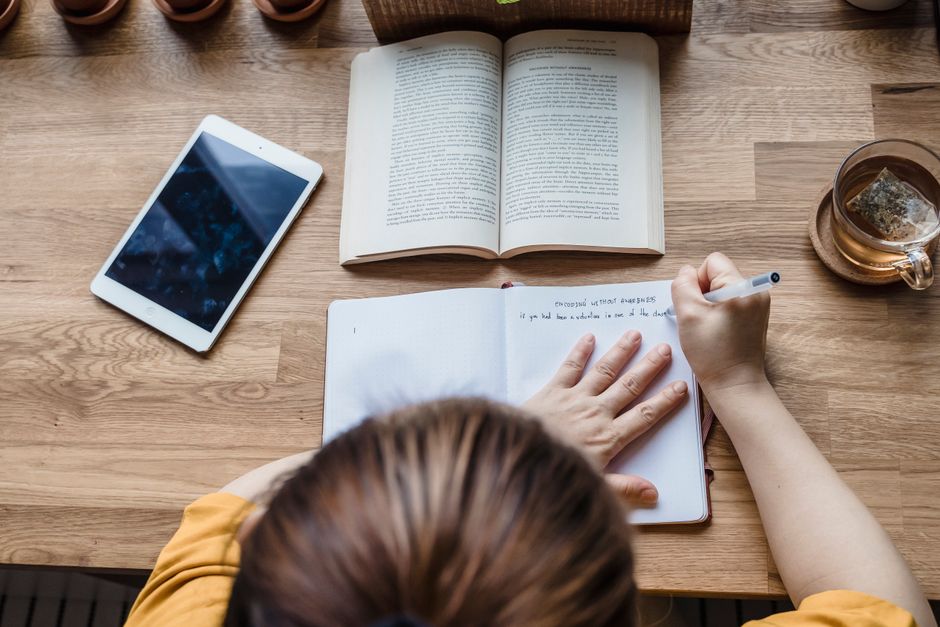
แอพ note-taking: เลือกยังไงให้เข้ากับสไตล์การทำงาน
การเลือกแอพ note-taking ที่เหมาะควรเริ่มจากคำถามว่าเรา “พิมพ์หรือเขียน” เป็นหลัก และอุปกรณ์อื่นในชีวิตเราอยู่ในระบบไหน เพราะทุกแท็บเล็ตมีแอพโน้ตพื้นฐานให้ใช้อยู่แล้ว และในสโตร์ก็มีตัวเลือกเต็มไปหมด.
ถ้าเน้นโน้ตสั้น ๆ และลิสต์งาน แอพอย่าง Google Keep เป็นตัวอย่างของแอพโน้ตแบบฟรีที่ออกแบบเหมือนโพสต์อิทบนหน้าจอ มีจุดเด่นด้านความเร็วและความง่ายในการจดสิ่งเล็ก ๆ เช่น ลิสต์ของหรือไอเดียฉุกเฉิน แต่จุดอ่อนคือไม่มีโครงสร้างลึกมาก ทำให้เมื่อมีโน้ตนับร้อยอาจจัดการยากและหาสิ่งที่ต้องการไม่เจอ. ข้อความในแหล่งข้อมูลระบุว่า “จุดแข็งคือความเร็ว จุดอ่อนคือโครงสร้าง” เพื่อเตือนว่าถ้ามีโน้ตจำนวนมากควรเลือกแอพที่จัดหมวดได้ละเอียดกว่า.
| แอพ note-taking | จุดเด่นหลัก | ข้อควรระวัง |
|---|---|---|
| Apple Notities | แอพ iPad ฟรีในระบบ Apple ซิงก์ผ่าน iCloud รองรับทั้งพิมพ์ เขียนมือ และแก้ PDF | จำกัดการใช้งานนอกระบบ Apple แม้จะเข้าผ่านเบราว์เซอร์ได้ |
| GoodNotes | เหมาะกับการเขียนด้วยสไตลัสและจดบน PDF มีเวอร์ชันหลายแพลตฟอร์ม | เวอร์ชันนอก iPad ได้ฟีเจอร์ช้ากว่า และเวอร์ชันฟรีจำกัดเพียง 3 เอกสาร |
| แอพโน้ตเริ่มต้นบนแท็บเล็ตอื่น | มาพร้อมเครื่อง ใช้จดพื้นฐานได้ทันที | มักขาดฟีเจอร์ขั้นสูง เช่น การจัดโครงสร้างขนาดใหญ่หรือการซิงก์หลายระบบ |
แอพ drawing tablet: Procreate, Sketchbook และ ibis Paint X
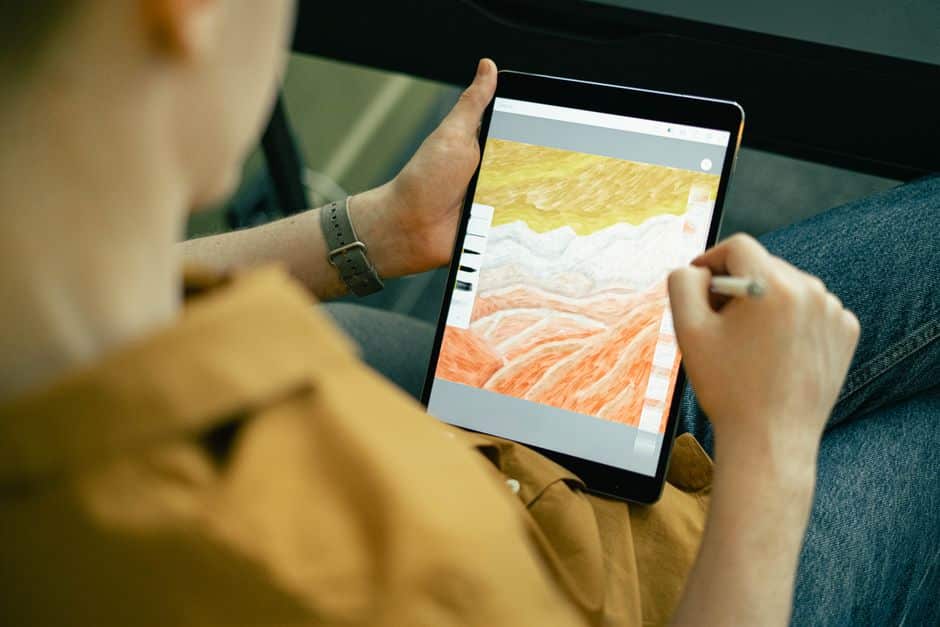
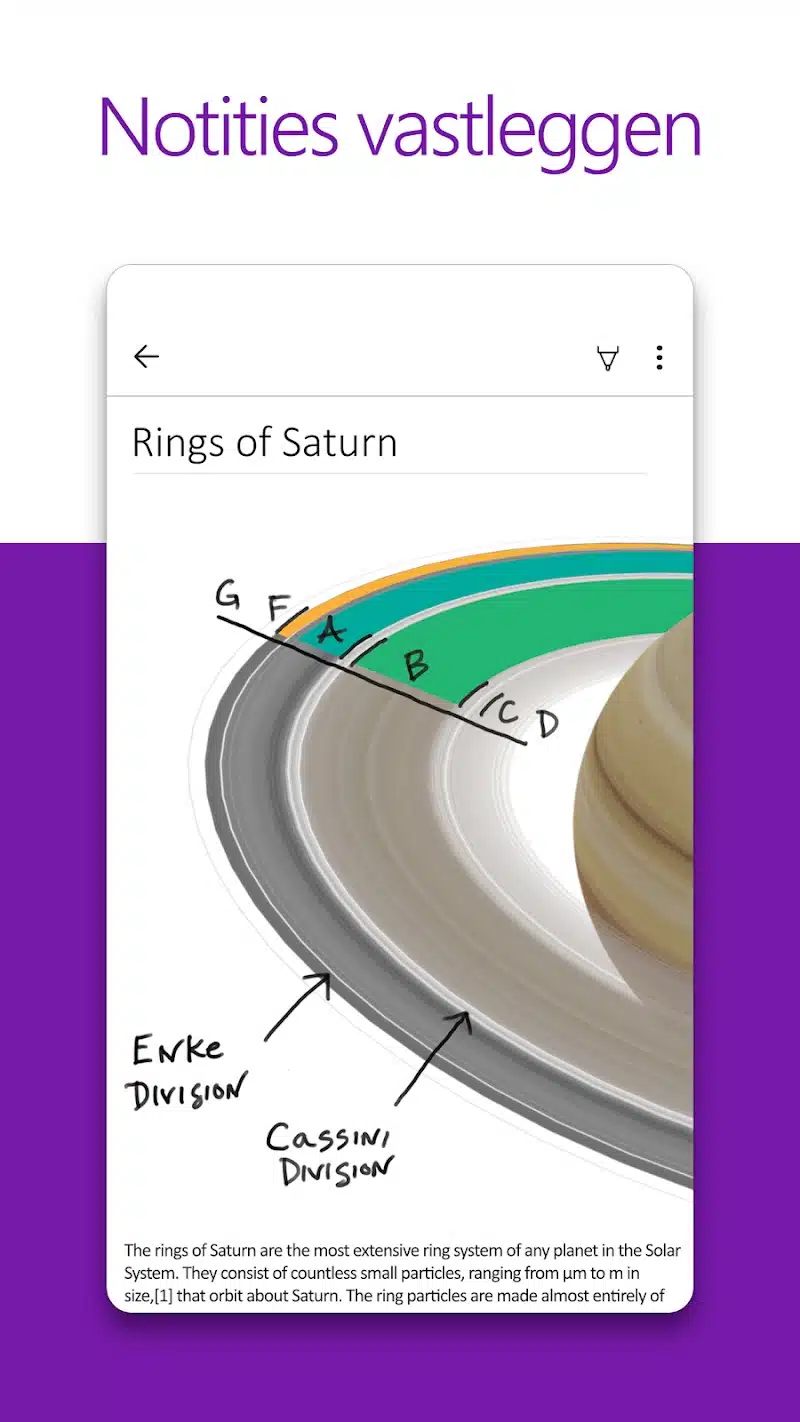
ถ้าคุณอยากเปลี่ยนแท็บเล็ตให้กลายเป็น drawing tablet เต็มตัว ชื่อแรกที่คนส่วนใหญ่พูดถึงคือ Procreate ซึ่งเป็นแอพวาดภาพที่โด่งดังที่สุดในโลก. จุดที่ทำให้แอพนี้ถูกแนะนำบ่อยคือรูปแบบซื้อครั้งเดียวสำหรับเวอร์ชันบน iPad และได้ฟีเจอร์เต็มโดยไม่ต้องสมัครสมาชิกเพิ่มเติม Procreate เป็นแอพ drawing tablet ที่ออกแบบมาสำหรับการวาดภาพระดับมืออาชีพ ใช้ร่วมกับสไตลัสที่รองรับแรงกด เพื่อเส้นที่ตอบสนองต่อแรงมือและการเอียงปากกา.
อย่างไรก็ตาม Procreate รองรับเฉพาะบน iPad เท่านั้น และไม่ได้รองรับงานทุกแบบ เช่น เวกเตอร์ที่ต้องขยายได้ไม่จำกัด การแต่งภาพขั้นสูง หรือการทำงานร่วมกันผ่านคลาวด์ เพราะถูกออกแบบให้เป็น “สตูดิโอวาดภาพ” มากกว่าจะเป็นแอพสารพัดอย่าง. ใครที่ใช้ Android หรืออยากเริ่มแบบไม่เสียเงินควรเลือก Sketchbook หรือ ibis Paint X ก่อน Sketchbook เป็นแอพ drawing tablet ฟรีที่เน้นประสบการณ์สเก็ตช์ล้วน ๆ มีหน้าจอโล่ง เครื่องมือดินสอ ปากกา และเลเยอร์ครบ โดยไม่มีโฆษณาให้รบกวน.
ibis Paint X เป็นอีกแอพฟรีที่เน้นสายการ์ตูนและอนิเมะ มีพู่กันนับพันแบบ ชุมชนผู้ใช้ขนาดใหญ่ และฟีเจอร์บันทึกกระบวนการวาด เหมาะกับคนที่ต้องการเครื่องมือมากและอยากเรียนรู้จากผลงานของคนอื่น. ข้อเสียคือรูปแบบฟรีมีโฆษณา และบางฟีเจอร์ต้องปลดล็อกผ่านการดูโฆษณาหรือการสมัครพรีเมียม. ในขณะที่ Sketchbook แม้จะฟรีเต็มรูปแบบ แต่ก็มีเพดานด้านฟีเจอร์ โดยเฉพาะเมื่อคุณต้องการปรับแต่งพู่กันระดับลึก ทำอนิเมชัน หรือใช้เครื่องมือเลือกวัตถุขั้นสูง ก็อาจต้องมองหาแอพที่เหนือกว่านี้ในภายหลัง.
การจัดการ PDF และเอกสารสำนักงานบนแท็บเล็ต
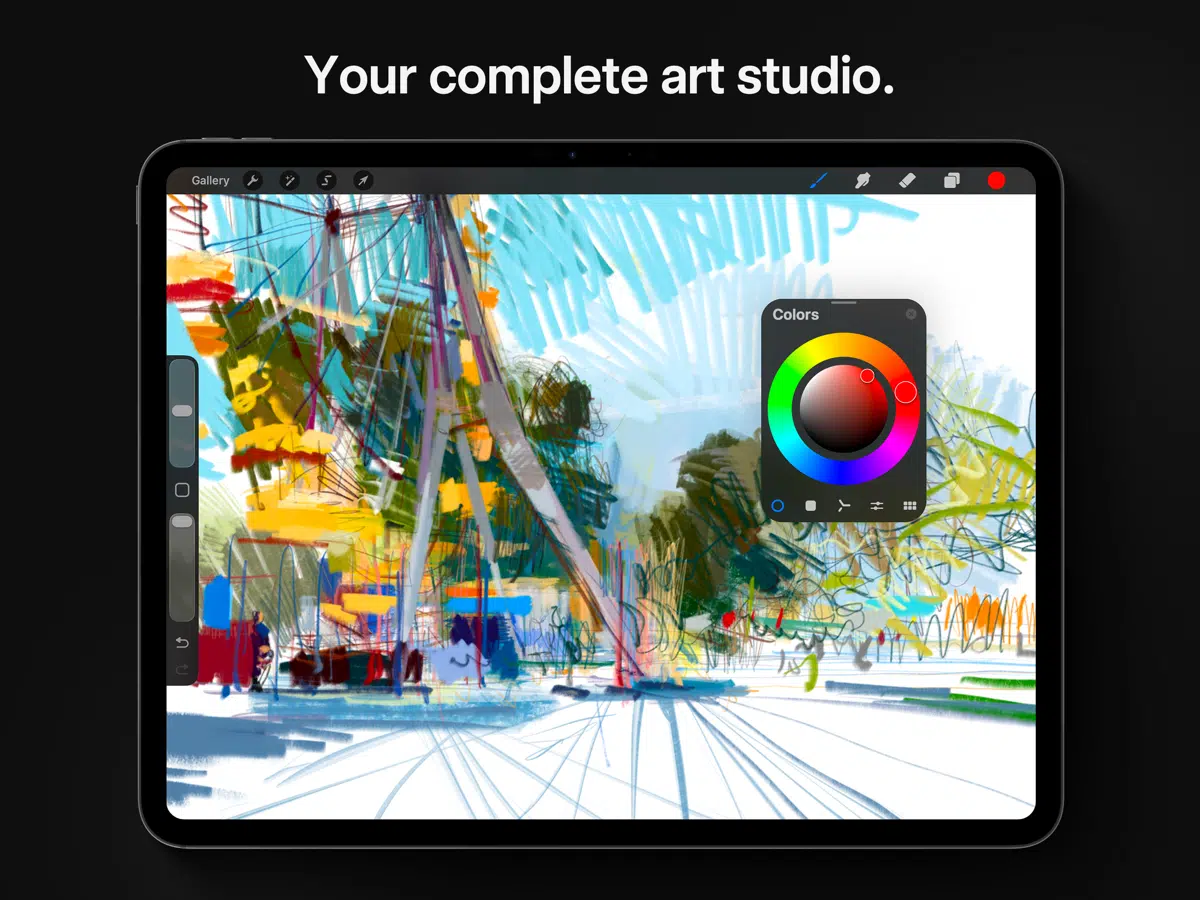
หลายคนมองว่าแก้ PDF บนแท็บเล็ตต้องซื้อแอพเพิ่ม แต่ความจริงแล้วงานส่วนใหญ่ทำได้ฟรี ไม่ว่าจะเป็นการกรอกแบบฟอร์ม เซ็นเอกสาร ไฮไลต์ข้อความ เพิ่มคอมเมนต์ หรือเขียนลงบนหน้า PDF ทั้งหมดนี้ถือเป็นฟังก์ชันพื้นฐานที่เครื่องมือฟรีส่วนใหญ่รองรับอยู่แล้ว. การแก้ไขเนื้อหาข้อความเดิมภายในไฟล์ การรวมไฟล์ หรือการแปลงเป็น Word มักจะเป็นฝั่งที่ต้องจ่ายเงินเพิ่ม.
บน iPad มีเครื่องมือ Markeringen (หรือเมนู Markup) ฝังอยู่ในระบบ สามารถเปิด PDF ผ่านแอพไฟล์หรือจากอีเมล แล้วแตะไอคอนปากกาเพื่อเขียน ไฮไลต์ เพิ่มกล่องข้อความ และบันทึกลายเซ็นซึ่งใช้ซ้ำในเอกสารต่อ ๆ ไปได้โดยไม่ต้องติดตั้งแอพเพิ่ม. Apple Notities ยังสามารถนำเข้า PDF และเขียนโน้ตร่วมกันในไฟล์เดียว ทำให้คนที่อยู่ในระบบนี้แทบไม่จำเป็นต้องหาแอพภายนอกเพิ่มเติมสำหรับงาน PDF รายวัน.
ฝั่ง Android แม้จะไม่มีเครื่องมือครบในระบบเหมือน iPad แต่สามารถใช้ Adobe Acrobat Reader เวอร์ชันฟรีเป็นฐานได้ ซึ่งรองรับการเปิดไฟล์ กรอกแบบฟอร์ม เซ็นชื่อ ไฮไลต์ ขีดฆ่า ใส่โน้ต และพิมพ์ข้อความเพิ่มลงบน PDF ได้ครบในระดับที่ครอบคลุมงานประจำวัน. ข้อจำกัดยังคงเหมือนเดิมคือหากต้องปรับแก้ข้อความเดิม รวมไฟล์ หรือแปลงเป็นเอกสารประเภทอื่น มักต้องพึ่งฟีเจอร์แบบเสียเงิน.
Buy if / Skip if
- Buy the GoodNotes if คุณต้องการแอพ note-taking แบบเขียนมือบน iPad ที่ทำงานเหมือนสมุดดิจิทัลและพร้อมจ่ายเพื่อปลดล็อกข้อจำกัดเอกสารเกิน 3 ไฟล์เมื่อใช้จริงระยะยาว.
- Skip the GoodNotes if คุณใช้ Android หรือ Windows เป็นหลักและต้องการฟีเจอร์ใหม่พร้อมกันทุกแพลตฟอร์ม เพราะเวอร์ชันนอก iPad มักได้อัปเดตช้ากว่า.
- Buy the Apple Notities if คุณอยู่ในระบบ Apple ทั้งหมดและต้องการแอพ iPad ฟรีที่รวมทั้งการจดโน้ต การสแกนเอกสาร และการแก้ PDF ในแอพเดียว.
- Skip the Apple Notities if คุณต้องทำงานข้ามแพลตฟอร์มระหว่างอุปกรณ์หลายระบบและต้องการประสบการณ์ใช้งานบนอุปกรณ์ที่ไม่ใช่ของ Apple ที่ราบรื่นกว่า.
- Buy the Procreate if คุณใช้ iPad เป็นหลักและตั้งใจวาดภาพอย่างจริงจังในระดับมืออาชีพหรือกึ่งมืออาชีพ โดยไม่ต้องการโมเดลสมัครสมาชิกรายเดือน.
- Skip the Procreate if คุณใช้แท็บเล็ต Android หรือทำงานกราฟิกเวกเตอร์และงานแต่งภาพขั้นสูงเป็นหลัก เพราะแอพนี้รองรับเฉพาะ iPad และไม่เน้นงานประเภทนั้น.
- Buy the Sketchbook if คุณต้องการแอพ drawing tablet ฟรีบนทั้ง iPad และ Android ที่เน้นประสบการณ์สเก็ตช์แบบเรียบง่าย ไม่มีโฆษณาให้รบกวน.
- Skip the Sketchbook if คุณต้องใช้ฟีเจอร์ขั้นสูง เช่น ปรับแต่งพู่กันละเอียด ทำอนิเมชัน หรือใช้เครื่องมือเลือกวัตถุแบบซับซ้อน เพราะแอพนี้มีเพดานฟีเจอร์ที่อาจไม่พอสำหรับงานระดับนั้น.
- Buy the ibis Paint X if คุณชอบวาดแนวมังงะหรืออนิเมะ ต้องการพู่กันจำนวนมากและชุมชนผู้ใช้ขนาดใหญ่ พร้อมรับได้กับโฆษณาในเวอร์ชันฟรี.
- Skip the ibis Paint X if คุณไม่ชอบเห็นโฆษณาหรือไม่ต้องการปลดล็อกฟีเจอร์ผ่านการดูโฆษณาหรือสมัครพรีเมียม และให้ความสำคัญกับหน้าจอทำงานที่สะอาดกว่า.
- Buy the in‑built PDF tools on iPad if งานของคุณส่วนใหญ่คือกรอกแบบฟอร์ม เซ็นเอกสาร และใส่โน้ตใน PDF เพราะระบบให้ฟีเจอร์เหล่านี้ฟรีโดยไม่ต้องติดตั้งแอพเพิ่ม.
- Skip the in‑built PDF tools on iPad if คุณต้องปรับแก้ข้อความเดิมในไฟล์ PDF รวมไฟล์ หรือแปลงเป็น Word อยู่บ่อย ๆ เพราะความต้องการแบบนี้มักต้องใช้โซลูชันแบบเสียเงิน.