
ทำไมการแชร์ลิงก์อย่างเดียวไม่พอเมื่อพูดถึงเจ้าของไฟล์
Google Sheets แชร์เอกสารคือการเปิดให้คนอื่นเข้าถึงไฟล์สเปรดชีตผ่านลิงก์หรืออีเมล พร้อมกำหนดสิทธิ์ดู แก้ไข หรือแสดงความเห็น และเมื่อทีมงานร่วมกันมีการเปลี่ยนเจ้าของไฟล์ การถ่ายโอนความเป็นเจ้าของจะมีผลต่อทุกสิทธิ์การเข้าถึงและความสามารถในการควบคุมไฟล์ในระยะยาว ดังนั้นการแชร์ลิงก์อย่างเดียวจึงไม่เพียงพอหากต้องวางแผนการส่งต่อไฟล์ให้รองรับการเปลี่ยนคนดูแลในอนาคต.
หลายคนเริ่มต้นด้วยการคัดลอกลิงก์ส่งให้เพื่อนร่วมงาน เพราะมันเร็วและใช้ง่าย แต่เมื่อถึงวันที่ต้องส่งต่อบทบาทเจ้าของไฟล์ ปัญหามักโผล่มา เช่น ลิงก์เดิมยังใช้งานได้แต่ผู้ที่ควบคุมสิทธิ์กลับเปลี่ยนมือไปแล้ว ทำให้แก้ไขหรือปิดการเข้าถึงไม่ตรงตามที่คิดไว้ การแชร์ผ่านลิงก์เหมือนแค่แจกกุญแจสำรอง ในขณะที่เจ้าของไฟล์คือคนถือสัญญาเช่าและมีสิทธิ์ตัดสินใจทุกอย่างเกี่ยวกับเอกสารนั้นใน Google Drive.
หากคุณทำงานกับทีมที่มีการเปลี่ยนคนดูแลโปรเจ็กต์บ่อย การคิดเรื่องเจ้าของไฟล์ตั้งแต่แรกจะช่วยลดการตามแก้ปัญหาย้อนหลัง เช่น คนเก่าลาออกไปแล้วแต่ยังถือสิทธิ์เจ้าของ หรือไฟล์สำคัญถูกสร้างด้วยบัญชีส่วนตัวแทนบัญชีองค์กร นี่คือจุดที่การวางโครงสร้างสิทธิ์และบทบาทต้องมาคู่กับการแชร์ลิงก์เสมอ ไม่ใช่แชร์แล้วหวังว่า “คงไม่มีอะไร” เพราะผลกระทบจะตามมาวันที่คุณต้องส่งต่อหรือปิดโปรเจ็กต์.
เข้าใจบทบาท: Viewer, Commenter, Editor และขีดจำกัดของการควบคุมการเข้าถึง
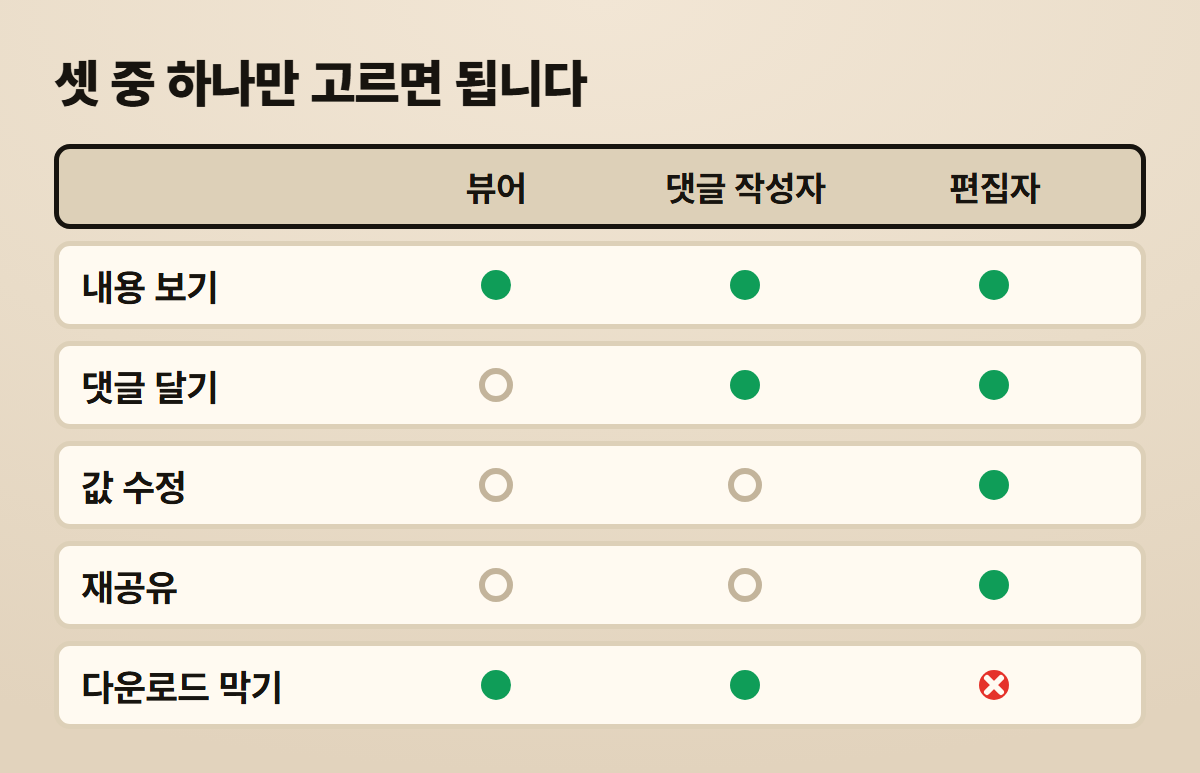
ก่อนจะพูดถึงการถ่ายโอนความเป็นเจ้าของ เราต้องเข้าใจบทบาทพื้นฐานใน Google Sheets ก่อน เพราะสิทธิ์เหล่านี้คือเครื่องมือหลักในการควบคุมการเข้าถึงในทีมงานร่วมกัน บทบาทหลักมีสามแบบคือ Viewer, Commenter และ Editor แต่ละแบบกำหนดได้ชัดว่าคนคนนั้นดู พิมพ์ หรือแชร์ต่อได้มากแค่ไหน และเมื่อคุณใช้สิทธิ์เหล่านี้ร่วมกับการแชร์ลิงก์หรืออีเมล ก็จะเห็นภาพว่าใครควบคุมอะไรอยู่บ้างในเอกสารเดียวกัน.
| สิทธิ์ | Viewer | Commenter | Editor |
|---|---|---|---|
| ดูเนื้อหา | ได้ | ได้ | ได้ |
| แสดงความคิดเห็น | ไม่ได้ | ได้ | ได้ |
| แก้ไขข้อมูล | ไม่ได้ | ไม่ได้ | ได้ |
| แชร์ต่อให้คนอื่น | ไม่ได้ | ไม่ได้ | ได้ |
| ถูกจำกัดด้วยตัวเลือก ‘ห้ามดาวน์โหลด/พิมพ์/คัดลอก’ | ได้ผล | ได้ผล | ไม่ถูกจำกัด |
จุดที่คนส่วนมากพลาดคือคิดว่าการปิดดาวน์โหลด พิมพ์ และคัดลอกในหน้าต่างแชร์คือ “ล็อกทั้งไฟล์” แต่จริงๆ แล้วฟีเจอร์นี้มีผลกับเฉพาะ Viewer และ Commenter เท่านั้น ส่วน Editor ยังสามารถดาวน์โหลดไฟล์ได้ตามปกติ ดังนั้นถ้าเอกสารมีข้อมูลอ่อนไหว การลดจำนวน Editor ให้เหลือเฉพาะคนที่ต้องแก้จริงๆ จึงปลอดภัยกว่าการเปิดให้ทุกคนแก้ได้แล้วหวังว่าการปิดดาวน์โหลดจะช่วย.
นอกจากนี้ Google Sheets ยังมีฟีเจอร์ระดับสูงที่ช่วยให้การทำงานร่วมกันสะดวกขึ้น เช่น การสร้างลิงก์ไปยังเซลล์หรือช่วงข้อมูลเฉพาะเพื่อพาคนในทีมไปดูจุดที่ต้องการได้ตรงๆ ฟีเจอร์เหล่านี้แสดงให้เห็นว่าการทำงานร่วมกันใน Sheets ไปไกลกว่าหน้าต่างแชร์พื้นฐานมาก คุณจึงควรมองสิทธิ์ Viewer/Commenter/Editor เป็นส่วนหนึ่งของระบบใหญ่ในการจัดการการเข้าถึง ไม่ใช่ตัวเลือกเล็กๆ ที่ตั้งครั้งเดียวแล้วลืม.
ขั้นตอนการถ่ายโอนความเป็นเจ้าของ: ทำอย่างไรไม่ให้ไฟล์หลุดมือ
การถ่ายโอนความเป็นเจ้าของคือการเปลี่ยนผู้ถือสิทธิ์สูงสุดของไฟล์สเปรดชีตจากคนหนึ่งไปสู่อีกคนหนึ่ง ซึ่งต่างจากการแชร์ลิงก์ตรงที่มีผลกับทุกอย่าง ตั้งแต่สิทธิ์ในการลบ เปลี่ยนสิทธิ์คนอื่น ไปจนถึงการนำคุณออกจากไฟล์นั้นโดยที่คุณไม่สามารถยกเลิกได้ การเปลี่ยนเจ้าของไฟล์จึงต้องทำตามขั้นตอนที่คิดเผื่ออนาคต ไม่ใช่แค่กดส่งต่อให้คนใหม่แล้วจบ เพราะเมื่อไฟล์หลุดมือจะไม่มีปุ่มย้อนกลับ.
- ตรวจสอบว่าบัญชีที่เป็นเจ้าของไฟล์และบัญชีที่จะรับไฟล์อยู่ในประเภทเดียวกัน เช่น ทั้งคู่เป็นบัญชีองค์กรหรือสถาบันเดียวกัน เพราะการถ่ายโอนจากบัญชีส่วนตัวไปยังบัญชีองค์กรไม่สามารถทำได้.
- สร้างหรือเก็บสำเนาไฟล์ไว้ในไดรฟ์ของคุณก่อนเริ่มการถ่ายโอน เพื่อให้มีไฟล์สำรองกรณีถูกตัดสิทธิ์หลังการโอนเสร็จ.
- เปิดหน้าต่างแชร์ของ Google Sheets แล้วกำหนดผู้รับเป็น Editor จากนั้นเลือกส่งคำขอถ่ายโอนความเป็นเจ้าของไปยังอีเมลของเขา.
- แจ้งให้ผู้รับเข้าไปเปิดอีเมลและกดปุ่ม “ยอมรับ” คำขอถ่ายโอน เพราะการเปลี่ยนเจ้าของจะสมบูรณ์ก็ต่อเมื่อเขากดยอมรับเท่านั้น.
- หลังจากผู้รับกดยอมรับ ตรวจสอบสิทธิ์ของคุณในไฟล์นั้นอีกครั้ง เพราะคุณจะถูกเปลี่ยนเป็น Editor โดยอัตโนมัติ และเจ้าของใหม่สามารถถอดคุณออกจากไฟล์ได้ทุกเมื่อโดยที่คุณไม่สามารถยกเลิกการถ่ายโอนได้.
ขั้นตอนเหล่านี้อาจดูเยอะสำหรับไฟล์เดียว แต่เมื่อคุณดูแลโปรเจ็กต์ที่ใช้ Google Sheets จำนวนมาก การมีขั้นตอนมาตรฐานในการถ่ายโอนความเป็นเจ้าของจะช่วยให้ทีมงานร่วมกันไม่สะดุดเมื่อมีคนย้ายงานหรือเปลี่ยนบทบาท หนึ่งในประโยคที่ควรจำคือ “เมื่อการถ่ายโอนเสร็จสิ้น คุณไม่สามารถย้อนกลับได้” เพราะมันเตือนให้คุณสำรองไฟล์ทุกครั้งก่อนกดส่งคำขอเปลี่ยนเจ้าของ.
ฟีเจอร์ร่วมงานที่มากกว่าหน้าต่างแชร์: ทำอย่างไรให้ทีมไม่ง้อเจ้าของไฟล์ตลอดเวลา
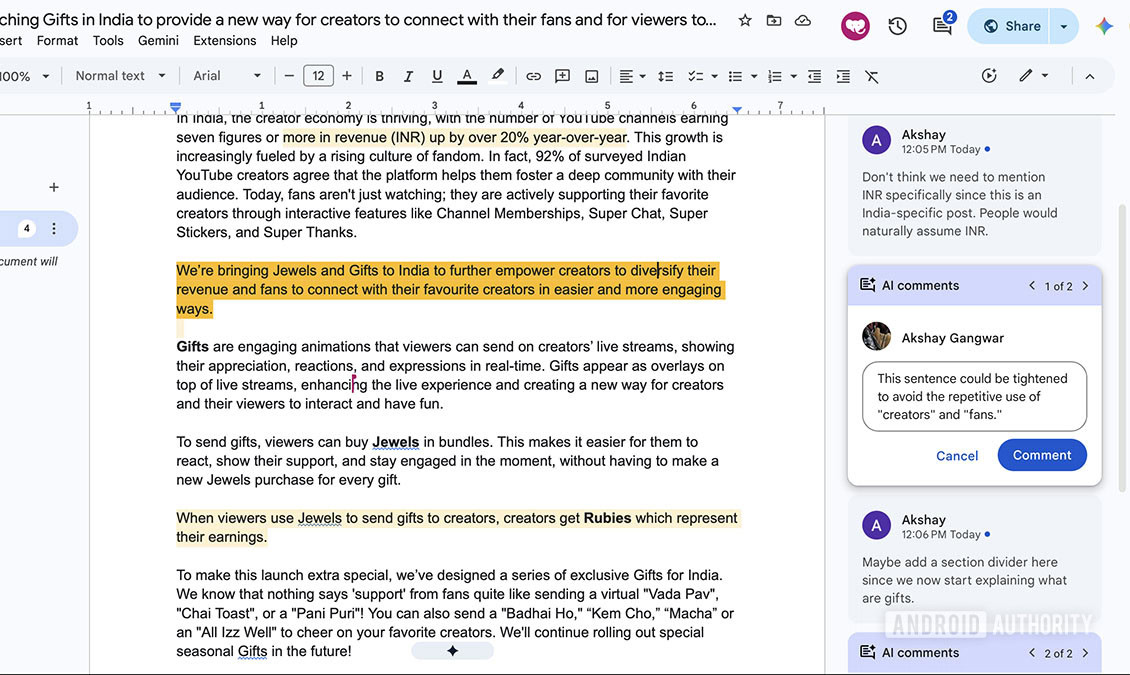
การควบคุมการเข้าถึงเป็นเรื่องสำคัญ แต่การทำงานในทีมจะลื่นขึ้นมากหากคุณใช้ฟีเจอร์ร่วมงานอื่นๆ ของ Google Sheets ให้เต็มที่ หลายคนคิดว่าชีตมีไว้แค่บวก ลบ หรือจัดเรียงข้อมูลเท่านั้น แต่จริงๆ แล้วมีลูกเล่นอีกมากที่ช่วยให้ทั้งคนสร้างไฟล์และคนเข้าไปใช้งานร่วมกันทำงานง่ายขึ้นโดยไม่ต้องรบกวนเจ้าของไฟล์ตลอดเวลา เช่น การใส่ Smart Chips เพื่อแท็กไฟล์อื่นและคนที่เกี่ยวข้อง หรือการสร้างกราฟเล็กๆ ในเซลล์สำหรับดูแนวโน้มข้อมูลในมุมมองรวม.
หนึ่งในฟีเจอร์ที่มีประโยชน์กับทีมงานร่วมกันคือการใช้ Smart Chips เพื่อแทรกไฟล์จาก Google Drive ลงในเซลล์ ทำให้คนในทีมเปิดดูพรีวิวเอกสารที่เกี่ยวข้องได้ทันทีและเข้าถึงไฟล์ต้นทางโดยไม่ต้องตามลิงก์ยาวๆ คุณยังสามารถสร้างลิงก์ไปยังเซลล์หรือช่วงข้อมูลเฉพาะเพื่อส่งให้คนที่ต้องตรวจข้อมูลจุดเดียว ไม่ต้องอธิบายตำแหน่งเซลล์ด้วยข้อความยาว. ฟีเจอร์เหล่านี้ช่วยให้คนที่ไม่ใช่เจ้าของไฟล์มีข้อมูลเพียงพอในการทำงาน โดยไม่ต้องรอเจ้าของเข้ามาอธิบายทุกครั้ง.
อีกจุดหนึ่งคือฟังก์ชันดึงข้อมูลจากเว็บด้วยคำสั่ง IMPORTHTML ที่ทำให้ข้อมูลอัปเดตทุกครั้งที่เปิดหรือรีเฟรชชีตโดยอัตโนมัติ เมื่อใช้ร่วมกับโครงสร้างสิทธิ์และการถ่ายโอนความเป็นเจ้าของที่ดี ภาพรวมของการทำงานใน Google Sheets จะกลายเป็นระบบที่ทั้งปลอดภัยและอัปเดตอยู่เสมอ ไม่ต้องพึ่งคนเดียวในการคอยคัดลอกข้อมูลหรือแก้ไขมือ.
สรุป: วางแผนสิทธิ์ตั้งแต่วันแรก ลดปัญหาเมื่อทีมเปลี่ยนมือ
เมื่อมองภาพรวมแล้ว Google Sheets แชร์เอกสารไม่ใช่แค่เรื่องลิงก์เข้าออก แต่มันคือการออกแบบว่าใครถืออำนาจอะไรในไฟล์ตลอดอายุของโปรเจ็กต์ คุณควรคิดตั้งแต่ต้นว่าจะใช้บัญชีใดเป็นเจ้าของไฟล์ กำหนดสิทธิ์ Viewer/Commenter/Editor อย่างไร และวางขั้นตอนการถ่ายโอนความเป็นเจ้าของไว้รองรับวันที่ทีมเปลี่ยนคนดูแล หากทำได้ดี การเปลี่ยนเจ้าของไฟล์ในอนาคตจะเป็นแค่ขั้นตอนธรรมดา ไม่ใช่สถานการณ์ที่เสี่ยงต่อการสูญเสียเอกสารหรือสิทธิ์การเข้าถึง.
ในทางกลับกัน ถ้าปล่อยให้ทุกอย่างเกิดขึ้นตามสะดวก เช่น สร้างไฟล์ด้วยบัญชีส่วนตัว แชร์แบบ Editor ให้ทุกคน และไม่มีขั้นตอนชัดเจนในการส่งต่อ คุณอาจพบว่าตัวเองเสียสิทธิ์ในไฟล์สำคัญโดยไม่สามารถเรียกคืนได้เมื่อมีการถ่ายโอนแล้วเสร็จ การลงทุนเวลาเล็กน้อยเพื่อออกแบบโครงสิทธิ์และใช้ฟีเจอร์ร่วมงานให้เต็มที่จึงคุ้มค่า เพราะมันช่วยให้ทีมงานร่วมกันเดินต่อได้แม้เจ้าของไฟล์คนแรกจะไม่ได้อยู่ในทีมแล้ว.