
รู้จัก HiLight บน Pixel 11 และข้อจำกัดที่ทำให้หลายคนเซ็ง
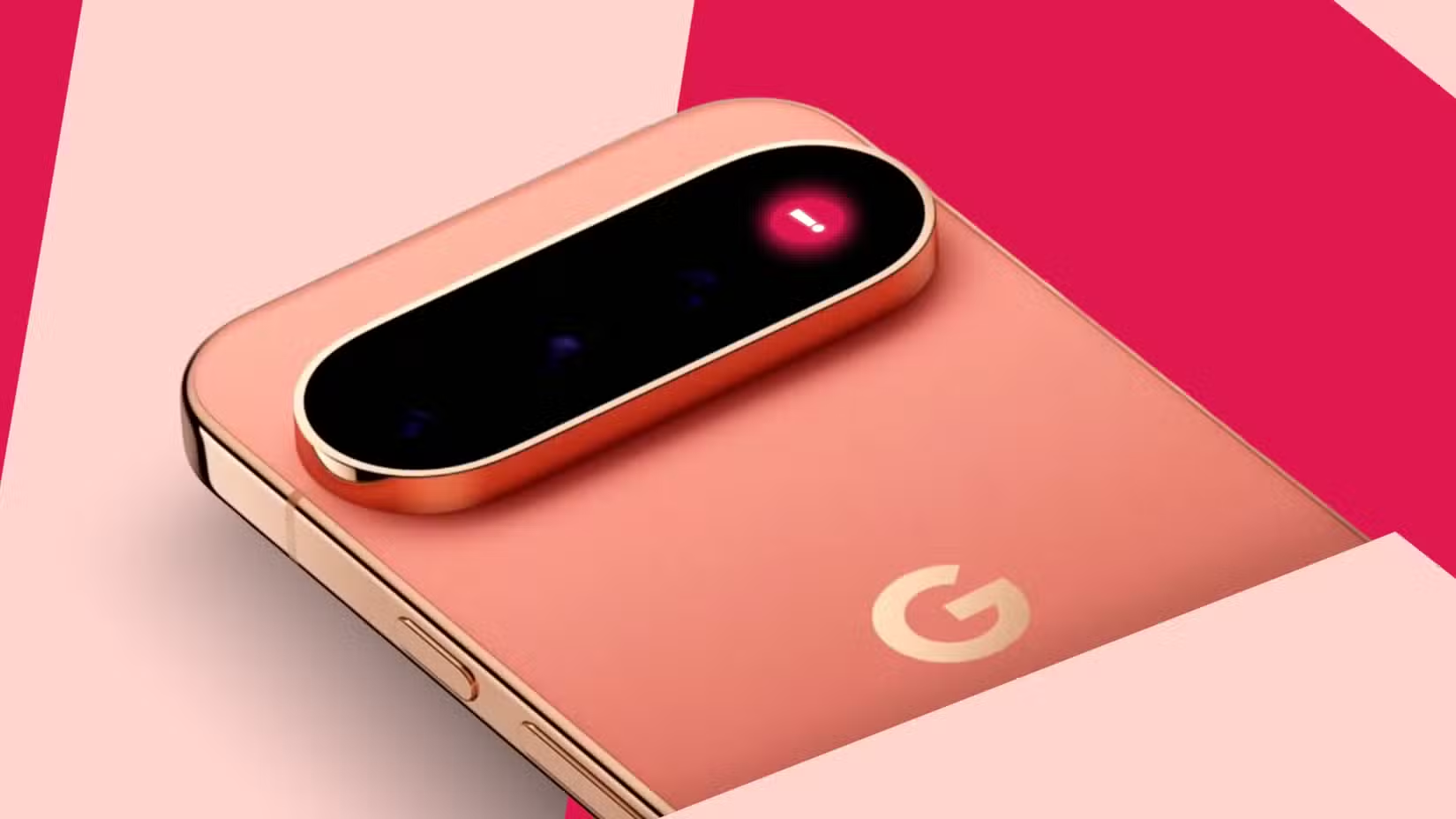
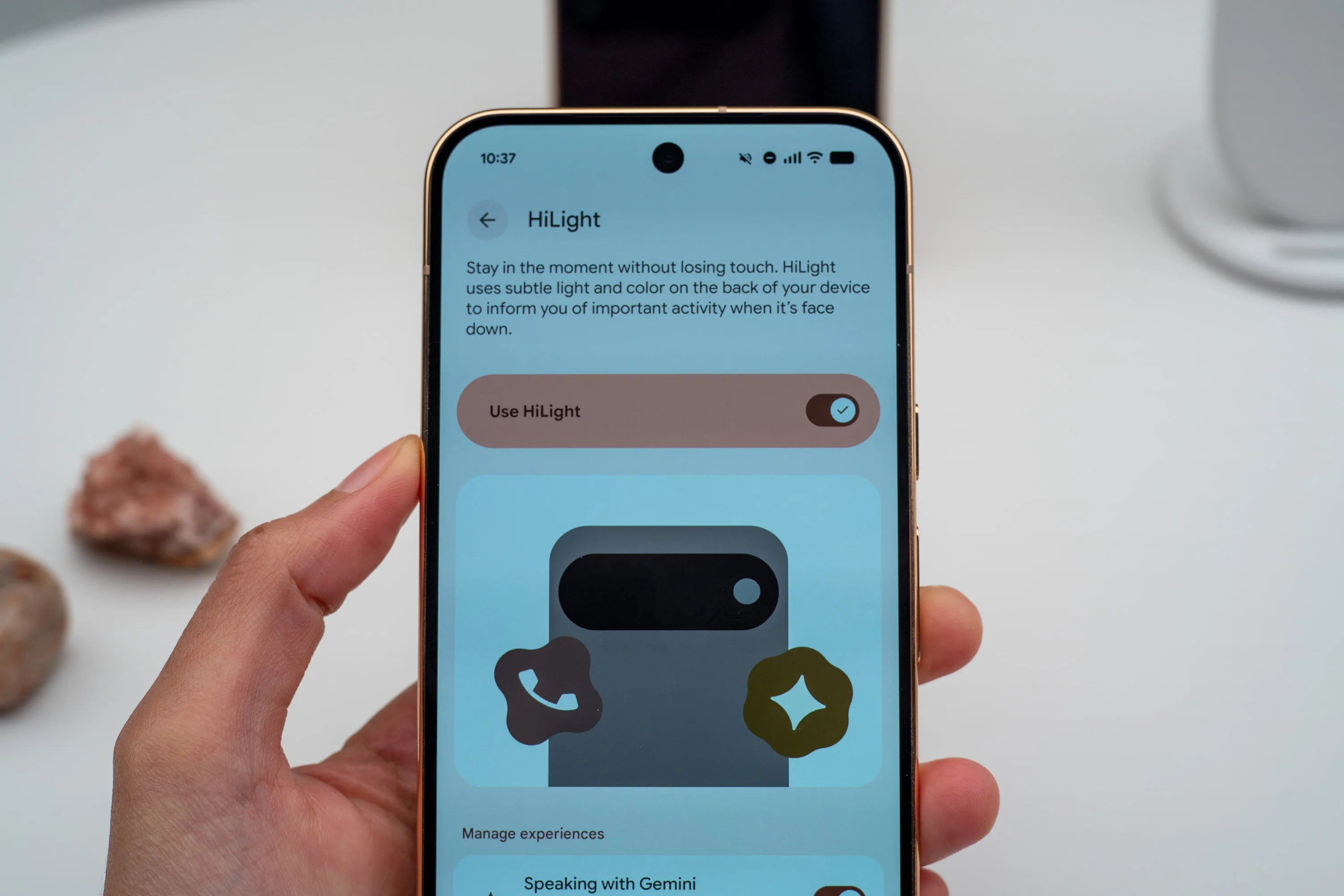
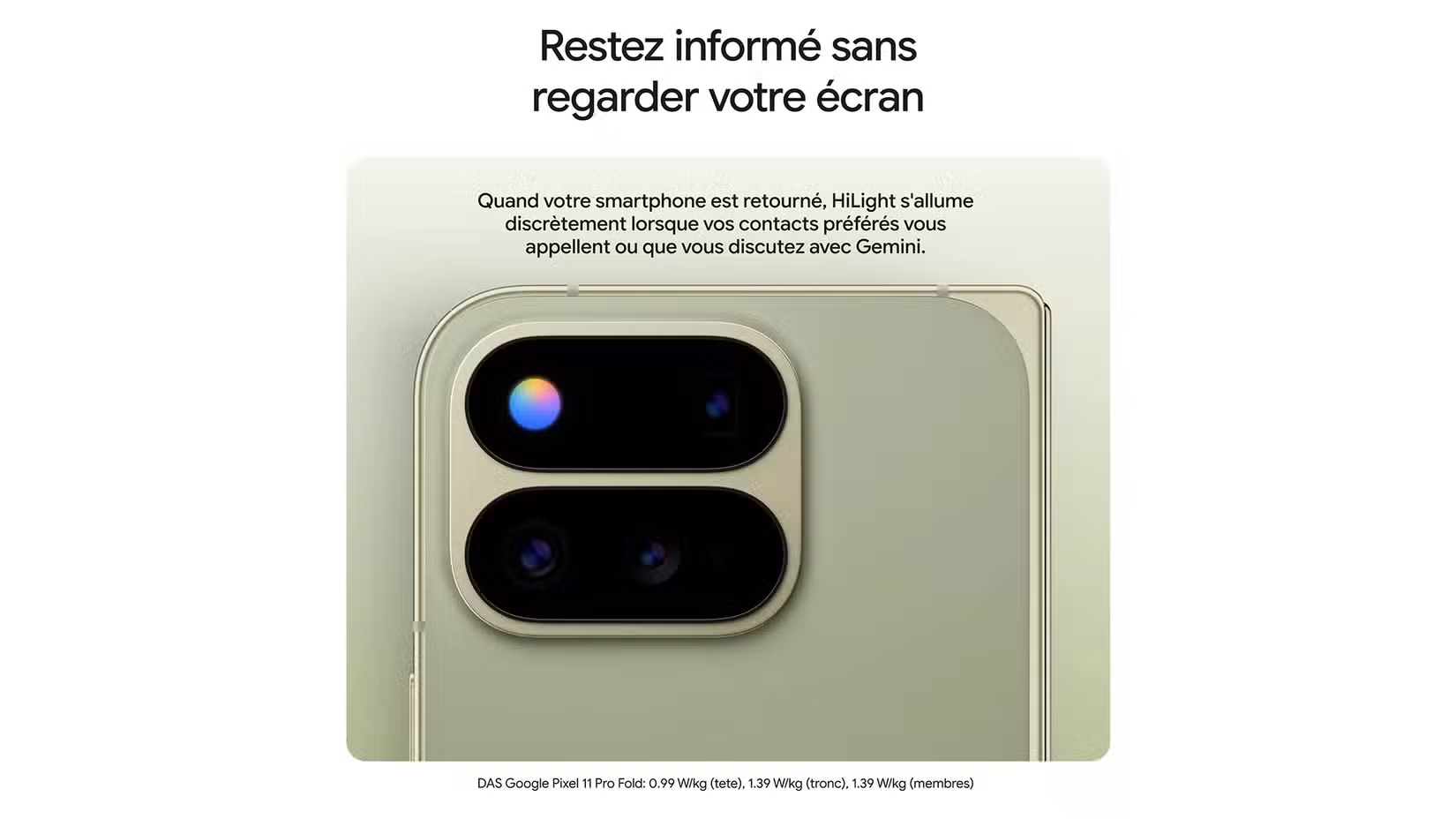
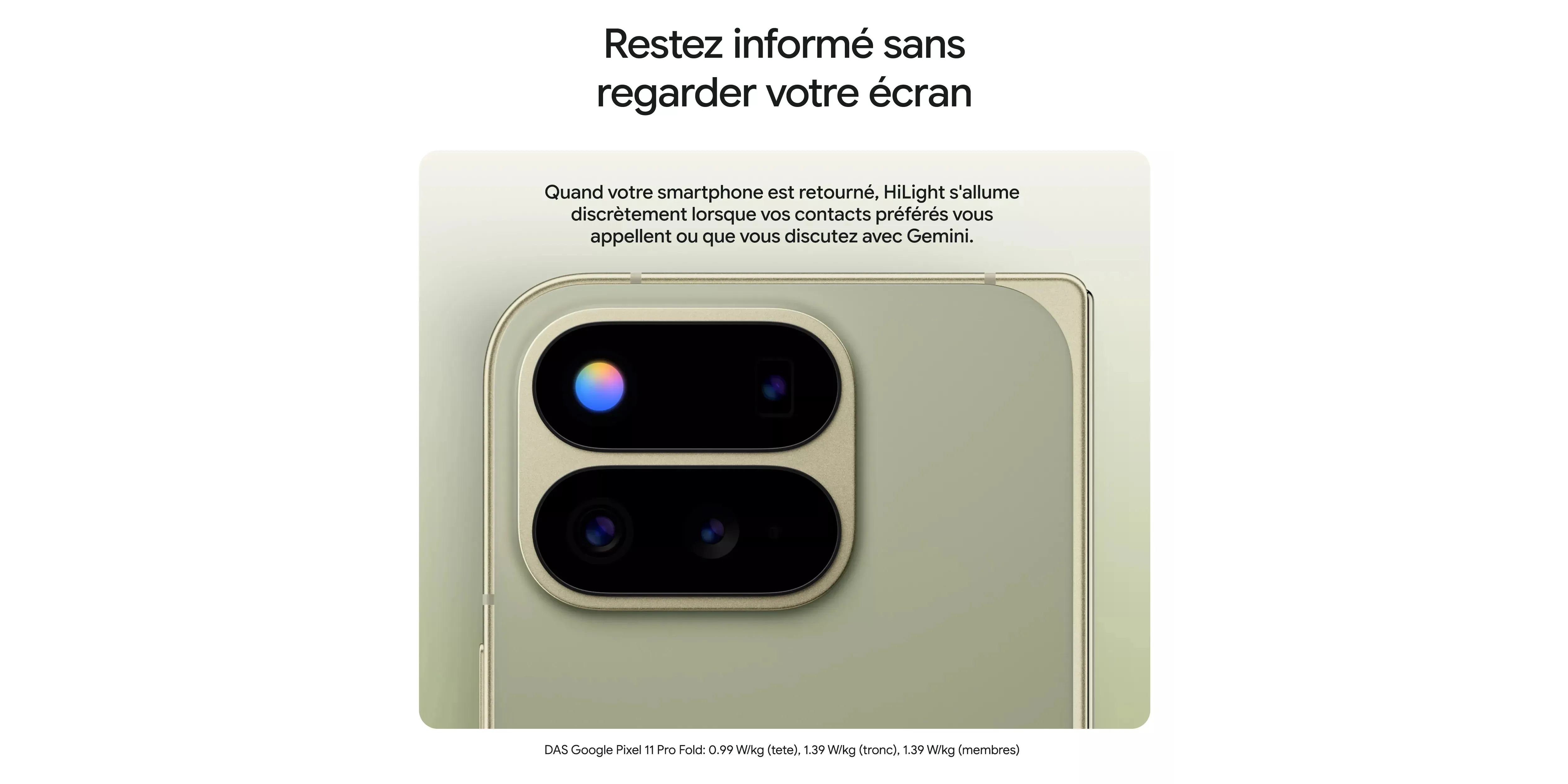
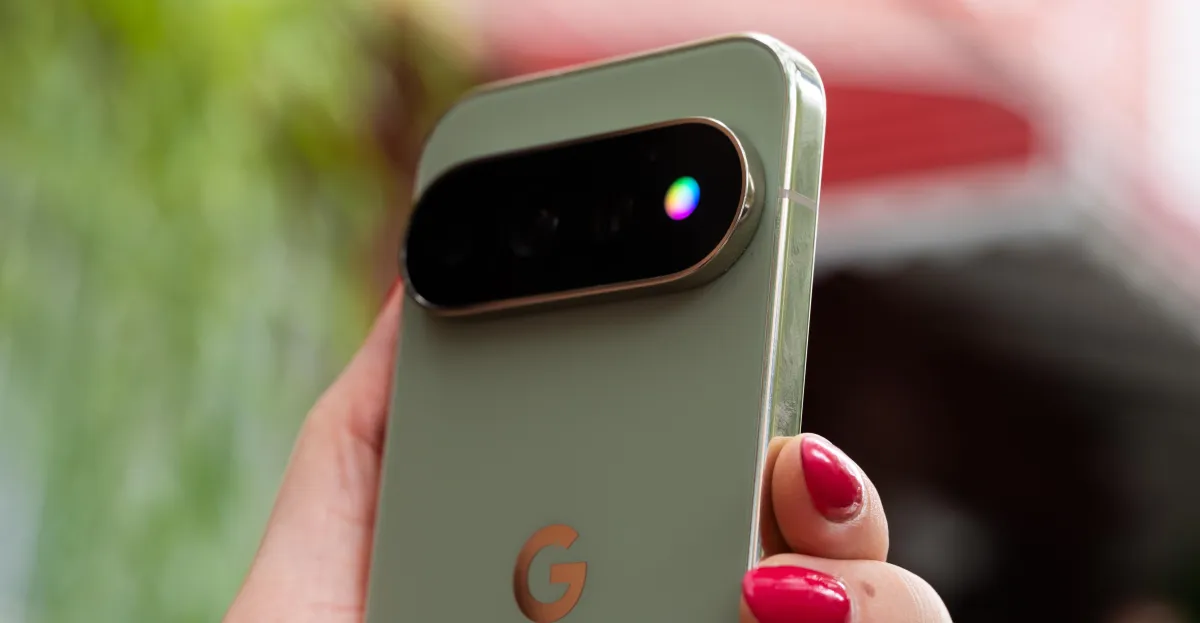
Pixel 11 HiLight feature คือวงไฟเล็กแบบ RGB บนแถบกล้องของรุ่น Pixel 11 Pro ที่ออกแบบมาเพื่อแสดงสถานะการแจ้งเตือนเมื่อวางเครื่องคว่ำหน้าด้วยสีและเอฟเฟกต์ต่างๆ แต่การตั้งค่าจากระบบเดิมของ Google กลับเปิดให้ใช้ได้เพียงไม่กี่รูปแบบและจำกัดเฉพาะบางเหตุการณ์ ทำให้ศักยภาพของฮาร์ดแวร์นี้ยังใช้ได้ไม่เต็มที่เท่าที่ควรสำหรับเครื่องเรือธงของหลายคนที่คาดหวังไฟแจ้งเตือนแบบปรับแต่งละเอียดได้.
โดยพื้นฐานแล้ว HiLight เป็นวงไฟเล็กที่อยู่บนแถบกล้องของ Pixel 11 Pro, Pixel 11 Pro XL และ Pixel 11 Pro Fold ซึ่งตั้งใจให้ช่วยบอกใบ้การแจ้งเตือนขณะคุณวางเครื่องคว่ำหน้าลงบนโต๊ะ เช่น สีแดงเวลามีสายเรียกเข้า หรือสีฟ้าเมื่อ Gemini กำลังประมวลผลคำสั่งของคุณ. ปัญหาคือ นอกเหนือจากสองกรณีนี้ HiLight ทำอะไรเพิ่มไม่ได้มากนักในระบบเดิม ทำให้ฟีเจอร์ฮาร์ดแวร์ที่โฆษณาว่าเด่นนี้ดูเหมือนจะออกมาแบบไม่สมบูรณ์และมีข้อจำกัดสูง. ถ้าคุณคาดหวังไฟแจ้งเตือนแบบมือถือเรือธงยุคก่อนๆ นี่คือจุดที่หลายคนรู้สึกว่ามีของแต่ใช้ไม่คุ้ม.
ทำไมแอปเสริมควบคุม HiLight ถึงสำคัญ และต้องรู้อะไรก่อนลงมือ
คนในชุมชนนักพัฒนาไม่ได้นั่งรอให้ Google อัปเดตซอฟต์แวร์ แต่เลือกสร้าง notification light app ของตัวเองขึ้นมาเพื่อควบคุม HiLight แบบเต็มมือบน Pixel 11 Pro. แอปอย่าง HiLight Studio ช่วยเปลี่ยนไฟวงเล็กนี้ให้กลายเป็น custom notification LED ที่ใช้แจ้งเตือนจากแอปใดก็ได้บนเครื่อง เช่น ตั้งให้ Chrome เด้งสีฟ้า, WhatsApp เป็นสีเขียว หรือกำหนดสีเฉพาะสำหรับแอปธนาคารกับอีเมลแยกกันอย่างชัดเจน.
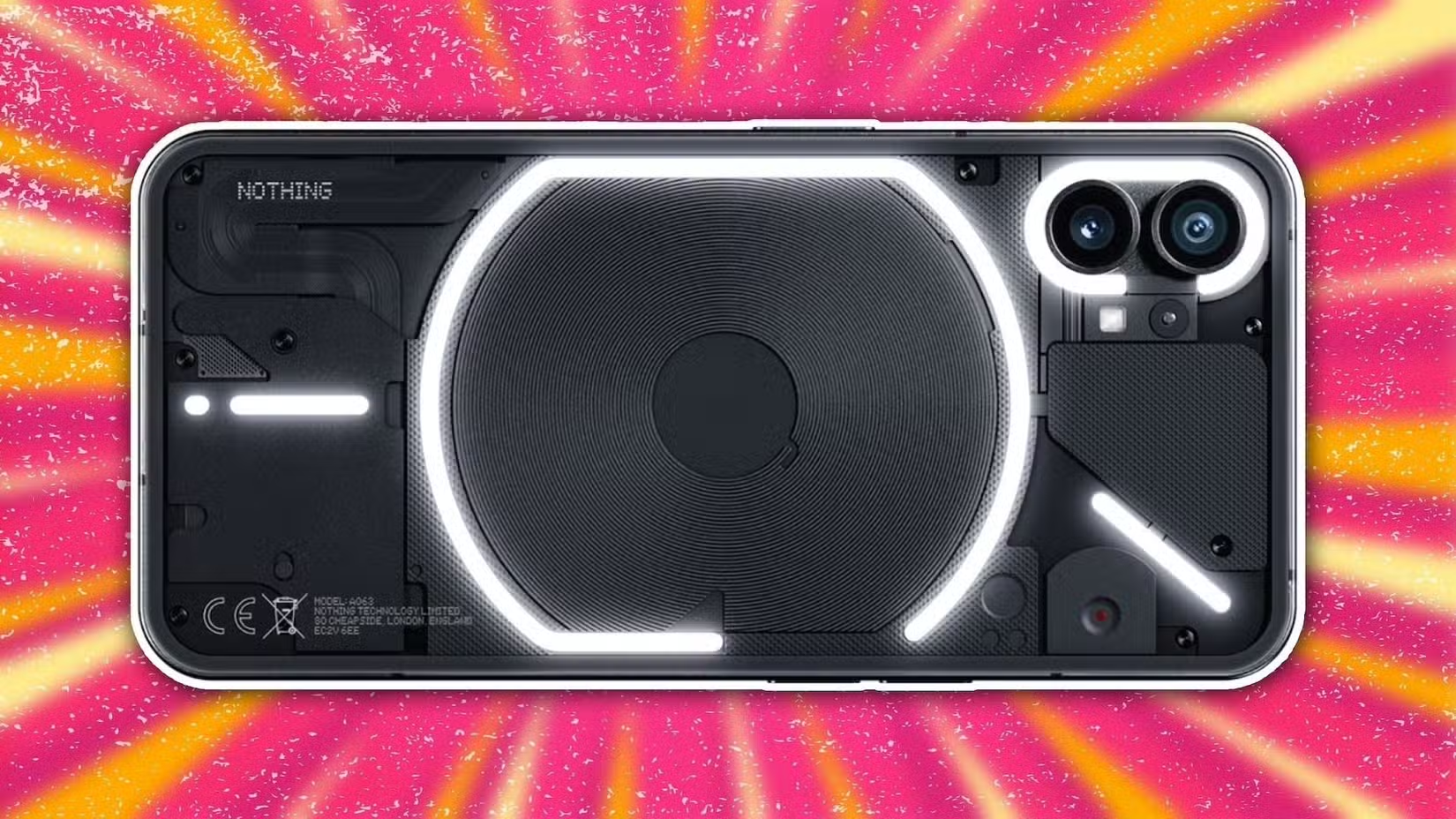
ที่สนุกคือคุณสามารถเลือกเฉดสีได้แทบทุกแบบที่ Android รองรับ ตั้งแต่โทนสี เข้มอ่อน ไปจนถึงระดับความอิ่มตัวของสี. นอกจากนี้ยังมีเอฟเฟกต์ไฟให้เลือก เช่น Rainbow, Comet, Pulse, Breathe, Wave หรือโหมด Random สำหรับคนชอบเซอร์ไพรส์. เมื่อรวมกับการตั้งระยะเวลาที่ไฟติดหลังมีแจ้งเตือน และเงื่อนไขที่ไม่ให้ไฟทำงาน เช่น ระหว่าง Do Not Disturb หรือเมื่อแบตเหลือต่ำตามเปอร์เซ็นต์ที่กำหนด คุณจะได้ประสบการณ์ไฟแจ้งเตือนบน Pixel ที่เหมาะกับชีวิตประจำวันมากกว่าที่ Google ให้มาแต่แรก.
อย่างไรก็ตาม แอปเหล่านี้ไม่ได้ติดตั้งผ่านร้านแอปตามปกติ และต้องใช้สิทธิระดับ shell เพื่อเข้าถึงบริการไฟของเครื่อง Pixel. คุณต้อง sideload ไฟล์ APK จาก GitHub แล้วตั้งค่าผ่าน Shizuku หรือคำสั่ง ADB จากคอมพิวเตอร์. แม้จะไม่จำเป็นต้อง root เครื่อง แต่ขั้นตอนทั้งหมดถือว่าออกแนวเทคนิคมากกว่าการลงแอปทั่วไป และต้องยอมรับความเสี่ยงระดับหนึ่งตามที่ผู้พัฒนาระบุไว้. ถ้าคุณโอเคกับการลองของแบบนี้ ผลลัพธ์ที่ได้ถือว่าคุ้มสำหรับคนที่อยากให้เรือธงมีไฟแจ้งเตือนสมศักดิ์ศรี.
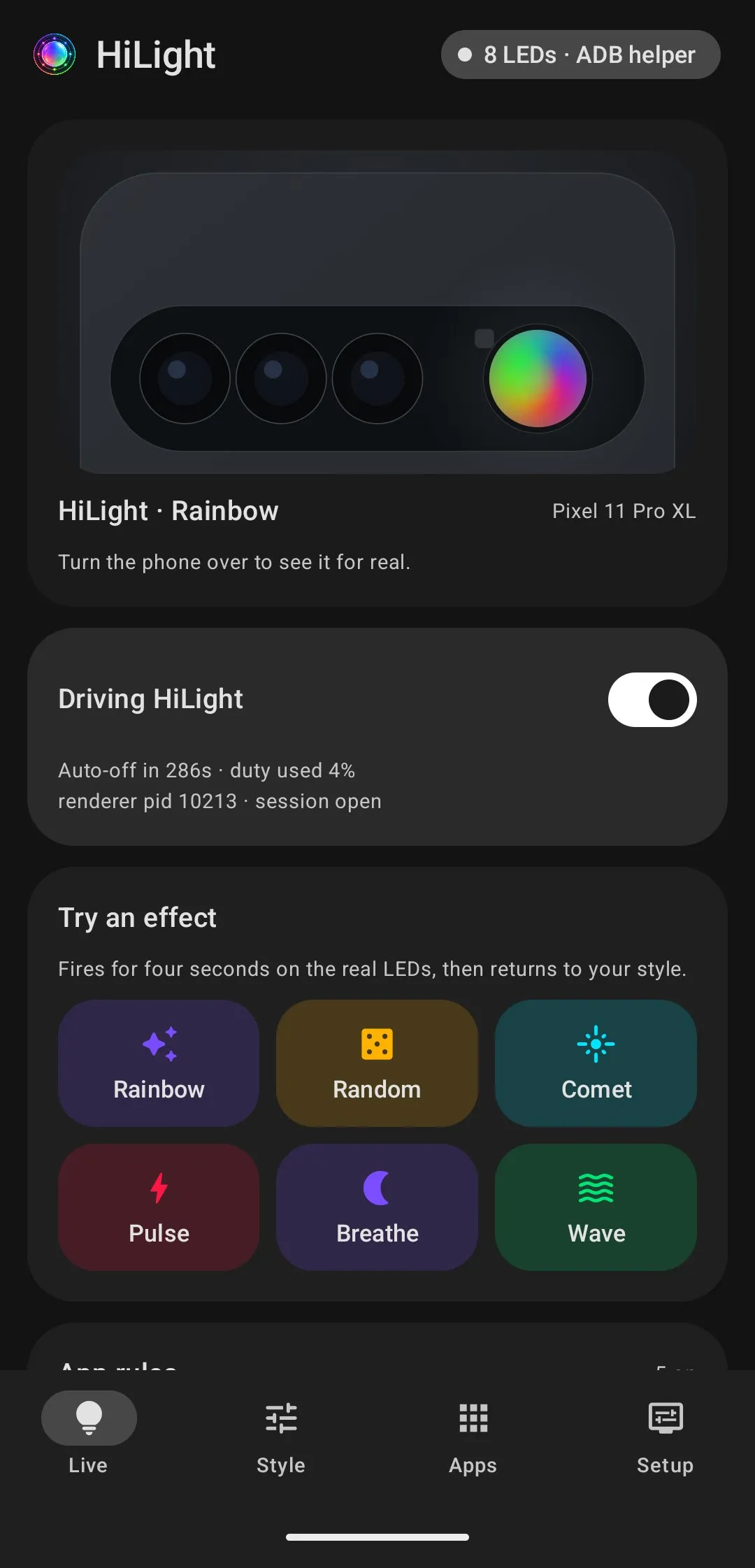
ขั้นตอนหลักในการติดตั้งและตั้งค่า HiLight Studio ให้ใช้งานไฟแจ้งเตือน
ส่วนนี้จะพาเดินทีละขั้นเหมือนมีเพื่อนที่เคยทำแล้วมานั่งประกบข้าง ข้อสำคัญคือต้องเข้าใจว่าทุกขั้นเกี่ยวข้องกับสิทธิระดับลึกของระบบ ดังนั้นควรสำรองข้อมูลและอ่านคำแนะนำของผู้พัฒนาให้ละเอียดก่อนทำตาม. ถ้าคุณไม่คุ้นกับคำว่า ADB หรือ Shizuku ให้เผื่อเวลาเรียนรู้เพิ่มเล็กน้อย ไม่ใช่อะไรที่ยากเกินไป แต่ก็ไม่ใช่การติดตั้งแอปแบบแตะครั้งเดียวแล้วจบ.
- เตรียมเครื่อง Pixel 11 Pro ของคุณให้พร้อม โดยชาร์จแบตให้เพียงพอ เปิดโหมดนักพัฒนา และเปิดใช้การดีบัก USB เพื่อเตรียมเชื่อมต่อกับคอมพิวเตอร์ผ่าน ADB ตามคำแนะนำของผู้พัฒนา.
- ดาวน์โหลดไฟล์ APK ของ HiLight Studio จาก GitHub แล้ว sideload ลงบนเครื่อง Pixel ผ่านการติดตั้งจากแหล่งไม่ทราบที่มา โดยตรวจสอบให้แน่ใจว่าไฟล์มาจากผู้พัฒนาตัวจริง.
- เลือกวิธีให้แอปเข้าถึงบริการไฟของระบบ ระหว่างการตั้งค่าผ่าน Shizuku บนเครื่อง หรือใช้คำสั่ง ADB จากคอมพิวเตอร์เพื่อมอบสิทธิระดับ shell ให้กับแอป ตามคู่มือที่ผู้พัฒนาจัดเตรียมไว้.
- เมื่อ HiLight Studio ได้สิทธิที่ต้องใช้แล้ว เปิดแอปขึ้นมา เลือกแอปต่างๆ บนเครื่องที่คุณอยากให้มีไฟแจ้งเตือน แล้วกำหนดสีเฉพาะและรูปแบบเอฟเฟกต์ เช่น Rainbow, Pulse หรือ Wave ให้แต่ละแอป พร้อมปรับค่าความเข้มและโทนสีตามใจ.
- ตั้งค่าพฤติกรรมการทำงานของ HiLight เช่น ระยะเวลาที่ไฟติดอยู่หลังมีแจ้งเตือน เงื่อนไขที่ไม่ให้ไฟทำงานเมื่อหน้าจอดับ โหมด Do Not Disturb หรือเมื่อแบตเตอรี่เหลือเปอร์เซ็นต์ตามที่คุณกำหนด จากนั้นบันทึกเป็น preset เพื่อเรียกใช้ซ้ำหรือแชร์กับคนอื่นได้.
- เพิ่มไทล์ของ HiLight Studio ไปยัง Quick Settings เพื่อให้เปิดปิดและเปลี่ยน preset ได้รวดเร็ว และจำไว้ว่าในทุกครั้งที่คุณรีบูตเครื่อง ต้องเข้าไปเปิดใช้งานแอปใหม่อีกครั้ง เพราะระบบจะไม่คงสิทธิไว้ตลอด.
จุดที่มักทำให้คนสะดุดคือการต้องกลับมาเปิดใช้งานแอปหลังรีบูตทุกครั้ง และการให้สิทธิระดับลึกผ่าน Shizuku หรือ ADB ซึ่งถ้าทำผิดอาจทำให้แอปทำงานไม่ตรงตามที่คาดหวัง. ทางแก้คืออ่านคู่มือของผู้พัฒนาช้าๆ ทำทีละขั้น และทดลองตั้งค่ากับไม่กี่แอปก่อน เมื่อแน่ใจว่าไฟแจ้งเตือนทำงานเสถียรแล้วค่อยขยับไปปรับแต่งละเอียดมากขึ้น เช่น แยกสีตามหมวดแอป หรือกำหนดรูปแบบเอฟเฟกต์ไม่ซ้ำกันเพื่อให้ดูออกทันทีว่าแจ้งเตือนมาจากอะไร.
ปรับแต่งให้เข้ากับชีวิตประจำวัน และสิ่งที่ต้องระวังระยะยาว
เมื่อคุณผ่านขั้นตอนเทคนิคไปแล้ว ช่วงสนุกคือการทำให้ HiLight เป็นไฟแจ้งเตือนที่เล่าเรื่องชีวิตประจำวันของคุณได้จริงๆ. ด้วย HiLight Studio คุณสามารถสร้าง preset หลายแบบแล้วสลับใช้ตามสถานการณ์ เช่น โหมดทำงานที่เน้นสีสำหรับอีเมลและแอปสื่อสาร หรือโหมดวันหยุดที่เติมเอฟเฟกต์แบบ Rainbow และ Comet ให้ดูมีสีสัน. คุณยังสามารถส่งออก preset ไปให้เพื่อนใช้ต่อได้ ทำให้การปรับแต่ง HiLight กลายเป็นสิ่งที่แชร์กันในกลุ่มคนใช้ Pixel ได้ง่ายขึ้น.
อย่างไรก็ดี การใช้สิทธิระดับ shell ผ่านแอปเสริมเป็นสิ่งที่ต้องตระหนักถึงความเสี่ยงตามที่ผู้พัฒนาระบุ และการที่ต้องเปิดใช้แอปใหม่ทุกครั้งหลังรีบูตเป็นข้อจำกัดที่ต้องยอมรับ. ทางเลือกหนึ่งคือใช้เงื่อนไขปิด HiLight ระหว่างแบตต่ำหรือช่วงเวลาพัก เพื่อไม่ให้ไฟทำงานเกินจำเป็นและไม่รบกวนสายตา. ถ้ามองภาพรวม ประสบการณ์ไฟแจ้งเตือนที่ได้กลับมาบน Pixel 11 Pro ทำให้ฮาร์ดแวร์ HiLight ดูมีคุณค่าขึ้นมาก และสำหรับคนที่คิดถึงไฟแจ้งเตือนแบบรุ่นเก่าๆ นี่คือการลงทุนด้านเวลาและความตั้งใจที่ให้ผลลัพธ์สมกับความเป็นเรือธง แม้จะต้องดูแลรายละเอียดเพิ่มบ้างในแต่ละวัน.
![[Pre Order] Google Pixel 11 Pro XL [Model US] | Shopee Thailand](https://img2.zestbuy.co.th/product/2026/08/21/a9936005-3726-415f-87e3-3ee44928fca7.jpg)