
ภาพรวม: ต่อหลายจอด้วยสายเดียวคืออะไร เหมาะกับใคร
การต่อหลายจอด้วยสายเดียวคือการใช้เทคโนโลยีอย่าง DisplayPort MST หลายจอ, USB‑C docking station และ Thunderbolt 5 hub เพื่อส่งสัญญาณภาพ,ข้อมูลและพลังงานจากพีซีหรือโน้ตบุ๊กไปยังจอภาพและอุปกรณ์รอบโต๊ะหลายชิ้นผ่านพอร์ตหลักเพียงหนึ่งจุด ช่วยให้ multi monitor setup ดูเป็นระเบียบ, ลดสายรกรุงรัง และทำให้ cable management โต๊ะง่ายขึ้นมากสำหรับคนทำงานหน้าจอหลายใบหรือสายครีเอทีฟที่ต้องใช้แบนด์วิดท์สูง.
ถ้าคุณเบื่อการเสียบสายจอ,สายแลน,ฮับ,ฮาร์ดดิสก์ทีละเส้นทุกครั้งที่กลับมานั่งโต๊ะ บทความนี้จะพาเดินทีละขั้นเหมือนเพื่อนช่วยจัดโต๊ะ เราจะดูทั้ง DisplayPort Multi Stream Transport (MST) ที่ทำ daisy chain หลายจอผ่านสายเดียว และฮับ USB‑C/Thunderbolt แบบ 11–17 พอร์ตที่รวมทุกอย่างไว้ที่กล่องเดียว ก่อนลงมือมีข้อควรรู้สำคัญ: ต้องเช็คให้ชัดว่าพอร์ตของโน้ตบุ๊กรองรับ USB Power Delivery 3.1 และเตรียมอะแดปเตอร์จ่ายไฟที่กำลังวัตต์พอเหมาะอย่างน้อย 100W ตามคำแนะนำของผู้ผลิต dock รุ่นหนึ่ง พร้อมอัปเดต macOS เป็นเวอร์ชัน 15 หรือใหม่กว่าบน MacBook เพื่อให้ฟังก์ชันจอหลายใบทำงานเต็ม.
เข้าใจ DisplayPort MST หลายจอ และเทคนิค daisy chain
หัวใจของการส่งภาพหลายจอผ่านสายเดียวคือ DisplayPort Multi Stream Transport (MST) ที่ทำให้ DisplayPort หนึ่งพอร์ตแบ่งสัญญาณออกไปยังหลายหน้าจอได้ แนวคิดคือจอใบแรกจะแสดงภาพส่วนหนึ่งแล้วส่งสตรีมที่เหลือต่อไปยังจอถัดไปผ่านพอร์ต DisplayPort out กลายเป็นสายต่อแบบ daisy chain ที่ยืดไปได้อีกหลายจอเท่าที่พีซีและสายรองรับ วิธีนี้ไม่เพียงลดจำนวนสายภาพ แต่ช่วยให้ cable management โต๊ะดูสะอาด เป็น multi monitor setup ที่เป็นระเบียบและดูดีในสายตาอีกด้วย.
อย่างไรก็ตาม ไม่ใช่จอทุกใบจะรองรับ MST และไม่ใช่ทุกเครื่องจะมี DisplayPort พอสำหรับ daisy chain ถ้าจอไม่มีพอร์ตออก DisplayPort เราสามารถใช้ MST hub แยกสัญญาณออกเป็นหลายพอร์ตแทนได้ จุดที่ต้องระวังคือจำนวนจอสูงสุด, ความละเอียดและรีเฟรชเรตที่พีซีรองรับ เพราะแม้เทคโนโลยีจะเปิดทาง แต่แบนด์วิดท์ของพอร์ตและการ์ดจอคือข้อจำกัดจริง ถ้าเปิดจอเยอะเกินไป ภาพอาจต้องลดความละเอียดหรือรีเฟรชเรตเพื่อให้ทุกจอทำงานได้อย่างเสถียร.
ทีละขั้น: ตั้งค่า DisplayPort MST daisy chain ให้ Windows เห็นหลายจอ
ขั้นตอนนี้เหมาะสำหรับคนใช้พีซีหรือโน้ตบุ๊กที่มี DisplayPort และจอที่รองรับ MST ต้องการต่อหลายจอด้วยสายเดียวโดยไม่พึ่ง dock ใหญ่ ๆ ทำได้ไม่ซับซ้อนแต่มีจุดเล็ก ๆ ที่ถ้าพลาดจะทำให้จอไม่ขึ้นหรือขึ้นภาพผิดตำแหน่ง.
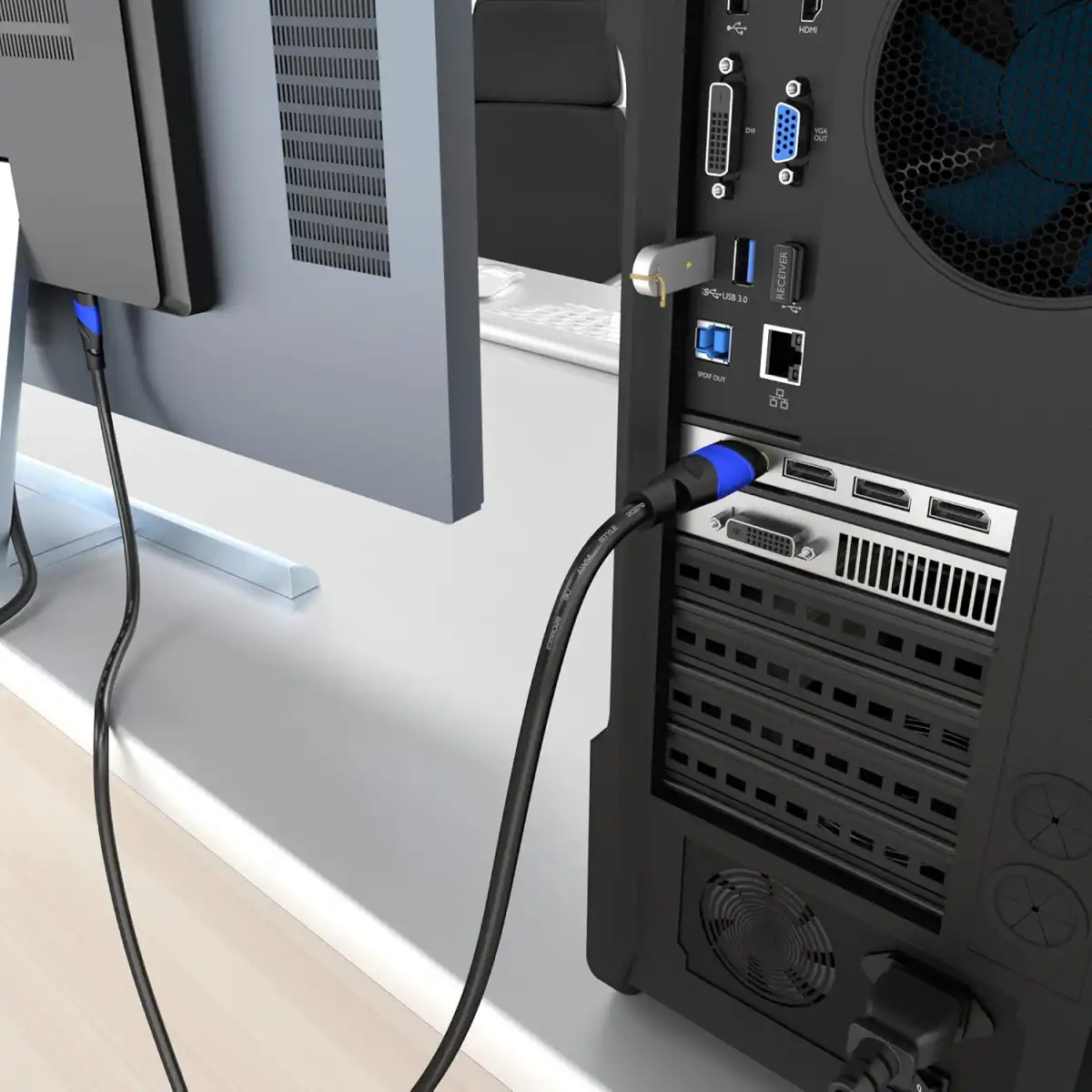
- ต่อสายจากพอร์ต DisplayPort ของพีซีหรือโน้ตบุ๊กเข้าพอร์ต DisplayPort in ของจอใบแรกให้แน่นและตรวจสอบว่าจอเปิดอยู่.
- ต่อสาย DisplayPort เส้นที่สองจากพอร์ต DisplayPort out ของจอใบแรกไปยังพอร์ต DisplayPort in ของจอใบที่สอง ทำแบบเดียวกันหากต้องการต่อจอใบที่สามหรือมากกว่าในสาย daisy chain.
- เปิดเมนูการตั้งค่าของจอใบแรกแล้วเปิดฟังก์ชัน MST หรือ DisplayPort MST ให้เป็นโหมดใช้งาน เพื่อให้จอเริ่มแบ่งสัญญาณภาพไปยังจอถัดไป.
- ใน Windows ให้เปิดเมนูการตั้งค่าจอภาพ ระบบจะตรวจพบจอเพิ่มเติมโดยอัตโนมัติ แล้วให้จัดเรียงตำแหน่งจอ (ซ้าย–ขวา–บน–ล่าง) ตามการวางจอจริง เพื่อให้การเลื่อนเมาส์และหน้าต่างตรงกับตำแหน่ง.
เมื่อทำครบทุกขั้นแล้ว Windows จะเห็นจอที่ต่อเพิ่มทั้งหมดและให้เราจัดวางได้ตามใจ จุดที่คนมักสะดุดคือการลืมเปิด MST ในจอหลัก ทำให้จอปลายสายไม่ติด หรือใช้สายคุณภาพต่ำจนสัญญาณไม่เสถียร ถ้าต้องการ multi monitor setup ที่มั่นคงควรใช้สาย DisplayPort ที่เชื่อถือได้และยาวเท่าที่จำเป็นเท่านั้นเพื่อไม่ให้สัญญาณดรอป.
จัดโต๊ะโล่งด้วย USB‑C docking station และ Thunderbolt 5 hub
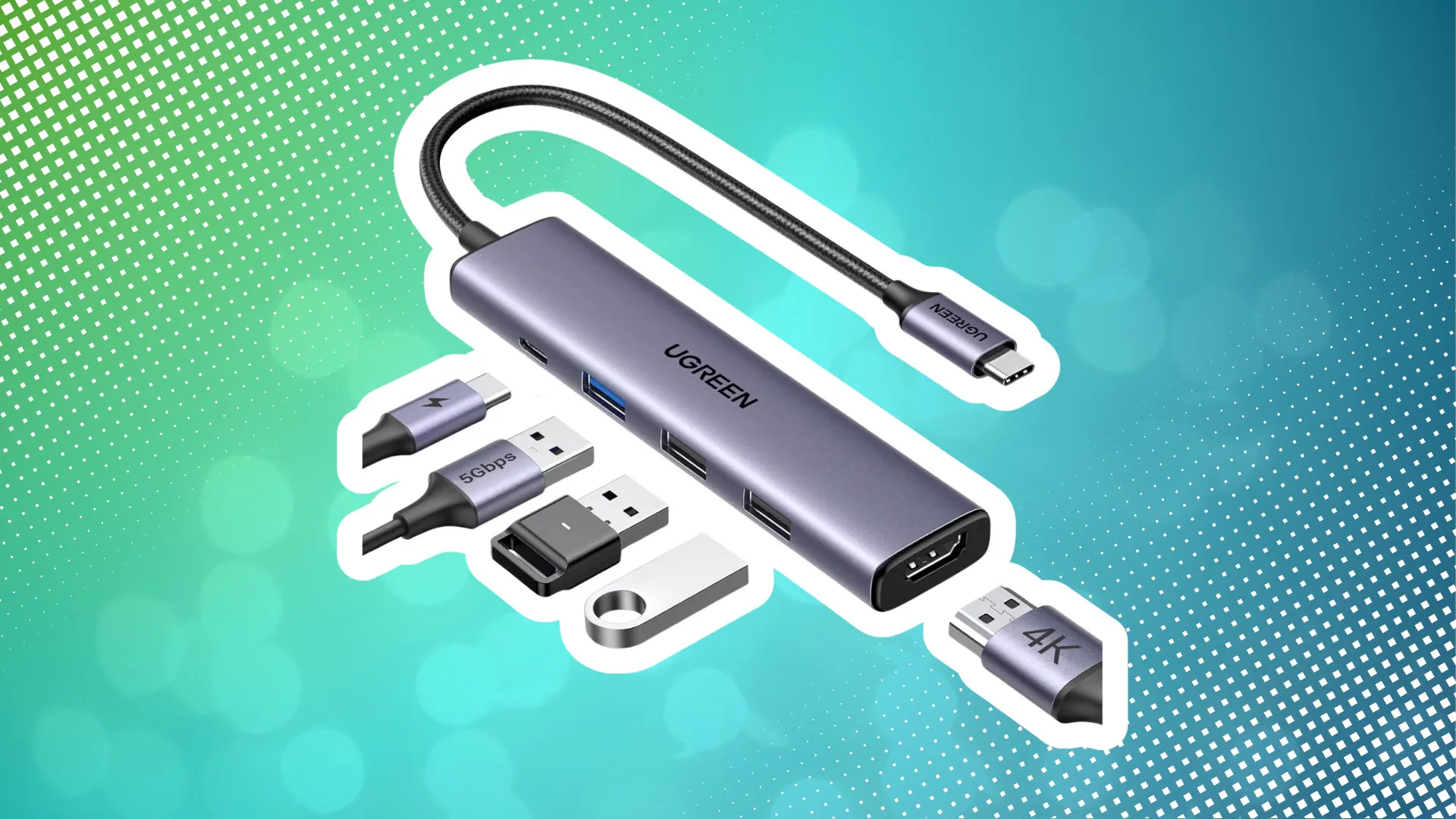
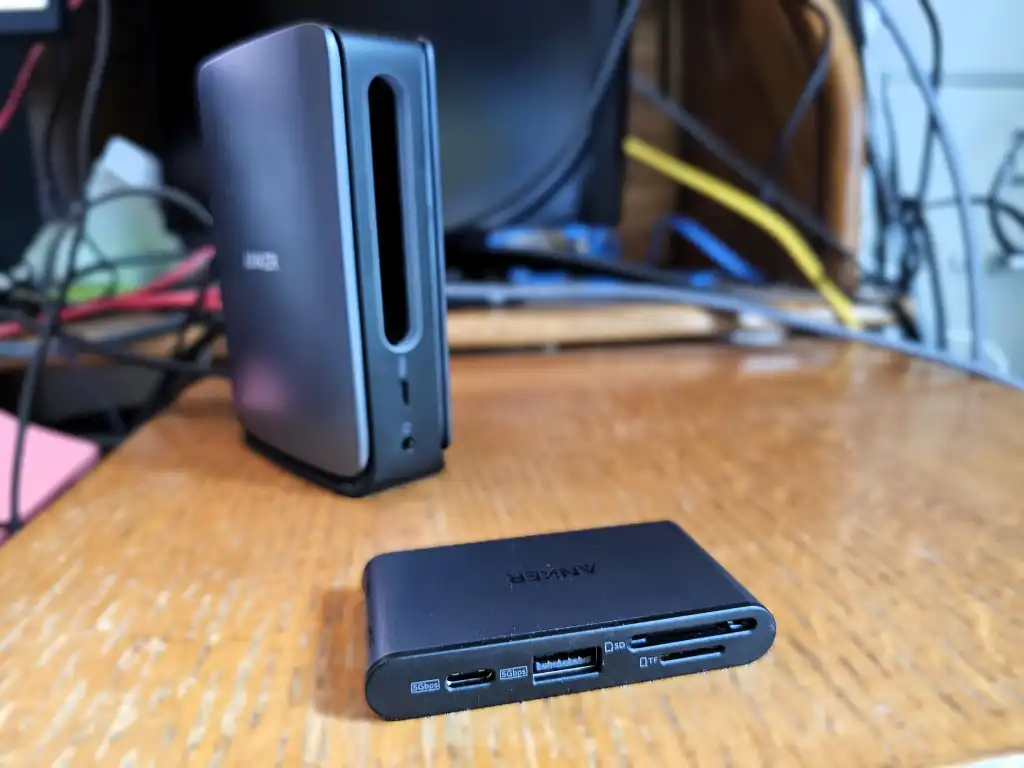
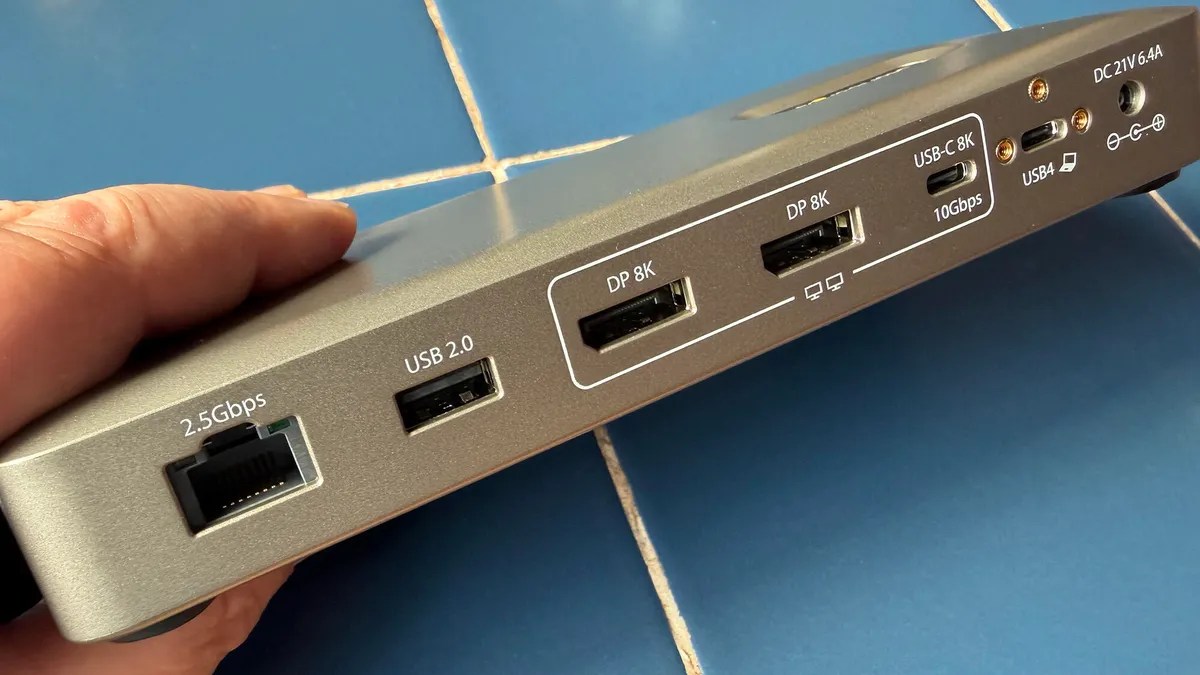
ถ้าคุณใช้โน้ตบุ๊กและมีอุปกรณ์รอบตัวเต็มโต๊ะ การใช้ USB‑C docking station หรือ Thunderbolt 5 hub คือทางลัดให้โต๊ะกลับมาสะอาด เพราะคุณเสียบสายหลักจากโน้ตบุ๊กไปยัง dock แค่เส้นเดียว แล้วต่อจอ, เมาส์, คีย์บอร์ด, แลน และสตอเรจทุกอย่างเข้าที่ dock แทน Dock USB‑C แบบ 11 พอร์ตหนึ่งรุ่นมีพอร์ตด้านหน้าเป็น USB‑C และ USB‑A และด้านหลังมี HDMI, DisplayPort หลายช่อง, USB‑C, USB‑A, Ethernet และช่องเสียง 3.5 มม. ครบสำหรับโต๊ะทำงานส่วนใหญ่ รองรับการต่อหลายจอบน Windows สูงสุดสามจอ และเพิ่มจอหนึ่งใบบน Mac ตามข้อจำกัดของระบบ.
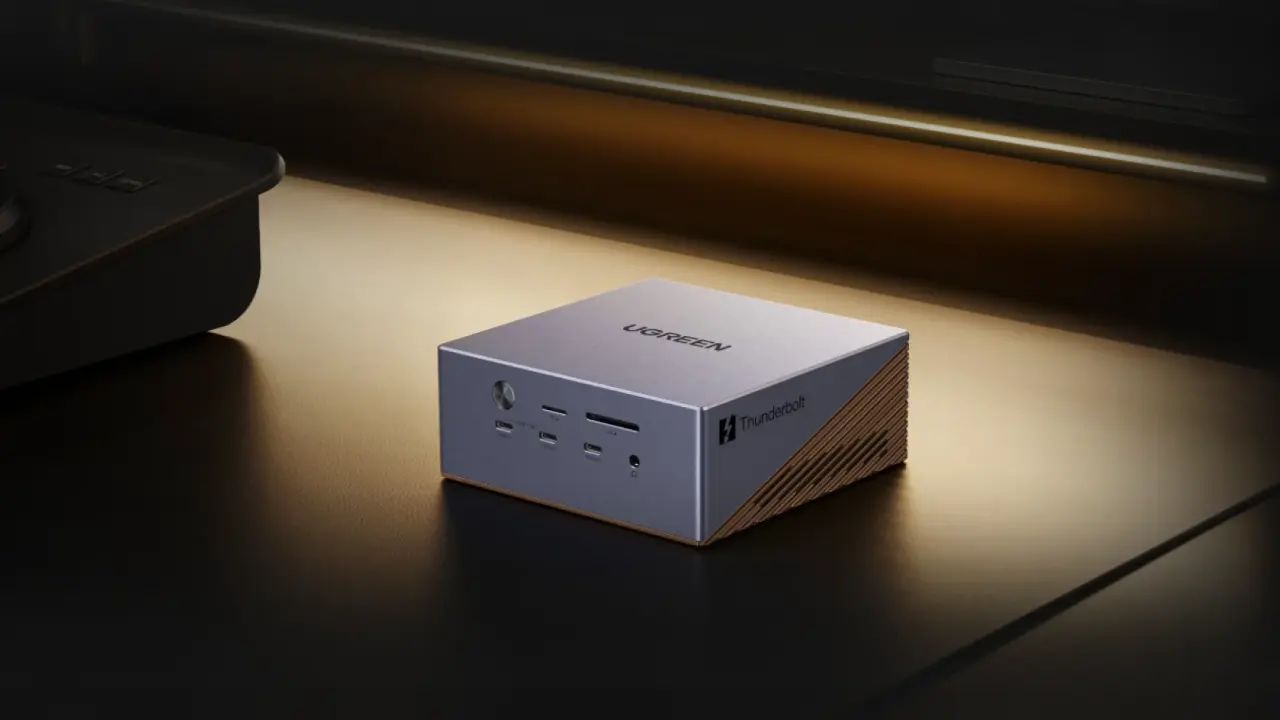
สำหรับสายงานครีเอทีฟหรือคนที่ใช้ไฟล์ใหญ่และต้องการแบนด์วิดท์สูง Thunderbolt 5 docking station แบบ 17 พอร์ตเป็นตัวเลือกที่น่าสนใจ เพราะมี Thunderbolt 5 สองพอร์ตความเร็วสูงสุด 120Gbps รวมกับ USB‑A, USB‑C, DisplayPort, Ethernet, ช่องเสียง และช่องอ่านการ์ด สะดวกต่อการต่อจอและอุปกรณ์รอบตัว คำพูดหนึ่งที่น่าจำคือ "Maximum display capability Dual 8K @ 60Hz or triple 4K @ 144Hz, with compatible host hardware" ซึ่งแสดงให้เห็นว่ามันออกแบบมาเพื่อ multi monitor setup ระดับหนัก แต่ต้องตรวจสอบว่าโน้ตบุ๊กรองรับ USB Power Delivery 3.1 เพื่อรับการชาร์จสูงสุด และเตรียมอะแดปเตอร์ไฟตามที่ผู้ผลิตให้มาเพื่อเลี่ยงปัญหาไฟไม่พอ.
เลือกแบบไหน และข้อคิดท้ายสุดเรื่อง cable management โต๊ะ
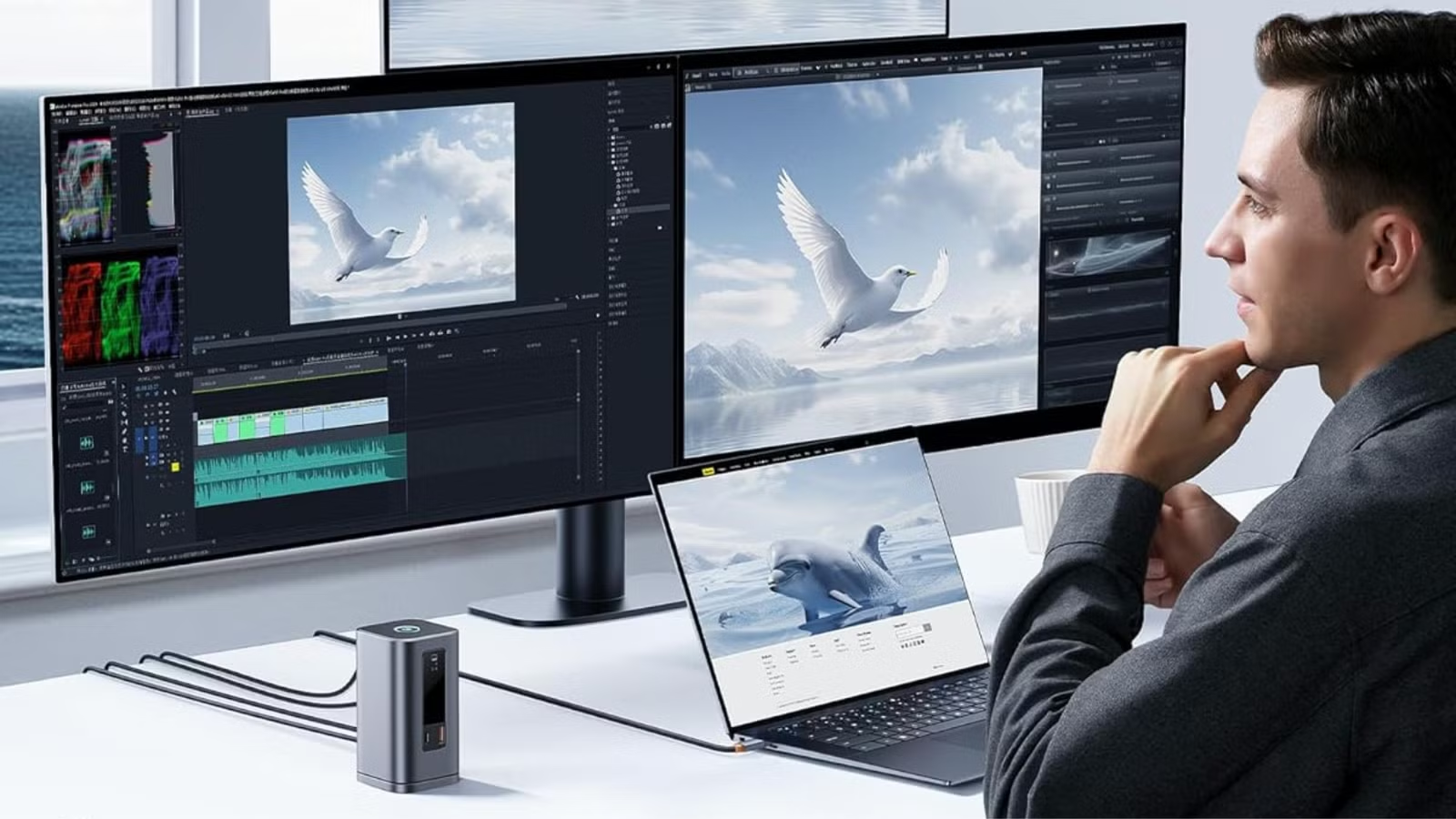
เมื่อรู้จักทั้ง DisplayPort MST หลายจอ, USB‑C docking station และ Thunderbolt 5 hub แล้ว ทางเลือกขึ้นอยู่กับสไตล์การทำงานของคุณ ถ้าใช้พีซีตั้งโต๊ะและจอรองรับ MST การใช้ daisy chain ผ่าน DisplayPort เดียวให้หลายจอคือทางที่ประหยัดสายและเรียบร้อย ถ้าใช้โน้ตบุ๊กที่พอร์ตจำกัด การใช้ dock USB‑C 11 พอร์ตที่รวมวิดีโอ, ข้อมูลและอุปกรณ์ต่อพ่วงไว้จุดเดียวจะทำให้การเสียบ–ถอดสะดวกขึ้นมาก ส่วนถ้าคุณทำงานวิดีโอ, ภาพนิ่ง หรือโปรเจกต์ใหญ่ที่ต้องการแบนด์วิดท์และจอความละเอียดสูง Thunderbolt 5 hub ที่รองรับจอ 8K สองใบหรือ 4K สามใบที่รีเฟรชเรตสูงจึงคุ้มค่ามาก.
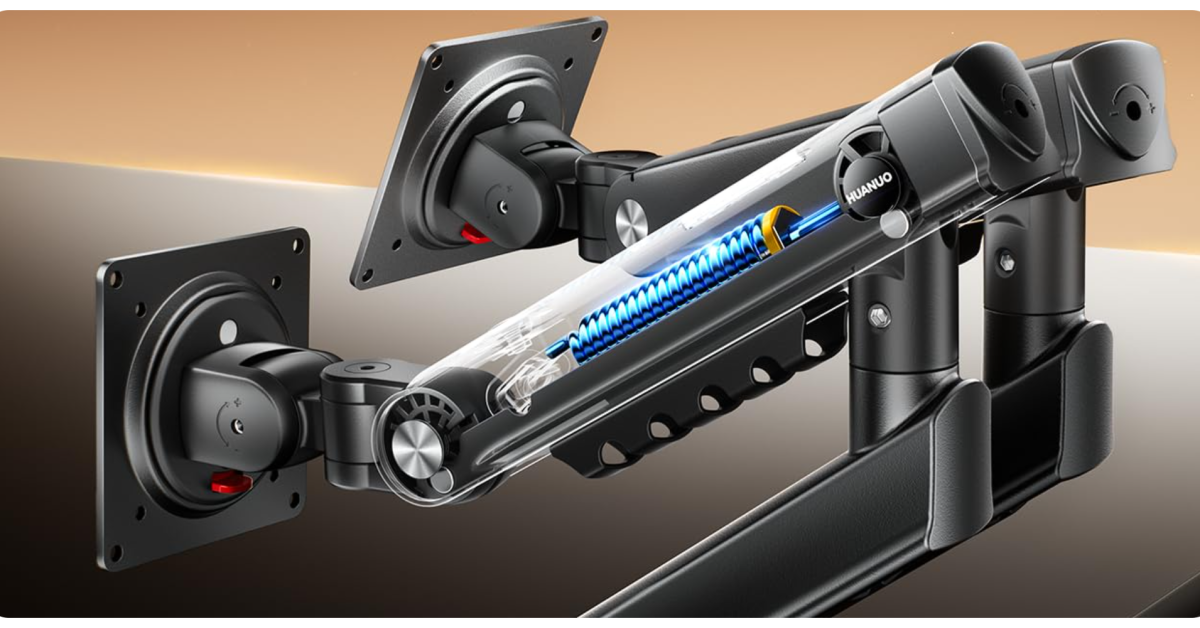
ไม่ว่าคุณจะเลือกแนวไหน จุดร่วมเดียวคือ cable management โต๊ะสำคัญกับสมาธิและภาพรวมของพื้นที่ทำงานอย่างแท้จริง การมีสายหลักเพียงหนึ่งเส้นจากเครื่องไปยัง dock หรือจอแรก แล้วจัดสายส่วนที่เหลือให้แนบกับด้านหลังโต๊ะหรือขาตั้งจอช่วยลดความรกรุงรังอย่างเห็นได้ชัด การตั้งค่าอาจใช้เวลาเล็กน้อย แต่ผลลัพธ์คือ multi monitor setup ที่เป็นระบบ, โต๊ะโล่งตา และการกลับมานั่งทำงานที่รู้สึกไหลลื่นกว่าที่เคย เมื่อเข้าใจข้อจำกัดเรื่องเวอร์ชันระบบปฏิบัติการและการรองรับ PD แล้ว การลงทุนลงแรงกับการจัดโต๊ะครั้งเดียวจะตอบแทนคุณทุกวันที่เปิดเครื่องนั่งทำงาน.