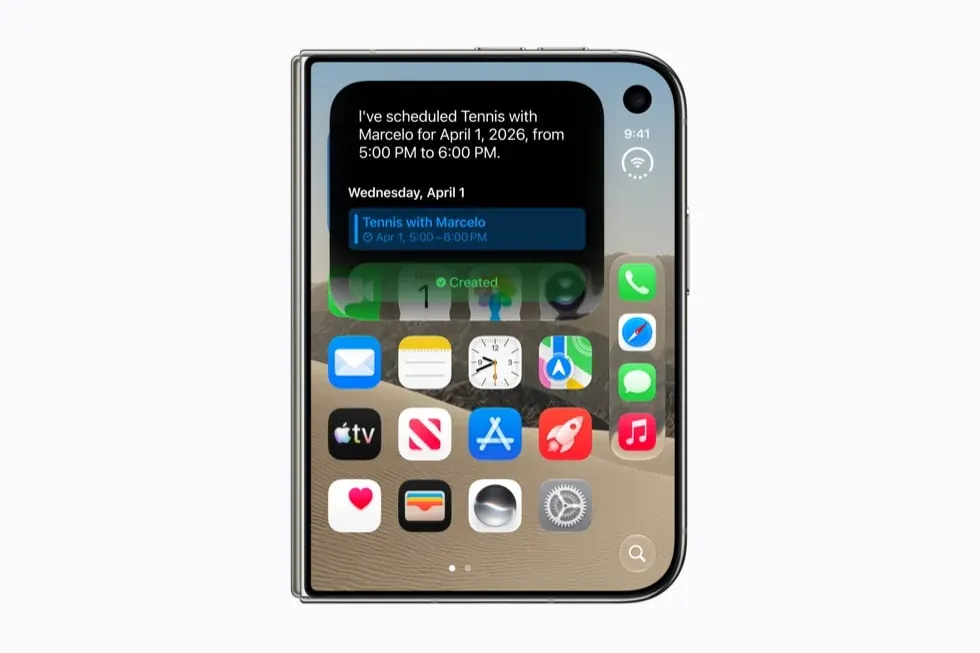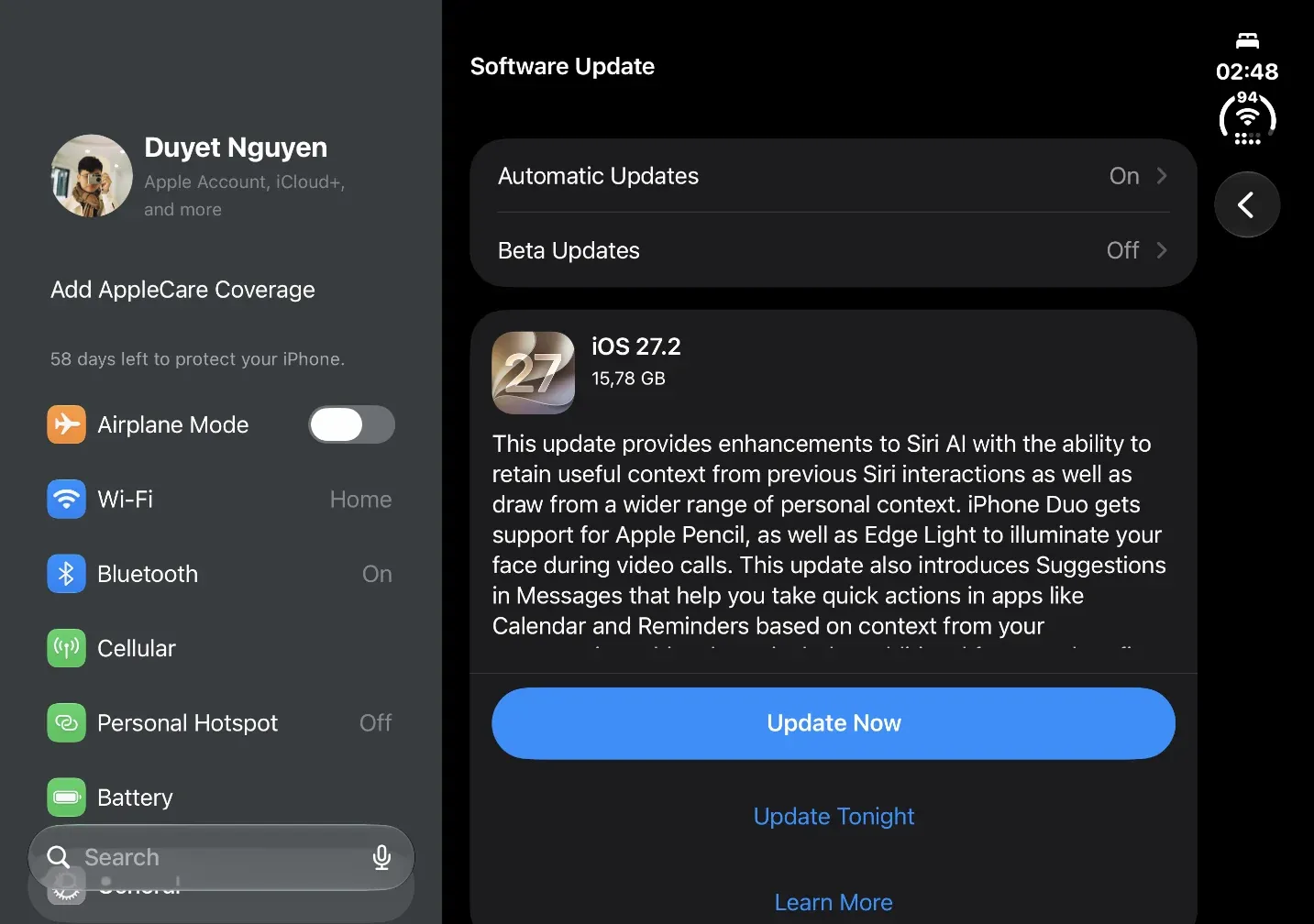

สามวิธีที่ปรับประสบการณ์ใช้งานได้คนละด้าน
ฟีเจอร์ปรับแต่ง iPhone ใน iOS 27.2 คือเครื่องมือที่ช่วยกำหนดว่า Siri และแอปข้อความจะแสดงหรือใช้ข้อมูลอย่างไร รวมถึงจัดประสบการณ์รับชม Apple TV ให้เหมาะกับแต่ละคน โดยไม่ต้องเปลี่ยนวิธีใช้ iPhone ทั้งเครื่อง ฟีเจอร์ iOS 27.2 ทั้งสามอย่างนี้เหมาะกับคนที่อยากคุมความเป็นส่วนตัว ลดคำแนะนำที่ไม่ต้องการ หรือแบ่งการรับชมกับคนในบ้าน ก่อนเริ่ม ให้ตรวจสอบว่า iPhone ใช้ iOS 27.2 แล้ว เพราะตัวเลือกที่กล่าวถึงเป็นความสามารถใหม่ของรุ่นนี้ รายละเอียดเมนูอาจแสดงเป็นภาษาอังกฤษตามชื่อที่แหล่งข้อมูลระบุ และตัวเลือกโปรไฟล์ Apple TV อยู่ในแอป Apple TV ไม่ใช่เมนูตั้งค่าระบบ จุดต่างสำคัญคือสองอย่างแรกเป็นการปรับสิ่งที่ปรากฏบน iPhone ส่วนอย่างสุดท้ายช่วยแยกเนื้อหาและรายการรับชมของแต่ละคน
กันบางแอปออกจาก Siri และการค้นหา
ถ้ามีแอปที่ไม่อยากให้ Siri เรียกใช้ หรือแอปชื่อคล้ายกันจนค้นหาผิด ให้เพิ่มแอปนั้นในรายการที่ยกเว้น วิธีนี้เหมาะกับคนที่ต้องการควบคุมความเป็นส่วนตัวหรือทำให้ผลการค้นหาและคำแนะนำไม่ดึงแอปบางตัวขึ้นมา เมื่อเพิ่มแอปแล้ว แอปจะถูกยกเว้นจาก Siri, Search และคำแนะนำต่าง ๆ ระวังเลือกแอปให้ตรงตัว เพราะการตั้งค่านี้มีผลกับการเข้าถึงผ่านทั้งสามช่องทาง ไม่ใช่แค่ซ่อนแอปจากหน้าค้นหา
- เปิดแอปการตั้งค่า
- แตะ Siri
- เปิดส่วน Excluded Apps
- เลือกแอปที่ต้องการยกเว้นจาก Siri, Search และคำแนะนำ

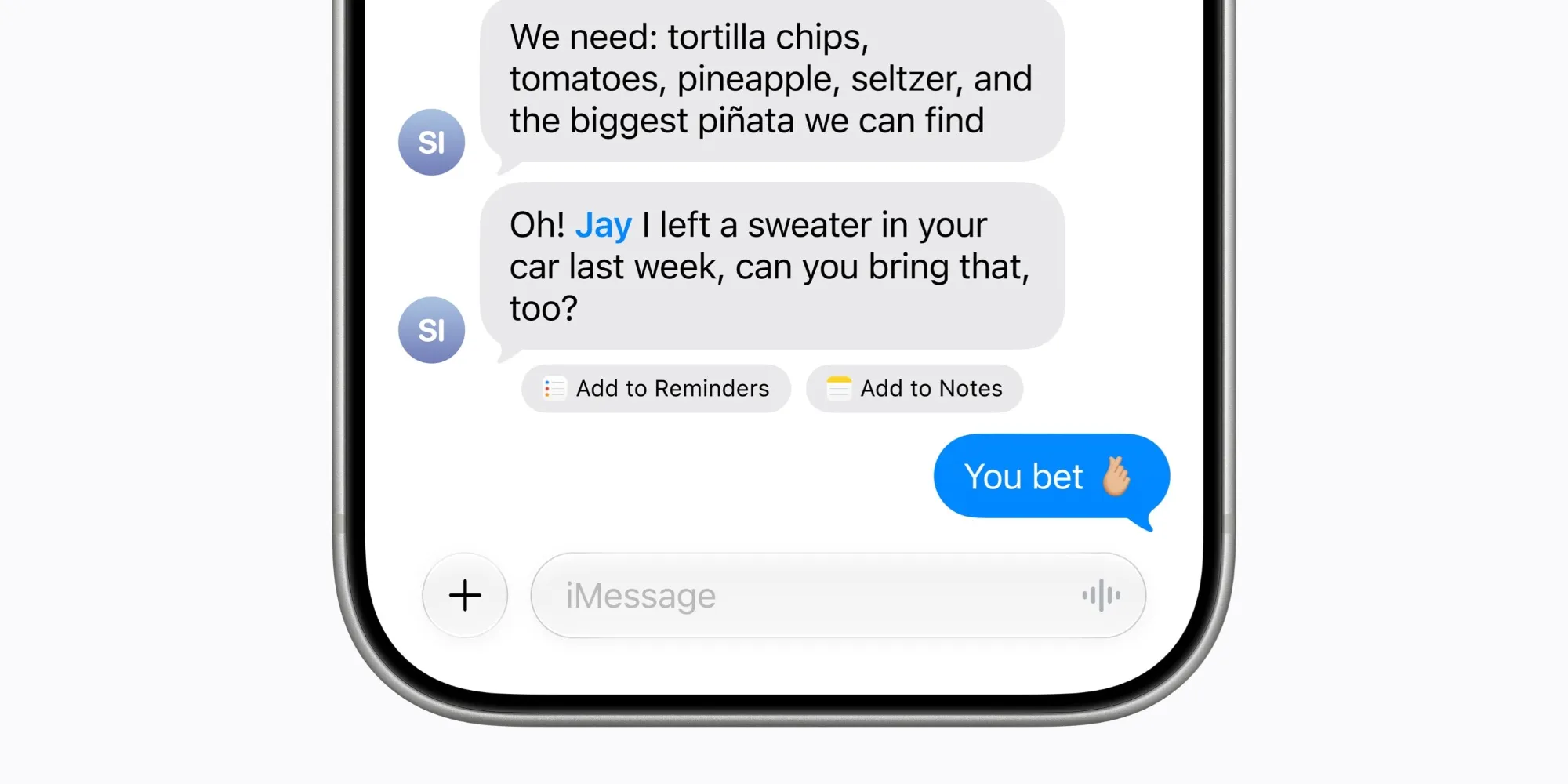
เลือกคำแนะนำที่แสดงใต้ข้อความ
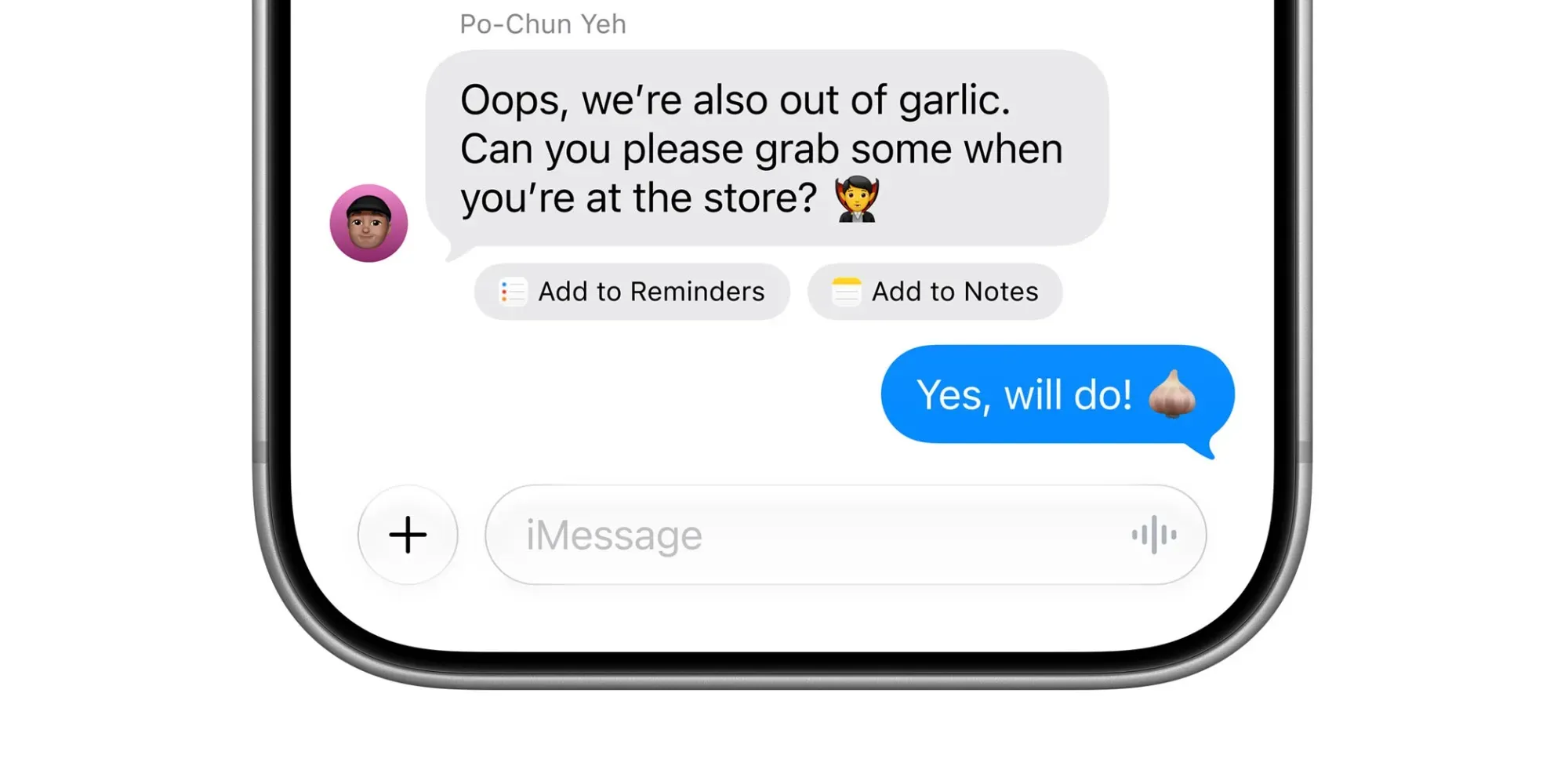
คำแนะนำใน Messages จะแสดงการกระทำที่เกี่ยวข้องกับเนื้อหาในบทสนทนา เช่น เพิ่มสิ่งที่เพื่อนฝากให้ทำลงในเตือนความจำ โดยมีหมวดที่รองรับ ได้แก่ เพิ่มลงปฏิทิน เตือนความจำ โน้ต แสดงในแผนที่ และเที่ยวบินกับพัสดุ คุณเลือกปิดหมวดที่ไม่ต้องการได้ จึงเหมาะกับคนที่อยากให้หน้าข้อความดูเรียบขึ้น หรือไม่ใช้คำแนะนำบางประเภท ขั้นตอนตั้งค่า iPhone คือไปที่ การตั้งค่า > แอป > Messages > Suggested Actions แล้วปิดรายการที่ไม่ต้องการ จุดที่ควรจำคือการปิดเป็นรายคำแนะนำตามหมวด ไม่ได้ปิดการทำงานทั้งหมดของ Messages
- เปิดแอปการตั้งค่า
- แตะ แอป แล้วเลือก Messages
- เปิด Suggested Actions
- ปิดคำแนะนำแต่ละหมวดที่ไม่ต้องการเห็น
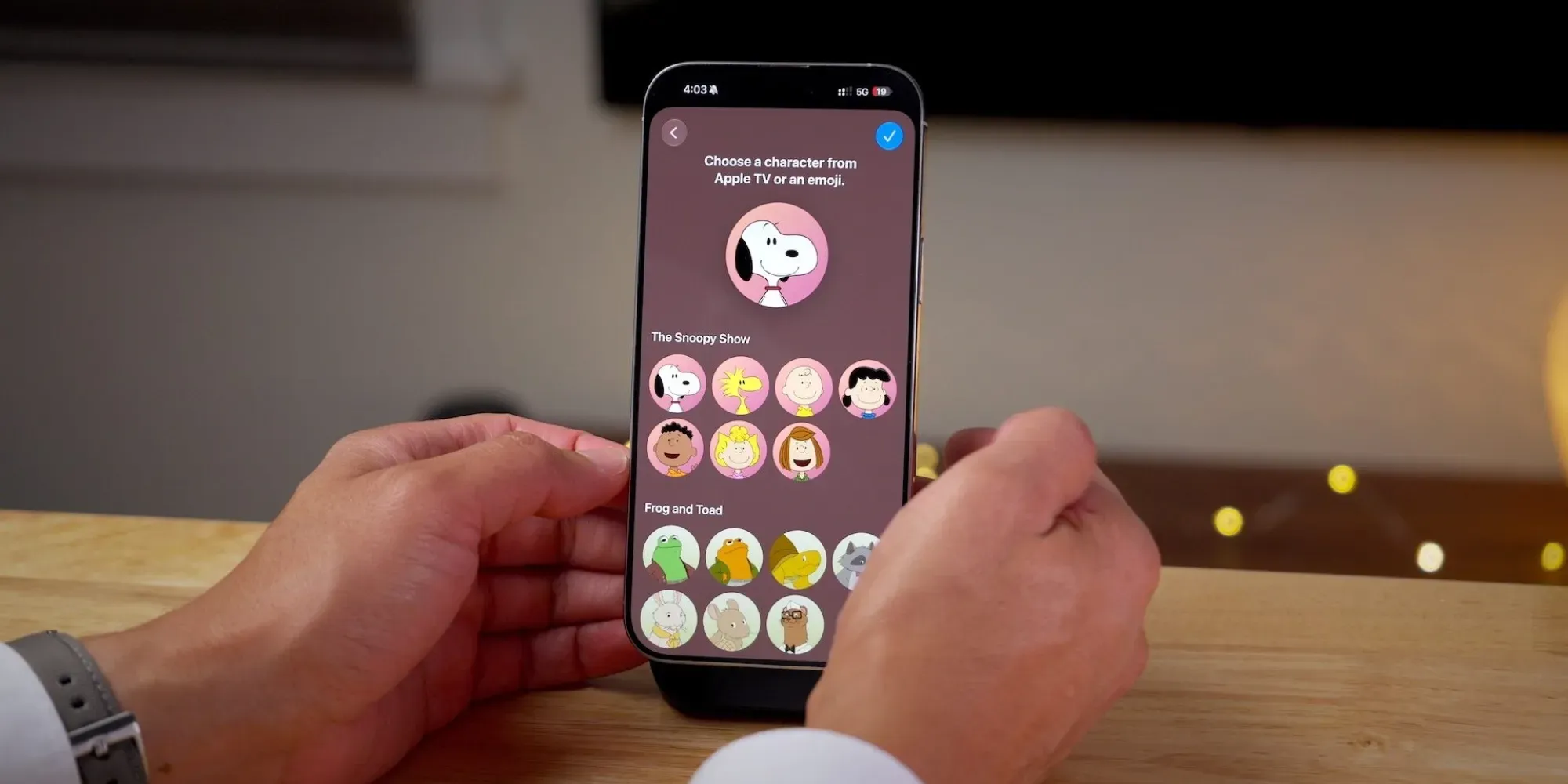
แยกโปรไฟล์ Apple TV ตามคนดู
หากหลายคนใช้ Apple TV บน iPhone เครื่องเดียวกัน โปรไฟล์ช่วยแยกคำแนะนำและรายการ Continue Watching ให้ตรงกับผู้ชมแต่ละคน เมื่อเลือกโปรไฟล์แล้ว แต่ละคนจะได้รับคำแนะนำเฉพาะตัว และมีคิวรับชมต่อแยกจากกัน หากตั้งโปรไฟล์ให้เด็ก ยังตั้งข้อจำกัดเนื้อหาได้ด้วย จึงเหมาะกับบ้านที่ต้องการแยกสิ่งที่ดูและควบคุมเนื้อหาสำหรับเด็ก แหล่งข้อมูลระบุว่าฟีเจอร์นี้อยู่ในแอป Apple TV แต่ไม่ได้ให้เส้นทางเมนูทีละหน้าสำหรับสร้างหรือเลือกโปรไฟล์ จึงควรใช้ตัวเลือกโปรไฟล์ที่แสดงในแอป แทนการเดาเมนูตั้งค่าอื่น ข้อดีของวิธีนี้คือจัดประสบการณ์รับชมแยกคน โดยไม่ต้องใช้บัญชีหรือคิวรับชมร่วมกัน
เลือกตั้งค่าตามสิ่งที่อยากเปลี่ยน
ทั้งสามฟีเจอร์เน้นแก้คนละเรื่อง: รายการ Excluded Apps ช่วยจำกัดการเรียกใช้แอปผ่าน Siri และการค้นหา, Suggested Actions ช่วยคุมคำแนะนำใน Messages และโปรไฟล์ Apple TV ช่วยแยกคำแนะนำกับประวัติรับชม หากอยากเริ่มปรับแต่ง iPhone ให้เลือกจากจุดที่รบกวนการใช้งานมากที่สุดก่อน แล้วค่อยกลับมาเปลี่ยนตัวเลือกได้ตามต้องการ ส่วนผู้ที่ยังไม่ได้อัปเดต iOS ควรตรวจสอบเวอร์ชันก่อน เพราะการตั้งค่าที่กล่าวมาผูกกับ iOS 27.2 โดยตรง เมื่อจัดการครบแล้ว ประสบการณ์ใช้งานจะเป็นส่วนตัวและเป็นระเบียบขึ้นตามแบบที่ต้องการ โดยไม่จำเป็นต้องเปิดใช้ทุกตัว