
บริการพื้นหลัง Windows ไม่ใช่ตัวร้ายของทุกปัญหาช้าหน่วง
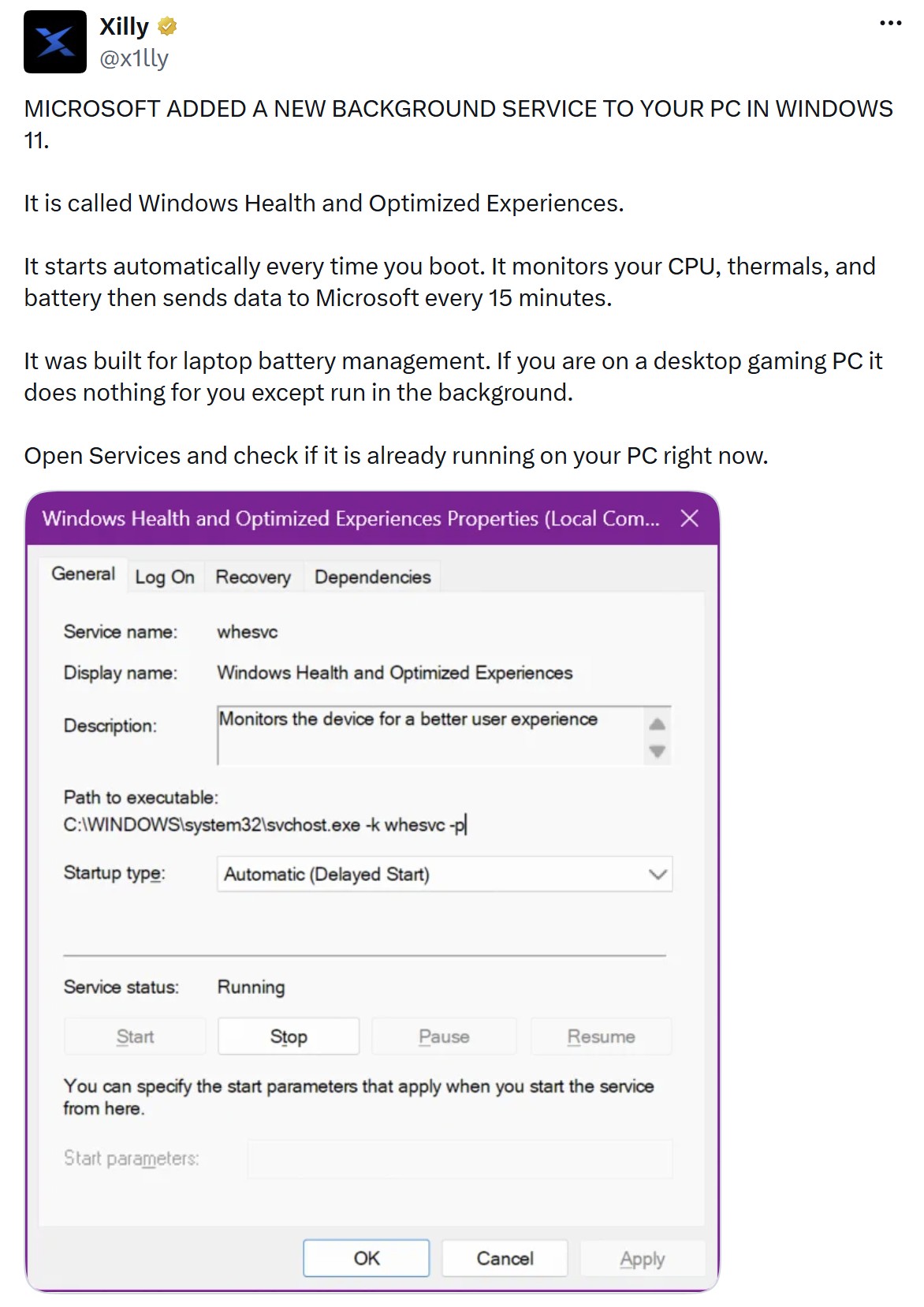
หัวข้อเรื่องมายาคติบริการพื้นหลัง Windows หมายถึงความเข้าใจคลาดเคลื่อนว่าการปิดบริการพื้นหลังทุกชนิดใน Windows 11 จะช่วยปรับปรุงประสิทธิภาพและเพิ่มความเร็ว PC เสมอ ทั้งที่ในความเป็นจริงมีทั้งบริการที่เป็นแกนหลักด้านการวินิจฉัยและความเสถียรของระบบ และบริการที่เป็นภาระเกินความจำเป็น การแยกแยะให้ถูกว่าตัวไหนควรอยู่ ตัวไหนควรถูกจัดการอย่างระมัดระวัง จึงเป็นหัวใจของการปรับแต่งที่ไม่ทำให้ระบบพังเองภายหลัง ถ้าเอะอะก็เปิด services.msc แล้วกด Disable ทั่วหน้าจอ คุณไม่ได้กำลังเป็น “สายโหดด้านประสิทธิภาพ” แต่กำลังเสี่ยงตัดเส้นเลือดใหญ่ของระบบโดยไม่รู้ตัว เมื่อมีผู้ใช้คนหนึ่งอ้างว่า Windows เพิ่มบริการพื้นหลังชื่อ Windows Health and Optimized Experiences แอบมาดูดทรัพยากรทุกครั้งที่เปิดเครื่อง กระแสโซเชียลก็โหมตามทันที ทั้งที่ยังไม่มีหลักฐานว่านี่คือสาเหตุหลักของความช้าใน Windows 11
เข้าใจบทบาทบริการวินิจฉัย: ตัวช่วยหาปัญหา ไม่ใช่ตัวถ่วงระบบ
สิ่งที่หลายคนมองข้ามคือ บริการวินิจฉัยและนับประสิทธิภาพจำนวนมากใน Windows ถูกออกแบบมาเพื่อให้คุณ “เห็น” ปัญหาคอขวด ไม่ใช่ทำให้เครื่องช้าลงเอง เมื่อระบบตรวจพบอาการหน่วงหรือทำงานผิดปกติ มันจะสร้างไฟล์ติดตามประสิทธิภาพไว้ในเครื่องเพื่อช่วยระบุว่า CPU, RAM, ดิสก์ หรือเครือข่ายกำลังเป็นตัวปัญหา นั่นคือเหตุผลว่าทำไมตัวจัดการงานถึงแสดงกราฟการใช้ทรัพยากรแบบเรียลไทม์ได้ ผู้เชี่ยวชาญที่เกี่ยวข้องชี้แจงชัดว่าบริการที่ถูกโจมตีว่าเกี่ยวกับแบตฯ โน้ตบุ๊กเพียงอย่างเดียว แท้จริงแล้วเป็นส่วนหนึ่งของกรอบงานวินิจฉัยขนาดใหญ่ที่ใช้งานทั้งบนโน้ตบุ๊กและเดสก์ท็อป การไปปิดทิ้งเพียงเพราะกลัวเสียเฟรมเกมกลายเป็นการตัดช่องทางตรวจโรคของระบบเอง ผลคือเมื่อ Windows 11 มีปัญหาบนฮาร์ดแวร์บางชุด เรากลับไม่มีข้อมูลเชิงลึกมากพอจะรู้ว่าติดตรงไหน นั่นแหละคือความย้อนแย้งของ “เคล็ดลับเพิ่มความเร็ว PC” แบบผิดทาง
Windows Update: ภาระพื้นหลังที่ต้องจัดการอย่างมีสติ
อีกบริการที่ถูกโบ้ยว่าเป็นต้นเหตุเครื่องอืดคือ Windows Update หลายคนเชื่อว่ามันกินทรัพยากรตลอดเวลา แต่ภาพจริงซับซ้อนกว่านั้น Windows จะตรวจสอบเซิร์ฟเวอร์เพื่อหาอัปเดตทุก 17–22 ชั่วโมงเมื่อเชื่อมต่ออินเทอร์เน็ต และเมื่อพบอัปเดต ระบบต้องดาวน์โหลด ตรวจสอบ และเตรียมสำหรับติดตั้ง แถมฟีเจอร์ Delivery Optimization ยังสามารถอัปโหลดข้อมูลอัปเดตไปยังเครื่องอื่นในเครือข่ายหรืออินเทอร์เน็ตต่ออีกพักใหญ่ ทั้งหมดนี้ใช้ CPU ดิสก์ เครือข่าย และ RAM แบบต่อเนื่อง บนเดสก์ท็อปที่เสียบไฟคงไม่รู้สึก แต่โน้ตบุ๊กแบตใกล้หมดจะสัมผัสผลได้ชัดเจน ผู้ใช้รายหนึ่งพบว่าหลังปิดงานพื้นหลัง Windows Update และปรับการตั้งค่าพลังงานเพิ่มอีกเล็กน้อย เขาได้เวลาแบตเพิ่มขึ้นราว 20–30 นาทีต่อการชาร์จหนึ่งครั้ง นี่คือตัวอย่างว่าการจัดการบริการพื้นหลัง Windows อย่างมีเป้าหมายสามารถช่วย Windows 11 ปรับปรุงประสิทธิภาพด้านพลังงานได้ โดยไม่จำเป็นต้องล้มระบบทั้งแถบ
ปิดบริการแบบเลือกจุด: เคล็ดลับเพิ่มความเร็ว PC ที่ไม่ทำร้ายระบบ
การหยุด Windows Update ผ่าน Services Manager เป็นดาบสองคม ถ้าคุณเลือก Disable แบบถาวร คุณจะไม่มีการอัปเดตความปลอดภัยอัตโนมัติอีกและต้องรับผิดชอบเองในการกดเช็กอัปเดตใน Settings เป็นระยะ ผู้ใช้ที่ยอมแลกแบตเพิ่มกับความเสี่ยงนี้เล่าว่าตัวเองต้องตั้งวินัยใหม่: เมื่อจะเช็กอัปเดตต้องไปเปิดบริการให้เป็น Manual รันการตรวจสอบให้เสร็จ แล้วค่อยกลับไป Disable อีกครั้ง และยังต้องระวังว่าอัปเดตฟีเจอร์ครั้งใหญ่บางรอบสามารถรีเซ็ตการตั้งค่าบริการกลับมาเหมือนเดิมได้ นี่คือตัวอย่างของ “ปิดบริการอย่างมีพิธีกรรม” ซึ่งช่วยลดงานเบื้องหลังและยืดอายุแบต โดยไม่โยนหน้าที่ดูแลความปลอดภัยทิ้งทั้งหมดตามใจชอบ เคล็ดลับเพิ่มความเร็ว PC จึงไม่ใช่แค่การกด Stop แบบสะใจ แต่คือการรู้ขอบเขตว่าตัวเองจะรับภาระมือแทนระบบตรงไหนได้บ้าง
โฟกัสคอขวดที่แท้จริง: ฮาร์ดแวร์สำคัญกว่าเสกค่าบริการ
เมื่อฝุ่นจากดราม่าบริการพื้นหลังเริ่มจาง สิ่งที่ยังชัดคือ Windows 11 มีจุดอ่อนด้านประสิทธิภาพบนฮาร์ดแวร์บางแพลตฟอร์มอยู่จริง แต่การไปไล่ Disable บริการวินิจฉัยและอัปเดตแบบไม่เลือกหน้าไม่ได้ช่วยแก้คอขวด GPU, CPU หรือ RAM เลย ต่อให้คุณปิดทุกบริการพื้นหลัง Windows ที่เห็นในรายการ ถ้าเครื่องยังมี RAM น้อย SSD ช้า หรือกราฟิกไม่พอ งานกราฟิกหนักและเกมก็ยังสะดุดอยู่ดี ทางเลือกที่สมเหตุสมผลสำหรับสายปรับแต่งคือ: ใช้ข้อมูลจากเครื่องมือวัดประสิทธิภาพที่ระบบให้มา หาให้เจอว่าคอขวดแท้จริงอยู่ที่ไหน แล้วแก้ตรงจุด เช่น อัปเกรด RAM ปรับการตั้งค่าพลังงาน หรือจัดระเบียบโปรแกรมที่รันตอนบูต แทนที่จะเสี่ยงไปแตะบริการระบบที่มีหน้าที่วินิจฉัยและจัดการความเสถียรของ Windows 11 เมื่อมอง Windows 11 ปรับปรุงประสิทธิภาพเป็นภาพใหญ่ จะเห็นว่าทางลัดที่ปลอดภัยที่สุดคือเคารพบริการแกนหลัก แล้วจัดการเฉพาะงานพื้นหลังที่มีผลต่อการใช้งานของเราจริง ๆ