
การต่อสาย PSU คืออะไร และสำคัญแค่ไหนต่อความปลอดภัยคอมของคุณ
การต่อสาย PSU คือกระบวนการเชื่อมต่อสายไฟจาก Power Supply Unit เข้ากับส่วนประกอบต่างๆ ของคอมพิวเตอร์ เช่น เมนบอร์ด ซีพียู การ์ดจอ และอุปกรณ์จัดเก็บข้อมูล เพื่อให้ได้รับแรงดันและกระแสไฟฟ้าที่ถูกต้อง การต่อสาย PSU อย่างถูกวิธีช่วยให้ระบบทำงานเสถียร ลดความร้อนสะสม และป้องกันความเสียหายจากสายไฟที่อาจทำให้ชิ้นส่วนอิเล็กทรอนิกส์พังถาวรได้ โดยเฉพาะมือใหม่ที่ประกอบคอมเองจำเป็นต้องเข้าใจรูปแบบสายและพอร์ตให้ดี
ถ้าคุณกำลังประกอบคอมเองเป็นครั้งแรก หรือเพิ่งเปลี่ยน PSU ใหม่ บทความนี้จะพาเดินทีละขั้นเหมือนมีเพื่อนที่เคยผ่านงานสายไฟมาหลายเครื่องมานั่งข้างๆ จุดสำคัญคืออย่าคิดว่าสายทุกเส้นเหมือนกันและเสียบให้เต็มพอร์ตก็พอ เพราะแรงดันและการจัดเรียงพินต่างกัน การต่อผิดประเภทอาจทำให้เมนบอร์ด การ์ดจอ หรือ SSD/HDD เสียหายถึงขั้นใช้งานไม่ได้ การต่อสาย PSU เหมาะกับคนที่พอจับไขควงเป็น มีความระมัดระวัง และพร้อมตรวจทุกจุดก่อนกดปุ่ม Power
รู้จักสายหลักจาก PSU ก่อนลงมือ: แยกให้ชัด ลดโอกาสพังคาตา
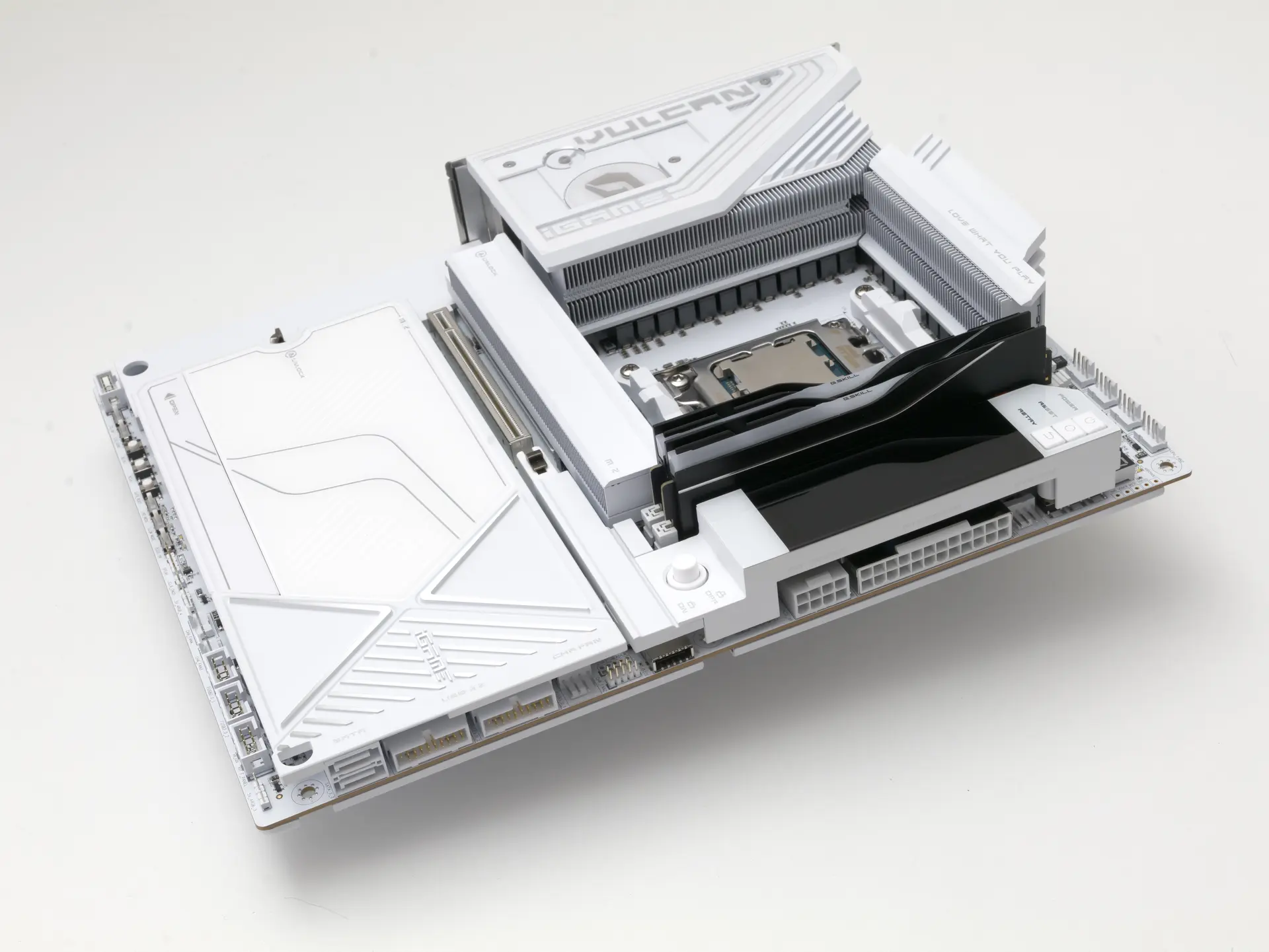
ก่อนการต่อสาย PSU คุณต้องรู้ว่าแต่ละเส้นมีหน้าที่อะไร สายจาก PSU ไม่ได้ส่งไฟเท่ากันทุกเส้น จึงออกแบบหัวและจำนวนพินต่างกันเพื่อให้อุปกรณ์แต่ละชนิดได้รับไฟตรงกับความต้องการ การคิดว่าหัวเหมือนกันคือใช้แทนกันได้คือข้อผิดพลาดการเชื่อมต่อไฟที่อันตรายมาก ตัวอย่างคลาสสิกคือการเอาสาย 8-pin PCIe สำหรับการ์ดจอไปฝืนเสียบช่อง 8-pin EPS/CPU บนเมนบอร์ด หัวอาจดูคล้ายแต่การจัดพินภายในต่างกัน การฝืนเสียบอาจส่งแรงดันผิดเข้า CPU จนเสียหายถาวร
| ประเภทสาย PSU | หน้าที่หลัก | ข้อควรระวัง |
|---|---|---|
| 24-pin ATX | จ่ายไฟหลักให้เมนบอร์ด RAM และชิปเซ็ต | ต้องเสียบให้สุดจนล็อก เพราะเป็นเส้นหลักของระบบ |
| 8-pin EPS/CPU (4+4 พิน) | จ่ายไฟเลี้ยง CPU โดยเฉพาะ | ห้ามใช้แทนสาย PCIe แม้หัวจะดูใกล้เคียง |
| 6+2-pin PCIe | จ่ายไฟให้การ์ดจอแยกที่ต้องการพลังงานสูง | ตรวจให้ครบทุกเส้นตามที่การ์ดจอต้องการ |
| SATA Power | จ่ายไฟให้ HDD SSD และไดรฟ์ต่างๆ | อย่าให้สายตึงหรือบิดจนหัวพลาสติกแตกง่าย |
| Molex | ใช้กับอุปกรณ์เสริมรุ่นเก่าหรือพัดลมบางรุ่น | เสียบให้แน่นเพราะหัวหลวมง่ายและหลุดกลางทางได้ |
การรู้เขารู้เราแบบนี้ช่วยลดความเสียหายจากสายไฟที่มักเกิดจากการเสียบสายสลับหรือเสียบไม่แน่น สัญญาณอันตรายที่มักเกิดตามมาคือเครื่องไม่ติด ติดแล้วดับ ไฟกระพริบ หรือมีเสียงแต๊กแปลกๆ จาก PSU แต่ในหลายกรณีความเสียหายกับอุปกรณ์ภายในอาจเกิดขึ้นแล้ว การต่อสาย PSU ที่ถูกต้องจึงไม่ใช่เรื่องความสวยงามอย่างเดียว แต่เป็นหัวใจของความปลอดภัยการประกอบคอมที่คุณควรให้ความสำคัญตั้งแต่แรก
ขั้นตอนการต่อสาย PSU ทีละสเต็ปสำหรับมือใหม่
ลำดับการต่อสาย PSU มีผลกับทั้งความง่ายในการทำงานและความปลอดภัย หากต่อผิดลำดับอาจต้องรื้ออุปกรณ์บางชิ้นกลับออกมาจัดสายใหม่ ทำให้เสี่ยงดึงสายหลุดหรือทำหัวต่อเสียหาย การวางแผนก่อนลงมือช่วยให้การจัดระเบียบสายไฟหลังประกอบง่ายขึ้นมากและไม่ไปบังการไหลเวียนอากาศภายในเคส
- ติด PSU เข้ากับเคส ยึดด้วยสกรูครบทุกจุดให้แน่นในตำแหน่งตามการออกแบบเคส โดยทั่วไป PSU จะถูกติดที่ด้านล่างหรือด้านบนของเคส ตรวจให้พัดลม PSU หันไปทิศที่รับอากาศได้ดี
- ต่อสายไฟ 24-pin ATX เข้าเมนบอร์ดก่อน เพราะเป็นสายหลักและค่อนข้างแข็ง ใช้แรงกดสม่ำเสมอจนได้ยินเสียงคลิกจากตัวล็อก ตรวจดูว่าไม่มีด้านใดโผล่ขึ้น
- ต่อสายไฟ EPS/CPU 8-pin หรือ 4+4-pin ที่มุมด้านบนของเมนบอร์ดใกล้ช่องซีพียู ตรวจรูปทรงคีย์พลาสติกให้ตรง อย่าฝืนเสียบ หากรู้สึกแน่นผิดปกติให้หยุดเช็กก่อน
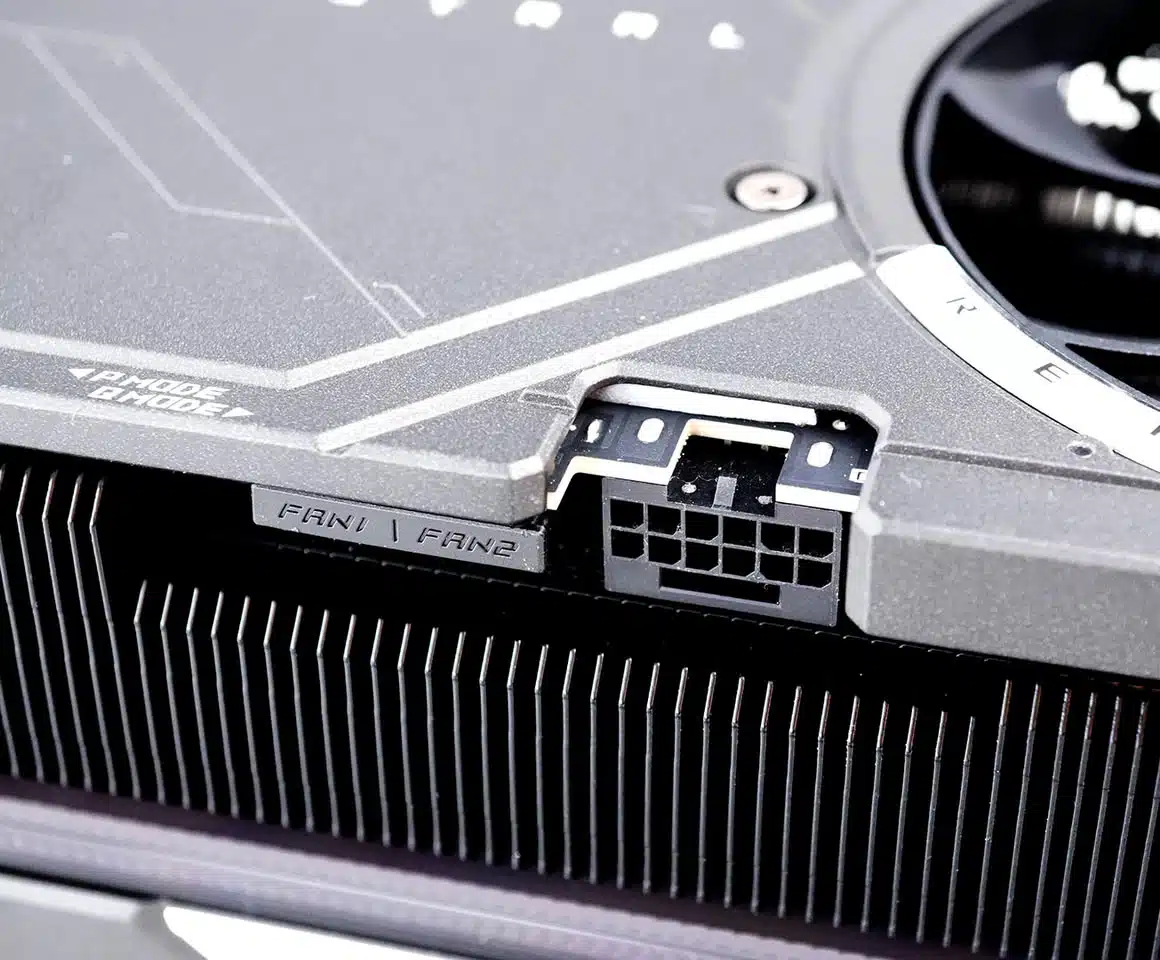
- ต่อสาย PCIe เข้าการ์ดจอตามพอร์ตที่มีบนการ์ดจอ ใช้สาย 6+2-pin ให้ตรงกับจำนวนพินที่การ์ดจอต้องการ ถ้าอุปกรณ์ต้องใช้มากกว่าหนึ่งเส้น ห้ามใช้เส้นเดียวแยกแตกไปหลายหัวแทน
- ต่อสาย SATA Power เข้ากับ HDD SSD และไดรฟ์อื่นๆ ให้จัดสายเป็นชุดเดียวกันเพื่อลดความยุ่งเหยิง ระวังไม่ให้หัว SATA บิดหรือเอียงมาก เพราะโครงพลาสติกบาง
- ต่อสาย Molex หากมีอุปกรณ์เสริมหรือพัดลมรุ่นเก่าที่ต้องใช้ เสียบให้แน่นทั้งสองด้าน ตรวจดูว่าไม่มีสายบิดเกลียวจนตึง
- จัดสายไฟให้เรียบร้อย รวบเส้นยาวด้วยซิปไทหรือที่รัดสาย มัดสายส่วนเกินไปด้านหลังเคสหรือช่องจัดสายโดยเฉพาะ เพื่อให้ด้านหน้าบอร์ดโล่ง เปิดทางให้ลมไหลเวียน
ข้อควรระวังคืออย่าใช้แรงกดเกินไปกับหัวต่อที่รู้สึกไม่เข้าล็อก เพราะอาจทำให้พินงอหรือหัวพลาสติกแตก หลังต่อทุกเส้นเสร็จควรตรวจซ้ำทีละพอร์ตว่าล็อกเข้าที่แน่น ไม่มีหัวต่อไหนเอียงหรือโผล่เล็กน้อย การต่อสาย PSU ที่รัดกุมช่วยให้ระบบไฟเสถียรไม่เกิดอาการเปิดติดบ้างดับบ้าง และลดโอกาสเกิดปัญหาความเสียหายจากสายไฟในระยะยาว
การจัดระเบียบสายไฟและเหตุผลด้านระบายความร้อน
คนจำนวนมากคิดว่า การจัดระเบียบสายไฟ มีผลแค่เรื่องความสวยงาม แต่ในความเป็นจริงสายไฟที่ยุ่งเหยิงสามารถบั่นทอนประสิทธิภาพคอมได้ HowToGeek อธิบายว่าหากสายไปบังพัดลมหรือช่องระบายอากาศ จะทำให้การไหลเวียนลมเสียสมดุล ลมร้อนออกจากเคสได้ยาก ลมเย็นเข้าไม่สะดวก ส่งผลให้ซีพียูและการ์ดจอร้อนขึ้นจนระบบต้องลดความเร็วลงเพื่อคุมอุณหภูมิ กระบวนการนี้เรียกว่า thermal throttling ทำให้เกมหรือโปรแกรมต่างๆ กระตุกและเฟรมเรตต่ำลง
การจัดสายให้ดีจึงเป็นส่วนหนึ่งของความปลอดภัยการประกอบคอม และช่วยยืดอายุการใช้งานชิ้นส่วนต่างๆ หลักง่ายๆ คือพยายามให้ด้านหน้าบอร์ดโล่งที่สุด รวบสายยาวด้วยซิปไทหรือที่รัดสาย แล้วแยกกลุ่มตามประเภท เช่น กลุ่มสายเมนบอร์ด กลุ่มสายการ์ดจอ และกลุ่มสายเก็บข้อมูล อย่าให้สายไปแตะใบพัดลม หรือขดอยู่ใกล้อุปกรณ์ที่ปล่อยความร้อนสูงอย่างการ์ดจอและฮีตซิงก์ซีพียูในระยะประชิด การใส่ใจรายละเอียดเล็กน้อยแบบนี้ช่วยลดโอกาสที่ความร้อนสะสมจนถึงขั้นทำให้หัวต่อบางชนิดละลายหรือเสื่อมเร็วกว่าปกติ
เช็กความปลอดภัยก่อนเปิดเครื่อง และบทเรียนจากการต่อสายผิด
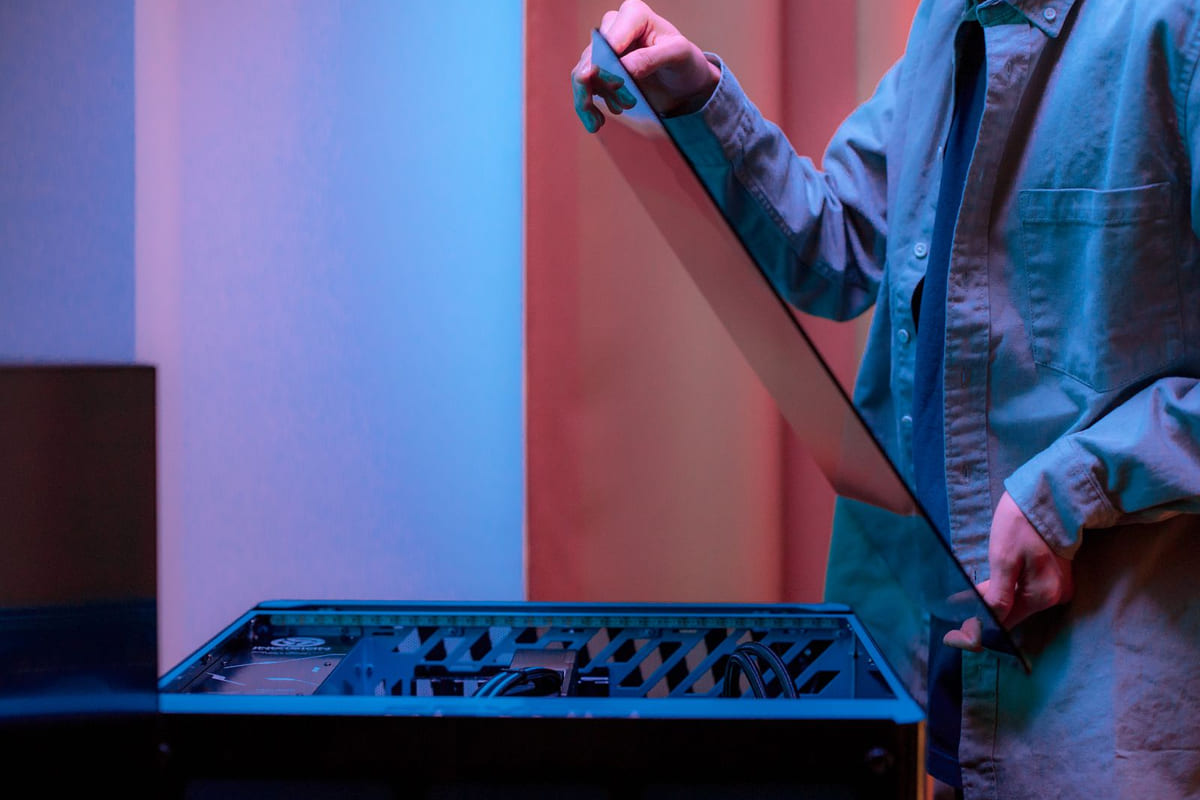
ก่อนกดเปิดเครื่องครั้งแรกหลังประกอบเสร็จ ควรมีขั้นตอนตรวจความปลอดภัยสั้นๆ เพื่อหลีกเลี่ยงความเสียหายจากสายไฟที่ไม่เห็นด้วยตาเปล่าตั้งแต่แรก เริ่มจากตรวจว่าไม่มีสายใดถูกหนีบระหว่างเคสกับฝา ไม่มีหัวต่อไหนหลวม หากใช้ซิปไทให้เช็กว่ามัดไม่แน่นจนสายไฟถูกดึงตึงเกินไป จากนั้นมองหาสายที่ลากผ่านด้านหน้าพัดลมหรือช่องลมแล้วโยกเคสเล็กน้อยดูว่าสายไม่แกว่งไปชนใบพัด เมื่อเปิดเครื่องครั้งแรกหากพบอาการเครื่องติดแล้วดับทันที กลิ่นไหม้ เสียงแต๊กแปลกๆ หรือพัดลมไม่หมุนบางตัว ให้รีบปิดทันทีแล้วไล่ตรวจสาย PSU ทั้งระบบ
การต่อสายผิดประเภท เช่น PCIe แทน EPS หรือเสียบสายไม่สุดจนหลวม อาจนำไปสู่ระบบไฟไม่เสถียร ทำให้เครื่องดับเอง ค้าง รีสตาร์ตบ่อย หรือร้ายสุดคือชิ้นส่วนเสียหายถาวร ในบางกรณีการส่งไฟผิดไปยังหัวต่อบางประเภททำให้หัวต่อร้อนจัดจนพลาสติกละลายและพินไหม้ การประกอบคอมจึงไม่ใช่แค่เสียบให้ครบ แต่ต้องเข้าใจเส้นทางไฟฟ้าและการจัดระเบียบสายไฟเพื่อให้ระบายความร้อนได้ดี สรุปแล้วการใช้เวลาเพิ่มในการเรียนรู้การต่อสาย PSU อย่างถูกลำดับและตรวจทุกจุดก่อนเปิดเครื่องถือเป็นการลงทุนเพื่อความสบายใจและอายุการใช้งานของคอมทั้งชุด