
ทำไมการตั้งค่าเครือข่ายมือถือแบบลับจึงสำคัญเวลาเดินทาง
การตั้งค่าเครือข่ายมือถือและ Wi‑Fi คือการปรับค่าระบบเชื่อมต่ออินเทอร์เน็ตและสัญญาณโทรศัพท์ในสมาร์ทโฟน ทั้งส่วนมือถือและไร้สาย เพื่อให้ใช้งานได้เหมาะกับสถานการณ์ เช่น การเดินทางต่างถิ่น การใช้งานระยะยาว และการรักษาความปลอดภัยข้อมูล การตั้งค่าที่ดีช่วยควบคุมการใช้ดาต้า ปรับปรุงสัญญาณ Wi‑Fi และประหยัดแบตเตอรี่เดินทาง โดยไม่ต้องเปลี่ยนเครื่องใหม่ จุดที่หลายคนมองข้ามคือ ผู้ผลิตมือถือซ่อนตัวเลือกเครือข่ายสำคัญไว้ลึกในเมนู การปรับเพียงไม่กี่จุดสามารถส่งผลต่อความปลอดภัย คุณภาพเสียงสนทนา และการใช้แบตเตอรี่ได้ชัดเจน ซึ่งตรงกับประสบการณ์ผู้ใช้ที่เวลาเดินทางสัญญาณมักไม่นิ่ง แบตหมดเร็ว และเน็ตไหลโดยไม่รู้ตัว บทความนี้จะชวนคุณตั้งค่าเน็ตท่องเที่ยวและโหมดเครือข่ายอย่างมีสติแทนการปล่อยให้ระบบตัดสินใจเอง
ตั้งค่าเน็ตท่องเที่ยวบนมือถือ Samsung ให้ไม่เจอค่าเน็ตรั่ว
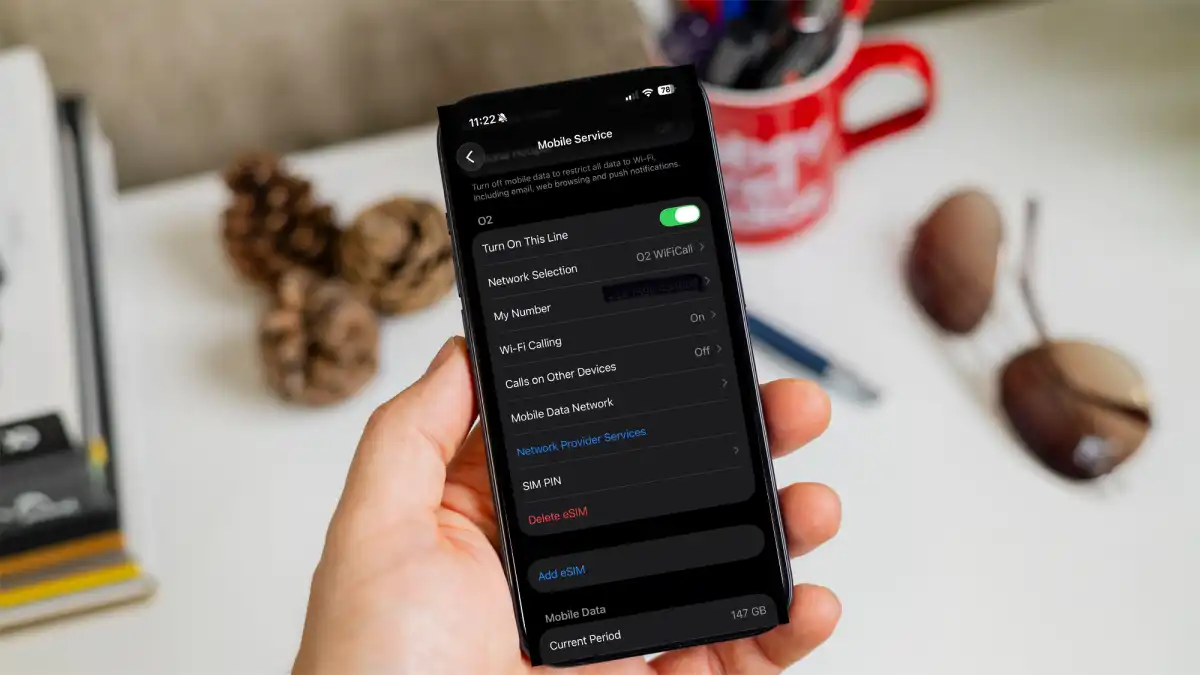
ใครใช้ Samsung แต่ไม่เคยเข้าไปดูเมนูตั้งค่าเครือข่ายมือถือ กำลังปล่อยให้เครื่องเลือกอนาคตค่าเน็ตและแบตเตอรี่แทนเราอยู่ การตั้งค่าเน็ตท่องเที่ยวที่ดีควรเริ่มจากการควบคุมการโรมมิ่งและโหมดเครือข่าย เพื่อกันดาต้าไหลโดยไม่รู้ตัวและยืดอายุแบตเวลาเดินทางไกล วิธีเข้าถึงเมนูหลักคือ เปิดแอปการตั้งค่า ไปที่หัวข้อ การเชื่อมต่อ แล้วเลือก เครือข่ายมือถือ ตามเส้นทางนี้จะเจอทั้งตัวเลือกดาต้าโรมมิ่งและโหมดเครือข่าย ในส่วน ดาต้าโรมมิ่ง ควรตรวจสอบให้แน่ใจว่าปิดอยู่ หากยังเปิดให้ปิดทันทีเมื่อไม่ได้อยู่ในพื้นที่ที่มีข้อตกลงใช้เน็ตเหมือนในประเทศ การปิดตรงนี้ช่วยลดโอกาสเกิดค่าใช้จ่ายเน็ตโรมมิ่งที่คุณไม่ได้ตั้งใจใช้ และเป็นหัวใจของการตั้งค่าเน็ตท่องเที่ยวให้ปลอดภัยกว่าเดิม
ในหน้าเดียวกันจะพบตัวเลือก อนุญาตบริการ 2G ซึ่งในยุคนี้แทบไม่มีประโยชน์ต่อผู้ใช้ทั่วไปแล้ว การเปิด 2G ไม่ได้ช่วยให้สัญญาณดีขึ้น แต่กลับเพิ่มช่องโหว่ด้านความปลอดภัย เช่น การโจมตีผ่าน SMS และระบบกำลังถูกยกเลิกในหลายพื้นที่ ปิดตัวเลือกนี้จึงเป็นการลดความเสี่ยง โดยไม่กระทบการใช้งานจริง ส่วนโหมดเครือข่าย หากต้องการเน็ตเร็วก็เลือก 5G แต่ถ้าโฟกัสที่ประหยัดแบตเตอรี่เดินทางมากกว่า การเปลี่ยนเป็น LTE ช่วยให้แบตอยู่ได้นานขึ้น โดยยังใช้งานทั่วไป เช่น แชต แผนที่ หรือโซเชียลได้สบาย ประโยคที่ควรจำคือ “5G เพื่อความเร็ว LTE เพื่อแบตเตอรี่” เพราะการเลือกโหมดผิดกับรูปแบบการเดินทางอาจทำให้แบตหมดก่อนถึงจุดหมายได้ง่ายกว่าที่คิด

พลิกเมนูลับ Intelligent Wi‑Fi และ Connectivity Labs เพื่อปรับปรุงสัญญาณ Wi‑Fi
ด้าน Wi‑Fi มือถือ Samsung ซ่อนเครื่องมือระดับโปรไว้ในเมนูลับ ที่ออกแบบมาให้คนตั้งค่าละเอียดกว่ามาตรฐาน การเปิดใช้เมนูนี้คือก้าวสำคัญสำหรับคนที่อยากปรับปรุงสัญญาณ Wi‑Fi ให้เหมาะกับบ้าน ที่ทำงาน หรือการเดินทาง โดยไม่ต้องพึ่งแอปเสริมที่อาจเสี่ยงต่อความเป็นส่วนตัว ผู้ใช้ Samsung Galaxy ที่ใช้ One UI เวอร์ชัน 5 ขึ้นไปจะมีเมนู Wi‑Fi ลับอยู่ในเครื่อง วิธีเปิดคือ เข้าไปที่ตัวเลือก Wi‑Fi ผ่านการตั้งค่า หรือแถบการแจ้งเตือน แตะไอคอนจุดสามจุด เลือก Intelligent Wi‑Fi แล้วเลื่อนลงไปแตะเวอร์ชันเฟิร์มแวร์ 5 ถึง 10 ครั้งจนระบบเพิ่มเมนู Connectivity Labs เข้ามา การซ่อนแบบนี้ทำให้ผู้ใช้ทั่วไปไม่เผลอไปปรับค่าซับซ้อน แต่ก็กลายเป็นว่าใครไม่รู้เคล็ดลับก็พลาดเครื่องมือสำคัญไปอย่างน่าเสียดาย
เมื่อเปิด Connectivity Labs แล้ว จะเห็นสถิติการใช้เครือข่ายที่ละเอียด เช่น สถิติการใช้ Wi‑Fi รายสัปดาห์และรายการเครือข่ายที่บันทึกแต่ไม่ถูกใช้งาน ข้อมูลเหล่านี้ช่วยให้คุณล้างเครือข่ายเก่า ลดการพยายามเชื่อมต่อกับสัญญาณคุณภาพต่ำและลดความเสี่ยงด้านความปลอดภัยจากฮอตสปอตที่ไม่ใช้แล้ว ที่น่าสนใจคือฟีเจอร์ตรวจสอบ Wi‑Fi ที่บ้านซึ่งสามารถทดสอบการตั้งค่าเครือข่ายในบ้านและให้คำแนะนำในการเพิ่มความปลอดภัย รวมถึงตรวจสอบคุณภาพสัญญาณในแต่ละมุมห้อง ฟังก์ชันนี้มีประโยคเด็ดที่ควรนำไปจำในชีวิตประจำวันว่า การจัดตำแหน่งเราเตอร์และเลือกเครือข่ายให้เหมาะ ช่วยให้การโทรผ่าน Wi‑Fi และวิดีโอคอลลื่นขึ้นอย่างเห็นได้ชัด โดยไม่ต้องเพิ่มอุปกรณ์ใดเลย
ใช้ตัวเลือก Wi‑Fi แบบนักพัฒนาเพื่อประหยัดแบตเตอรี่เดินทาง
หลายคนโฟกัสที่โหมดเครือข่ายมือถือ แต่การตั้งค่า Wi‑Fi เองก็มีผลต่อประหยัดแบตเตอรี่เดินทางอย่างมาก สมาร์ทโฟนที่สแกนหา Wi‑Fi บ่อยเกินไปจะใช้พลังงานส่วนหนึ่งไปกับการค้นหาสัญญาณทั้งวัน โดยเจ้าของเครื่องไม่รู้ตัว ฟังก์ชัน Wi‑Fi developer options ในเมนูลับของ Samsung จึงสำคัญสำหรับคนที่เดินทางบ่อยและต้องการให้แบตอยู่กับเราให้นานที่สุด ใน Wi‑Fi developer options ผู้ใช้สามารถดูประวัติการเชื่อมต่อเครือข่ายและใช้ตัวเลือกวิเคราะห์การทำงานของ Wi‑Fi แบบละเอียด สิ่งที่ส่งผลต่อแบตโดยตรงคือการตั้งค่าช่วงเวลาสแกน Wi‑Fi เพราะยิ่งให้เครื่องสแกนถี่เท่าไร แบตจะถูกใช้มากขึ้นเท่านั้น ฟังก์ชันนี้เปิดให้เปลี่ยนช่วงเวลาเพื่อยืดอายุแบต โดยเมื่อสแกนน้อยลงแบตจะอยู่ได้นานขึ้น ถ้าเดินทางในพื้นที่ที่ Wi‑Fi มีให้ใช้น้อย การเพิ่มช่วงสแกนและพึ่งเน็ตมือถือแทนเป็นทางเลือกที่สมเหตุสมผลกว่าในการรักษาแบตเตอรี่
ในเมนูเดียวกันยังมีคำสั่งรีสตาร์ตระบบ Wi‑Fi ทั้งชุด ซึ่งมีประโยชน์มากเวลาเจอปัญหาสัญญาณหลุดหรือเชื่อมต่อไม่ติด แทนที่จะปิดเปิดเครื่องใหม่ทั้งหมด คุณสามารถรีสตาร์ตเฉพาะโมดูล Wi‑Fi ให้กลับมาทำงานเหมือนเพิ่งเปิดเครื่อง วิธีนี้ช่วยรักษาเสถียรภาพการเชื่อมต่อ และลดเวลาที่เสียไปกับการแก้ปัญหา เมื่อคนเดินทางเริ่มมองว่า Wi‑Fi และเครือข่ายมือถือคือทรัพยากรที่ต้องบริหาร ไม่ใช่แค่ฟังก์ชันพื้นฐานบนหน้าจอ ก็จะกล้าเข้าไปตั้งค่าและทดลองใช้ตัวเลือกเหล่านี้มากขึ้น การรู้ว่าเมนูลับช่วยให้แบตอยู่ได้นานขึ้นและทำให้สัญญาณนิ่งขึ้น ถือเป็นแรงจูงใจสำคัญให้เราไม่ปล่อยให้เครื่องทำงานแบบค่าเริ่มต้นตลอดไป
สรุปมุมมอง: ควบคุมสัญญาณและแบตเอง ตั้งค่าดีกว่าปล่อยให้เครื่องตัดสินใจ
แก่นของบทความนี้คือ คุณควรเป็นคนควบคุมการเชื่อมต่อของตัวเอง ไม่ใช่ปล่อยให้ระบบตั้งค่าตามค่าเริ่มต้นแล้วหวังว่าจะไม่เกิดปัญหา การตั้งค่าเครือข่ายมือถือและ Wi‑Fi ที่เหมาะสมช่วยให้ได้ทั้งประหยัดแบตเตอรี่เดินทาง ลดความเสี่ยงด้านความปลอดภัย และกันค่าเน็ตรั่วได้ในคราวเดียว การปิดดาต้าโรมมิ่งเมื่อไม่จำเป็น การปิด 2G ที่ล้าสมัย การเลือกโหมดเครือข่ายให้สอดคล้องกับรูปแบบการใช้ และการปลดล็อกเมนู Intelligent Wi‑Fi กับ Connectivity Labs เพื่อดูสถิติและปรับช่วงเวลาสแกน ล้วนแสดงให้เห็นว่าฟีเจอร์สำคัญถูกซ่อนไว้ในเครื่องของคุณเรียบร้อยแล้ว สิ่งที่ขาดมีเพียงความตั้งใจเข้าไปสำรวจและเปลี่ยนค่าให้สอดคล้องกับชีวิตการเดินทางของคุณเอง เมื่อทำครบ คุณจะพบว่าไม่จำเป็นต้องเปลี่ยนมือถือรุ่นใหม่เสมอไป แค่ตั้งค่าถูก ก็เหมือนได้มือถือที่ฉลาดและพร้อมเดินทางมากขึ้นทันที