
เข้าใจภาพรวม iOS 27 ปรับแต่งหน้าจอได้มากขึ้น
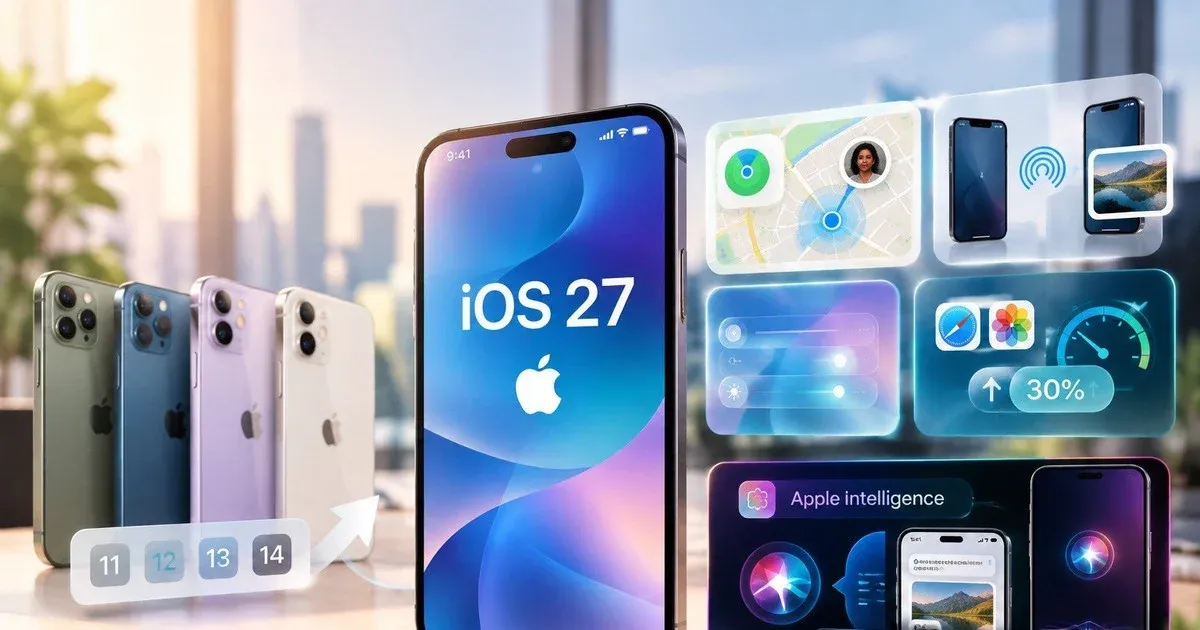
iOS 27 ปรับแต่งหน้าจอคือชุดเครื่องมือใหม่ที่ช่วยให้ผู้ใช้ควบคุมหน้าจอล็อกและหน้าจอหลักของ iPhone ได้ละเอียดขึ้น ตั้งแต่ขนาดนาฬิกา ไปจนถึงเอฟเฟ็กต์ Liquid Glass และภาพพื้นหลังที่สร้างด้วยระบบอัจฉริยะ ทำให้เครื่องดูเป็นตัวเองมากขึ้นและลดสิ่งรบกวนสายตาในทุกสถานการณ์การใช้งาน.
การอัปเดต iOS 27 มาพร้อมแนวคิดให้ผู้ใช้มีอิสระด้านภาพมากขึ้น โดยเน้นชุดเครื่องมือใหม่บนหน้าจอล็อกที่ช่วยจัดการทั้งภาพพื้นหลังและองค์ประกอบต่างๆ บนหน้าจอให้เข้ากับสไตล์ของแต่ละคน เครื่องมือเหล่านี้ขยายจากการปรับภาพถ่ายให้เข้ากับสัดส่วนหน้าจอ ไปจนถึงการสร้างงานศิลป์สังเคราะห์เพื่อใช้เป็นวอลเปเปอร์ ผลคือ iPhone หน้าจอปรับแต่งได้หลากหลายกว่าเดิมและให้ความรู้สึกเป็นอุปกรณ์ส่วนตัวมากขึ้น.
ก่อนเริ่มใช้งาน สิ่งสำคัญคือเครื่องต้องใช้เวอร์ชันระบบที่ถูกต้อง ผู้เชี่ยวชาญแนะนำให้ตรวจสอบและอัปเดตผ่านเมนูการตั้งค่าในหัวข้อทั่วไป แล้วเลือกอัปเดตซอฟต์แวร์ให้เป็นเวอร์ชันล่าสุดก่อน ปัจจุบันชุดนวัตกรรมหลายอย่างยังอยู่ในช่วงทดสอบและเปิดให้เฉพาะนักพัฒนาและผู้เข้าร่วมโปรแกรมทดลองของบริษัทเท่านั้น ถ้าคุณเป็นสายชอบลองของใหม่และรับได้กับบั๊กเล็กๆ นี่คือจังหวะดีในการลอง iOS 27 ปรับแต่งหน้าจอให้ถึงขีดสุด.
ปรับ Lock Screen Clock ขนาดให้อ่านง่ายขึ้น
หนึ่งในไฮไลต์ที่คนใช้ iPhone รอมานานคือการปรับ Lock Screen Clock ขนาดได้เองบนหน้าจอล็อก ไม่ต้องเปิดเมนูการตั้งค่าให้ยุ่งยากอีกต่อไป เพราะระบบใหม่อนุญาตให้เปลี่ยนสัดส่วนตัวเลขและรูปแบบฟอนต์ผ่านตัวแก้ไขหน้าจอบนอุปกรณ์โดยตรง ความสามารถนี้ช่วยให้คนที่ต้องมองจากระยะไกลหรือในแสงจ้าสามารถเห็นเวลาได้ชัดขึ้นโดยไม่ต้องหยิบเครื่องขึ้นมาแนบตาตลอดเวลา และถือเป็นการแก้ข้อจำกัดเดิมที่ตำแหน่งตัวเลขถูกตรึงไว้ในส่วนบนของหน้าจอมาตลอด.
- เช็กให้แน่ใจว่า iPhone ของคุณอัปเดตเป็นเวอร์ชันระบบล่าสุดที่รองรับการปรับขนาดนาฬิกา โดยไปที่ การตั้งค่า > ทั่วไป > อัปเดตซอฟต์แวร์ แล้วดาวน์โหลดผ่าน Wi‑Fi ที่เสถียรเพื่อเลี่ยงการใช้ดาต้าเกินจำเป็น.
- ล็อกหน้าจอ จากนั้นแตะค้างบนกระจกหน้าจอล็อกสักครู่จนกว่าปุ่ม "ปรับแต่ง" จะปรากฏขึ้นด้านล่าง แล้วแตะเพื่อเข้าสู่หน้าต่างปรับแต่งหน้าจอหลักของเครื่อง.
- เลือกระวางหน้าจอที่ใช้อยู่หรือสร้างหน้าจอใหม่ผ่านไอคอนเครื่องหมายบวกที่มุมล่างขวา เพื่อเริ่มโปรไฟล์หน้าจอจากศูนย์ตามสไตล์ที่ต้องการ.
- แตะบริเวณ Lock Screen Clock แล้วใช้ท่าหุบหรือกางนิ้ว (pinch) บนตัวเลขเพื่อขยายหรือย่อขนาดตามที่ต้องการ ระบบจะคำนวณพื้นที่และจัดวิดเจ็ตด้านล่างให้ใหม่โดยไม่ทับซ้อน.
- เมื่อพอใจกับขนาดและฟอนต์แล้ว ให้บันทึกการปรับแต่ง หน้าจอล็อกของคุณจะผูกกับโหมดโฟกัสและศูนย์การแจ้งเตือนอย่างต่อเนื่อง และยังคงค่าที่ตั้งไว้แม้รีสตาร์ตเครื่อง.
ประสบการณ์จริงที่หลายคนเจอคือเลือกฟอนต์ที่มีลายเส้นจัดเกินไป พอขยาย Lock Screen Clock ขนาดมากๆ แล้วขอบตัวเลขดูแตกหรืออ่านยาก ในกรณีนี้คำแนะนำคือเปลี่ยนไปใช้ฟอนต์ที่เรียบและมินิมอลกว่าจะตอบสนองต่อการปรับขนาดได้ดีกว่า อีกข้อผิดพลาดที่พบประจำคืออัปเดตระบบผ่านเครือข่ายมือถือจนดาต้าหมดเปลืองโดยไม่จำเป็น ผู้เชี่ยวชาญจึงเน้นว่าควรใช้งาน Wi‑Fi ที่เสถียรสำหรับการอัปเดตทุกครั้ง.
เมื่อปรับ Lock Screen Clock ขนาดจนเหมาะกับสายตาแล้ว คุณจะได้หน้าจอล็อกที่อ่านง่ายทั้งในแนวตั้งและแนวนอน ฟีเจอร์นี้ยังทำงานเข้าคู่กับโหมดการแสดงผลในแนวนอนแบบ "ในขณะรอ" ที่เปลี่ยน iPhone ให้คล้ายกับนาฬิกาตั้งโต๊ะ โดยระบบจะหมุนและจัดวางตัวเลขใหม่โดยไม่บิดเบือนรูปร่าง ผลลัพธ์คือหน้าจอที่ทั้งสวยและใช้งานได้จริงในชีวิตประจำวัน.
ทำให้ Liquid Glass ปิดการใช้งานเชิงรบกวนสายตา
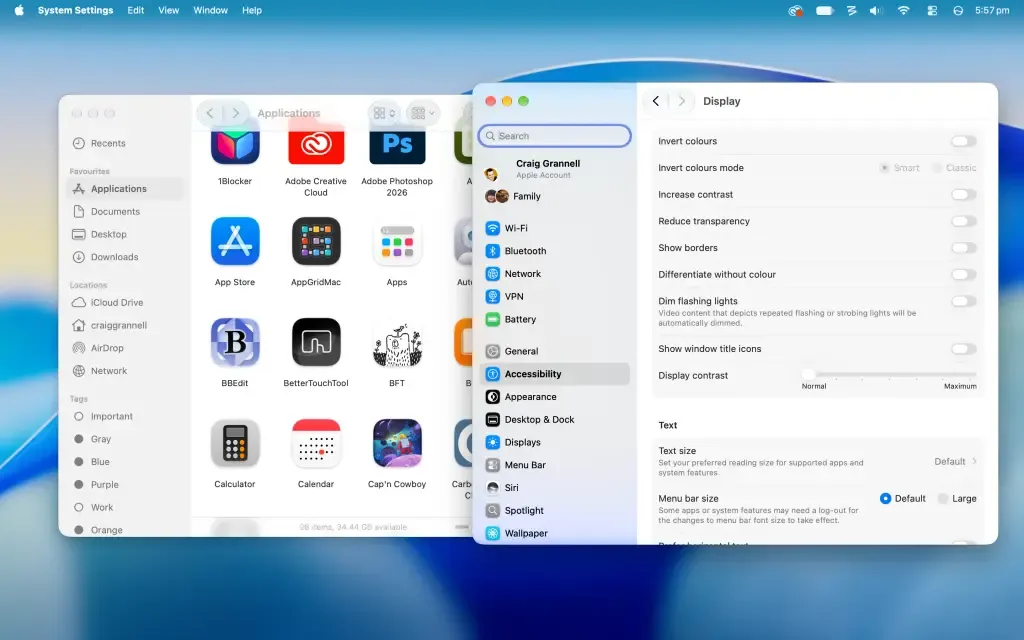
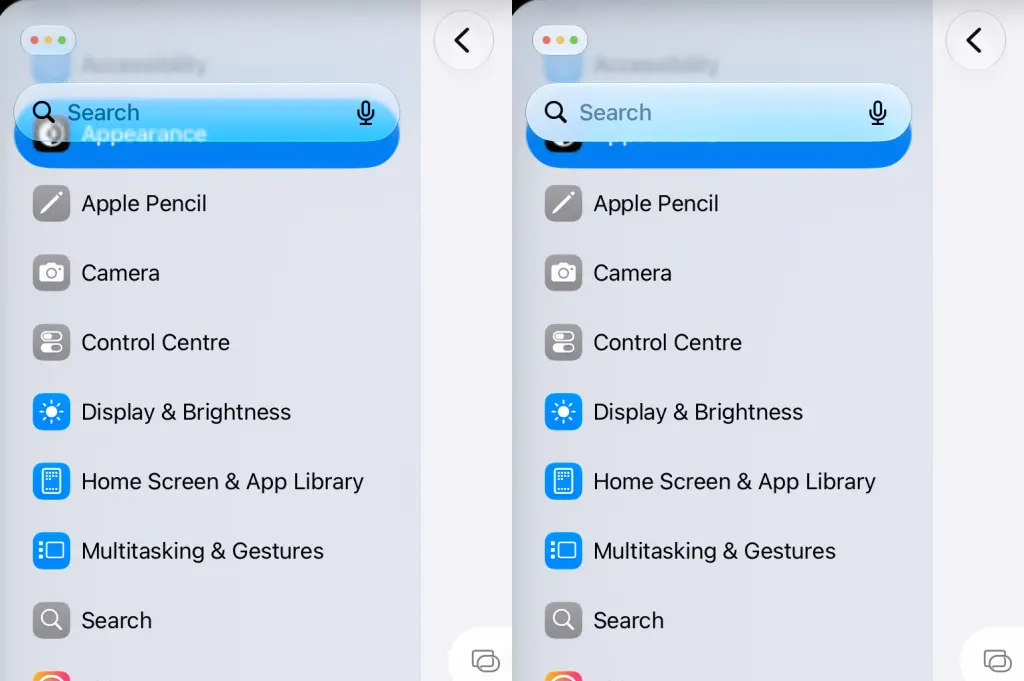
เอฟเฟ็กต์ Liquid Glass เป็นดีไซน์ที่ทำให้ส่วนต่างๆ ของอินเทอร์เฟซดูโปร่งใสลอยตัว ซึ่งแม้จะตั้งใจให้แสดงเนื้อหาได้โดดเด่น แต่ผู้ใช้จำนวนมากรู้สึกว่ามันดึงสายตาเกินไปและทำให้การอ่านข้อมูลไม่ชัดเจนเท่าที่ควร การอัปเดตเวอร์ชันระบบล่าสุดทั้งบน iPhone, iPad และ Mac จึงเพิ่มตัวเลือกใหม่ให้ปรับความโปร่งใสและโทนสีของ Liquid Glass ได้ละเอียดขึ้น เพื่อให้เอฟเฟ็กต์นี้เบาบางลงและสบายตาในการใช้งานระยะยาว.
บน iPhone หน้าจอปรับแต่งด้วย Liquid Glass สามารถตั้งค่าได้ผ่านเมนูเฉพาะในส่วนการแสดงผลของระบบ ขณะที่บน Mac จะมีหัวข้อ Liquid Glass อยู่ในเมนูลักษณะการแสดงผลหลัก จุดสำคัญคือสไลเดอร์ที่ให้เลือกสองทิศทางจากค่ากลาง ได้แก่ค่าทางซ้าย "More Clear" ที่เพิ่มความโปร่งใส และค่าทางขวา "More Tinted" ที่เพิ่มความทึบสีให้ส่วนอินเทอร์เฟซ สำหรับคนที่ต้องการลดสิ่งรบกวนสายตา การเลื่อนสไลเดอร์ไปทาง More Tinted จะทำให้แถบเมนูและพื้นหลังส่วนใสต่างๆ ดูทึบขึ้น อ่านข้อมูลได้ง่ายขึ้น.
นอกจากนั้นยังสามารถเปิดตัวเลือก "Reduce transparency" เพื่อหักเอฟเฟ็กต์โปร่งใสออกไปอีกขั้น ทำให้พื้นหลังของเมนูและหน้าต่างต่างๆ ดูแน่นขึ้นและไม่เห็นเนื้อหาข้างหลังมากเกินไป เมื่อใช้ฟีเจอร์เหล่านี้รวมกันเพียงไม่กี่นาที คุณจะสามารถปรับ Liquid Glass ให้ลดความลายตาและอยู่ในระดับที่ใช้งานได้สบายขึ้นอย่างเห็นได้ชัด ถ้าคุณชอบหน้าจอที่ขาวสะอาดและเน้นเนื้อหา มากกว่าเอฟเฟ็กต์แสงเงา การตั้งค่าแนวนี้จะตอบโจทย์มาก.
ใช้เครื่องมือภาพพื้นหลังและวิดเจ็ตให้คุ้ม
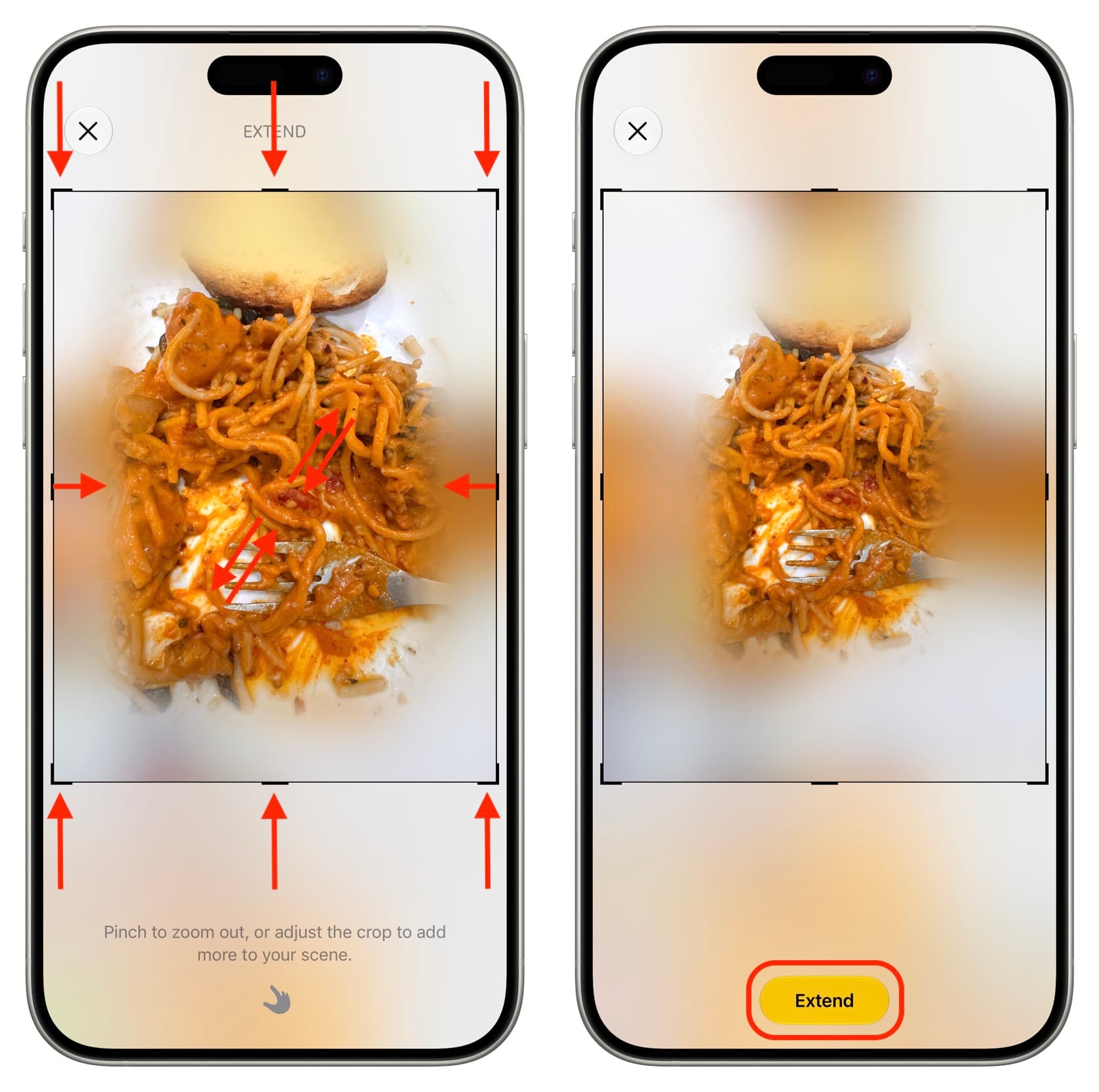
นอกจากการปรับนาฬิกาและ Liquid Glass แล้ว iOS 27 ปรับแต่งหน้าจอยังพาเครื่องมือด้านภาพถ่ายและงานศิลป์เข้ามาให้อยู่ในหน้าจอล็อกโดยตรง ระบบภาพถ่ายได้รับการเสริมด้วยการประมวลผลแบบเรียนรู้ของเครื่อง ทำให้ปรับกรอบภาพและเติมพื้นที่ว่างรอบๆ ภาพได้อัตโนมัติเมื่อภาพที่เลือกไม่ตรงสัดส่วนของหน้าจอ เมื่อผู้ใช้พยายามวางภาพที่ไม่เต็มแนวตั้ง ระบบจะตรวจพบและเสนอปุ่ม "ขยายอย่างชาญฉลาด" เพื่อให้ภาพถูกเติมพิกเซลใหม่ที่ด้านบนหรือด้านข้างตามบริบทของภาพ.
สตูดิโอสร้างงานภาพสังเคราะห์ของบริษัทถูกผูกเข้ากับเมนูเลือกพื้นหลังโดยตรง ทำให้คุณสามารถพิมพ์คำอธิบายภาพแล้วให้ระบบสร้างวอลเปเปอร์ใหม่ที่เข้ากับสัดส่วนหน้าจอทันที มอเตอร์สร้างภาพนี้อาศัยอยู่ในเมนูเลือกวอลเปเปอร์อย่างถาวรและสามารถเรียกใช้งานได้ด้วยการแตะค้างบนหน้าจอที่ล็อกอยู่ หรือผ่านเมนูการตั้งค่าหลักของโทรศัพท์ ผลคือไม่ต้องเสียเวลาหาภาพจากอินเทอร์เน็ตให้พอดีหน้าจออีกต่อไป หน้าโฮมและหน้าจอล็อกจะดูสอดคล้องกันมากขึ้น.
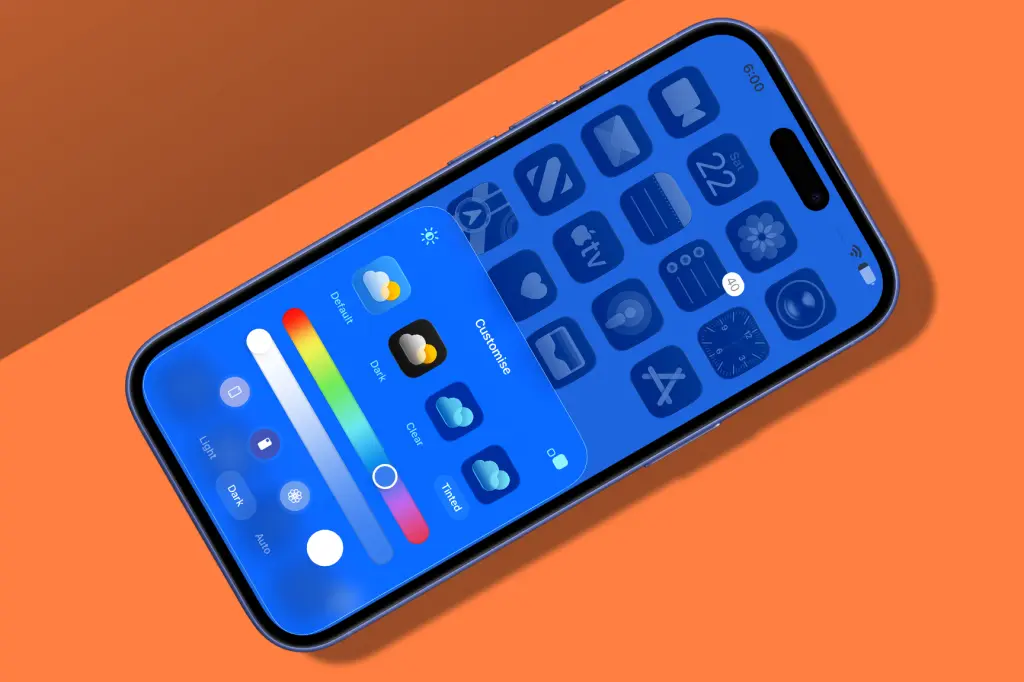
ข้อดีของเครื่องมือชุดใหม่คือองค์ประกอบบนหน้าจอ เช่นวิดเจ็ตและไอคอนจะถูกจัดเรียงให้เหมาะกับการเปลี่ยนแปลงของพื้นหลังและขนาดนาฬิกาโดยอัตโนมัติ ทำให้หน้าจอยังคงความเป็นระเบียบอ่านง่าย แม้คุณจะชอบทดลองหลายสไตล์ในวันเดียว การเปลี่ยนท่าทางการจัดหน้าจอจากภาพถ่ายไปงานศิลป์ หรือปรับโทนสี Liquid Glass ให้สอดคล้องกับวอลเปเปอร์ จะช่วยสร้างอินเทอร์เฟซที่เป็นเอกลักษณ์ของคุณเองโดยยังใช้งานได้สะดวกในทุกวัน.
สรุป: คุ้มไหมกับการปรับแต่งหน้าจอใน iOS รุ่นใหม่
เมื่อคุณผ่านขั้นตอนอัปเดตระบบและลองปรับ Lock Screen Clock ขนาด รวมถึงลดความรบกวนจาก Liquid Glass แล้ว จะเห็นชัดว่าหน้าจอ iPhone หน้าจอปรับแต่งได้ใกล้เคียงกับความต้องการส่วนตัวมากขึ้น ทั้งในมุมการอ่านค่าที่ชัดเจนและความสวยงามที่เข้ากับสไตล์ของคุณ ระบบจะคงค่าที่ตั้งไว้แม้รีสตาร์ตเครื่อง และยังทำงานร่วมกับโหมดโฟกัสและศูนย์แจ้งเตือนอย่างราบรื่น ทำให้หน้าจอที่คุณปรับแต่งแล้วอยู่กับคุณตลอดทุกสถานการณ์การใช้.
จุดที่ต้องระวังคือการใช้เวอร์ชันทดสอบที่ยังอยู่ในช่วงการตรวจสอบทางเทคนิคซึ่งจำกัดให้เฉพาะนักพัฒนาและสายทดลองก่อนวางจำหน่าย อาจพบปัญหาบั๊กหรือการทำงานไม่เสถียรบ้าง การอัปเดตควรทำผ่าน Wi‑Fi ที่เสถียรทุกครั้งเพื่อลดปัญหาและการใช้ดาต้ามือถือเกินจำเป็น หากคุณยอมรับจุดเสี่ยงเหล่านี้ได้ การลงทุนเวลาสักครู่ในการตั้งค่าทั้งนาฬิกา เอฟเฟ็กต์โปร่งใส และภาพพื้นหลังจะช่วยให้หน้าจอบนอุปกรณ์ของคุณดูลงตัว สบายตา และเป็นตัวเองอย่างแท้จริง.