
แนวคิดภาพรวม: เปลี่ยนเครื่องเก่าให้เป็น home lab setup ที่ใช้ได้จริง
การสร้าง home lab setup เพื่อทำ media server ที่บ้านคือการนำคอมพิวเตอร์ x86 เก่าหรืออุปกรณ์ที่ไม่ได้ใช้งาน มาติดตั้งระบบเสมือนและระบบจัดเก็บข้อมูลแบบ self-hosted storage เพื่อสตรีมหนัง เพลง และไฟล์ต่างๆ ภายในบ้านผ่านเครือข่าย โดยใช้เครื่องมือโอเพนซอร์สแทนการลงทุนกับฮาร์ดแวร์ระดับองค์กรราคาแพง และยังต่อยอดไปสู่บริการเครือข่ายอื่นๆ ได้ในเครื่องเดียวกันอย่างยืดหยุ่น.
มุมมองของคนเล่น home lab สมัยก่อนมักคิดว่าต้องมีเครื่อง Xeon แรมหลายสิบกิกะถึงจะรัน VM กับ container ได้สบาย แต่ตอนนี้รู้แล้วว่าระบบอย่าง Proxmox Virtual Environment รันบนเครื่อง x86 เก่าๆ ที่มี RAM แค่ 1GB ก็เริ่มต้นได้แล้ว ทำให้การเปลี่ยนกองฮาร์ดแวร์เก่าให้กลายเป็นศูนย์รวม self-hosted storage และบริการต่างๆ เป็นเรื่องใกล้ตัวมากขึ้น.
เป้าหมายของบทความนี้คือพาเพื่อนทำตามแบบเป็นขั้นเป็นตอน ตั้งแต่เตรียมเครื่องเก่า ติดตั้ง Proxmox + TrueNAS ไปจนถึงตั้งค่า Plex optimization และบริการเครือข่ายเสริม โดยเน้นอธิบายเหตุผล สิ่งที่ควรระวัง และข้อผิดพลาดยอดฮิตอย่างโครงสร้างไลบรารีไม่เป็นระเบียบ แบ็กอัพไม่ดี และการระบายความร้อนไม่เพียงพอ.
ออกแบบสถาปัตยกรรม: TrueNAS Proxmox, Plex และตัวเลือกโอเพนซอร์สอื่นๆ
หัวใจของ media server ที่บ้านแบบประหยัดคือการแยกบทบาทให้ชัดเจนในเครื่องเดียว: ให้ Proxmox เป็นชั้น virtualization, ให้ TrueNAS ทำงานเป็น NAS self-hosted storage และให้ Plex หรือ Jellyfin ทำหน้าที่สตรีมคอนเทนต์. มีคนทดลองรัน TrueNAS เป็น VM บน Proxmox ตามแนวทางที่ผู้พัฒนาระบบแนะนำแล้วพบว่าสามารถใช้งานได้ดีและเสถียรสำหรับ hybrid workstation ที่รวม TrueNAS กับงานอื่นในเครื่องเดียว. เมื่อบวกกับข้อเท็จจริงว่า Proxmox ต้องการสเปกขั้นต่ำต่ำมาก เครื่องเก่าระดับหลายปีก่อนก็พอใช้ขับ VM และ LXC ได้.
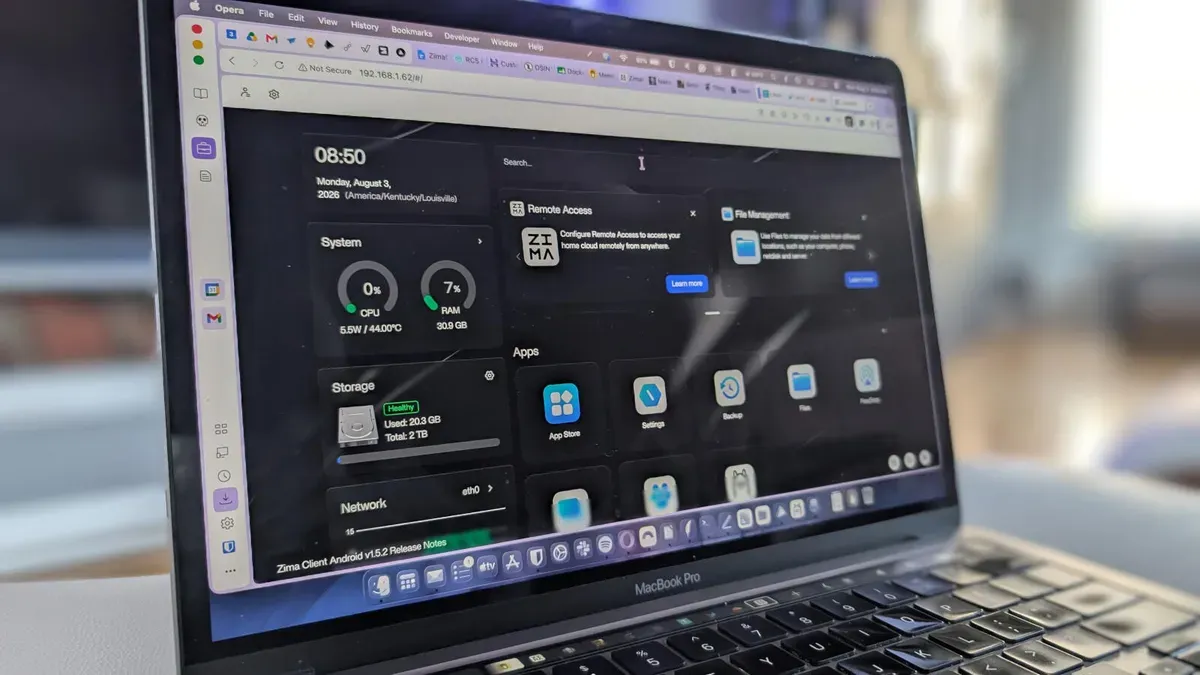
ในมุมของ media server, Plex ยังเป็นตัวเลือกยอดนิยม เพราะแอปพร้อมใช้ทุกแพลตฟอร์มและใช้งานง่าย แม้ค่าบริการ Plex Pass ตลอดชีพจะขึ้นไปถึง USD 750 (approx. ฿27,000) ทำให้หลายคนเลือกใช้แบบฟรีหรือรายเดือนแทน. ถ้าเน้นความเป็นโอเพนซอร์สและความเป็นส่วนตัว คุณสามารถเลือก Jellyfin เป็นตัวสตรีม และมี ZimaOS เป็นแพลตฟอร์ม NAS แบบเบาๆ ที่ติดตั้งได้ทั้งบนเครื่อง x86, Raspberry Pi หรือ VM เพื่อเก็บไฟล์สำคัญไว้ในเครือข่ายท้องถิ่นของคุณเอง. การใช้ NAS ภายในบ้านช่วยให้ไฟล์สำคัญไม่ต้องออกไปอยู่บนคลาวด์สาธารณะและยังเข้าถึงได้จากหลายอุปกรณ์ในบ้าน.
อีกทางเลือกสำหรับเครื่องเก่าที่พลังประมวลผลไม่มากคือแพลตฟอร์ม NAS แบบโอเพนซอร์สอื่น ซึ่งก็สามารถเปลี่ยนเครื่องทรุดโทรมให้เป็น network-attached storage ใช้งานได้ดี. แนวทางนี้ทำให้คุณเริ่มต้น self-hosted storage ได้โดยไม่ต้องซื้อ NAS สำเร็จรูป ช่วยลดค่าใช้จ่ายระยะยาวจากบริการคลาวด์เสียเงิน และได้เรียนรู้ทักษะด้านเซิร์ฟเวอร์ควบคู่ไปด้วย.
ขั้นตอนทีละสเต็ป: จากเครื่องเก่าสู่ TrueNAS บน Proxmox และ Plex optimization
เพื่อให้ home lab setup ทำงานได้นานและเสถียร สิ่งสำคัญคืออย่าปฏิบัติกับ TrueNAS VM เหมือนดิสโทร Linux ปกติ เพราะ ZFS ต้องการควบคุมดิสก์จริงโดยตรง การสร้าง VM แล้วโยนดิสก์เสมือนใส่เข้าไปถือเป็นสูตรแห่งหายนะ แม้จะใช้ได้ช่วงแรกแต่เสี่ยงปัญหาระยะยาว. แนวทางที่ปลอดภัยคือใช้ PCI passthrough ส่งคอนโทรลเลอร์ SATA ทั้งชุดเข้าไปให้ TrueNAS คุม ทำให้ได้ประโยชน์จาก ZFS เต็มที่และลดชั้น virtualization ที่เกินจำเป็น.
- เตรียมเครื่องเก่าเพื่อติดตั้ง Proxmox: ตรวจดูว่าเป็น x86 และมี RAM อย่างน้อย 1GB ซึ่งเพียงพอสำหรับเริ่มต้น PVE จากนั้นติดตั้ง Proxmox ตามคู่มือและอัปเดตระบบให้พร้อมใช้งาน
- เปิดใช้ IOMMU และตั้งค่า PCI passthrough ใน Proxmox: แก้ไฟล์ /etc/default/grub เพิ่มพารามิเตอร์เช่น intel_iommu=on ในบรรทัด GRUB_CMDLINE_LINUX_DEFAULT แล้วรัน update-grub เพื่อเปิด IOMMU จากนั้นเปิดไฟล์ /etc/modules แล้วเพิ่มโมดูล vfiovfio_iommu_type1vfio_pcivfio_virqfd ตามที่ต้องการ
- ระบุตัวตนคอนโทรลเลอร์ SATA และผูกกับ vfio-pci: รันคำสั่ง lspci -nn เพื่อหาหมายเลขอุปกรณ์ของ SATA controller แล้วเปิดไฟล์ /etc/modprobe.d/vfio.conf ใส่บรรทัดรูปแบบ options vfio-pci ids=Device_1,Device_2 เพื่อให้ถูกดึงไปใช้กับ vfio-pci หลังบูต
- สร้าง TrueNAS VM และเพิ่ม PCI device: สร้าง VM ใหม่ใน Proxmox กำหนด CPU, RAM, ดิสก์ระบบให้เหมาะสม จากนั้นเข้าแท็บ Hardware ของ VM แล้วเพิ่ม PCI Device โดยเลือกคอนโทรลเลอร์ SATA ที่ผูกผ่าน vfio-pci เพื่อให้ TrueNAS มองเห็นดิสก์จริงโดยตรง
- ติดตั้ง TrueNAS และสร้าง ZFS pool: บูต VM ด้วยอิมเมจติดตั้ง TrueNAS แล้วทำตามขั้นตอนติดตั้งพื้นฐาน เมื่อระบบพร้อมใช้งาน ให้สร้าง ZFS pool จากดิสก์ที่ผ่าน PCI passthrough และตั้งค่าแชร์ (SMB, NFS) สำหรับใช้เป็น self-hosted storage
- ติดตั้ง Plex และตั้งค่าไลบรารี: สร้าง LXC container หรือ VM เพิ่มอีกตัวสำหรับ Plex หรือ Jellyfin แล้วเมานท์แชร์จาก TrueNAS เข้ามา ตั้งค่าไลบรารีแยกเป็น Movies, TV Shows ตามโครงสร้างที่จัดระเบียบเพื่อให้ระบบดึง metadata ได้ง่าย และหลีกเลี่ยงการผสมหนังกับซีรีส์ในโฟลเดอร์เดียวกัน
- ปรับ Plex optimization ด้วย Unmanic: ติดตั้ง Unmanic เป็น container ผ่าน Docker ซึ่งต้องเข้าถึง 3 ตำแหน่งคือโฟลเดอร์ config, ไลบรารี Plex และโฟลเดอร์ cache ชั่วคราว เมื่อ container รันแล้วเข้าผ่านเว็บพอร์ต 8888 ตั้งกฎให้แปลงไฟล์ H.264 เก่าที่กินที่ให้เป็น H.265 และตัดแทร็กเสียงที่ไม่ใช้ เพื่อคืนพื้นที่เก็บข้อมูล
ขั้นตอนข้างต้นอาจดูยาว แต่ข้อดีคือเมื่อเซ็ตเสร็จ TrueNAS VM ที่รันบน Proxmox สามารถทำงานเป็น NAS เสมือนจริงที่เชื่อถือได้ และมีคนใช้งานรูปแบบนี้นานกว่าเดือนโดยไม่เจอปัญหา. ส่วน Unmanic เอง เมื่อปล่อยให้ทำงานผ่านไลบรารี Plex จนจบ สามารถคืนเนื้อที่เก็บข้อมูลได้เกือบ 8TB ซึ่งเทียบเท่าการได้ฮาร์ดดิสก์ลูกใหม่เพิ่มมาอีกลูกหนึ่งโดยไม่ต้องซื้อ.
หลุมพรางยอดฮิต: แบ็กอัพโหลงเหลง ไลบรารีรก ความร้อนไม่เผื่อ
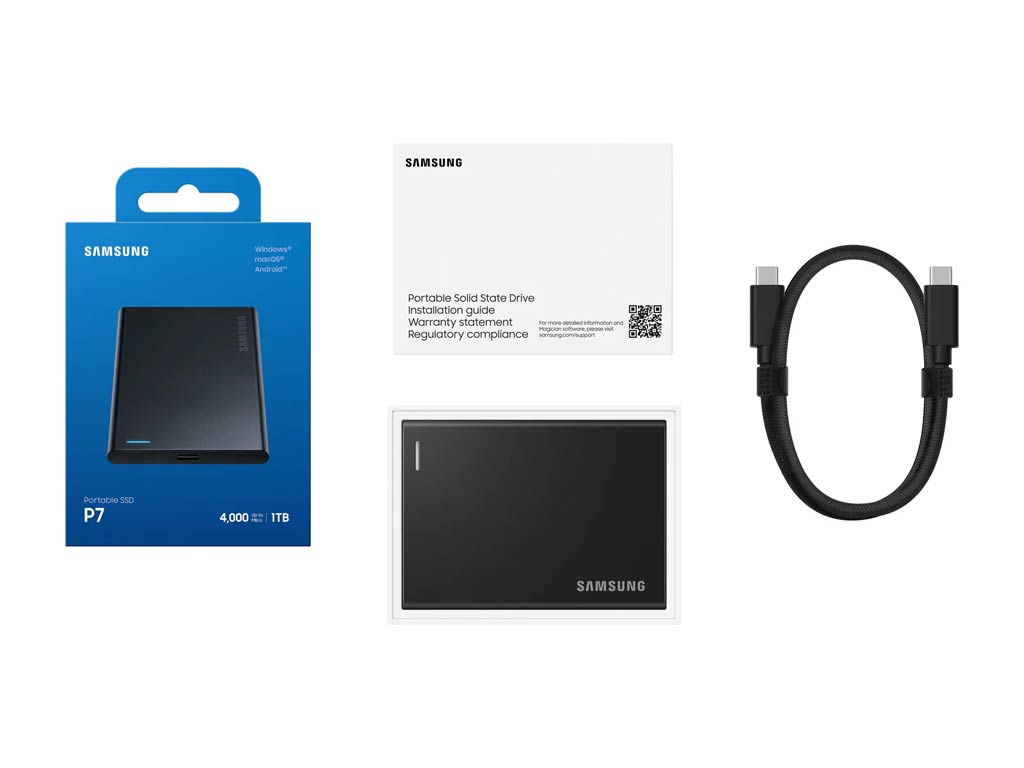
เมื่อระบบเริ่มทำงาน หลายคนมักสะดุดกับปัญหาเดิมๆ สามด้าน: การสำรองข้อมูล, การจัดโครงสร้างไลบรารี และเรื่องความร้อน. ด้านสตอเรจ หลายคนใช้ SSD ภายนอกลูกเดียวเก็บทุกอย่างแล้วถอดเข้าออกบ่อยๆ ซึ่งทำให้ media server ไม่เห็นดิสก์เป็นช่วงๆ และสแกนไลบรารีไม่ได้ แถมมีโอกาสที่ตอนเสียบกลับมา ระบบปฏิบัติการจะให้ drive letter ใหม่จน Plex งง. ทางออกคือถ้าใช้ SSD ภายนอก ควรอุทิศให้ media library โดยเฉพาะและเสียบทิ้งไว้ หรือย้ายมาเก็บบน NAS ในเครือข่ายซึ่งเปิดตลอดเวลา.
ฝั่งโครงสร้างไลบรารี หลายคนมองข้ามการตั้งชื่อไฟล์และโฟลเดอร์ ทั้งที่เป็นงานน่าเบื่อแต่คุ้มในระยะยาว. การเอาหนังและซีรีส์ปนกันในที่เดียวกันทำให้ระบบจัดการ metadata ยุ่งยาก ผู้พัฒนา Plex ยังแนะนำไม่ให้ผสมภาพยนตร์กับรายการทีวีในตำแหน่งเก็บเดียวกันเพื่อป้องกันการแม็ปล้มเหลว. เรื่องนี้สำคัญมากเพราะถ้าเริ่มรกตั้งแต่ช่วงต้น การย้ายและแก้ชื่อไฟล์ทีหลังจะใช้เวลามหาศาล.
เรื่องสุดท้ายคือความร้อนในเครื่องเก่า หัวใจของ home lab setup ที่รัน VM หลายตัวและดิสก์หลายลูกคือระบบระบายอากาศ ถ้าเครื่องอยู่ในตู้แคบๆ หรือฝุ่นจับพัดลม ฮาร์ดดิสก์และส่วนจ่ายไฟมีโอกาสเสียเร็ว ส่งผลโดยตรงต่อ self-hosted storage และโอกาสสูญเสียข้อมูล. ควรวางเครื่องในที่โล่ง ทำความสะอาดฝุ่น และเผื่อพัดลมหรือฮีตซิงก์ให้เหมาะสมกับจำนวนดิสก์ที่ใช้ โดยเฉพาะถ้าคุณปล่อย Unmanic เข้ารันงานแปลงไฟล์ทั้งไลบรารีที่กินเวลาเป็นวัน.

ต่อยอดจาก media server: บริการเครือข่ายที่ทำให้ทั้งบ้านดีขึ้น
ก่อนจะเติมดิสก์จนเต็มไปด้วยหนังและซีรีส์ ลองหันมาเสริมโครงสร้างเครือข่ายใน home lab setup ของคุณก่อน จะช่วยให้ทั้ง media server และบริการอื่นใช้งานง่ายและปลอดภัยขึ้น. มีแนวทางหนึ่งคือสร้าง VM Ubuntu เล็กๆ ให้ RAM ประมาณ 6GB และดิสก์สัก 20GB แล้วใช้ Docker Compose รันบริการเครือข่ายหลายอย่างร่วมกัน ไม่ต้องสร้าง VM แยกทีละตัว.
ตัวอย่างบริการที่น่าลองติดตั้งมีทั้ง AdGuard Home สำหรับควบคุม DNS ทั้งบ้าน กรองโฆษณา และบันทึกประวัติการถามชื่อโดเมนในเครือข่าย; Uptime Kuma สำหรับเฝ้าดูว่าบริการไหนล่มบ่อย; NetAlertX สำหรับสแกนและเก็บรายชื่ออุปกรณ์ใน LAN; Speedtest Tracker สำหรับบันทึกประวัติความเร็วอินเทอร์เน็ต; และ Nginx Proxy Manager เพื่อเปลี่ยนที่อยู่แบบ 192.168.x.x:port ให้กลายเป็นชื่ออ่านง่าย เช่น status.home หรือ media.home. บริการเหล่านี้สามารถรันรวมกันบน VM เดียวและตอบคนละคำถามให้คุณ เหมือนมีชุดเครื่องมือเครือข่ายส่วนตัว.
เมื่อเซ็ตเสร็จ คุณจะได้ DNS กลางที่ใช้กฎเดียวกันทั้งบ้าน, ระบบบันทึกการล่มของบริการต่างๆ, รายการอุปกรณ์บนเครือข่าย และชื่อโดเมนในบ้านที่จำง่ายแทนตัวเลข. ทั้งหมดนี้ส่งผลโดยตรงกับประสบการณ์ใช้ media server ที่บ้าน เพราะช่วยให้การเข้าถึงบริการ self-hosted storage ผ่านชื่อจำง่าย การตรวจสอบปัญหาสตรีม และการจัดการอุปกรณ์ต่างๆ ทำได้สะดวกกว่าเดิม. ถ้าต้องการ NAS เพิ่มเติมสำหรับไฟล์ส่วนตัวที่เน้นความเป็นส่วนตัว ZimaOS ก็เป็นทางเลือกที่ติดตั้งง่ายบนฮาร์ดแวร์ที่มีอยู่และเหมาะจะเป็นส่วนหนึ่งของโครงสร้าง LAN ในบ้านของคุณ.
สรุป: คุ้มไหมกับการลุย home lab media server แบบประหยัด
ถ้าคุณมีเครื่องเก่านอนอยู่และอยากประหยัดค่าบริการสตรีมมิ่งหรือคลาวด์ การทำ home lab setup ด้วย TrueNAS Proxmox และ media server ที่บ้านคือโครงการที่คุ้มค่า ทั้งในแง่เงินและความรู้. TrueNAS ที่รันใน VM บน Proxmox แสดงให้เห็นแล้วว่าสามารถให้ self-hosted storage ที่เชื่อถือได้หากตั้งค่า PCI passthrough อย่างถูกต้อง ขณะที่เครื่องมืออย่าง Unmanic ก็ช่วยให้ Plex optimization ลดการใช้พื้นที่เก็บข้อมูลลงมาก โดยเคสหนึ่งสามารถคืนพื้นที่ได้เกือบ 8TB หลังประมวลผลทั้งไลบรารี.
สิ่งที่ต้องจับตาคือสามเรื่องใหญ่: อย่ารัน TrueNAS VM แบบดิสก์เสมือนธรรมดา, อย่าปล่อยให้ไลบรารีรกและใช้ดิสก์ถอดเข้าออกเป็นประจำ และอย่ามองข้ามการระบายความร้อนและแบ็กอัพ. เมื่อหมั่นดูแลจุดเสี่ยงเหล่านี้ พร้อมเสริมบริการเครือข่ายอย่าง DNS, inventory และ reverse proxy เข้าไป media server ที่บ้านของคุณจะกลายเป็นศูนย์กลางความบันเทิงและการจัดเก็บข้อมูลที่ทั้งยืดหยุ่น ปลอดภัย และสนุกกับการอัปเกรดต่อยอดได้เรื่อยๆ.