
เริ่มต้นให้ถูกทาง: ทำไมมือใหม่ต้องเซ็ต MacBook ตั้งแต่วันแรก
เทคนิค MacBook มือใหม่ คือชุดแนวทางการตั้งค่าและเลือกแอพฯ ที่ช่วยให้ผู้ใช้ที่เพิ่งซื้อเครื่องหรือย้ายจาก Windowsสามารถปรับ macOS ให้ตรงสไตล์การทำงาน ลดขั้นตอนที่ซ้ำซาก และใช้ฟีเจอร์ที่มีอยู่ในระบบให้เต็มประสิทธิภาพตั้งแต่วันแรก โดยเน้นทั้งการตั้งค่าพื้นฐานใน Settingsและการเพิ่มความสามารถด้วยยูทิลิตี้เล็กๆ ที่ตอบโจทย์งานประจำวันมากขึ้น การเริ่มด้วย mindset แบบนี้สำคัญ เพราะหากยังใช้เครื่องแบบค่าเดิมทั้งหมด คุณกำลังปล่อยให้ MacBook ทำงานไม่เต็มศักยภาพของมัน ทั้งที่ macOS มีฟีเจอร์จำนวนมากพร้อมใช้งานอยู่แล้ว จุดร่วมของทุกทิปในบทความนี้คือ “ทำให้ชีวิตง่ายขึ้น” ไม่ใช่ “เพิ่มอะไรให้มันยุ่งยากกว่าเดิม” มือใหม่จึงควรทดลอง ปรับ และกล้าเปลี่ยนพฤติกรรมการใช้เครื่องตั้งแต่วันนี้ เพื่อให้ทุกคลิ๊กและทุก gesture ที่ลงมือทำมีเหตุผลรองรับและช่วยประหยัดเวลาจริงๆ
ใช้ฟีเจอร์ติดเครื่อง macOS ให้คุ้ม ก่อนวิ่งหาแอพฯ เพิ่ม
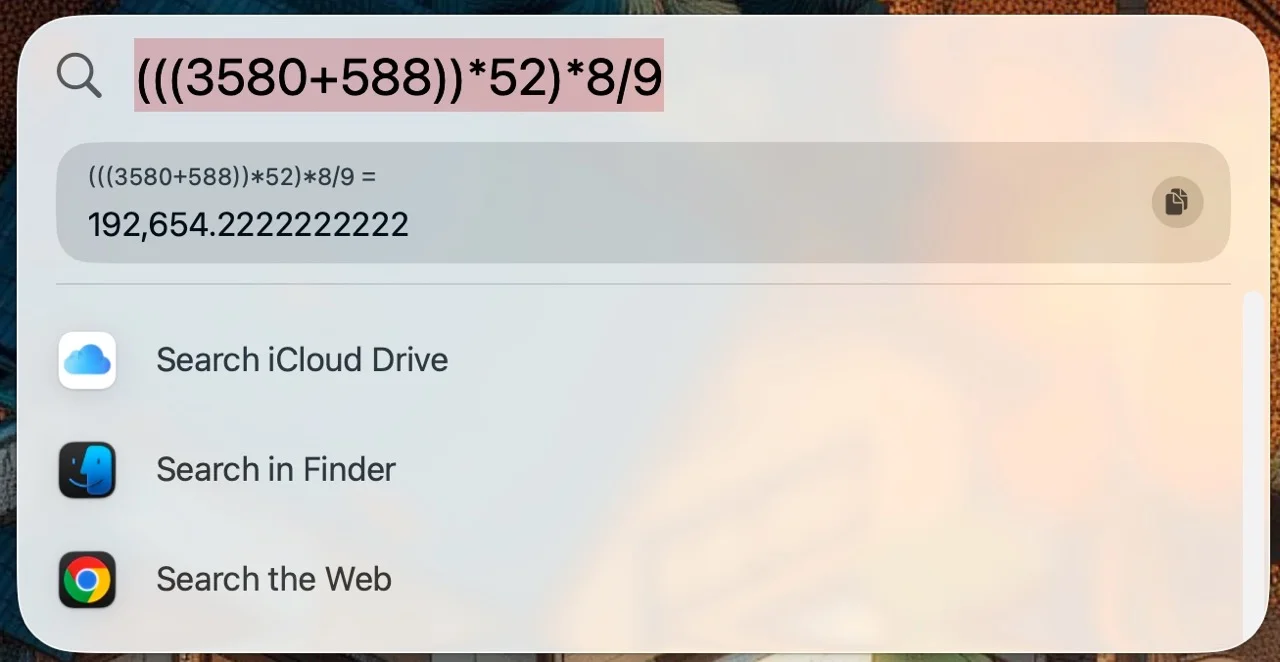
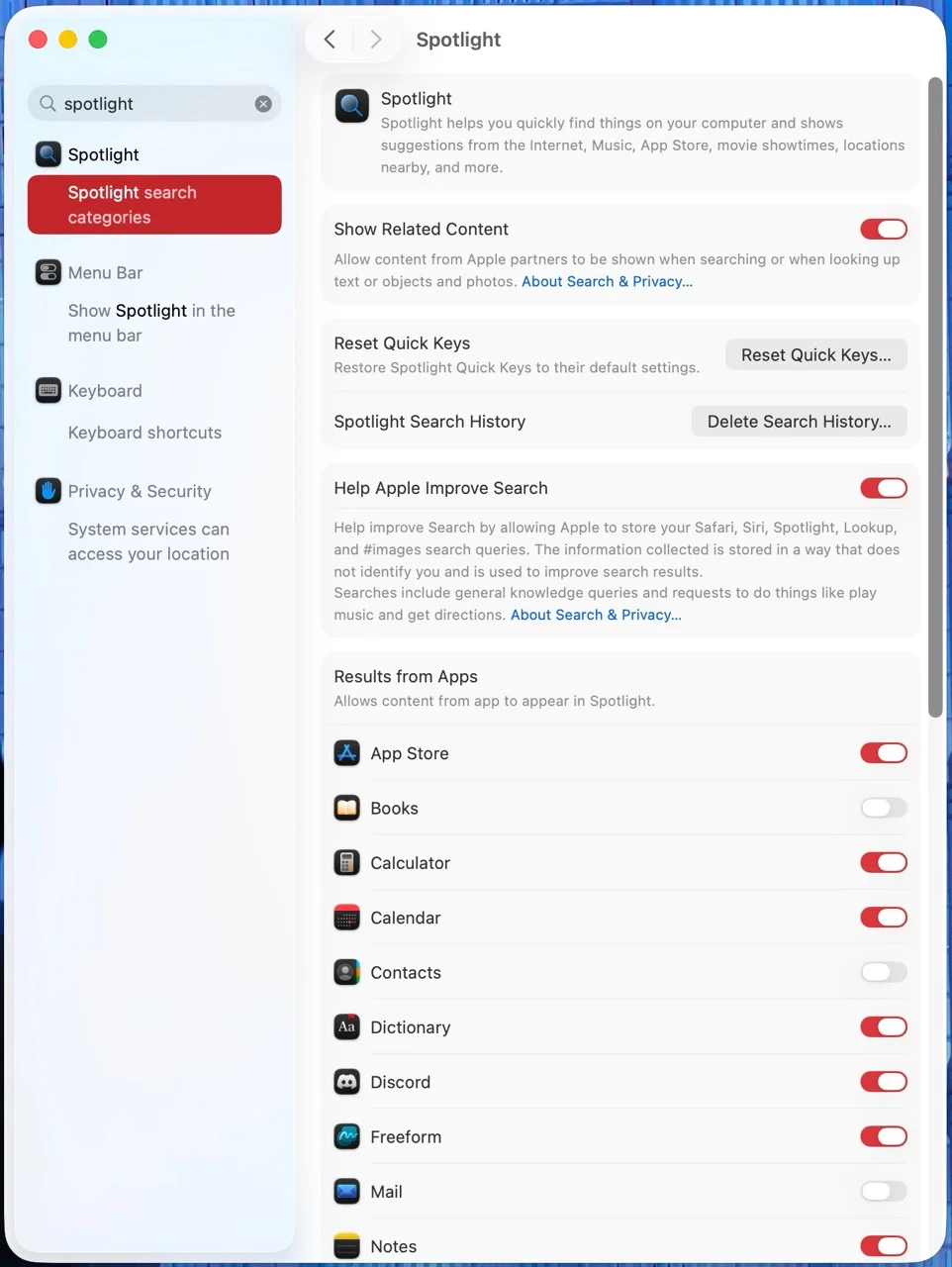
มือใหม่มักรีบดาวน์โหลดแอพฯ ช่วยเพิ่มผลผลิตทั้งชุด ทั้งที่ macOS เองมีหลายฟีเจอร์ใน Settings ที่พอใช้งานได้โดยไม่ต้องลงอะไรเพิ่มเลย จุดแข็งคือความนิ่งและประหยัดพลังงาน เพราะฟีเจอร์ระดับระบบจะลดปัญหาจุกจิกและไม่กินทรัพยากรเกินจำเป็น ตัวอย่างชัดคือ Spotlight search ที่ทำได้มากกว่าการค้นหาไฟล์ทั่วไป มือใหม่หลายคนมองข้ามไปและหันไปหา launcher ทางเลือก แต่ในความเป็นจริง Spotlight สามารถใช้เปิดแอพฯ ค้นหาชื่อไฟล์หรือข้อความภายในเอกสาร สั่งรันคำสั่งผ่าน Actions และดู Clipboard สิ่งที่เรา copy ไว้ทั้งหมดได้จากการกด Command+Space เพียงครั้งเดียว อีกทั้งยังตั้งค่าแหล่งข้อมูลที่ต้องการค้นหาได้ใน Settings > Spotlight เพื่อให้ผลการค้นหาไม่รกเกินจำเป็น ฟีเจอร์แบบนี้คือเหตุผลที่ควรสำรวจ Setting ให้รอบก่อนตัดสินว่าต้องลงแอพฯ เสริมหรือไม่
ปรับแต่ง trackpad Mac ให้เป็นศูนย์ควบคุมงานของคุณ
จุดขายสำคัญของ MacBook คือ trackpad ที่รองรับ gesture หลายแบบ ทำให้การสลับ Spaces ดูหน้าต่างทุกแอพฯ และเลื่อนหน้าจอเป็นเรื่องคล่องมือกว่าละบบอื่น แต่ถ้าใช้ค่าเดิมอย่างเดียวถือว่ายังดึงศักยภาพไม่สุด เทคนิค MacBook มือใหม่ที่ควรทำคือเข้า Settings เพื่อปรับ Trackpad ให้ตอบสนองนิ้วและทิศทางการเลื่อนแบบที่คุ้นเคย เช่นเปิดหรือปิด Natural scrolling เพื่อให้สไตล์การเลื่อนใกล้กับ Windows มากขึ้นตามความถนัด สำหรับคนที่อยากก้าวไปอีกระดับ การใช้ BetterTouchTool เพื่อสร้าง custom gestures คือเกมเชนเจอร์ของ workflow เพราะแอพฯ นี้ให้คุณเลือก Trackpad จาก sidebar เพิ่ม gesture ใหม่ เลือกรูปแบบการแตะหรือปาดนิ้ว แล้วผูกกับคำสั่งหรือชุด automation ใดก็ได้ ผลคือคุณสามารถจัดการแท็บเบราเซอร์ จัดหน้าต่าง หรือ mute ไมโครโฟนตรงจาก trackpad โดยไม่ต้องเอื้อมไปกดคีย์บอร์ดทุกครั้ง
ยูทิลิตี้เล็กๆ ที่ช่วยแก้ปัญหางานประจำวันบน Mac
เมื่อฟีเจอร์พื้นฐานของ macOS ยังไม่ตอบโจทย์ทั้งหมด ก็ถึงเวลามองหาแอพฯ เล็กแต่เก่งมาอุดช่องว่าง ยูทิลิตี้หลายตัวอาจไม่ได้ถูกติดตั้งบน Mac นับล้านเครื่องหรือมีฟีเจอร์ซับซ้อนอะไรนัก แต่กลับมีประโยชน์ในชีวิตจริงอย่างน่าประหลาดใจ และสามารถอัพเกรดประสบการณ์ใช้งาน macOS ได้มากกว่าที่คิด แอพฯ อย่าง Unclack ที่คอย mute ไมโครโฟนทุกครั้งเมื่อคุณกำลังพิมพ์คือตัวอย่างของการแก้ปัญหาประชุมออนไลน์แบบตรงจุด ช่วยลดเสียงคีย์บอร์ดรบกวนคนอื่นโดยไม่ต้องจำคีย์ลัดปิดไมค์เองทุกครั้ง หรือแอพฯ ตั้งเวลาแบบลากแล้วปล่อยอย่าง Gestimer ที่ทำงานได้ดีในรูปแบบที่เข้าใจได้ทันที ไม่ต้องเรียนรู้อะไรมาก ก็เป็นตัวช่วยเล็กๆ ที่มักถูกใช้บ่อยกว่าที่คิดเพราะมันทำงานตามธรรมชาติของผู้ใช้ สิ่งที่มือใหม่ควรมองหาจากยูทิลิตี้ไม่ใช่ฟีเจอร์ยาวเป็นหน้า แต่คือการแก้ปัญหาเฉพาะอย่างให้สะดวกขึ้นแบบไม่เพิ่มภาระสมอง
รู้จัก macOS 27 Golden Gate และสรุปแนวทางปั้น MacBook ให้เป็นเครื่องทำงานหลัก
เมื่อพูดถึงเคล็ดลับ macOS ใช้งานสำหรับมือใหม่ เราไม่ควรมองข้ามทิศทางของเวอร์ชั่นระบบปฏิบัติการด้วย macOS 27 Golden Gate ตั้งชื่อตามช่องแคบและสะพานชื่อดังของสหรัฐอเมริกา และเป็นส่วนหนึ่งของสายผลิตภัณฑ์ระบบปฏิบัติการของ Apple ที่ประกาศอัพเดตในงานนักพัฒนาประจำปี จุดที่ต้องรู้คือ MacBook ที่ใช้ชิป Apple Silicon (ตระกูล M) จะอัพเดตไปเวอร์ชั่น 27 ได้ ส่วนเครื่องที่ยังใช้ชิป Intel จะไม่ได้รับอัพเดตนี้อีกแล้ว นี่ไม่ใช่แค่เรื่องเวอร์ชั่น แต่เกี่ยวกับฟีเจอร์ใหม่และความปลอดภัยในระยะยาวด้วย บทเรียนสำคัญสำหรับมือใหม่คือ ไม่ว่าคุณจะปรับแต่ง trackpad Mac หรือใช้แอพฯ ช่วยเพิ่มผลผลิตแค่ไหน ถ้าไม่ตามรุ่นและเวอร์ชั่น macOS ให้ทัน เครื่องก็จะเริ่มตกขบวนฟีเจอร์สำคัญในที่สุด การตั้งต้นที่ดีจึงคือการเปิด Settings สำรวจทุกหัวข้อ ปรับค่าที่จำเป็น ใช้ฟีเจอร์ติดเครื่องให้สุด แล้วค่อยเลือกแอพฯ เสริมเฉพาะจุดที่ macOS ยังทำไม่ได้หรือทำได้ไม่สะดวก เท่านี้ MacBook เครื่องใหม่ก็พร้อมเป็นฐานผลิตงานของคุณในระยะยาว