
ทำความเข้าใจปัญหา iPhone ค้างไม่ตอบสนอง และทำไมการรีสตาร์ทถึงช่วยได้
การแก้ปัญหา iPhone ค้างไม่ตอบสนองคือขั้นตอนการรีสตาร์ทเครื่องแบบปกติหรือแบบบังคับด้วยปุ่มบนตัวเครื่อง เพื่อปลดล็อกหน้าจอที่ค้าง แอปที่ไม่ขยับ และทัชสกรีนที่ไม่ทำงาน โดยไม่ทำให้ข้อมูลส่วนตัวหายไป ช่วยให้ผู้ใช้ทั่วไปที่ไม่มีพื้นฐานด้านเทคนิคสามารถทำให้ iPhone กลับมาทำงานตามปกติได้รวดเร็วด้วยลำดับปุ่มที่แน่นอนและปลอดภัยสำหรับแต่ละรุ่นของ iPhone.
เวลาที่ iPhone ค้างไม่ตอบสนอง หลายคนจะตกใจว่าตัวเครื่องเสียหรือฮาร์ดแวร์พัง ทั้งที่บ่อยครั้งเป็นเพียงปัญหาซอฟต์แวร์ชั่วคราวที่แก้ได้ด้วยการรีสตาร์ทใหม่หนึ่งครั้ง โดยการปิดและเปิดเครื่องใหม่มีโอกาสสูงที่จะเคลียร์บั๊กเล็กๆ หรือกระบวนการที่ทำงานค้างอยู่ให้กลับมาเป็นปกติ และมักจะจัดการกับอาการแปลกๆ ได้รวดเร็วมาก“Oft behebt dieser kleine Trick die meisten Software-Probleme im Handumdrehen.” ข้อดีคือไม่กระทบไฟล์รูป ภาพ วิดีโอ หรือข้อความในเครื่องคุณเลย.
วิธีรีสตาร์ทปกติและข้อควรรู้ ก่อนลงมือรีสตาร์ทบังคับ
ก่อนจะไปถึงขั้นตอนแก้ไข iPhone ค้างด้วยปุ่มรีเซ็ต iPhone แบบบังคับ คุณควรลองวิธีรีสตาร์ทปกติก่อน เพราะถ้าเครื่องยังตอบสนองบ้าง วิธีนี้อ่อนโยนและปลอดภัยที่สุดสำหรับระบบ. สำหรับ iPhone รุ่นใหม่ที่มี Face ID (iPhone X และรุ่นใหม่กว่า) ให้กดปุ่มด้านข้างด้านขวาพร้อมกับปุ่มเพิ่มหรือลดเสียงค้างไว้ จนกว่าจะเห็นแถบเลื่อน “ปิดเครื่อง” จากนั้นเลื่อนแถบไปทางขวา เครื่องจะดับลง แล้วค่อยกดปุ่มด้านข้างค้างไว้จนเห็นโลโก้ Apple เพื่อเปิดเครื่องกลับมา. รุ่นที่มีปุ่ม Home เช่น iPhone SE, iPhone 8 และรุ่นเก่า ให้กดปุ่มด้านข้างหรือปุ่มด้านบนค้าง จนเห็นแถบ “ปิดเครื่อง” เลื่อนขวาเพื่อปิด แล้วค่อยกดปุ่มเดิมค้างอีกครั้งเพื่อเปิดใหม่.
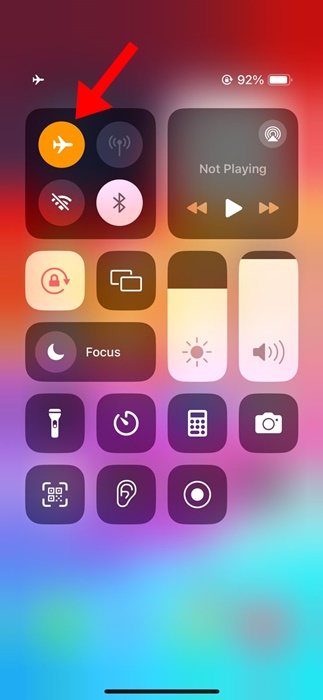
หากปัญหาค้างเกิดหลังอัปเดต iOS และยังพอควบคุมเครื่องได้ การรีสตาร์ทปกติอาจช่วยเคลียร์ความผิดปกติของเครือข่ายหรือการตั้งค่าบางอย่างได้เช่นกัน โดยมีคำแนะนำให้ลองกดปุ่มด้านข้างร่วมกับปุ่มลดเสียงเพื่อเรียกหน้าจอ Power แล้วเลือกเลื่อนเพื่อรีสตาร์ทเครื่อง. ในบางกรณีที่สัญญาณเครือข่ายผิดปกติ คุณอาจลองเปิด-ปิดโหมดเครื่องบินผ่านศูนย์ควบคุม เพื่อให้ iPhone ตัดการเชื่อมต่อและเชื่อมต่อสัญญาณใหม่อีกครั้ง โดยแตะไอคอนเครื่องบินเพื่อเปิด รอสักครู่ แล้วแตะอีกครั้งเพื่อปิด. วิธีเหล่านี้เหมาะกับอาการที่เครื่องยังพอรับคำสั่งสัมผัสได้ ไม่ใช่ค้างสนิท.
ขั้นตอนรีสตาร์ทบังคับด้วยสามปุ่ม แก้ iPhone ค้างไม่ตอบสนองทีละรุ่น
เมื่อถึงจุดที่หน้าจอแตะไม่ติด ระบบดูเหมือนค้างสนิท หรือแอปไม่ตอบสนองเลย นั่นคือเวลาที่ควรใช้วิธี “รีสตาร์ทบังคับ” หรือ Hard Reset เพื่อแก้ไข iPhone ค้างให้กลับมาทำงาน โดยขั้นตอนนี้เป็นการบังคับระบบให้เริ่มต้นใหม่ แต่ไม่ลบข้อมูลส่วนตัวในเครื่องแต่อย่างใด. จุดสำคัญคือคุณต้องใช้ชุดปุ่มถูกต้องตามรุ่นของ iPhone เพราะแต่ละรุ่นมีตำแหน่งและการทำงานของปุ่มที่ต่างกันเล็กน้อยและการกดผิดลำดับอาจไม่เกิดอะไรขึ้น ทำให้คิดว่าทำไม่ได้ ทั้งที่แค่กดไม่ตรงขั้นตอน.
- สำหรับ iPhone รุ่นใหม่ที่ไม่มีปุ่ม Home (เช่น iPhone X ขึ้นไป): กดปุ่มเพิ่มเสียงด้านซ้ายหนึ่งครั้งแล้วปล่อยทันที จากนั้นกดปุ่มลดเสียงด้านซ้ายหนึ่งครั้งแล้วปล่อย แล้วจบด้วยการกดปุ่มด้านข้างด้านขวาค้างไว้จนกว่าจะเห็นโลโก้ Apple ปรากฏบนหน้าจอ.
- สำหรับ iPhone 7 และ iPhone 7 Plus: กดปุ่มลดเสียงและปุ่มสแตนด์บายด้านขวาพร้อมกันค้างไว้ จนโลโก้ Apple ปรากฏบนหน้าจอ จึงปล่อยปุ่มทั้งสอง.
- สำหรับ iPhone 6s, iPhone SE รุ่นแรก และรุ่นเก่ากว่านั้น: กดปุ่มสแตนด์บายและปุ่ม Home พร้อมกันค้างไว้ รอจนเห็นโลโก้ Apple แล้วค่อยปล่อยมือจากทั้งสองปุ่ม.
- หลังโลโก้ Apple แสดงขึ้น ระบบจะเริ่มทำงานใหม่ คุณสามารถปล่อยให้เครื่องบูตจนเสร็จ แล้วลองสัมผัสหน้าจอ เปิดแอป และตรวจสอบว่าปัญหาค้างหายไปหรือไม่ หากทุกอย่างกลับมาตอบสนองตามปกติ ถือว่าการรีสตาร์ทบังคับสำเร็จ.
การรีสตาร์ทบังคับแบบนี้ออกแบบมาเพื่อแก้ปัญหาซอฟต์แวร์ที่หนักกว่าโดยเฉพาะ เช่นทัชสกรีนไม่ตอบสนองหรือระบบหยุดนิ่ง ซึ่งถูกยืนยันว่าข้อมูลส่วนตัวจะไม่สูญหายจากขั้นตอนนี้. ดังนั้นเมื่อเจอ iPhone ค้างไม่ตอบสนองอย่าเพิ่งกังวลเรื่องไฟล์หาย ให้โฟกัสที่การกดปุ่มตามลำดับอย่างใจเย็น ระวังอย่าเผลอกดปุ่มเสียงค้างนานเกินไปหรือปล่อยปุ่มด้านข้างเร็วไป เพราะจะทำให้เครื่องไม่เข้าสู่การรีสตาร์ทบังคับและหน้าจอยังค้างเหมือนเดิม.

ตัวเลือกอื่นเมื่อปุ่มเสีย และเมื่อไหร่ควรพึ่งผู้เชี่ยวชาญ
ถ้าปุ่มด้านข้างเสียหรือกดไม่ติด คุณยังมีทางเลือกในการรีสตาร์ท iPhone ผ่านเมนูในเครื่อง โดยเปิดแอปการตั้งค่า ไปที่เมนูทั่วไป แล้วเลื่อนลงไปด้านล่างจนเจอคำสั่ง “ปิดเครื่อง” แตะเพื่อเรียกแถบเลื่อน แล้วเลื่อนเพื่อปิดเครื่อง จากนั้นเมื่อเครื่องดับสนิท สามารถเสียบสายชาร์จให้เครื่องได้รับไฟ ระบบจะเปิดขึ้นมาเองแม้ไม่ต้องใช้ปุ่มพาวเวอร์. อีกทางคือใช้ฟีเจอร์ AssistiveTouch สร้างปุ่มลอยบนหน้าจอให้ทำหน้าที่ล็อกหน้าจอแทนปุ่มจริง โดยเข้าไปที่ การตั้งค่า > การช่วยการเข้าถึง > แตะ แล้วเปิด AssistiveTouch จะมีวงกลมเล็กๆ ปรากฏบนหน้าจอ แตะเลือกเมนูอุปกรณ์ > ล็อกหน้าจอ และกดค้างเพื่อเรียกแถบปิดเครื่อง.
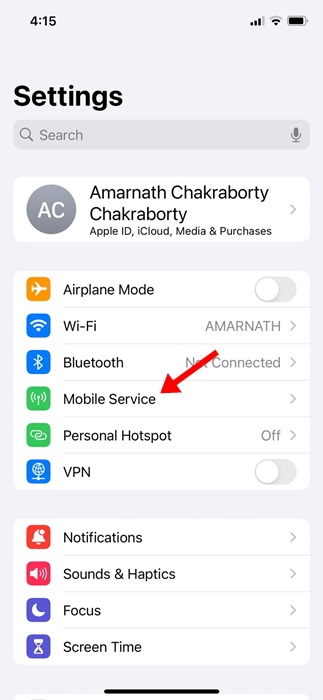
ส่วนคำถามว่าเมื่อไหร่ควรหยุดลองรีสตาร์ทเองและติดต่อผู้เชี่ยวชาญ คำตอบคือถ้า iPhone ยังมีอาการผิดปกติหรือไม่ยอมเปิดขึ้นเลยแม้ใช้วิธีรีสตาร์ทบังคับหลายครั้ง แสดงว่าอาจมีปัญหาระดับลึกในระบบ เช่นเฟิร์มแวร์เสียหาย ซึ่งขั้นต่อไปคือการใช้โหมด DFU (Device Firmware Update) เพื่อลองกู้ระบบทั้งเครื่อง และหากยังรู้สึกไม่มั่นใจหรือไม่อยากเสี่ยงทำเอง การติดต่อศูนย์ช่วยเหลืออย่างเป็นทางการถือเป็นทางเลือกที่ปลอดภัยที่สุดสำหรับเครื่องของคุณ. ขณะเดียวกัน ปัญหาที่ดูเกี่ยวกับเครือข่ายมือถือ เช่น เครือข่ายไม่ขึ้นหรือใช้ดาต้าไม่ได้หลังอัปเดต iOS ยังมีวิธีแก้ในระดับตั้งค่าเครือข่าย เช่นการรีสตาร์ทเครื่อง เปิด-ปิดโหมดเครื่องบิน ตรวจสอบสัญญาณ หรืออัปเดตการตั้งค่าผู้ให้บริการ.
สรุป: รีสตาร์ทให้เป็น ช่วยชีวิต iPhone ค้างได้บ่อยกว่าที่คิด
อาการ iPhone ค้างไม่ตอบสนองไม่ใช่เรื่องน่ากลัวอย่างที่คิด ถ้าคุณรู้วิธีใช้ปุ่มรีเซ็ต iPhone ให้ถูกต้องตามรุ่น ทั้งการรีสตาร์ทแบบปกติและการรีสตาร์ทบังคับสามารถแก้ปัญหาหน้าจอค้าง แอปไม่ขยับ และทัชไม่ทำงานได้โดยไม่ทำให้ข้อมูลหาย. สิ่งสำคัญคือสังเกตว่าตอนนี้เครื่องยังตอบสนองบางส่วนหรือไม่ เพื่อเลือกวิธีที่เหมาะสม และใจเย็นกับการกดลำดับปุ่มให้ครบจนเห็นโลโก้ Apple โผล่บนหน้าจอ เมื่อใช้ทุกวิธีแล้วเครื่องยังมีปัญหา ค่อยพิจารณาใช้ขั้นตอนขั้นสูงอย่าง DFU หรือขอความช่วยเหลือจากผู้เชี่ยวชาญ เพื่อให้ iPhone ของคุณกลับมาทำงานได้อย่างปลอดภัยและมั่นใจที่สุด.