
ทำไมการปรับแต่งแป้นพิมพ์ Copilot ถึงเปลี่ยนงานทั้งวันของคุณได้
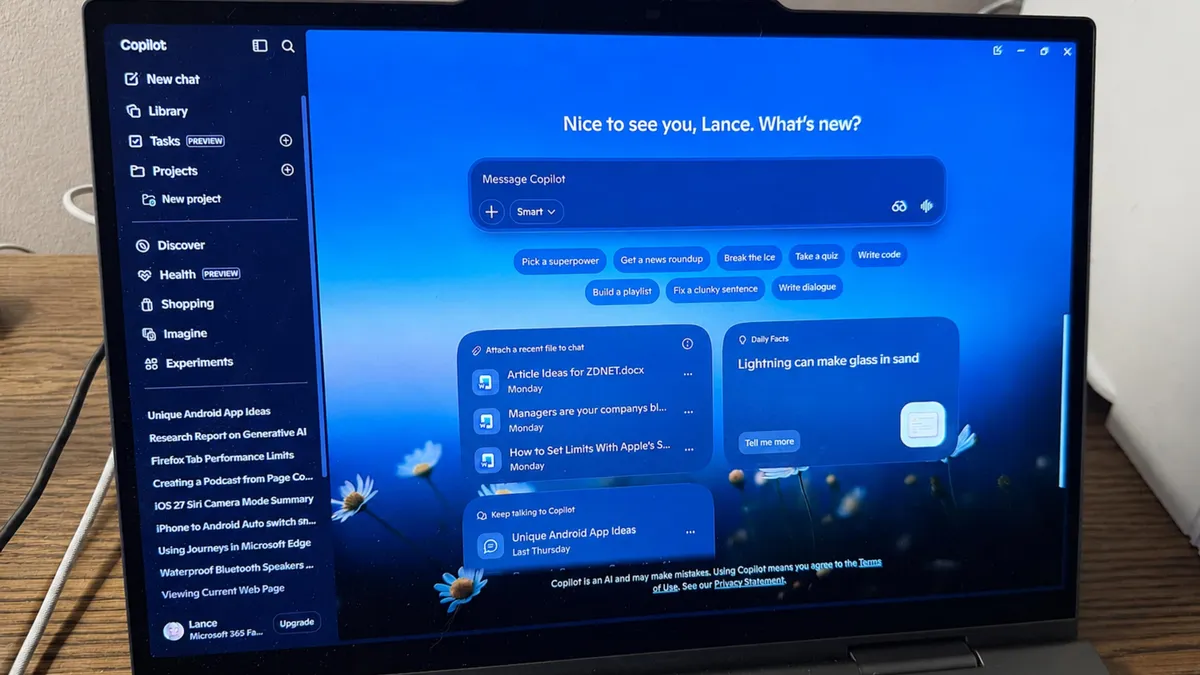
การปรับแต่งแป้นพิมพ์ Copilot คือการตั้งค่าปุ่มบนคีย์บอร์ดให้เรียกใช้คำสั่งหรือหน้าต่าง Copilot ได้ทันทีโดยไม่ต้องสลับบริบทหรือย้ายมือไปคลิกเมาส์ ทำให้การคิด สั่งงาน และแก้ไขคอนเทนต์ด้วย AI ผสานเข้าไปในกล้ามเนื้อจำของเราเหมือนปุ่มลัดพื้นฐานอย่าง Ctrl+C, Ctrl+V หรือ Alt+Tab เมื่อคุณกดปุ่มที่ถนัดที่สุดแล้ว Copilot โผล่มาช่วยคิด ช่วยเขียน หรือช่วยจัดระเบียบข้อมูลทันที งานทั้งวันจะไหลลื่นขึ้น แต่ก็ต้องออกแบบการแมปปุ่มอย่างระมัดระวังเพื่อไม่ให้เสียฟังก์ชันที่จำเป็นไปทั้งหมดจนทำงานติดขัด
ภาพรวมคือ เราไม่ได้อยากให้ทุกปุ่มบนคีย์บอร์ดกลายเป็น Copilot หมด แต่ต้องการสร้าง “ปุ่มลัด Copilot” ที่เข้าได้เร็วพอๆ กับการกด Enter หรือ Backspace ชีวิตการทำงานจริงแสดงให้เห็นว่า Copilot เหมาะจะเป็นผู้ช่วยที่อยู่ข้างๆ มากกว่าตัวแทนที่ทำแทนทุกอย่าง การกดแป้นเดียวให้ Copilot โผล่ขึ้นมาเมื่อคิดไม่ออกหรืออยากให้ช่วยจัดรูปประโยค ทำให้จังหวะทำงานไม่สะดุด ต่างจากการเปลี่ยนทั้งคีย์บอร์ดให้เรียก Copilot ซึ่งกลายเป็นลูกเล่นมากกว่าทริกผลิตภาพ
เตรียมเครื่องมือ: คีย์บอร์ด เฟิร์มแวร์ และ PowerToys AI ขั้นสูง
ก่อนลงมือแมปปุ่มให้ Copilot คุณต้องมีสามอย่างหลักๆ: คีย์บอร์ดที่ปรับเฟิร์มแวร์ได้, ซอฟต์แวร์สำหรับเปลี่ยนแมปปุ่ม และเครื่องมือ AI เสริมอย่าง PowerToys เพื่อให้ Copilot ทำงานร่วมกับคำสั่งบนเครื่องได้ลื่น PowerToys เวอร์ชันล่าสุดเพิ่มผู้ให้บริการ AI แบบทำงานบนเครื่องสำหรับฟีเจอร์ Advanced Paste และรองรับโมเดล Phi Silica ของ Microsoft ซึ่งเป็นโมเดลภาษาแบบเล็กที่รันบนอุปกรณ์ได้ฟรี โดยไม่ต้องพึ่ง API ภายนอกหรือเซ็ตอัปเซิร์ฟเวอร์เอง นั่นหมายความว่าคุณสามารถวางแป้นลัดเพื่อสั่งแปะข้อความแบบสรุป แปล หรือจัดรูปแบบ ได้โดยที่ยังทำงานออฟไลน์
ในฝั่งคีย์บอร์ด หลายรุ่นรองรับเฟิร์มแวร์อย่าง QMK หรือ VIA ซึ่งช่วยให้คุณรีแมปทุกปุ่มได้ละเอียด การทดลองหนึ่งใช้คีย์บอร์ดที่รองรับเฟิร์มแวร์ QMK/VIA โดยผู้ใช้เปิดซอฟต์แวร์ VIA แล้วเสียบคีย์บอร์ดเข้ากับเครื่อง จากนั้นไปที่ส่วน Macros เพื่อบันทึกแมโครที่กด Windows+C ซึ่งเป็นปุ่มลัดมาตรฐานสำหรับเรียก Copilot แล้วจึงกลับมาที่ Keymap เพื่อแมปทุกปุ่มบนคีย์บอร์ดให้เรียกแมโครนั้นผ่านเมาส์ จุดนี้คือข้อเตือนใจสำคัญว่าเรามีอำนาจเต็มในการเปลี่ยนคีย์บอร์ดทั้งตัว แต่ควรกำหนดใช้เฉพาะเท่าที่ช่วยให้งานเร็วขึ้นจริง
ขั้นตอนทีละสเต็ป: เปลี่ยนปุ่มธรรมดาให้กลายเป็นปุ่มลัด Copilot
ขั้นตอนต่อไปคือการเปลี่ยนจากแนวคิดมาเป็นการลงมือจริง แบบคนทำงานสอนเพื่อน การรีแมปปุ่มต้องอาศัยความเข้าใจว่าปุ่มไหนจำเป็นต้องรักษาไว้ และปุ่มไหนควรเปลี่ยนให้เรียก Copilot หรือ PowerToys Advanced Paste การทำงานทีละขั้นจะช่วยให้คุณไม่หลงทางและแก้กลับได้ง่ายถ้าเผลอแมปมากเกินไป ปลายทางที่เราต้องการคือมีชุดปุ่มลัด Copilot ที่ใช้งานคล่องเหมือนปุ่ม Enter โดยไม่สูญเสียปุ่มพื้นฐานไปทั้งหมด
- ติดตั้งและเปิดซอฟต์แวร์ปรับแต่งคีย์บอร์ดที่รองรับเฟิร์มแวร์เช่น QMK/VIA แล้วเชื่อมต่อคีย์บอร์ดเข้ากับเครื่องให้เรียบร้อย
- ไปที่เมนู Macros แล้วบันทึกแมโครที่กด Windows+C ซึ่งเป็นปุ่มลัดเพื่อเปิด Copilot ตามมาตรฐานของระบบ
- เปิดเมนู Keymap แล้วเลือกปุ่มที่ต้องการให้เป็นปุ่มลัด Copilot จากนั้นแมปให้เรียกใช้แมโคร Windows+C ที่สร้างไว้ด้วยเมาส์
- ทดสอบการกดปุ่มที่แมปแล้วว่าหน้าต่าง Copilotเปิดขึ้นทันทีและไม่ชนกับปุ่มลัดจำเป็นอื่นในงานหลักของคุณ
- กำหนดแป้นลัดเสริมผ่าน PowerToys Advanced Paste เพื่อให้เมื่อกดปุ่มที่ตั้งค่าไว้ AI บนเครื่องช่วยสรุปหรือจัดรูปแบบข้อความให้อัตโนมัติ
เมื่อทำครบทุกขั้น คุณจะได้ชุดปุ่มลัด Copilot ที่ตอบสนองทันที เหมือนมีผู้ช่วยที่พร้อมโผล่มาเมื่อคุณแตะปุ่มที่เลือก เท่าที่การทดลองแสดงให้เห็น เมื่อแมปทุกปุ่มให้เปิด Copilot ผลคือ “ทุกปุ่มบนคีย์บอร์ดกลายเป็นปุ่ม Copilot” และสามารถเรียก Copilot ได้จากการกดปุ่มใดก็ได้ แต่รูปแบบนั้นทำให้การทำงานพื้นฐานกลายเป็นฝันร้าย เพราะไม่มีปุ่ม Enter, Backspace หรือ Alt+Tab ใช้ตามปกติ ดังนั้นสำหรับงานจริง ให้เลือกแมปเฉพาะปุ่มที่คุณต้องการให้เป็น “ทางลัดไปหา AI” มากกว่าปิดคีย์บอร์ดปกติทั้งแผง
หลุมพรางที่ต้องระวัง: กล้ามเนื้อจำกับคีย์บอร์ดที่ไม่เหลือปุ่มพื้นฐาน
จุดที่คนใช้คีย์บอร์ดมานานมักสะดุดคือกล้ามเนื้อจำที่ฝังแน่นอยู่ เราเคยชินกับการกด Ctrl+C และ Ctrl+V เพื่อคัดลอกและวางข้อความ แต่เมื่อรีแมปปุ่มเหล่านั้นให้เปิด Copilot ทุกครั้งที่นิ้วกดตามสัญชาตญาณ Copilot ก็จะโผล่ขึ้นมาแทนการคัดลอกหรือวาง ยิ่งไปกว่านั้นการเสียปุ่มพื้นฐานอย่าง Enter, Backspace และ Alt+Tab ทำให้การนำทางบนเครื่องแทบเป็นไปไม่ได้ การทดลองแบบแปลงทุกปุ่มให้เป็น Copilot บรรยายว่าเหมือน “เสียแขนไปข้างหนึ่ง” ในแง่การทำงาน เพราะนิสัยการกดปุ่มเหล่านั้นกลายเป็นไร้ประโยชน์ทันที
ผลกระทบจริงคือทุกงานเล็กๆ เช่น ลบตัวอักษรหนึ่งตัว, ขึ้นย่อหน้าใหม่ หรือสลับหน้าต่าง ต้องใช้วิธีอ้อม เช่นคำสั่งเสียงหรือเมาส์แทน สิ่งนี้ทำให้คุณเห็นชัดว่าปุ่มลัด Copilot ควรเป็นปุ่มเสริม ไม่ใช่ปุ่มแทน คำแนะนำตรงๆ จากประสบการณ์คือ อย่าแมปทับปุ่ม Enter, Backspace, Alt, Ctrl หรือระบบนำทางหลัก ให้เลือกใช้ปุ่มที่ไม่ค่อยได้กด หรือแถวฟังก์ชันที่คุณไม่ต้องพึ่งมากนัก และสำหรับ macro pad ผลิตภาพ ถ้าคุณมีอุปกรณ์เสริมแบบนี้ยิ่งเหมาะจะใช้เป็นพื้นที่แมปคำสั่ง Copilot เพราะไม่ไปแทรกงานพิมพ์หลักบนคีย์บอร์ดเลย
สรุป: ใช้ Copilot เป็นเพื่อนร่วมงานไม่ใช่ผู้ยึดครองคีย์บอร์ด
เมื่อคุณผูก Copilot เข้ากับแป้นพิมพ์แบบมีสติ ผลที่ได้คือผู้ช่วย AI ที่เรียกใช้ได้รวดเร็วและเนียนไปกับนิสัยการทำงานเดิม กดไม่กี่ปุ่มก็ยก Copilot ขึ้นมาช่วยคิด ช่วยเขียน หรือใช้ PowerToys AI ขั้นสูงผ่าน Advanced Paste เพื่อสรุปหรือจัดรูปแบบข้อความบนเครื่องอย่างออฟไลน์ จากประสบการณ์ของการเปลี่ยนทุกปุ่มให้เรียก Copilot สิ่งที่เรียนรู้ได้ชัดคือ Copilot ทำงานดีที่สุดเมื่อเป็น “เพื่อนร่วมงาน” ที่เรียกเมื่ออยากได้ไอเดียเพิ่ม ไม่ใช่เจ้านายที่เข้ามาแทนทุกปุ่มบนคีย์บอร์ด
ถ้าจะเอาไปใช้ในชีวิตจริง ให้เริ่มจากการเพิ่มหนึ่งหรือสองปุ่มลัด Copilot บนคีย์บอร์ดที่คุณกดถนัดที่สุด หรือบน macro pad ผลิตภาพที่ใช้เป็นแผงคำสั่ง AI แยกต่างหาก แล้วค่อยๆ ปรับกล้ามเนื้อจำให้ชินกับการเรียก Copilot ในจังหวะที่เหมาะ อย่าลืมทดลองทีละน้อยและถามตัวเองเสมอว่าปุ่มลัดใหม่นี้ช่วยงานให้เร็วขึ้นจริงหรือแค่เพิ่มความวุ่นวาย ถ้าทำได้พอดี Copilot จะกลายเป็นปุ่มลัดที่คุณใช้จนลืมไปว่ามันเคยเป็นฟีเจอร์ใหม่ และจะเป็นหนึ่งในเครื่องมือที่ทำให้งานทั้งวันไหลลื่นขึ้นอย่างรู้สึกได้