
Gemini Notebook คืออะไร และทำไมถึงควรแคร์
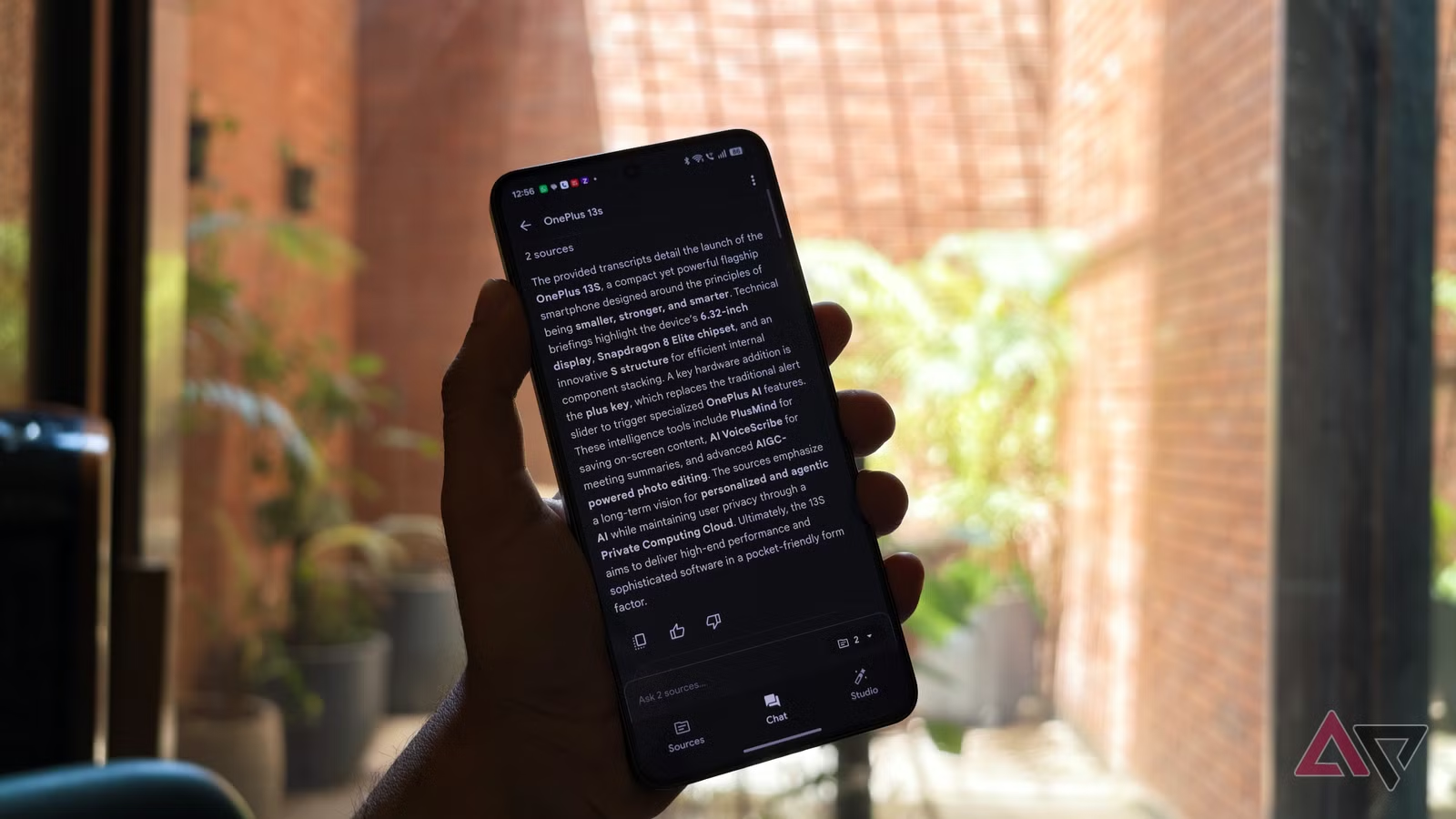
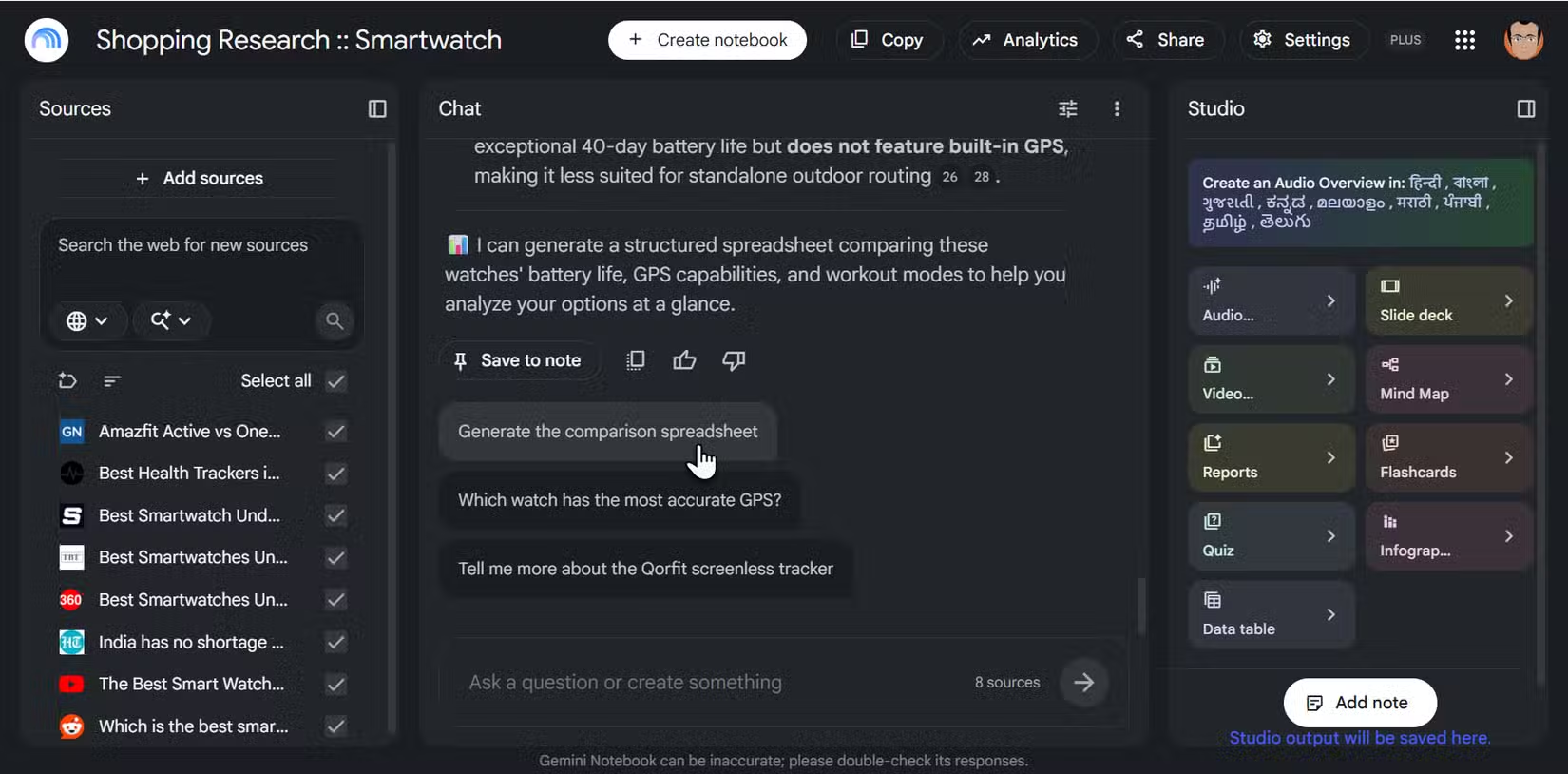
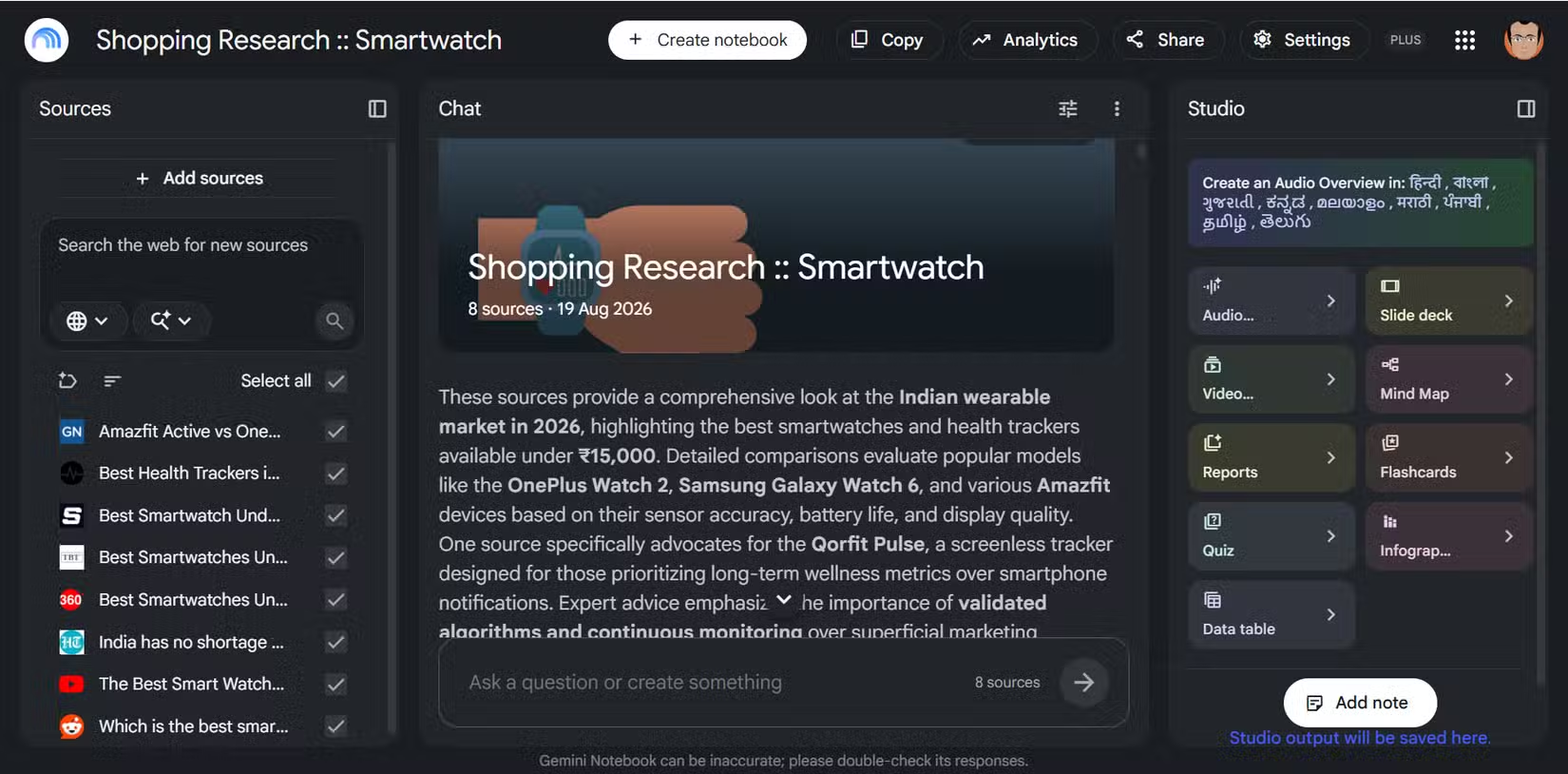
Gemini Notebook คือเครื่องมือ AI สำหรับสร้างฐานความรู้ส่วนตัวจากเอกสาร โน้ต ไฮไลต์หนังสือ และคู่มืออุปกรณ์ต่างๆ โดยมันจะอ่านไฟล์ที่เราอัปโหลด แล้วเปิดให้เราตั้งคำถามด้วยภาษาธรรมชาติ เพื่อค้นหาข้อมูล สรุปใจความ และเชื่อมโยงไอเดียจากหลายแหล่งเข้าเป็นชุดความรู้ที่ค้นหาได้สะดวกเหมือนมีผู้ช่วยวิจัยส่วนตัวประจำเครื่องหนึ่งตัวตลอดเวลา.
ถ้าคุณมีไฟล์ไฮไลต์ Kindle กองอยู่, คู่มือเครื่องใช้ไฟฟ้าหลายฉบับ หรือเอกสารงานที่กระจายตามเมลกับ Drive นี่คือทูลที่ช่วยเอาความรกเหล่านั้นมารวมเป็นฐานข้อมูลที่ถามตอบได้ทันทีโดยไม่ต้องจัดหมวดหมู่เองมากนัก. สิ่งที่ต้องมีจริง ๆ คือบัญชี Google, เอกสารดิจิทัลที่พอจะรวบรวมได้ และความตั้งใจจะลองใช้เวลาไม่กี่เย็นเปลี่ยน “กองไฟล์ที่ลืมไปแล้ว” ให้กลายเป็นคลังความรู้ส่วนตัวที่ใช้งานได้จริง.
เตรียมคู่มือและไฮไลต์: รื้อกองไฟล์รกก่อนสร้างฐานความรู้
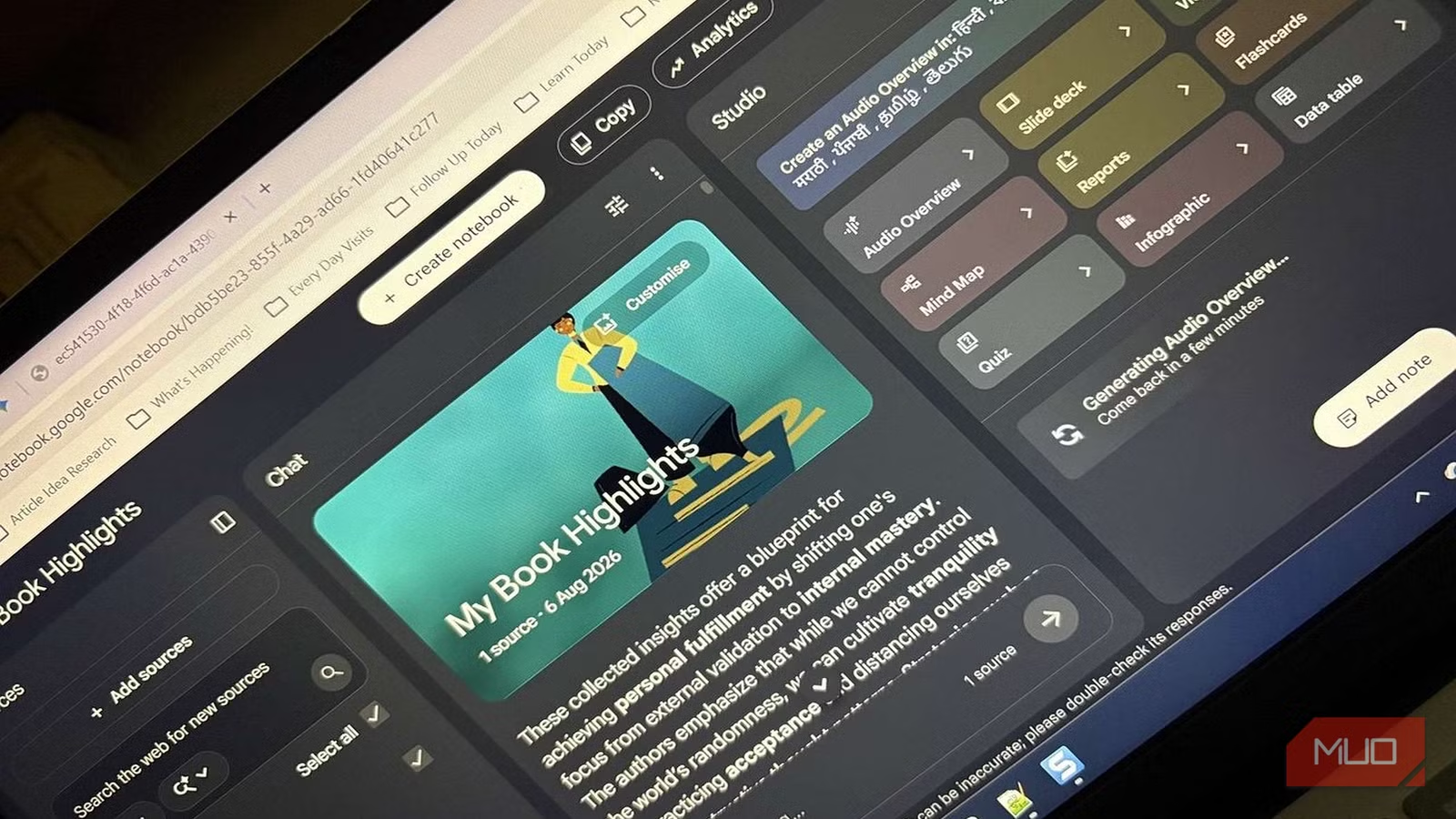
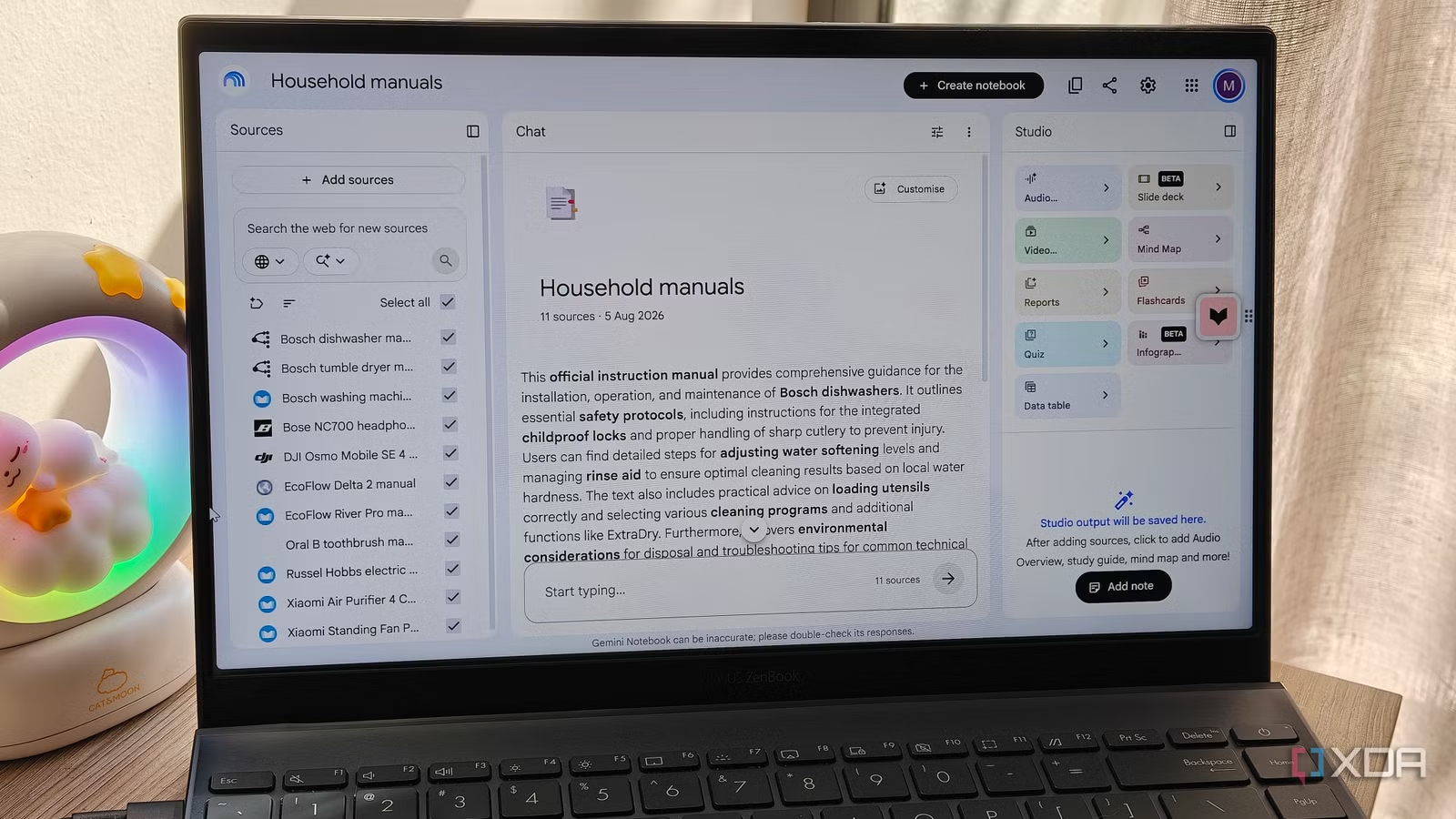
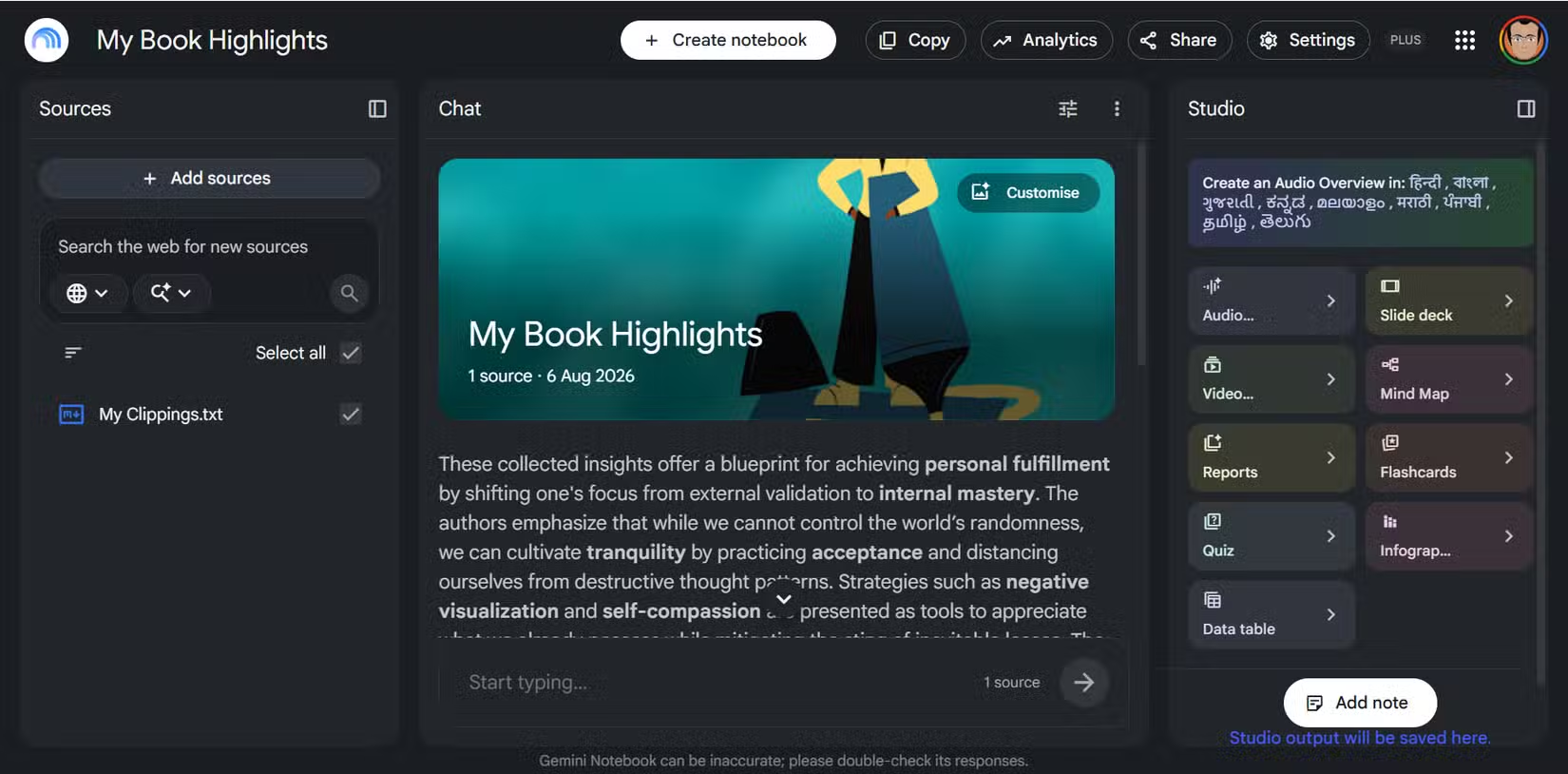
หัวใจของการใช้ Gemini Notebook ใช้งานให้คุ้ม คือการเอาเอกสารที่กระจัดกระจายมาอยู่ที่เดียว แต่ไม่ต้องถึงขั้นจัดหมวดทุกหน้าเอง เพราะ AI จะช่วยจัดการเอกสารด้วย AI ให้กลายเป็นฐานข้อมูลที่ค้นหาข้อมูลด้วย AI ได้ทีหลัง. จุดเริ่มต้นที่ดีสองอย่างคือ คู่มืออุปกรณ์ในบ้าน และไฟล์ My Clippings.txt จาก Kindle ที่รวมทุกไฮไลต์ทั้งปีไว้แล้ว.
สำหรับคู่มืออุปกรณ์ คุณไม่จำเป็นต้องสแกนทุกเล่มด้วยมือถือให้เหนื่อย เพราะส่วนใหญ่มีคู่มือออนไลน์อยู่แล้ว ผู้ใช้รายหนึ่งใช้ทั้งเว็บผู้ผลิตและ Manualslib เพื่อโหลดไฟล์ PDF คู่มือ แล้วเพิ่มเข้า Gemini Notebook ผ่าน URL ของไฟล์เป็นแหล่งข้อมูล. ส่วนฝั่ง Kindle ให้เปิดไฟล์ My Clippings.txt ด้วยตัวแก้ไขข้อความ เช่น Notepad++ แล้วใช้คำสั่ง Find/Replace ลบสตริงเมทาดาทาออก ถ้าอยากให้ไฟล์สะอาดอ่านง่ายก่อนอัปโหลด. ตรงนี้ไม่ได้จำเป็น แต่ช่วยให้เวลาอ่านผ่านใน Notebook ดูสบายตาขึ้น.
ขั้นตอนทีละสเต็ป: สร้างฐานความรู้ AI ส่วนตัวด้วย Gemini Notebook
- รวบรวมเอกสารดิจิทัลที่อยากแปลงเป็นฐานความรู้ เช่น PDF คู่มือเครื่องใช้ไฟฟ้า, โน้ตงาน, และไฟล์ My Clippings.txt จาก Kindle.
- ค้นหาและดาวน์โหลดคู่มือออนไลน์จากเว็บผู้ผลิตหรือ Manualslib แล้วเตรียม URL ของไฟล์ PDF เพื่อใช้เพิ่มเป็นแหล่งข้อมูลใน Gemini Notebook.
- เปิด My Clippings.txt ในโปรแกรมแก้ไขข้อความ แล้วใช้คำสั่ง Find/Replace เพื่อลบเมทาดาทาที่เกะกะ ถ้าต้องการไฟล์ไฮไลต์ที่สะอาดขึ้น จากนั้นอัปโหลดไฟล์นี้เป็น source ใน Gemini Notebook.
- สร้าง Notebook ใหม่ แยกเป็นหมวดหลัก ๆ เช่น “คู่มือบ้าน”, “ไฮไลต์การอ่าน”, “เอกสารงาน” แล้วเพิ่มเอกสารและ URL ที่เตรียมไว้เข้าไปเป็นแหล่งข้อมูลในแต่ละ Notebook.
- เริ่มลองถาม Gemini Notebook ด้วยภาษาคน เช่น “วิธีรีเซ็ตเครื่องซักผ้าแบรนด์…”, หรือ “ดึงทุกไฮไลต์เกี่ยวกับสมาธิแล้วจัดกลุ่มตามประเด็นรอง” เพื่อดูว่าฐานความรู้ส่วนตัวของคุณตอบคำถามได้แค่ไหน.
ขั้นตอนด้านบนดูเหมือนเยอะ แต่ทำเป็นรอบ ๆ ก็ได้ เช่น เย็นนี้จัด Notebook คู่มือบ้าน อีกวันค่อยทำไฮไลต์การอ่าน พอคู่มือทุกชิ้นเข้าไปอยู่ใน Notebook แล้ว “ความมหัศจรรย์ก็เริ่มขึ้น” เพราะการแก้ปัญหาเครื่องใช้กลายเป็นเรื่องง่ายลงมาก. ในด้านงานเขียน ผู้ใช้ที่กำลังเขียนหนังสือหนึ่งเล่มก็ใช้ Gemini Notebook เป็น commonplace book ถามให้มันดึงทุกไฮไลต์ที่เกี่ยวกับบทที่กำลังเขียน พร้อมจัดตามไอเดียรองที่สนับสนุน ซึ่งช่วยประหยัดเวลาจัดโครงบทไปหลายชั่วโมง.
เปลี่ยนไฮไลต์เป็นบทสัมภาษณ์ตัวเอง และค้นของที่เคยลืมไปแล้ว
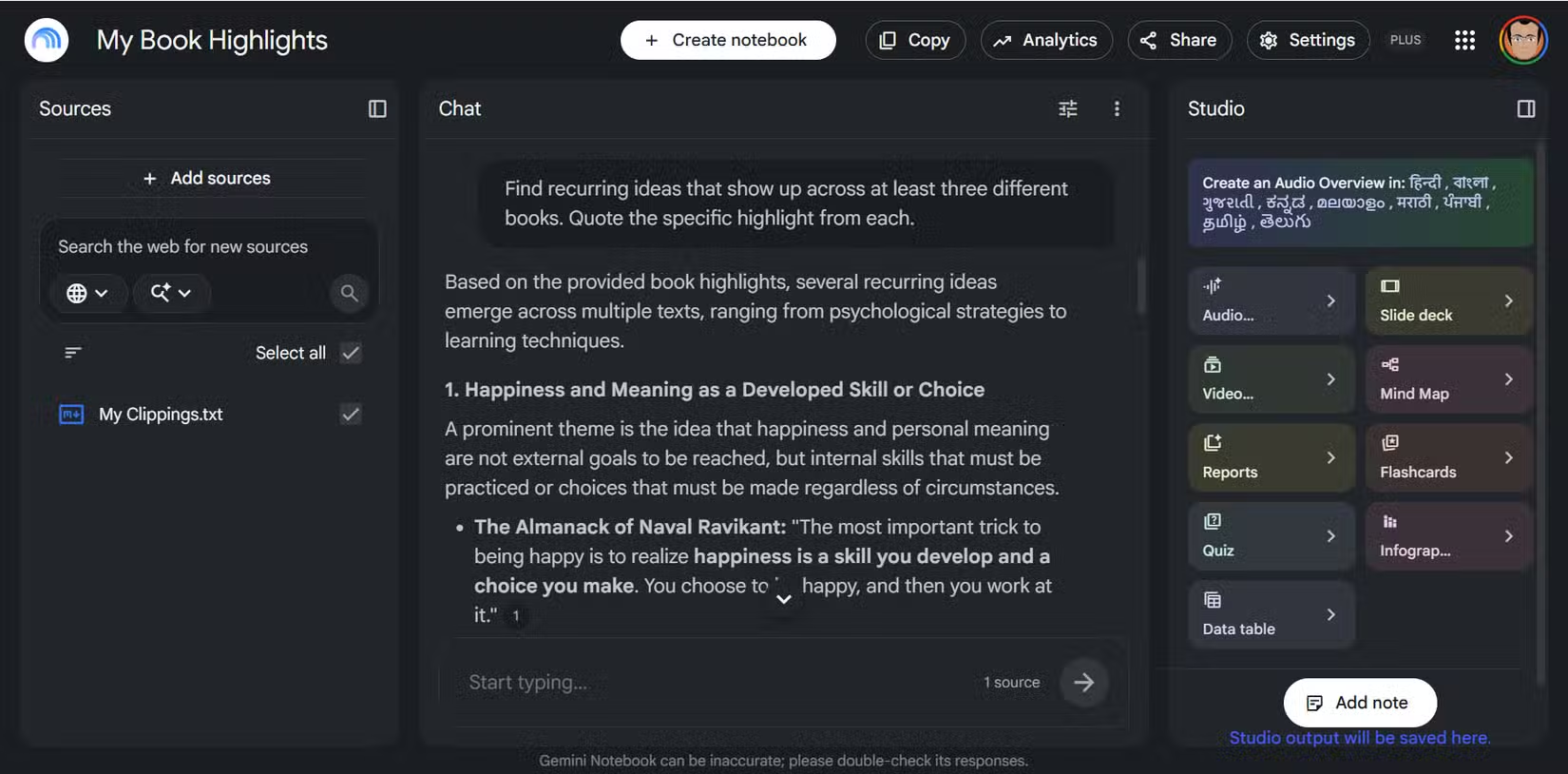
จุดสนุกของการสร้างฐานความรู้ส่วนตัวคือได้ “คุยกับตัวเองในอดีต” ผ่านไฮไลต์และโน้ตที่เคยเขียนไว้ ใน Gemini Notebook คุณสามารถสั่งให้มันจัดกลุ่มไฮไลต์ตามธีม แทนที่จะตามชื่อหนังสือ แล้วให้มันลิสต์ 5 หัวข้อที่โผล่บ่อยพร้อมโควตตัวอย่างแต่ละหัวข้อ เพื่อดูว่าในปีนั้นคุณหมกมุ่นกับอะไรกันแน่. อีกชุดคำสั่งที่มีประโยชน์คือให้ AI ดึงไอเดียที่ซ้ำในอย่างน้อย 3 เล่ม พร้อมโควตของแต่ละเล่ม เพื่อเห็นแพตเทิร์นความคิดที่กระจายอยู่หลายหมวดหนังสือที่คุณอาจไม่เคยเชื่อมโยงเองมาก่อน.
ด้านการถามตอบ คุณสามารถใช้ Gemini ค้นหาข้อมูลที่กระจายอยู่ใน Gmail, Drive และ Calendar พร้อมกัน โดยไม่ต้องจำได้ด้วยซ้ำว่าไฟล์หรือเมลนั้นชื่ออะไรหรือเก็บไว้ที่ไหน. มันเปิดให้คุณอธิบายสิ่งที่กำลังหาเป็นภาษาปกติ แล้วไปค้นทั้งเอกสารและเมลที่เกี่ยวข้องให้ แนวคิดสำคัญคือ “ไม่ต้องจำว่าเก็บไว้ที่ไหน จำแค่เนื้อหาประมาณไหนก็พอ” เพราะ Gemini จะดึงข้อมูลแม้กระทั่งสิ่งที่คุณลืมไปแล้วว่าเคยบันทึกด้วยซ้ำ. ตรงนี้ช่วยลดเวลาไล่เปิดไฟล์ทีละอันแบบเดิมมาก โดยเฉพาะคนที่ใช้ Drive มาหลายปีจนเอกสารโตเป็นร้อยไฟล์.
ข้อควรระวัง การใช้งานจริง และฟีเจอร์ใหม่ที่น่าจับตา
พอใช้ Gemini Notebook จัดการเอกสารด้วย AI ไปสักพัก คุณจะเห็นทั้งข้อดีและหลุมพรางที่ควรรู้ก่อนใช้งานจริง ข้อผิดพลาดแรกคือบางครั้ง AI พยายามเชื่อมโยงไฮไลต์ที่ไม่เกี่ยวกันมากเกินไป เช่น เอานิยายกับหนังสือธุรกิจมาวิเคราะห์รวมจนตีความกว้างไป แม้ระบบจะไม่แต่งข้อมูลขึ้นมาเอง แต่ก็อาจ “over-generalize” ได้ จึงควรเช็กการอ้างอิงแหล่งที่มาเวลาไม่แน่ใจ. อีกเรื่องคือบางคู่มือที่อิมพอร์ตผ่าน URL ถูกเรนเดอร์ใน Notebook อ่านได้ไม่เต็มที่ เพราะฟอร์แมตทำให้ตัวหนังสืออ่านยาก คุณอาจต้องกดกลับไปดู PDF ต้นฉบับในเว็บอีกครั้งเวลาเจอแบบนี้.
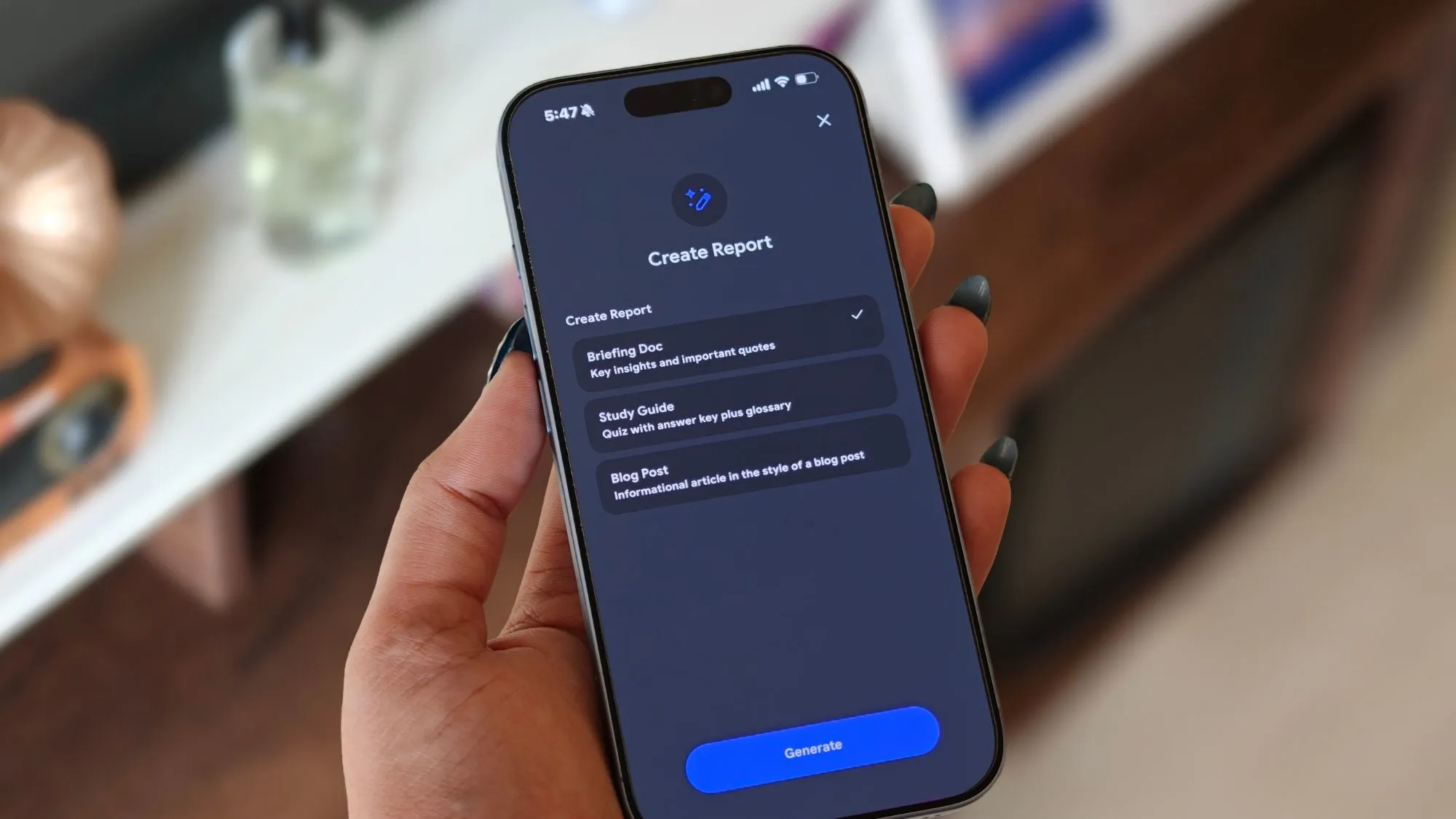
ด้านฟีเจอร์ใหม่ Gemini Notebook กำลังทดสอบ “App tile” ในแผง Studio ที่อนุญาตให้สร้างแอปจากแหล่งข้อมูล เช่นเกมหรือแดชบอร์ดภาพ ด้วยการพิมพ์พรอมต์แล้วให้ AI สร้างโครงให้. ยังมีปุ่มเพิ่มโน้ตเอง และปุ่มให้ AI ร่างโน้ตจากเอกสารให้ แล้วค่อยแก้ทีหลัง เพื่อช่วยให้การสรุปงานวิจัยและคอนเทนต์เร็วขึ้น. สุดท้ายคือท็อกเกิลลายน้ำ ที่ดูเหมือนถูกออกแบบมาให้เลือกได้ว่าจะให้แบรนด์ AI แสดงบนวิดีโอ สไลด์ หรืออินโฟกราฟิกที่ส่งออกหรือไม่. โดยรวม ถ้าคุณลงทุนเวลาเซ็ตระบบสักหน่อย คุณจะได้ “โต๊ะซัพพอร์ต” สำหรับบ้าน และ “ห้องสมุดความคิด” สำหรับตัวเองในที่เดียว แต่ควรระวังการตีความเกินจริง และลองเปิดไฟล์ต้นทางเทียบเมื่อได้คำตอบสำคัญ.