
YouTube Custom Feeds คืออะไร และทำไมคุณควรสนใจ
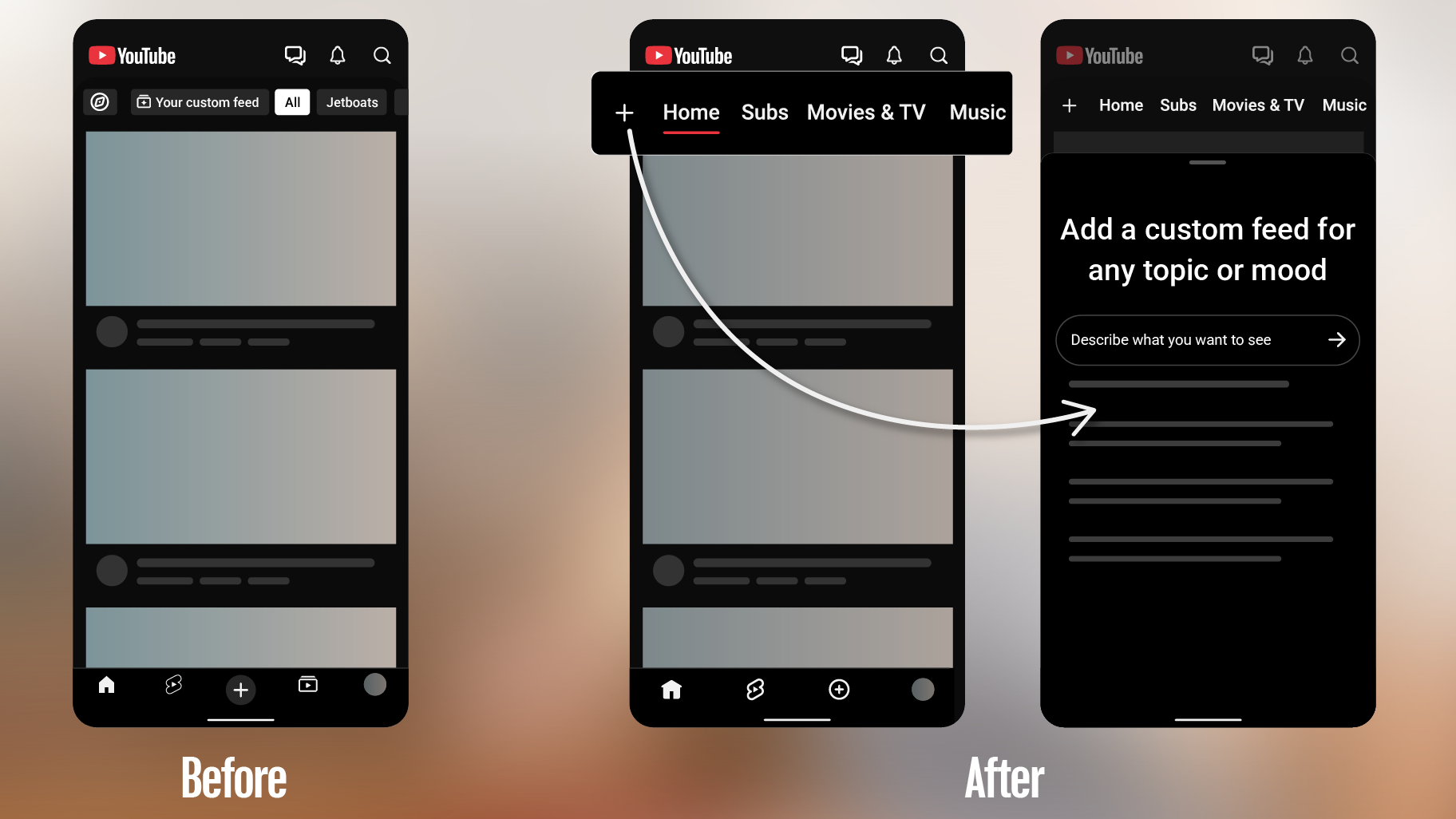
YouTube Custom Feeds คือฟีเจอร์บนหน้า Home ที่ให้ผู้ใช้สร้างฟีดวิดีโอเฉพาะตัวจากข้อความอธิบายความต้องการ เช่น หัวข้อ อารมณ์ หรือกิจวัตรที่อยากดู แล้วระบบจะแนะนำวิดีโอให้ตรงกับคำอธิบายนั้นและบันทึกเป็นแท็บฟีดส่วนตัวเพื่อกลับมาใช้ซ้ำได้ ทำให้ผู้ใช้ควบคุมแนวคอนเทนต์ที่เห็นบนหน้าแรกได้มากขึ้น ลดการพึ่งพาการสุ่มแนะนำจากระบบ และช่วยค้นพบครีเอเตอร์ใหม่ที่ตรงกับความสนใจในช่วงเวลานั้น หัวใจของการอัปเดตครั้งนี้คือการเปลี่ยนหน้า YouTube Home page จากพื้นที่ที่ระบบเลือกให้ เป็นพื้นที่ที่ผู้ใช้กำหนดเองได้มากขึ้นผ่านการพิมพ์ข้อความธรรมดาๆ แต่มีผลต่อประสบการณ์การดูวิดีโออย่างชัดเจน YouTube ระบุว่าผู้ชมมีความสนใจและอารมณ์ที่หลากหลาย จึงต้องการช่วยให้ทุกคน “ดิ่งตรง” ไปยังคอนเทนต์ที่ชอบทันทีโดยไม่ต้องไล่เลื่อนหานาน ในมุมมองผู้ใช้ นี่คือการยกรีโมตให้คุณถือเองเต็มมือ
หน้า Home ใหม่เปลี่ยนอะไรบ้าง และต้องปรับตัวอย่างไร
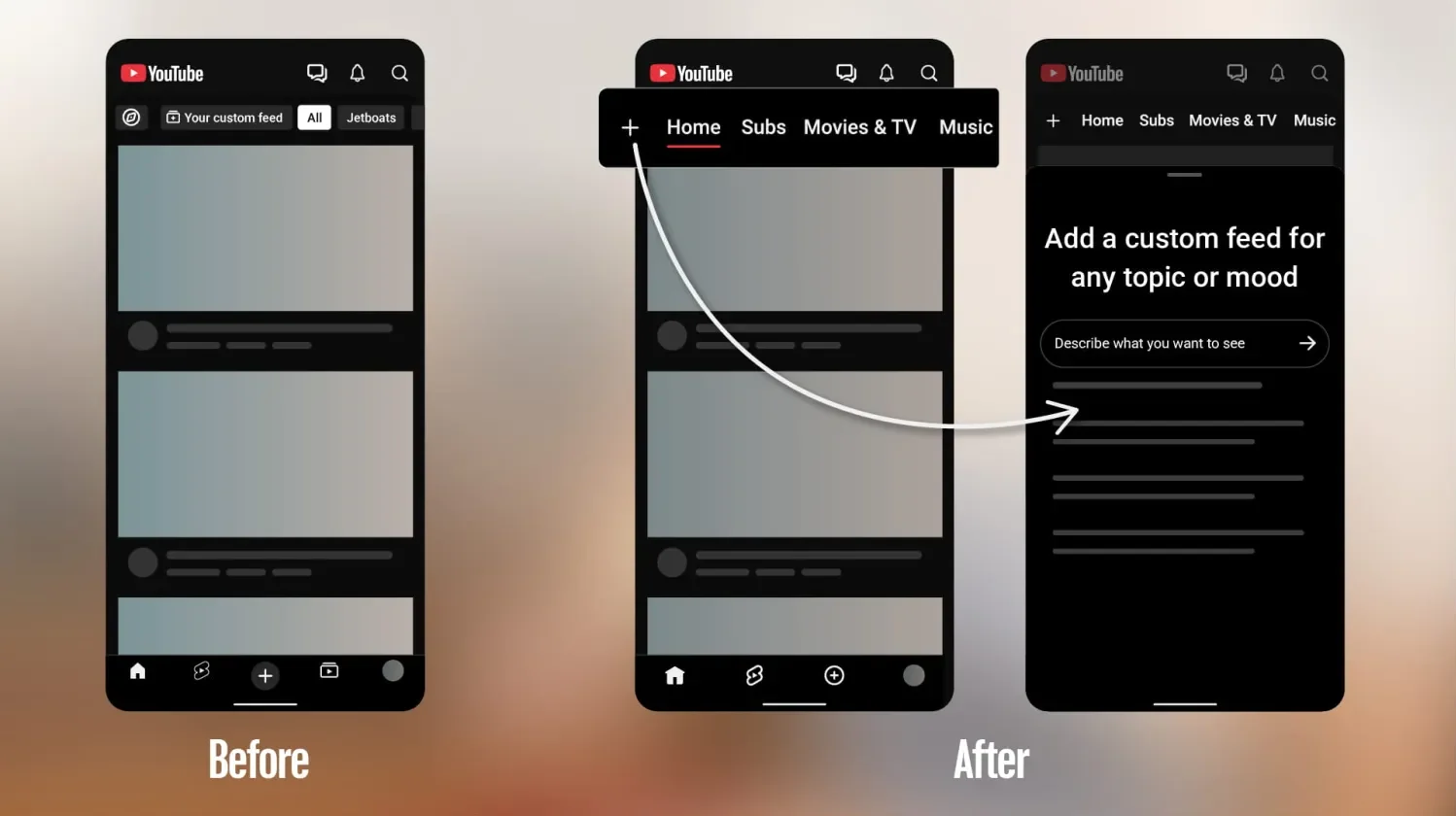
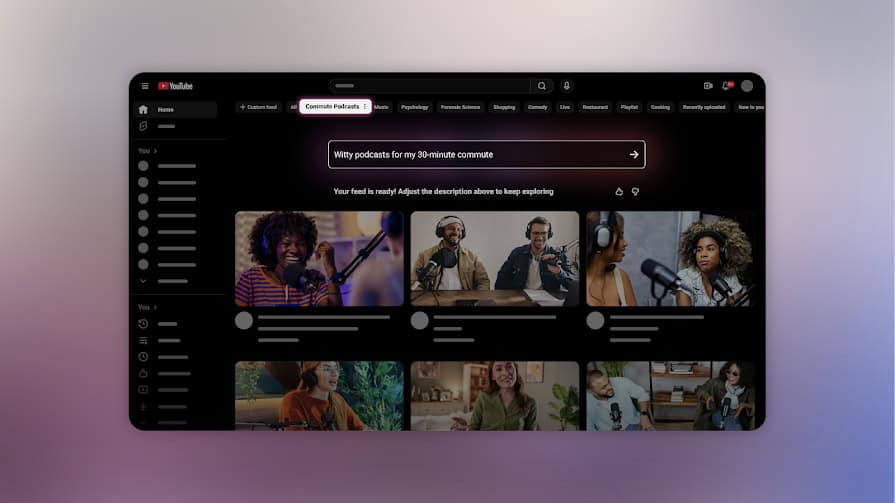
การปรับหน้า Home ครั้งนี้ไม่ใช่แค่เพิ่ม YouTube Custom Feeds แต่คือการออกแบบประสบการณ์ใหม่ทั้งแถบด้านบนของแอป ผู้ใช้จะเห็นเมนูแนวนอนที่รวมฟีดสำคัญไว้ เช่น Live สำหรับเนื้อหาถ่ายทอดสด Music สำหรับเพลง และ Movies & TV สำหรับผู้ที่มีบริการเนื้อหาแบบชำระเงินที่เข้าเงื่อนไข การจัดเมนูแบบนี้ทำให้การเข้าถึงคอนเทนต์เฉพาะทางเร็วขึ้นในหนึ่งการแตะ แทนการไล่หาในหลายเมนูเหมือนเดิม จุดที่หลายคนสะดุดคือ YouTube Home page redesign ครั้งนี้ย้ายฟีดจากช่องที่ติดตาม หรือ Subscriptions ไปอยู่บนแถบด้านบนในชื่อใหม่ว่า Subs เดิมทีแท็บนี้เคยอยู่ในแถบด้านล่างมานานจนกลายเป็นความเคยชิน การย้ายตำแหน่งจึงอาจทำให้ผู้ใช้รู้สึกว่าช่องที่ติดตามหายไป ทั้งที่จริงแล้วย้ายขึ้นไปอยู่ด้านบนเพื่อให้เห็นทันทีที่เปิดแอปและไม่พลาดคลิปใหม่จากครีเอเตอร์คนโปรด หากคุณเปิดแอปแล้วงง ให้มองหาแท็บ Subs บนเมนูด้านบนก่อนเป็นอันดับแรก
วิธีสร้าง YouTube Custom Feeds ให้ตรงอารมณ์และความสนใจ
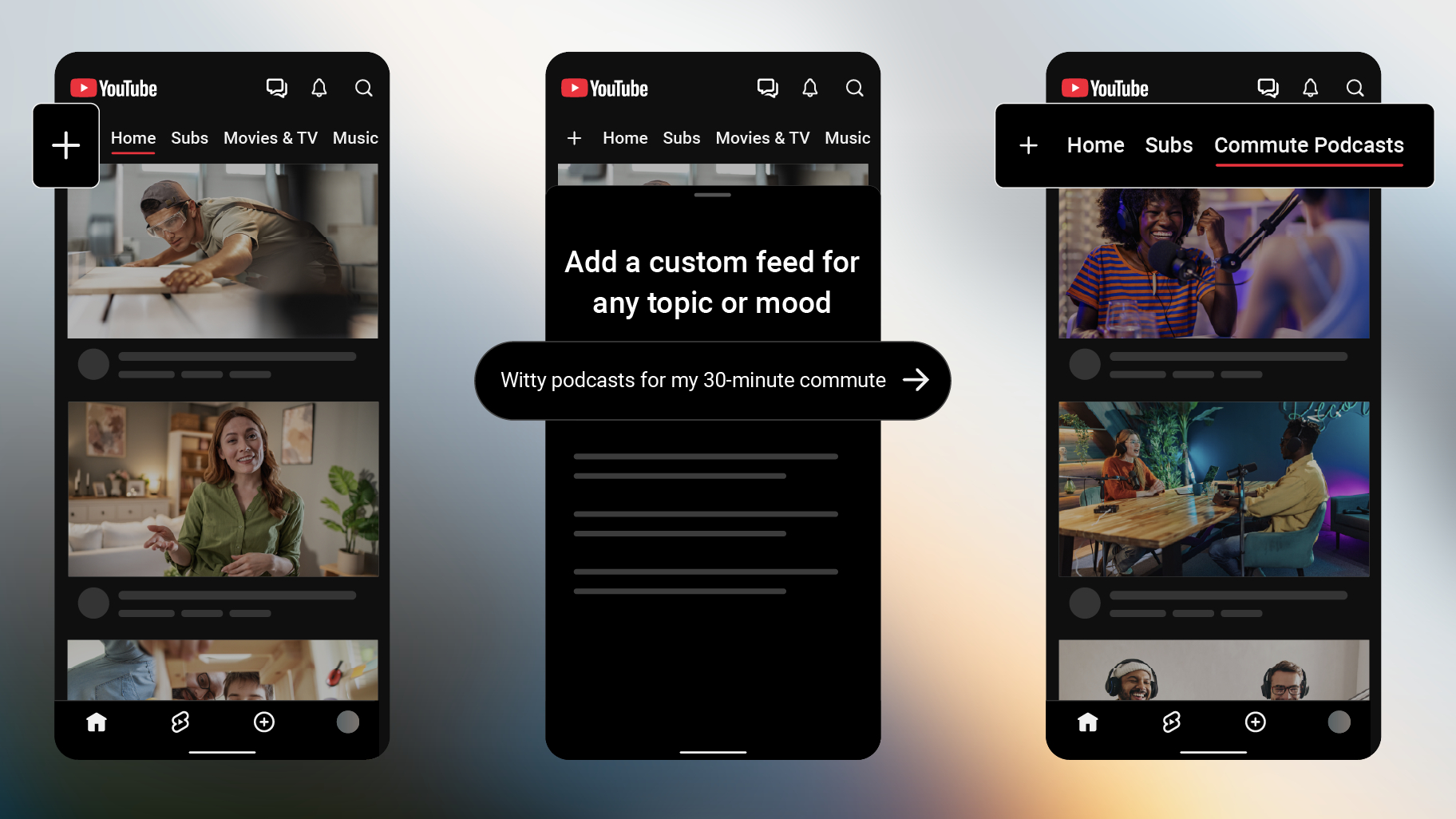
จุดแข็งของ YouTube Custom Feeds คือการให้คุณบอกระบบตรงๆ ว่าอยากดูอะไร แล้วปล่อยให้ระบบจัดฟีดให้ตามคำอธิบาย โดยไม่ต้องคอยปรับการแนะนำทีละคลิป วิธีใช้งานสำหรับบัญชีที่ได้รับฟีเจอร์แล้วมีขั้นตอนชัดเจนและควรทำให้เป็นนิสัยในชีวิตประจำวันของการดูวิดีโอ ขั้นตอนสร้างฟีดส่วนตัวมีดังนี้
- ลงชื่อเข้าใช้บัญชีของคุณแล้วเปิดหน้า Home ของแอป YouTube
- มองหาเครื่องหมายบวกบนเมนูแนวนอนด้านบน แล้วกดปุ่ม “+” หรือ Custom Feed
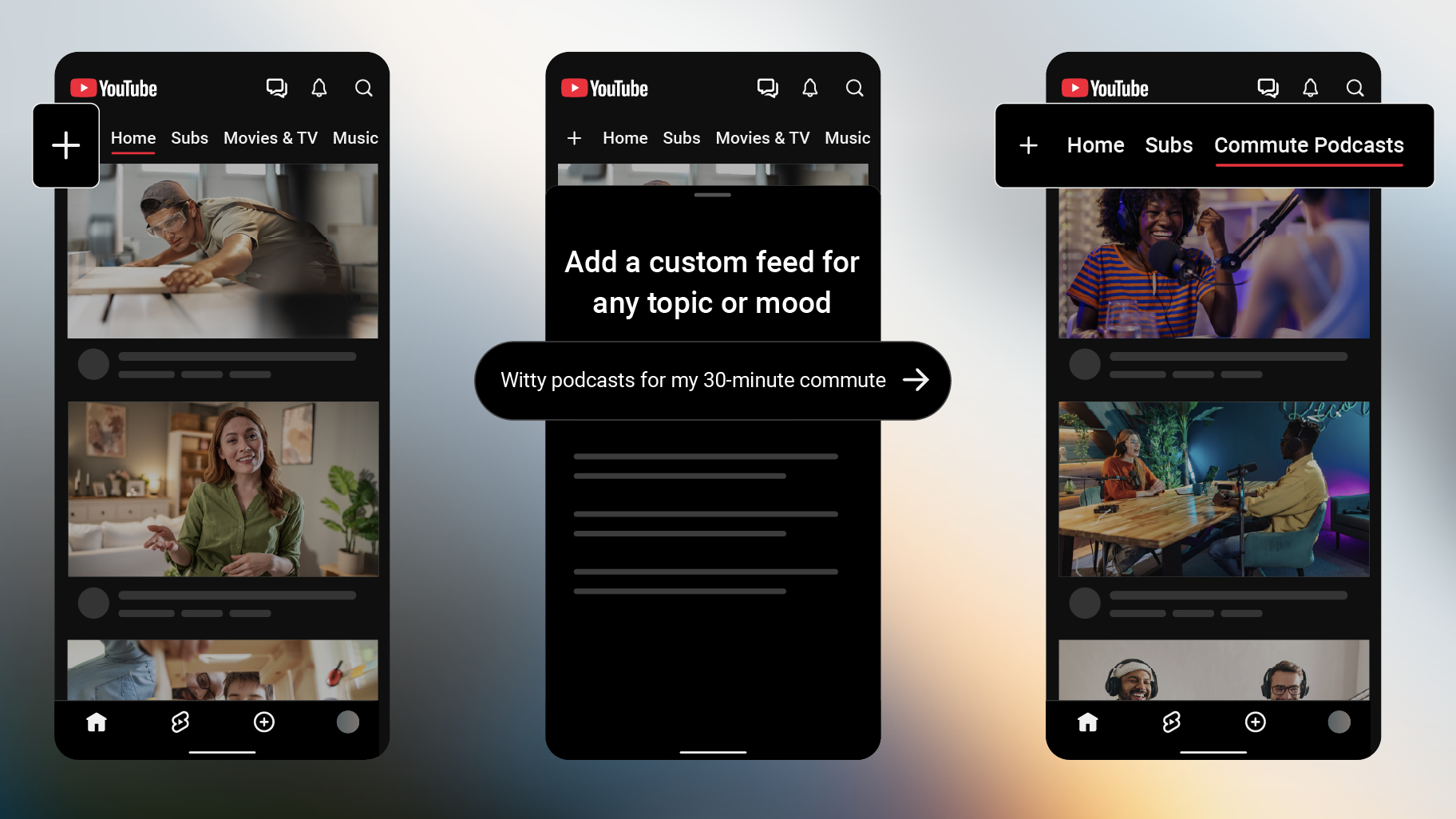
- พิมพ์อธิบายหัวข้อ แนววิดีโอ ช่อง หรืออารมณ์ที่อยากดู เช่น “คลิปนำสมาธิสั้นๆ ไม่เกินสิบ นาทีหลังเลิกงาน” หรือ “สารคดีเกี่ยวกับธรรมชาติช่วงเย็น” ระบบจะใช้ข้อความนี้สร้างฟีดแนะนำให้
- กดยืนยันเพื่อสร้างฟีดใหม่ แล้วคุณจะเห็นแท็บฟีดนั้นปรากฏบนเมนูด้านบนทันที พร้อมรายการวิดีโอที่เข้าเป้าตามคำอธิบาย
- หากอยากเปลี่ยนแนว ให้เปิดฟีดเดิมแล้วแก้ไขข้อความในช่องด้านบน หรือเปลี่ยนชื่อฟีด และสามารถลบฟีดที่ไม่ใช้แล้วได้
เมื่อสร้างเสร็จ ฟีดที่คุณกำหนดจะถูกบันทึกไว้บริเวณด้านบนของหน้าจอ ทำให้สลับไปมาระหว่างฟีดต่างๆ ได้รวดเร็ว และไม่ต้องค้นหาคำเดิมซ้ำทุกครั้งที่อยากดูแนวเดิม นี่คือวิธีเปลี่ยนหน้า Home ให้กลายเป็นเพลย์ลิสต์ชีวิตของคุณในแต่ละช่วงอารมณ์
จัดการฟีดที่บันทึกไว้และเข้าใจข้อจำกัดของฟีเจอร์
แม้ YouTube Custom Feeds จะให้เสรีภาพในการสร้างฟีดตามใจ แต่ก็มีกรอบการใช้งานที่คุณควรรู้เพื่อวางแผนการใช้ให้คุ้มค่า บัญชีทั่วไปสามารถบันทึกฟีดส่วนตัวได้สูงสุด 3 ฟีด ส่วนสมาชิก YouTube Premium ได้สูงสุด 8 ฟีด ฟีดที่สร้างบนสมาร์ตโฟนจะซิงก์ไปยังหน้าจอคอมพิวเตอร์โดยอัตโนมัติเมื่อใช้บัญชี Google เดียวกัน ทำให้คุณเริ่มดูบนมือถือแล้วไปต่อบนเดสก์ท็อปได้อย่างต่อเนื่อง ฟีดที่สร้างขึ้นไม่ได้อยู่ถาวร หากไม่มีการใช้งานต่อเนื่อง 30 วัน ฟีดนั้นจะหมดอายุและไม่พร้อมใช้งาน ผู้ใช้สามารถป้อนข้อความใหม่เพื่อสร้างฟีดขึ้นมาอีกครั้งได้ ในเชิงการใช้งาน นี่เป็นการบังคับให้คุณปรับฟีดให้ทันกับความสนใจที่เปลี่ยนไป ไม่ปล่อยให้หน้า Home ติดอยู่กับความชอบเก่าที่ไม่ตรงอารมณ์แล้ว การจัดการฟีดจึงควรเป็นกิจวัตร เช่น ลบฟีดที่ไม่ใช้ ปรับข้อความให้เฉพาะเจาะจงขึ้น หรือรวมหัวข้อที่ใกล้กันไว้ในฟีดเดียวเพื่อไม่ให้เมนูด้านบนแน่นเกินไป
ข้อควรรู้เรื่องการเปิดให้ใช้ฟีเจอร์และการย้ายแท็บ Subs
ก่อนคาดหวังว่าจะใช้ YouTube Custom Feeds ได้ทันที คุณต้องเข้าใจเงื่อนไขการเปิดให้ใช้ฟีเจอร์นี้เสียก่อน ในช่วงเริ่มต้น ฟีเจอร์ถูกจำกัดการให้บริการเป็นภาษาอังกฤษสำหรับผู้ใช้ในสหรัฐอเมริกาเท่านั้น และอยู่ระหว่างทยอยเปิดบนมือถือและคอมพิวเตอร์สำหรับผู้ใช้ที่ลงชื่อเข้าใช้ อายุ 13 ปีขึ้นไป และเปิดประวัติการค้นหาและประวัติการรับชมเอาไว้ แท็บเล็ตยังไม่ได้รับฟีเจอร์นี้ และยังไม่มีการระบุเวลาชัดเจนว่าจะขยายไปยังอุปกรณ์ประเภทนั้นเมื่อใด ในมุมประสบการณ์ผู้ใช้ การย้าย YouTube Subscriptions tab moved ไปอยู่บนแถบด้านบนในชื่อ Subs เป็นการเปลี่ยนแปลงที่แรงพอจะทำให้ผู้ใช้สับสนในช่วงแรก แต่หากมองเชิงออกแบบ นี่คือการดันช่องที่คุณติดตามให้ขึ้นมาอยู่ระดับเดียวกับ Custom Feeds Live และ Music เพื่อยืนยันว่าการติดตามครีเอเตอร์ยังเป็นแกนสำคัญของแพลตฟอร์ม เมื่อฟีเจอร์ Custom Feeds ขยายไปยังภูมิภาคอื่น การเรียนรู้ตำแหน่งใหม่ของ Subs ตั้งแต่ตอนนี้จะช่วยให้คุณปรับตัวได้เร็วและใช้หน้า Home ใหม่ได้เต็มประสิทธิภาพ