

WhatsApp Web calling คืออะไร และทำไมถึงสำคัญกว่าเดิม
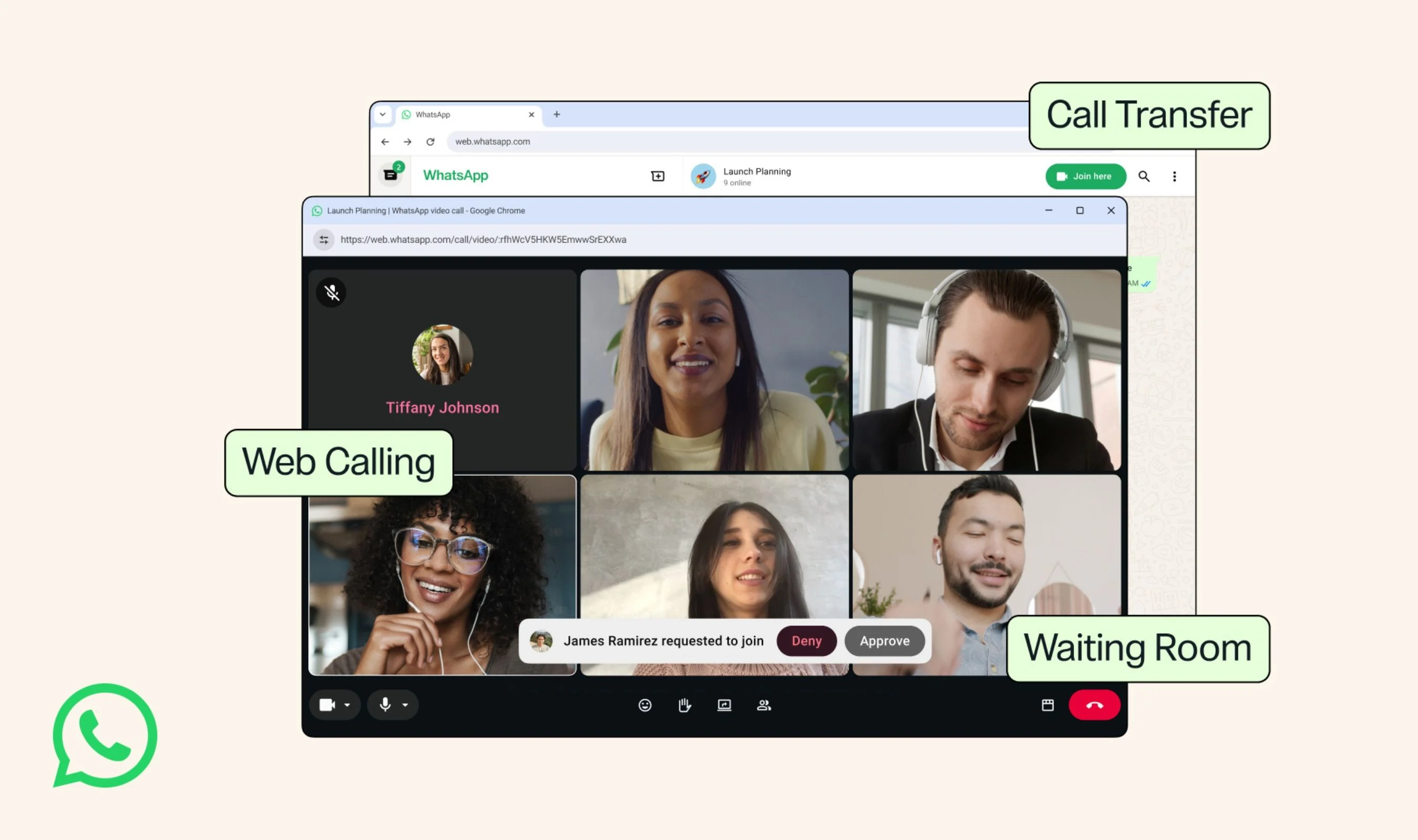
WhatsApp Web calling คือความสามารถในการโทรผ่าน WhatsApp Web ทั้งแบบเสียงและวิดีโอ รวมถึงการโทรแบบกลุ่มได้โดยตรงจากเว็บเบราว์เซอร์บนคอมพิวเตอร์ โดยไม่ต้องติดตั้งแอปเดสก์ท็อปเพิ่มเติม ช่วยให้ผู้ใช้ที่ทำงานหน้าคอม ใช้เครื่องแชร์ในออฟฟิศ หรือใช้โน้ตบุ๊กองค์กรที่บล็อกการติดตั้งโปรแกรม สามารถสื่อสารต่อเนื่องผ่านเบราว์เซอร์เดียวได้อย่างสะดวกและปลอดภัย. การอัปเดตที่ประกาศในเดือนกรกฎาคม ปี 2026 นี้คือการเปลี่ยนแปลงเชิงทิศทางที่ชัดเจนของแพลตฟอร์ม เพื่อยกระดับประสบการณ์การโทรทั้งแบบกลุ่มและส่วนตัวให้ตอบโจทย์รูปแบบการทำงานยุคใหม่มากขึ้น. ก่อนหน้านี้ WhatsApp Web ใช้สนทนาด้วยข้อความเป็นหลักและยังขาดฟีเจอร์โทรที่หลายคนพึ่งพาบนมือถือและแท็บเล็ต. การเพิ่ม Web Calling และเครื่องมือประกอบอย่าง Call Transfer, Waiting Room, QuickHD และ Noise Suppression จึงไม่ใช่แค่การเติมฟีเจอร์ที่ขาด แต่คือการขยายบทบาท WhatsApp ให้กลายเป็นแพลตฟอร์มการประชุมและการสื่อสารข้ามอุปกรณ์อย่างเต็มตัว.
โทรผ่าน WhatsApp Web แบบเข้ารหัส ไม่ต้องลงแอป และประสบการณ์ที่ได้
หัวใจสำคัญของการโทรผ่าน WhatsApp Web คือความยืดหยุ่นและความปลอดภัยในระดับเดียวกับบนมือถือ ผู้ใช้สามารถโทรออกและรับสายทั้งแบบเสียงและวิดีโอ รวมถึงการโทรแบบกลุ่ม ได้โดยตรงจากเบราว์เซอร์ของตน โดยไม่ต้องดาวน์โหลดแอปเดสก์ท็อปแยกต่างหาก. Web calls เหล่านี้ยังคงเข้ารหัสแบบ End‑to‑End ไม่มีการจำกัดเวลา และไม่มีค่าใช้จ่าย เพิ่มความมั่นใจให้กับผู้ใช้ที่คุ้นเคยกับมาตรฐานการโทรส่วนตัวบนแอปมือถือ. จากมุมมองการใช้งานจริง นี่คือคำตอบให้คนทำงานที่ต้องสลับไปมา ระหว่างแชตและงานเอกสารบนคอมพิวเตอร์ โดยไม่อยากถูกบังคับให้ติดตั้งโปรแกรมเพิ่มบนเครื่ององค์กร หรือเครื่องแชร์ในมหาวิทยาลัยและโคเวิร์กสเปซ. เบราว์เซอร์ยังได้รับแท็บ Calls สำหรับดูประวัติการโทรทั้งหมด พร้อมฟีเจอร์ Screen Sharing และ Reactions ที่ช่วยให้การประชุมออนไลน์บนเว็บมีมิติไม่แพ้แพลตฟอร์มประชุมชื่อดังอื่น ๆ. สิ่งที่น่าจับตาคือฟีเจอร์เหล่านี้กำลังทยอยปล่อยให้ผู้ใช้ทุกคน โดยยังไม่กำหนดวันที่แน่นอน.
โอนสายข้ามเครื่องและจัดประชุมด้วย Waiting Room ให้เป็นมืออาชีพ
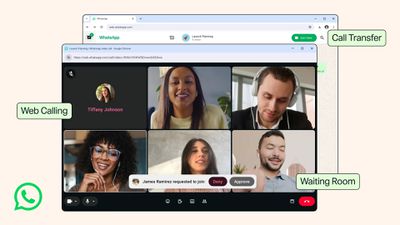
ฟีเจอร์ที่สะท้อนภาพ “multi‑device” ได้ชัดที่สุดคือ Call Transfer เพราะมันแก้ปัญหาคลาสสิกที่ทุกคนเคยเจอเวลาอยากย้ายอุปกรณ์กลางสายสนทนา ผู้ใช้สามารถย้ายสายสนทนาแบบกลุ่มที่กำลังดำเนินอยู่จากมือถือไปคอมพิวเตอร์ หรือจากแท็บเล็ตกลับไปมือถือได้ทันที โดยไม่ต้องวางสายและโทรใหม่ให้เสียจังหวะ. สายที่เริ่มบนมือถือสามารถขยับไปต่อบน WhatsApp Web หรือเดสก์ท็อปเพื่อใช้หน้าจอใหญ่ และสามารถย้ายย้อนกลับได้เมื่อต้องออกไปข้างนอก. ด้านการจัดประชุม ฟีเจอร์ Waiting Room คือเครื่องมือที่ทำให้ WhatsApp เข้าใกล้แอปประชุมงานเต็มรูปแบบมากขึ้น เมื่อผู้จัดสร้างลิงก์การโทรและเปิดตัวเลือก “Require approval to join” ผู้เข้าร่วมจะถูกพักไว้ในห้องรอจนกว่าโฮสต์จะอนุญาตให้เข้าห้องประชุม. ตามคำอธิบายของแพลตฟอร์ม การมีห้องรอเช่นนี้ช่วยให้โฮสต์ควบคุมว่าใครเข้าห้องประชุมเมื่อใด เหมาะมากกับการประชุมที่มีข้อมูลละเอียดอ่อน หรือชั้นเรียนออนไลน์ที่ต้องคัดกรองผู้เข้าร่วมก่อน.
QuickHD และ Noise Suppression: คุณภาพสายที่ต้องดีตั้งแต่วินาทีแรก
ประสบการณ์การประชุมที่ดีไม่ได้อยู่แค่ที่ฟีเจอร์ แต่ขึ้นกับคุณภาพเสียงและภาพตั้งแต่วินาทีแรกของการโทร ฟีเจอร์ QuickHD ถูกออกแบบมาเพื่อให้วิดีโอคอลเว็บเริ่มต้นด้วยภาพคมชัดสูงในช่วงไม่กี่วินาทีแรกของการโทร โดยไม่ต้องรอให้สัญญาณนิ่งหรือภาพค่อย ๆ ชัดขึ้นเหมือนเดิม. นี่คือการส่งสัญญาณว่าคุณภาพคือเรื่องสำคัญ ไม่ใช่ฟีเจอร์เสริมเพื่อโฆษณา เพราะผู้ใช้จำนวนมากใช้วิดีโอบน WhatsApp เป็นช่องทางสื่อสารเรื่องงานและชีวิตส่วนตัวอย่างต่อเนื่อง. สำหรับเสียงพูด Noise Suppression เข้ามาแก้โจทย์สภาพแวดล้อมที่มีเสียงรบกวน ด้วยการตัดเสียงพื้นหลังออกไปเพื่อให้เสียงของผู้พูดชัดขึ้น แม้อยู่ในสถานที่ที่มีเสียงดังหรือพลุกพล่าน. ผู้ใช้สามารถปรับการตัดเสียงรบกวนได้จากหน้าการโทรโดยตรง ไม่ต้องเข้าหน้าการตั้งค่าลึก ๆ. อย่างไรก็ตาม ยังต้องรอดูว่าระบบจะมีประสิทธิภาพแค่ไหนในพื้นที่ที่อินเทอร์เน็ตไม่เสถียร และแม้จะมีการพูดถึงความสามารถนี้แล้ว แต่ยังไม่มีข้อมูลชัดเจนว่าจะสามารถปิดได้ทุกกรณีหรือไม่.
ใครควรใช้ WhatsApp Web calling และข้อจำกัดที่ต้องรู้ก่อน
ถ้ามองจากภาพรวม WhatsApp Web calling เหมาะกับคนทำงานหน้าคอมพิวเตอร์ ผู้ใช้โน้ตบุ๊กองค์กรที่ถูกบล็อกการติดตั้งโปรแกรม และผู้ใช้ที่ต้องใช้เครื่องแชร์หรือสาธารณะ เช่นห้องสมุดและโคเวิร์กสเปซ เพราะไม่ต้องลงแอปเสริม และสามารถโทรผ่าน WhatsApp Web ได้จากเบราว์เซอร์ใดก็ได้ที่เข้าถึง WhatsApp Web. มันยังตอบโจทย์คนที่ต้องสลับอุปกรณ์ตลอดวัน ด้วย Call Transfer ที่ทำให้การย้ายสายไม่สะดุด. อย่างไรก็ตาม ฟีเจอร์โทรผ่าน WhatsApp Web ยังมีข้อจำกัดที่ต้องยอมรับ หนึ่งคือการที่ WhatsApp ยังไม่กำหนดวันปล่อยฟีเจอร์ชัดเจน แต่ระบุเพียงว่าฟังก์ชันเหล่านี้จะทยอยปล่อยให้ผู้ใช้ทุกคนในระยะเวลาหนึ่ง. อีกประเด็นคือประสิทธิภาพของ Noise Suppression และการโทรบนเว็บในพื้นที่ที่อินเทอร์เน็ตมีข้อจำกัด ยังต้องรอการพิสูจน์ในการใช้งานจริง และมีการตั้งข้อสังเกตว่าระบบนี้อาจไม่สามารถปิดได้อย่างยืดหยุ่นในทุกสถานการณ์. โดยรวมแล้ว ถ้าคุณใช้ WhatsApp เป็นช่องทางติดต่อหลัก และต้องการความต่อเนื่องข้ามอุปกรณ์ การลองใช้ Web Calling ตั้งแต่ตอนนี้คือการเตรียมตัวให้พร้อมสำหรับอนาคตการสื่อสารที่กำลังเปลี่ยนไป.