
Claude Google Workspace คืออะไร และทำไมถึงเปลี่ยนเกมงานเอกสาร
Claude for Google Workspace คือส่วนเสริมที่นำผู้ช่วย AI มาอยู่ในแถบด้านข้างของ Google Docs Google Sheets และ Google Slides โดยอ่านและเข้าใจไฟล์ที่เปิดอยู่ทั้งฉบับจากนั้นช่วยแก้ไขเนื้อหา เขียนสูตร วิเคราะห์ข้อมูล หรือเพิ่มสไลด์ใหม่ได้โดยตรง ลดความยุ่งยากจากการคัดลอกข้อความไปมาระหว่างหน้าต่างแชตกับแอปทำงาน ทำให้ผู้ใช้ทำงานต่อเนื่องในไฟล์เดิมได้ทันที
หัวใจสำคัญของ Claude Google Workspace คือการเปลี่ยนจากการถามตอบ AI ในแท็บแยก มาเป็นการให้ AI ลงมือแก้ไขไฟล์จริงแบบ Direct Edit ในจุดที่เราไฮไลต์ไว้ และยังคงรูปแบบฟอนต์ สี และสไตล์เดิมของเอกสารหรือสไลด์อย่างครบถ้วน ผลลัพธ์คือเวิร์กโฟลว์ที่ลื่นกว่า ลดการหลุดโฟกัสจากการสลับหน้าจอซ้ำไปมา และทำให้ AI กลายเป็นเพื่อนร่วมงานที่อยู่ในเอกสารเดียวกับเราแทนที่จะเป็นแค่บอตในอีกหน้าต่างหนึ่ง
Claude for Google Workspace เปิดให้ใช้งานในเวอร์ชัน Public Beta สำหรับผู้ใช้แพ็กเกจแบบเสียเงิน ได้แก่ Pro Max Team และ Enterprise การแก้ไขทุกอย่างที่ AI ทำจะถูกบันทึกในประวัติเวอร์ชันของ Google ภายใต้ชื่อผู้ใช้ ทำให้สามารถ Undo หรือย้อนกลับไปยังเวอร์ชันก่อนหน้าได้เสมอ ตรงนี้สำคัญมาก เพราะหมายความว่าเรากล้าปล่อยให้ AI ช่วยงานมากขึ้นโดยไม่ต้องกลัวเสียงานต้นฉบับ

ตั้งค่าให้พร้อม: สิ่งที่ต้องมีและข้อผิดพลาดที่คนมักพลาด
ก่อนคิดถึงเวิร์กโฟลว์ล้ำๆ สิ่งแรกที่ต้องเช็กคือเงื่อนไขการใช้งาน Claude Google Workspace ส่วนเสริมนี้เปิดให้ผู้ใช้แพ็กเกจ Claude แบบ Pro Max Team และ Enterprise เท่านั้น และต้องใช้ร่วมกับบัญชี Google ที่อนุญาตให้ติดตั้งแอปจาก Google Workspace Marketplace หากองค์กรปิดสิทธิ์ไว้ ผู้ดูแลระบบต้องอนุญาตหรือติดตั้งให้ก่อน ไม่เช่นนั้นต่อให้มีบัญชี Claude ก็เปิดใช้ไม่ได้ ปัญหายอดฮิตข้อแรกจึงมักมาจากสิทธิ์ขององค์กร ไม่ใช่ตัว AI
อีกความเข้าใจผิดที่เกิดบ่อยคือเรื่องตัวเชื่อมต่อ หลายทีมลืมว่าแพ็กเกจ Team และ Enterprise ต้องให้เจ้าของหรือเจ้าของหลักขององค์กรเปิดตัวเชื่อมต่อก่อน สมาชิกจึงจะเชื่อมบัญชีเพื่อใช้งานได้ ถ้า IT ยังไม่เปิด สายงานก็จะมองว่าระบบใช้ไม่ได้ทั้งที่ติดอยู่แค่ขั้นเปิดสิทธิ์เท่านั้น นอกจากนี้ส่วนเสริม Google Workspace ยังทำงานกับไฟล์ที่เปิดอยู่เป็นหลัก ต้องเปิดแถบ Claude ค้างไว้ระหว่างทำงาน และยังไม่รองรับการใช้ผ่าน Firefox ใครยึด Firefox เป็นหลักควรเตรียม Chrome หรือเบราว์เซอร์ที่รองรับ
ขั้นตอนติดตั้งในเชิงแนวทางคือเข้าไปที่เมนู Extensions แล้วเลือก Claude จากนั้นเปิด Claude Sidebar ตรวจสอบสิทธิ์ที่ระบบร้องขอ และลงชื่อเข้าใช้บัญชี Claude หนึ่งครั้ง ก็จะใช้กับ Docs Sheets และ Slides ได้ทั้งหมดในการติดตั้งครั้งเดียว แนวคิดคือทำให้ AI กลายเป็นส่วนหนึ่งของชุดเครื่องมือเดิม ไม่ใช่แอปอีกตัวที่ต้องเปิดเพิ่ม ซึ่งช่วยลดแรงต้านจากทีมงานที่ไม่ชอบเปลี่ยนเครื่องมือใหม่

AI Google Docs integration: ให้ Claude แก้งานเอกสารแทนการสลับหน้าจอ
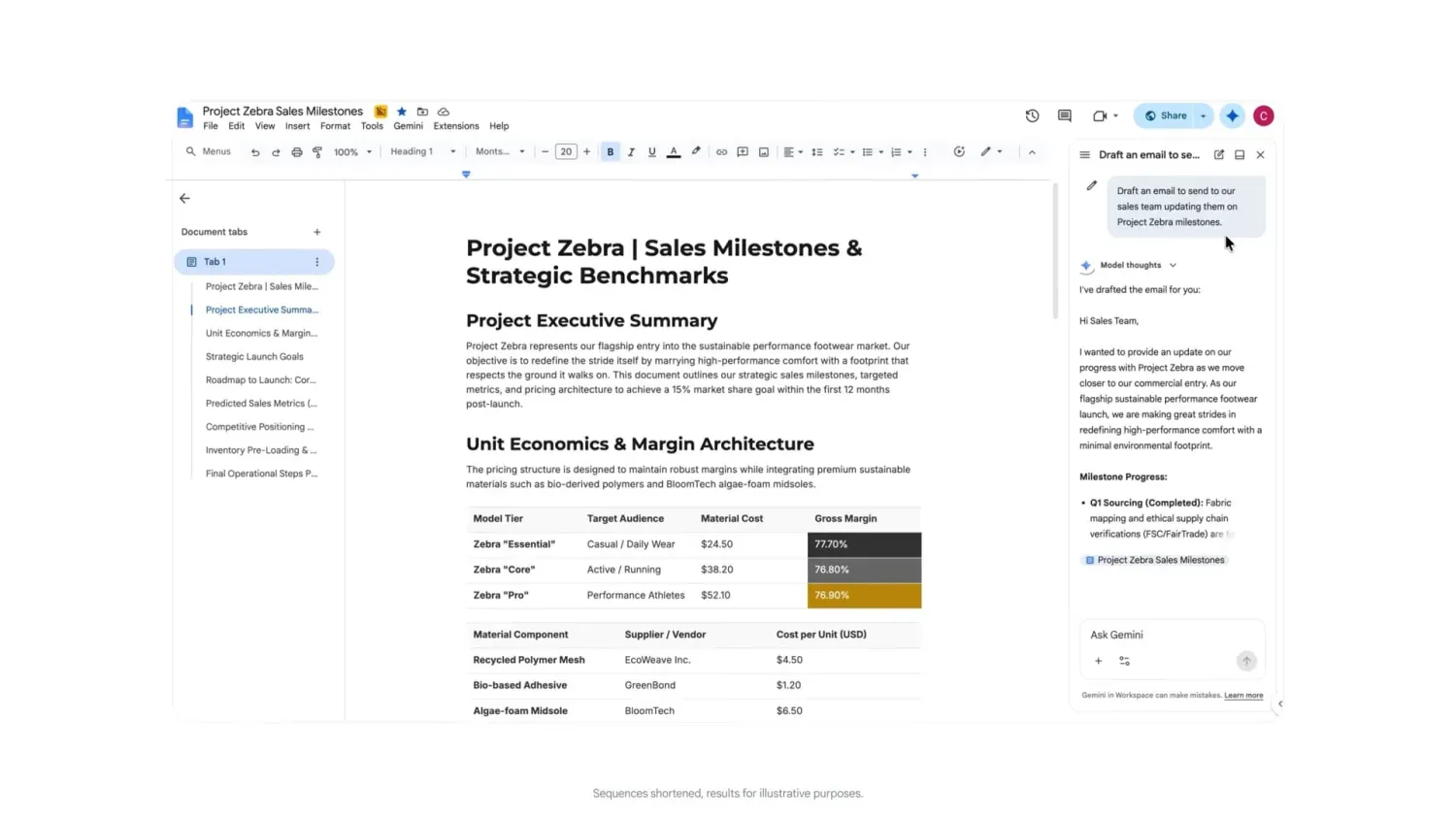
งานเอกสารยาวๆ มักทำให้คนหมดแรง เพราะต้องสลับไปถาม AI ในแท็บอื่นแล้วกลับมาแปะผลลัพธ์ใน Google Docs การมี AI Google Docs integration แบบ Sidebar แก้ Pain Point นี้ตรงๆ เพราะ Claude สามารถอ่านและทำความเข้าใจเอกสารทั้งฉบับที่กำลังเปิดอยู่ แล้วช่วยแก้ไขได้ทันทีโดยไม่ออกจากหน้าเอกสาร เมื่อเราลากไฮไลต์ย่อหน้าหรือส่วนที่ต้องการ AI ก็จะใช้ฟีเจอร์ Direct Edit ปรับข้อความในตำแหน่งนั้น และยังคงรูปแบบฟอนต์ สี และสไตล์เดิมให้ครบ
ในแง่การใช้งาน Claude บน Docs สามารถช่วยปรับประโยคให้กระชับ ย่อเนื้อหา จัดหัวข้อ หรือเปลี่ยนรายการให้กลายเป็นตาราง อย่างเช่นให้ Claude ย่อบทสรุปในรายงาน หรือแตกหัวข้อเพื่อเตรียมโครงสไลด์ในขั้นต่อไป การแก้ไขทั้งหมดจะถูกบันทึกในประวัติเวอร์ชันของเอกสาร ทำให้เราดูย้อนหลังหรือเปรียบเทียบกับเวอร์ชันเดิมได้ง่าย
จุดที่น่าสนใจคือเราคุมระดับอัตโนมัติของ AI ได้สองโหมด คือ Ask before edits ให้ Claude แสดงสิ่งที่จะทำแล้วค่อยกดยืนยัน กับ Accept all edits ที่ปล่อยให้ AI แก้เนื้อหาทั่วไปได้ต่อเนื่อง โดยบางงาน เช่น การเพิ่มลิงก์หรือภาพจาก URL ยังต้องขออนุมัติอยู่ แนวคิดเชิงเวิร์กโฟลว์คือให้ AI กลายเป็นบรรณาธิการประจำ Docs ที่เราตั้งกฎได้เองว่าให้อิสระแค่ไหน ตามระดับความเสี่ยงของเอกสารแต่ละประเภท
Claude Sheets formulas และงานวิเคราะห์ข้อมูลในสเปรดชีต
สำหรับคนที่เกลียดการเขียนสูตร การมี Claude Sheets formulas อยู่ใน Sidebar เปลี่ยนประสบการณ์ Google Sheets จากของที่ต้องท่องสูตร เป็นหน้าขาวที่เราบอกสิ่งที่อยากได้เป็นภาษาคนแล้วให้ AI แปลเป็นสูตรแทน Claude รองรับการเขียน Native Formula สร้าง Pivot Table และกราฟได้โดยตรง อีกทั้งยังสามารถสร้างแท็บใหม่และจัดระเบียบข้อมูลให้อัตโนมัติ ผลคือคนที่ไม่ถนัดสเปรดชีตก็เริ่มทำรีพอร์ตระดับทีมได้โดยไม่ต้องพึ่ง “คนเก่ง Excel” เพียงคนเดียว
หนึ่งในตัวอย่างการใช้งานที่มีประโยชน์มากคือให้ Claude สร้างรายงานเปรียบเทียบงบประมาณกับค่าใช้จ่ายจริงเพื่อชี้จุดที่ Overbudget ในรูปแบบที่อ่านง่าย เพราะ AI สามารถช่วยทั้งการจัดสูตร สร้าง Pivot Table และพล็อตกราฟในสเปรดชีตเดียวกัน หากองค์กรของคุณเริ่มใช้ Python บน Sheets Claude ยังรองรับการใช้สคริปต์ Python เพื่อทำ Data Cleaning ขั้นสูงหรือสร้างรีพอร์ตอัตโนมัติในระดับที่ AI ทั่วไปมักไปไม่ถึง
มุมที่สำคัญต่อเวิร์กโฟลว์คือเราไม่ต้องสลับไปถามสูตรในแอปอื่นแล้วคัดลอกกลับมา Claude อยู่ในไฟล์เดียวกับเราและแก้เซลล์จริงทันที ผลลัพธ์คือเวลาที่เคยเสียไปกับการลองสูตรผิดๆ ลดลงอย่างชัดเจน และทีมการเงินหรือฝ่ายปฏิบัติการสามารถโฟกัสกับการตีความข้อมูล แทนที่จะเสียสมาธีกับการไล่ปัญหาว่าฟังก์ชันไหนลืมวงเล็บหรือใส่ช่วงข้อมูลผิดคอลัมน์
AI productivity Google Slides และการทำงานร่วมแบบเรียลไทม์
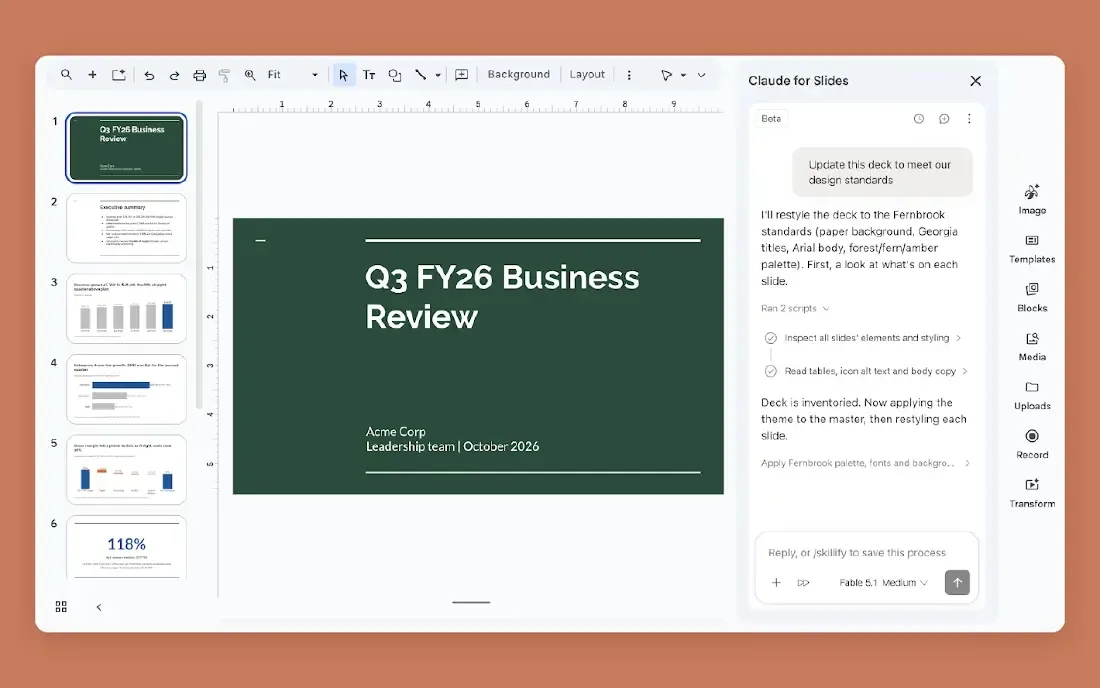
งานพรีเซนต์มักกินเวลามากกว่าที่คิด เพราะเราต้องคุมทั้งเนื้อหาและดีไซน์ให้สอดคล้องกับเด็คเดิม Claude ใน Google Slides ถูกออกแบบมาเพื่อลดภาระนี้ ด้วยความสามารถในการเพิ่มสไลด์แผ่นใหม่ตามธีมเดิม โดยอ้างอิงทั้ง Layout และ Corporate Identity จากเด็คที่ใช้อยู่ ระบบยังมี Self-Audit ตรวจหาวัตถุซ้อนทับ ข้อความล้นขอบ หรือฟอนต์ที่อ่านยากให้เอง ใครเคยถูกหัวหน้าทักเรื่องตัวหนังสือเกินกรอบระหว่างประชุมจะรู้ว่าฟีเจอร์นี้ช่วยเซฟหน้าได้มาก
ในแง่การเพิ่มประสิทธิภาพ AI productivity Google Slides ไม่ได้หยุดแค่การสร้างสไลด์ใหม่ แต่ยังช่วยตรวจองค์ประกอบที่ทำให้งานนำเสนออ่านยาก เช่นกล่องข้อความซ้อน รูปภาพทับกัน หรือสีตัวอักษรที่ตัดกับพื้นหลังไม่ดี อย่างไรก็ตามควรเข้าใจข้อจำกัดช่วง Public Beta ว่ากราฟที่ Claude สร้างผ่านส่วนเสริมใน Slides จะเป็นภาพ จึงไม่เปลี่ยนตามข้อมูลต้นทางโดยอัตโนมัติ ถ้าเด็คของคุณต้องอัปเดตเมื่อข้อมูลเปลี่ยน ควรวางโครงด้วย Claude แล้วกลับมาเชื่อมกราฟดาต้าจริงในภายหลัง
อีกจุดที่เปลี่ยนเวิร์กโฟลว์อย่างแท้จริงคือการทำงานร่วมกันแบบเรียลไทม์ ผ่านตัวเชื่อมต่อ Docs Sheets และ Slides จากหน้าแชต Claude เราสามารถวางลิงก์ไฟล์หรือสั่งให้ AI สร้างไฟล์ใหม่ เช่นสั่งให้ “สร้าง Google Slides จากโน้ตนี้” แล้วไฟล์จะเปิดในแผงข้างบทสนทนา ผู้ใช้และ Claude ทำงานในไฟล์เดียวกันพร้อมกันได้ ตามสิทธิ์ของบัญชี Google ที่เชื่อมต่อ ถ้าระบบเปิดแผงไม่ได้ก็ยังเลือก Open in Google เพื่อเปิดในเบราว์เซอร์ปกติได้ ภาพรวมคือ AI กลายเป็นสมาชิกทีมที่ลงมือแต่งไฟล์ในเวลาเดียวกับเรา ไม่ใช่แค่คนให้คำปรึกษาอยู่ข้างเวที