
เข้าใจภาพรวมการเตรียมข้อมูล Excel ก่อนทำ PivotTable
การเตรียมข้อมูล Excel คือกระบวนการจัดระเบียบ ทำความสะอาด และเติมเต็มข้อมูลดิบให้เป็นตารางที่มีคอลัมน์ชัดเจน ไม่มีค่าผิดรูปแบบ และไม่มีช่องว่างเกินจำเป็น เพื่อให้สูตรและเครื่องมือวิเคราะห์ เช่น PivotTable Excel ทำงานได้ถูกต้องและตีความผลลัพธ์ได้ง่าย การเตรียมข้อมูลที่ดีมักใช้ฟังก์ชัน Excel XLOOKUP IF TEXTSPLIT TRIM ช่วยเพิ่มข้อมูล ตรวจสอบเงื่อนไข แยกข้อความ และลบช่องว่างเกิน ทำให้ข้อมูลพร้อมวิเคราะห์และลดเวลาจัดการข้อมูลซ้ำ
บทความนี้เหมาะกับคนที่ต้องสรุปยอดขาย รายงาน หรือข้อมูลหลายพันแถวด้วย PivotTable Excel แต่รู้สึกว่าข้อมูลต้นทางมักรก ผิดสะกด หรือรวมหลายอย่างอยู่ในคอลัมน์เดียว หากคุณใช้ Excel เวอร์ชันเดสก์ท็อป คุณจะได้ประโยชน์เต็มที่ เพราะฟังก์ชันที่ใช้ส่วนใหญ่รองรับในเวอร์ชันใหม่ และ PivotTable จะทำงานได้ดีขึ้นมากเมื่อข้อมูลต้นฉบับสะอาดและมีโครงสร้างที่ดีตั้งแต่ต้น PivotTables สามารถเปลี่ยนข้อมูลหลายพันแถวให้เป็นสรุปที่ใช้ได้ แต่คุณภาพของผลลัพธ์ขึ้นกับว่าคุณเตรียมข้อมูลดีแค่ไหน
ข้อควรระวังคืออย่ารีบสร้าง PivotTable จากข้อมูลดิบทันที ให้ถามตัวเองก่อนว่า ข้อมูลนี้ควรเพิ่มอะไร แยกอะไรออก และต้องลบความสกปรกอะไรออกไปบ้าง เพราะหลังจากใช้ 4 ฟังก์ชันนี้กับชุดข้อมูลแล้ว คุณจะมีแหล่งข้อมูลที่มีประโยชน์กว่าเดิมสำหรับนำไปสร้าง PivotTable
ใช้ XLOOKUP เติมข้อมูลให้ตารางก่อนวิเคราะห์
ฟังก์ชัน Excel XLOOKUP ช่วยดึงข้อมูลจากตารางอ้างอิงเข้ามาเติมในตารางหลักอย่างอ่านง่ายกว่าใช้รหัสตัวเลขล้วน เช่น ตารางขายมีแค่ ProductID ซึ่งไม่ช่วยให้ตีความยอดขายได้ดีนัก คุณสามารถเพิ่มคอลัมน์ ProductName และ Category แล้วใช้ XLOOKUP ดึงชื่อสินค้าและหมวดหมู่จากตารางสินค้าเข้ามาได้ เมื่อ PivotTable ใช้คอลัมน์เหล่านี้ คุณจะวิเคราะห์ยอดขายตามชื่อสินค้าหรือหมวดหมู่ได้ตรงใจมากขึ้น
ตัวอย่างสูตรในคอลัมน์ ProductName คือ = XLOOKUP([@ProductID], tbl_Products[ProductID], tbl_Products[ProductName]) และในคอลัมน์ Category คือ = XLOOKUP([@ProductID], tbl_Products[ProductID], tbl_Products[Category])
จุดที่หลายคนพลาดคือใช้ PivotTable จากคอลัมน์รหัส เช่น ProductID แล้วต้องมานั่งจำว่า ID ไหนคือสินค้าอะไร ทำให้รายงานอ่านยาก ทางที่ดีคือเพิ่มคอลัมน์อธิบายให้ครบก่อน แล้วค่อยสร้าง PivotTable "หลังเติมฟิลด์ด้วย XLOOKUP คุณจะมีช่องให้ลากไปไว้ใน Rows Columns Filters ที่มีความหมายมากกว่ารหัส"
อีกข้อควรระวังคือให้ตรวจสอบว่าตารางอ้างอิง เช่น tbl_Products มี ProductID ครบและไม่ซ้ำ เพื่อไม่ให้ XLOOKUP ดึงค่าผิดหรือคืนค่าเป็นค่าว่างในบางแถว การทดสอบด้วยแถวตัวอย่างก่อนลากสูตรทั้งคอลัมน์ช่วยลดเวลาแก้ทีหลัง
ใช้ IF แปลงตัวเลขให้เป็นหมวด และ TEXTSPLIT จัดโครงสร้างข้อความ
หลังจากดึงข้อมูลเพิ่มแล้ว ขั้นต่อมาคือทำให้ PivotTable อ่านผลได้ง่ายขึ้นด้วยการจัดหมวดและแยกข้อความออกเป็นส่วนๆ สิ่งนี้ทำได้ด้วย IF และ TEXTSPLIT ซึ่งช่วยลดภาระการอ่านค่าตัวเลขดิบและข้อความรวมยาวๆ ลง
ฟังก์ชัน IF ช่วยสร้างหมวดข้อมูลจากตัวเลข เช่น เพิ่มคอลัมน์ OrderType เพื่อติดป้ายคำให้มูลค่าคำสั่งซื้อ สูตรตัวอย่างคือ = IF([@Amount]>=1000,"High Value","Standard") เมื่อถึงขั้นทำ PivotTable คุณสามารถลาก OrderType ไปที่ Rows หรือ Filters แล้วเปรียบเทียบยอดระหว่างหมวดต่างๆ ได้ง่ายกว่าอ่านค่าครั้งละหลายตัวเลข ฟังก์ชัน IF ยังใช้ตรวจสอบเงื่อนไขอื่นเพื่อมาตรฐานข้อมูล เช่น สถานะใบสั่งซื้อ หรือการจัดกลุ่มตามช่วงวันที่ได้ด้วยแนวคิดเดียวกัน
ส่วน TEXTSPLIT เหมาะกับคอลัมน์ที่รวมข้อมูลหลายส่วนไว้ในเซลล์เดียว เช่น Location ที่เก็บเมือง รัฐ และภูมิภาคอยู่ในข้อความเดียว "Chicago | IL | Midwest" หากปล่อยไว้แบบนี้ PivotTable จะมองเป็นค่าเดียว ไม่รู้ว่ามีสามส่วนในเซลล์เดียว สูตรตัวอย่างคือ = TEXTSPLIT(tbl_Sales[@Location]," | ") ฟังก์ชันนี้จะช่วยแยกข้อความออกเป็นหลายคอลัมน์โดยอัตโนมัติ ทำให้คุณวิเคราะห์ตามเมือง รัฐ หรือภูมิภาคแยกกันได้
ข้อควรระวังคือ TEXTSPLIT เป็นฟังก์ชันแบบ Dynamic Array ซึ่งไม่กระจายผลลัพธ์ภายใน Excel Table ดังนั้นให้คำนวณในพื้นที่ช่วยนอกตารางก่อน แล้วค่อยคัดลอกค่าผลลัพธ์กลับไปวางเป็นค่าในคอลัมน์ใหม่ของตาราง นอกจากนี้ต้องระวังตัวคั่นให้ตรง เช่น ใช้ " | " ให้ตรงกับข้อมูลจริง ถ้าพิมพ์ไม่ตรงจะไม่แยกข้อความอย่างที่ต้องการ
ใช้ TRIM ทำความสะอาดข้อมูล แล้วสร้าง PivotTable ที่เชื่อถือได้
ขั้นสุดท้ายของการเตรียมข้อมูล Excel คือการทำความสะอาดข้อมูล เช่น ชื่อที่มีช่องว่างนำหน้า ท้ายคำ หรือช่องว่างซ้ำตรงกลาง ปัญหาเหล่านี้ทำให้ PivotTable แยกกลุ่มที่ควรเป็นชื่อเดียวกันออกเป็นหลายชื่อ ฟังก์ชัน TRIM ช่วยลบช่องว่างเกิน ทำให้ค่าที่ดูเหมือนกันในหน้าจอ กลายเป็นค่าที่เท่ากันจริงในมุมมองของ Excel
แนวทางที่ดีคือสร้างคอลัมน์ใหม่ เช่น CustomerClean แล้วใช้สูตร TRIM อ้างอิงจากคอลัมน์เดิม แล้วแทนที่ข้อมูลเดิมด้วยค่าที่สะอาด เพื่อลดแหล่งที่มาของข้อผิดพลาดใน PivotTable การลบช่องว่างส่วนเกินเหล่านี้ทำให้ PivotTable สามารถจัดกลุ่มชื่อลูกค้าเดียวกันเข้าด้วยกันโดยไม่แยกเป็นหลายรายการ
ข้อผิดพลาดที่พบได้บ่อยคือคิดว่า TRIM แก้ได้ทุกเคส ในความเป็นจริง TRIM ไม่ลบช่องว่างชนิด nonbreaking space ที่มักมาจากการคัดลอกจากหน้าเว็บ ช่องว่างชนิดนี้ต้องใช้วิธีอื่น เช่น SUBSTITUE ร่วมกับ CHAR(160) แทน ดังนั้นหากคุณยังเห็นข้อมูลแยกกลุ่มแปลกๆ หลังใช้ TRIM แล้ว อาจต้องตรวจสอบว่ามีช่องว่างชนิดพิเศษหลงเหลืออยู่หรือไม่
เมื่อเตรียมข้อมูลด้วย XLOOKUP IF TEXTSPLIT และ TRIM ครบแล้ว คุณจะมีแหล่งข้อมูลต้นทางที่ทั้งสะอาดและมีฟิลด์ให้วิเคราะห์มากขึ้น หลังเตรียมข้อมูลเสร็จจึงค่อยสร้าง PivotTable ตอนนี้คุณจะมีฟิลด์ที่มีประโยชน์มากขึ้นให้ใช้ และมีปัญหาที่อาจเกิดจากข้อมูลพื้นฐานน้อยลง จึงช่วยให้สรุปผล วิเคราะห์ และอัปเดตรายงานได้เร็วกว่าการคอยแก้ปัญหาในภายหลัง
ขั้นตอนจริง: จากข้อมูลดิบไปสู่ PivotTable ที่ใช้งานได้ดี
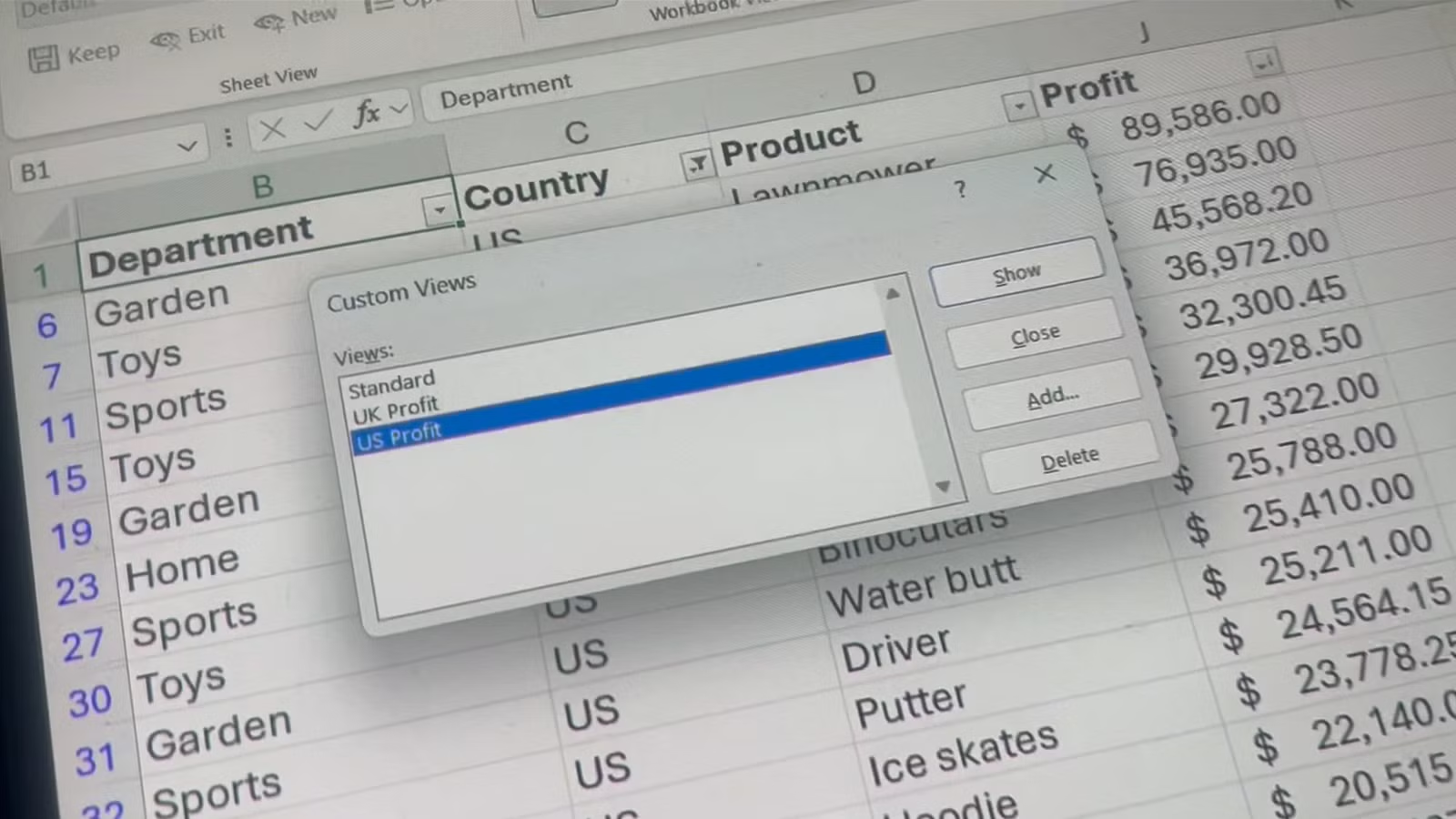
ในมุมมองการทำงานจริง การเตรียมข้อมูล Excel ให้พร้อมสำหรับ PivotTable ควรมีลำดับขั้นที่ชัดเจน เพื่อไม่ให้ทำไปทำมาจนย้อนกลับยาก เคล็ดลับหนึ่งที่ใช้กับการตั้งค่ามุมมองแผ่นงานคือ ให้บันทึกสภาพปกติไว้เป็น Safety Net ก่อน เมื่อคุณลองซ่อนคอลัมน์หรือเปลี่ยนการกรองเพื่อเตรียมข้อมูล จะได้มีมุมมองมาตรฐานให้ย้อนกลับโดยไม่ต้องเสียเวลาจำว่าเคยเปลี่ยนอะไรบ้าง แนวคิดเดียวกันนี้ใช้ได้กับการเตรียมข้อมูลสำหรับ PivotTable คือเก็บสำเนาข้อมูลดิบก่อน แล้วค่อยทำความสะอาดและปรับโครงสร้างบนสำเนานั้น
- สำรองและจัดรูปแบบตารางต้นทาง ตรวจให้แน่ใจว่าคอลัมน์และแถวที่ต้องใช้งานมองเห็นได้ทั้งหมด รีเซ็ตตัวกรองและการเรียงเป็นค่ามาตรฐาน และตั้งค่าการแสดงผลให้อ่านสบาย จากนั้นค่อยเริ่มปรับข้อมูล
- ใช้ฟังก์ชัน Excel XLOOKUP เพิ่มฟิลด์จากตารางอ้างอิง เช่น ดึง ProductName และ Category เข้ามาในตารางยอดขาย เพื่อให้ PivotTable ใช้ชื่อและหมวดหมู่แทนรหัสสินค้า
- ใช้ IF สร้างคอลัมน์หมวดหมู่ เช่น ประเภทคำสั่งซื้อ หรือระดับมูลค่า เพื่อให้ PivotTable เปรียบเทียบหมวดข้อความได้ง่ายกว่าตัวเลขดิบ
- ใช้ TEXTSPLIT แยกคอลัมน์ที่รวมหลายข้อมูล เช่น Location ออกเป็นคอลัมน์ย่อยหลายคอลัมน์ โดยตั้งพื้นที่คำนวณนอกตาราง แล้วคัดลอกค่าที่ได้กลับเข้าไปยังตารางหลัก
- ใช้ TRIM ทำความสะอาดคอลัมน์ข้อความหลัก เช่น ชื่อลูกค้า เพื่อลบช่องว่างเกินและให้ค่าที่ควรเหมือนกันกลายเป็นค่าเดียวกันในมุมมองของ PivotTable ระวังว่าช่องว่างชนิด nonbreaking space ต้องใช้ฟังก์ชันอื่นช่วย
- สร้าง PivotTable จากตารางที่ผ่านการเตรียมแล้ว คุณจะได้ฟิลด์ที่มีประโยชน์มากขึ้นและมีปัญหาน้อยลงเมื่อสรุปผลและอัปเดตรายงานในอนาคต
บ่อยครั้งคนทำงานข้ามขั้นตอนสำรองและจัดโครงสร้างข้อมูล แล้วรีบไปใช้ PivotTable ทันที ทำให้ต้องกลับมาแก้สูตร แก้กลุ่มข้อมูลหลายรอบ การยอมเสียเวลาไม่กี่นาทีเพื่อทำตามขั้นตอนข้างต้น ช่วยให้การสร้าง PivotTable ในระยะยาวเร็วและน่าเชื่อถือกว่ามาก และช่วยให้คุณไม่ต้องเดาว่าค่าไหนผิดเพราะข้อมูลสกปรกหรือสูตรผิดเอง