
จอสัมผัส Mac เติมทางเลือก ไม่ได้แทนแทร็กแพด
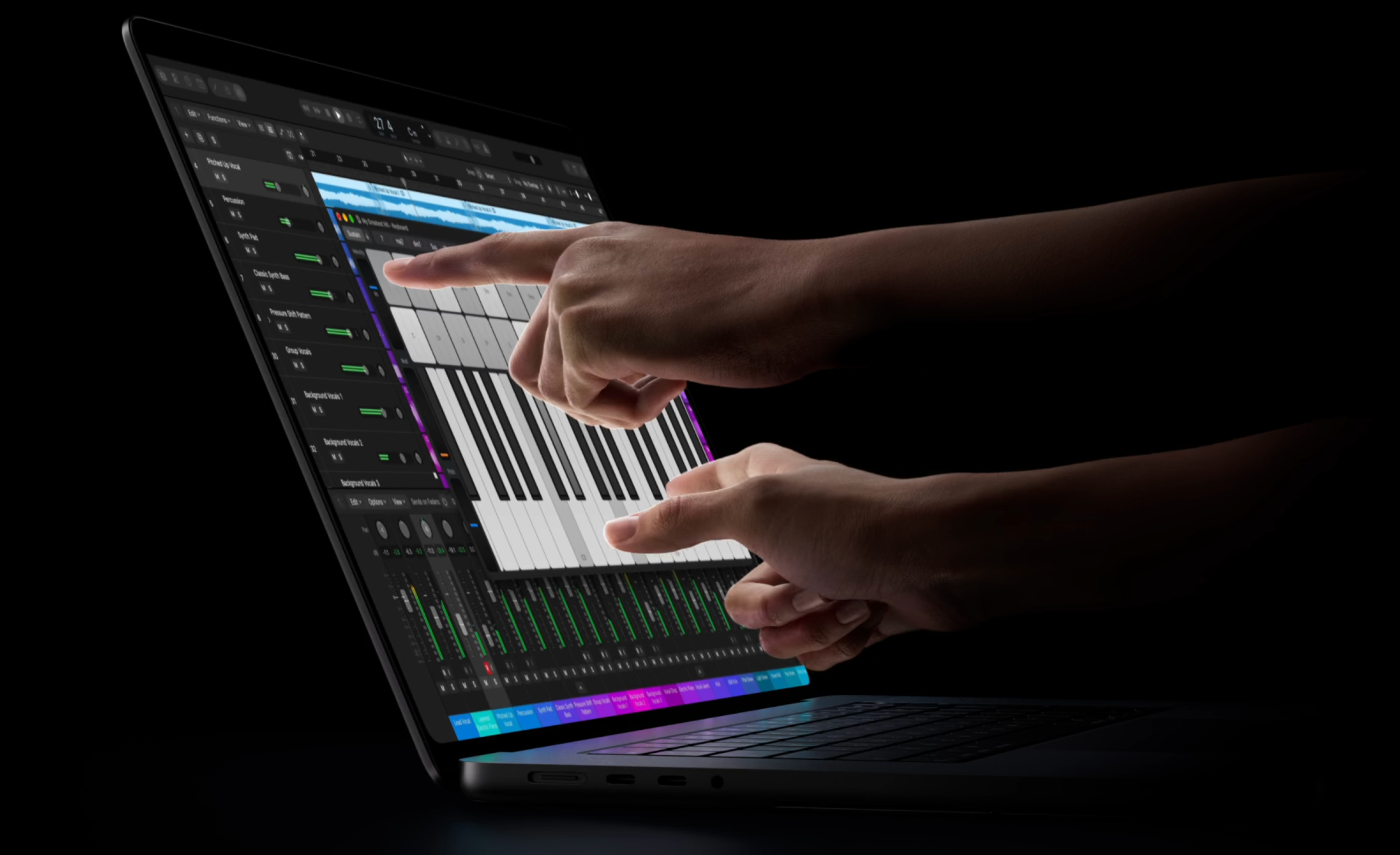
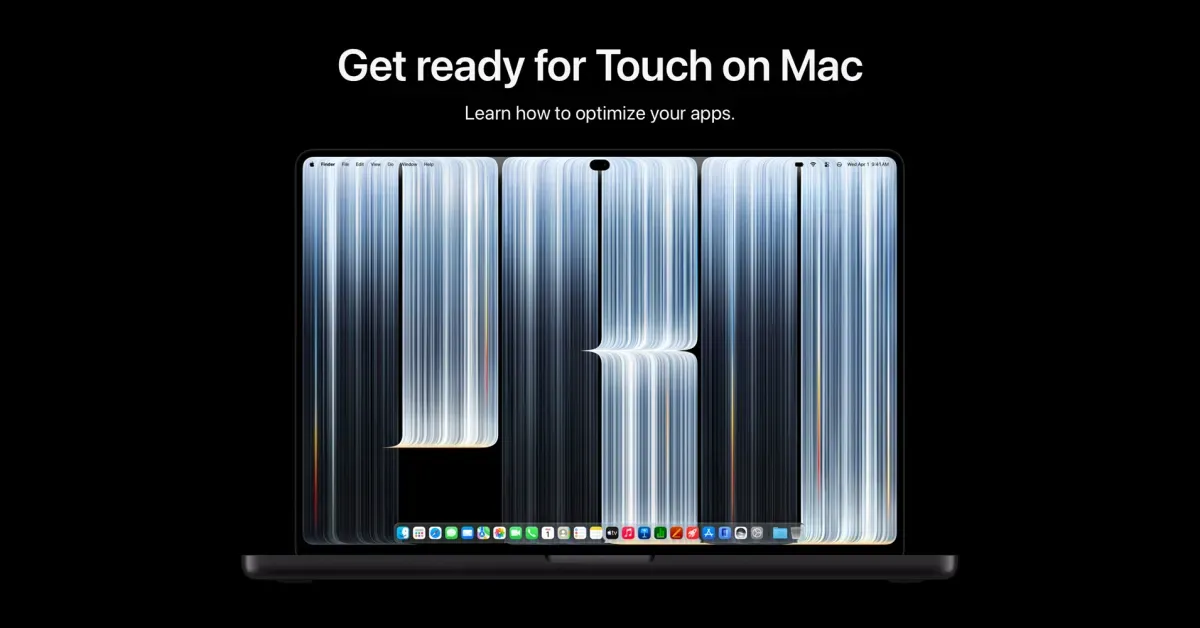
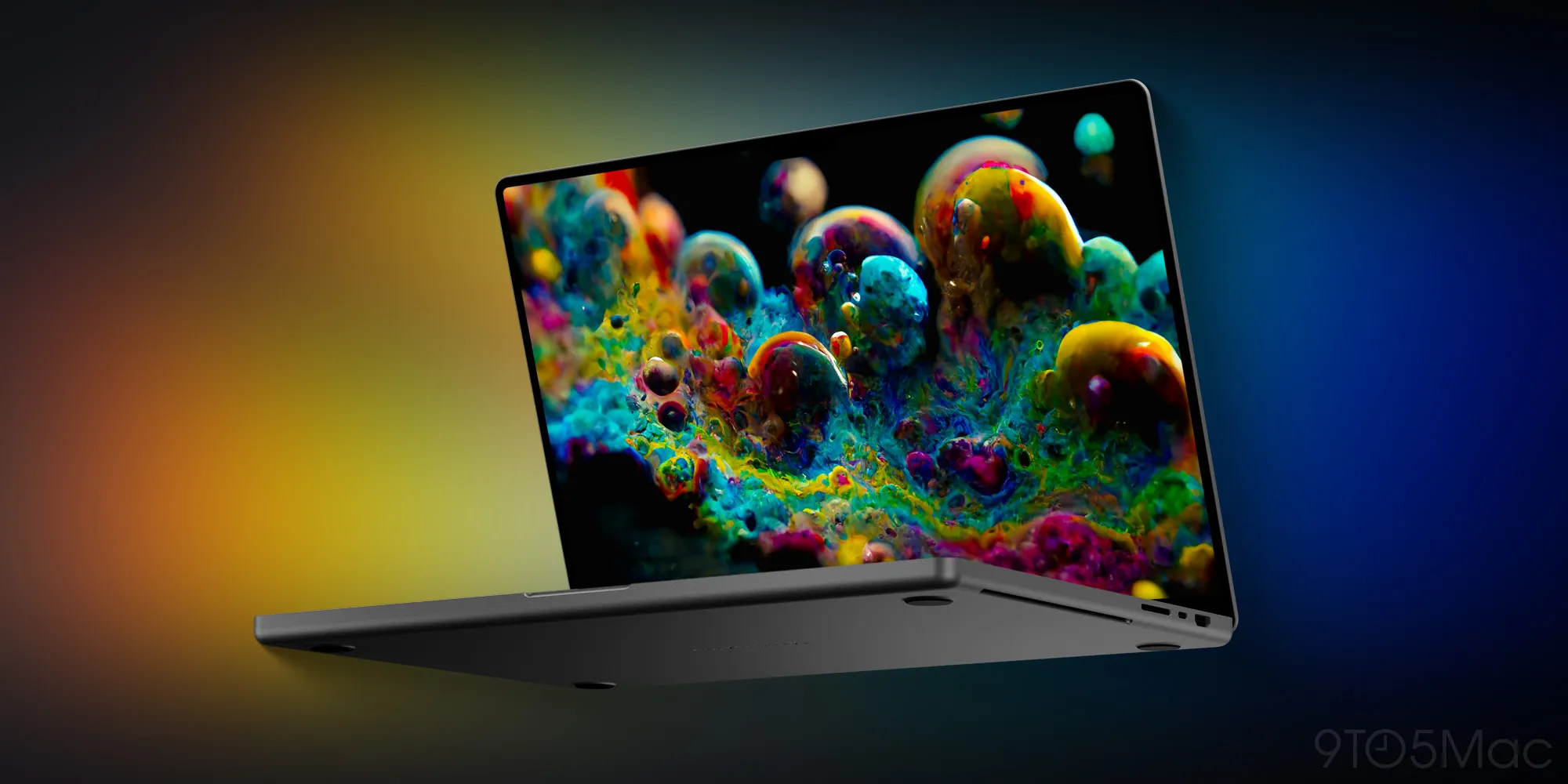
MacBook Pro จอสัมผัส คือแล็ปท็อปตระกูล MacBook Pro ที่เพิ่มการแตะและปัดบนหน้าจอเป็นวิธีควบคุมเสริม โดยยังคงรูปแบบฝาพับและการใช้งาน macOS แบบเดิมไว้ ไม่ได้เปลี่ยนเครื่องให้กลายเป็นแท็บเล็ตเต็มตัว เครื่องรุ่นจอสัมผัสนี้มีกำหนดมาถึงวันที่ 6 พฤศจิกายน จุดสำคัญจึงไม่ใช่ว่าผู้ใช้จะเลิกใช้แทร็กแพดหรือไม่ แต่คือการแตะช่วยให้งานบางอย่างคล่องขึ้นแค่ไหนโดยไม่สร้างภาระใหม่
สำหรับคนที่คุ้นกับ iPad การแตะภาพเพื่อขยาย ลากไฟล์ หรือปัดสลับหน้าต่างอาจรู้สึกตรงไปตรงมากว่าการเลื่อนตัวชี้ผ่านแทร็กแพด ผู้ใช้รายหนึ่งเล่าว่าเมื่อต้องทำงานกับเครื่องมือเขียนโค้ดและแอปปัญญาประดิษฐ์ เขาเผลอยื่นมือไปแตะหน้าจอ MacBook Pro อยู่หลายครั้ง เพราะคุ้นกับการควบคุมแบบนั้นจาก iPad เมื่อ macOS ตรวจพบการแตะ ระบบยังเพิ่มระยะห่างขององค์ประกอบบางส่วน เพื่อให้เป้าหมายกดง่ายขึ้น นี่เป็นข้อดีที่จับต้องได้ แต่ยังเป็นเพียงวิธีป้อนข้อมูลอีกแบบ ไม่ใช่เหตุผลพอให้ทุกคนต้องเปลี่ยนวิธีทำงาน
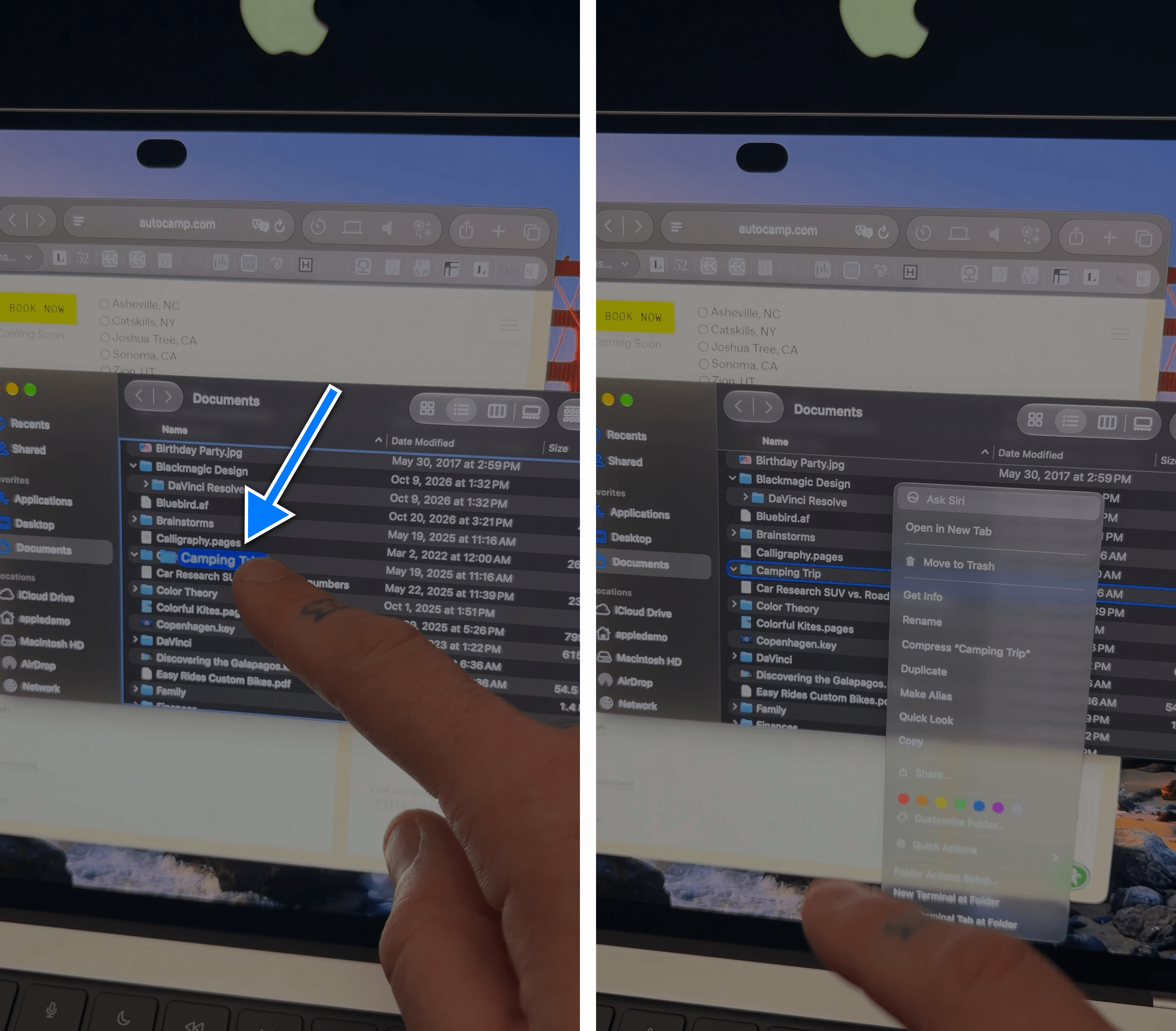
ความสะดวกที่มาพร้อมรอยนิ้วมือบนจอ
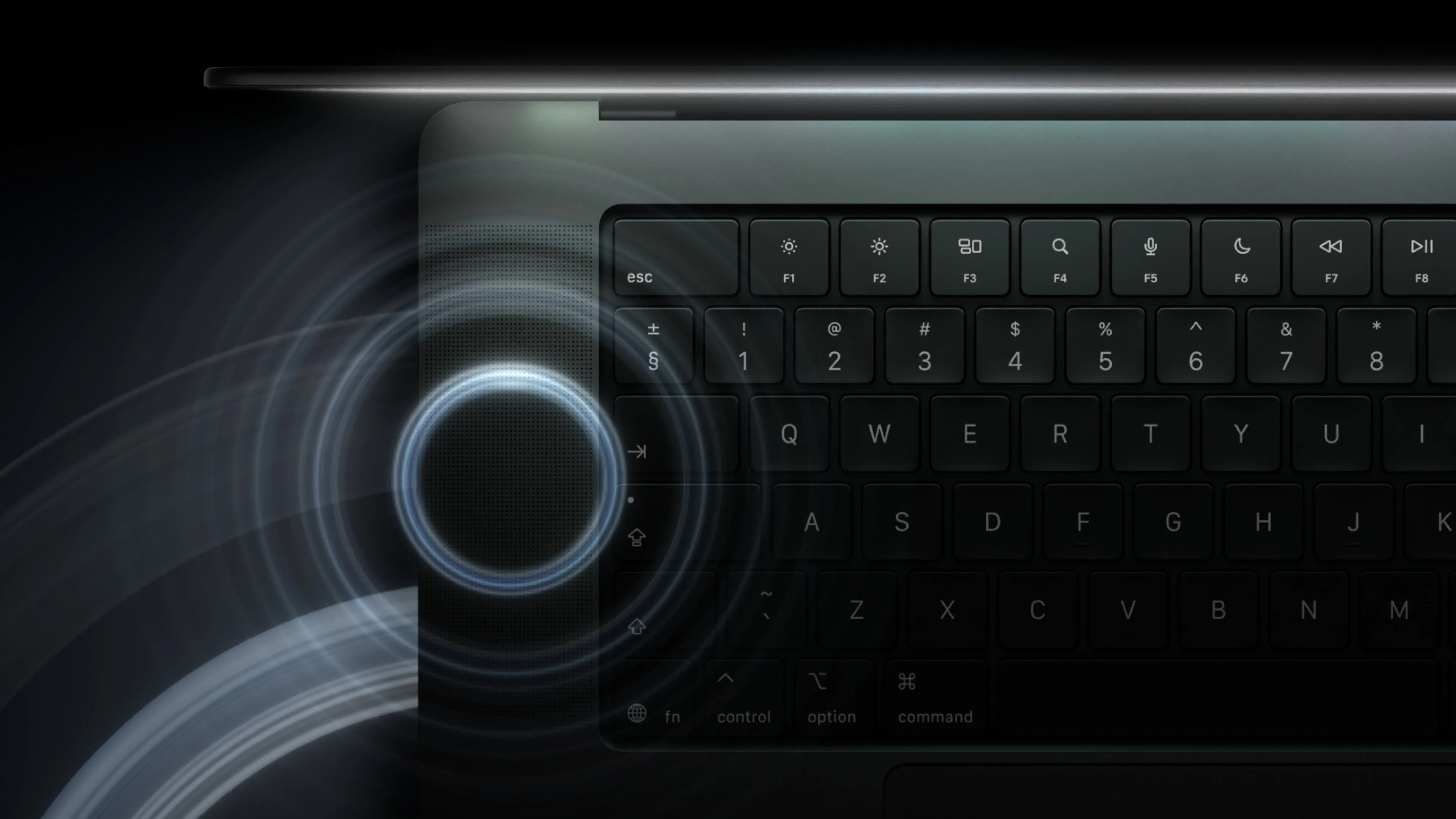
เมื่อปลายนิ้วสัมผัสจอบ่อยขึ้น คราบย่อมเป็นสิ่งที่เลี่ยงได้ยาก ผู้ใช้บางคนมองรอยนิ้วมือบนจอเป็นราคาที่ต้องจ่ายเพื่อการควบคุมที่เป็นธรรมชาติ ขณะที่คนรักหน้าจอสะอาดอาจรู้สึกว่าต้องคอยเช็ดเครื่องอยู่เรื่อย ๆ คราบไม่ได้เกิดจากการแตะจอเพียงอย่างเดียวด้วยซ้ำ น้ำมันจากผิวสะสมบนแป้นพิมพ์ในชีวิตประจำวัน และเมื่อปิดฝา ปุ่มที่มีคราบก็สัมผัสกับกระจกหน้าจอจนทิ้งรอยเป็นแนวได้
ประเด็นนี้ไม่ใช่แค่ความกังวลก่อนใช้ เพราะเดฟทูดี ผู้สร้างวิดีโอรีวิว เผยแพร่วิดีโอความประทับใจแรกหลังเปิดตัว พร้อมรายงานว่าพบคราบนิ้วหลังใช้งานไม่นาน แม้เขาจะคาดปัญหานี้ไว้แล้วและเห็นว่าคราบน้อยกว่าที่คิดเมื่อเทียบกับจำนวนครั้งที่แตะ จอมีการเคลือบผิวลดคราบแบบเดียวกับอุปกรณ์จอสัมผัสอื่นของแอปเปิล แต่ประสิทธิภาพบนจอขนาดใหญ่ยังต้องพิสูจน์จากการใช้จริง ความเห็นจึงไม่ควรถูกสรุปว่าเครื่องสกปรกเกินรับไหว หรือไม่มีคราบเลย

รูปทรงแล็ปท็อปยังเป็นข้อจำกัด
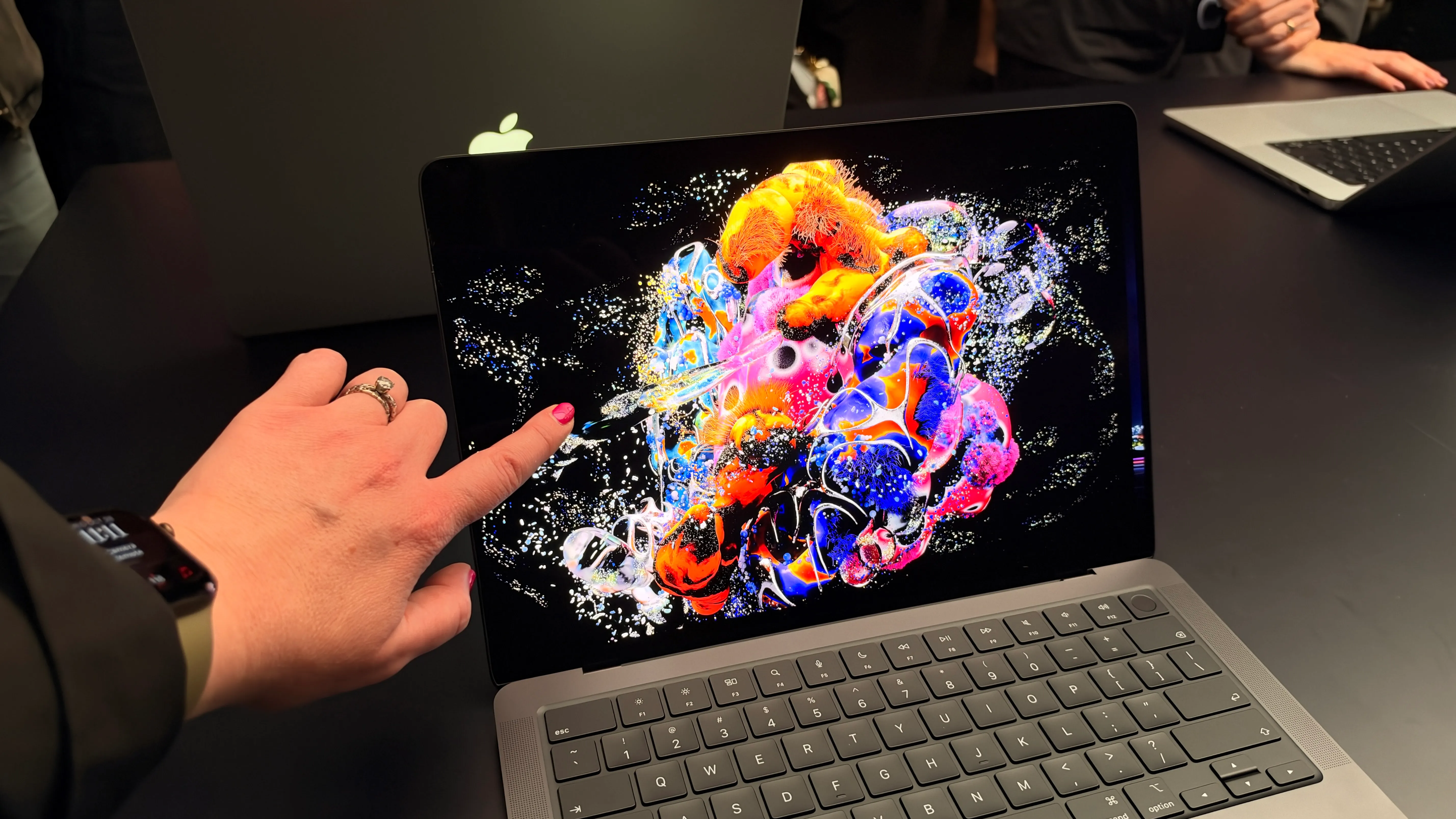
ข้อถกเถียงไม่ได้จบที่รอยเปื้อน แต่ยังอยู่ที่ท่าทางการใช้งานด้วย ผู้ใช้ที่ทำงานกับ iPad มานานมองว่าการแตะจอเป็นทางเลือกเสริมที่มีประโยชน์ โดยเฉพาะเมื่อต้องจัดการเนื้อหาบนหน้าจอโดยตรง เช่น ขยายภาพหรือหมุนวัตถุสามมิติ อีกด้านหนึ่ง ผู้ใช้บางคนไม่รู้สึกเป็นธรรมชาติเมื่อต้องยกแขนเอื้อมไปแตะหน้าจอที่ตั้งอยู่เหนือคีย์บอร์ด และเห็นว่ารูปทรงแล็ปท็อปไม่ได้แก้ปัญหาความเมื่อยล้าจากท่าทางนี้
ความต่างนี้อธิบายได้ว่าทำไมจอสัมผัส Mac จึงเหมาะกับบางงานมากกว่าการควบคุมทุกอย่างด้วยนิ้ว การแตะเป็นครั้งคราวเพื่อเลือกหรือจัดวางสิ่งของอาจช่วยลดขั้นตอน แต่การใช้ต่อเนื่องบนจอที่ตั้งตรงอาจทำให้แขนล้า และ macOS ก็ยังไม่ได้เปลี่ยนรูปแบบจนเป็นประสบการณ์ลูกผสมที่พลิกวิธีใช้เครื่องอย่างสิ้นเชิง ผู้ซื้อจึงควรมองจอสัมผัสเป็นทางเลือกเสริม ไม่ใช่หลักประกันว่าแล็ปท็อปจะใช้งานสบายขึ้นในทุกสถานการณ์
Sidecar กับ iPad ยังเป็นทางเลือกที่ยืดหยุ่น
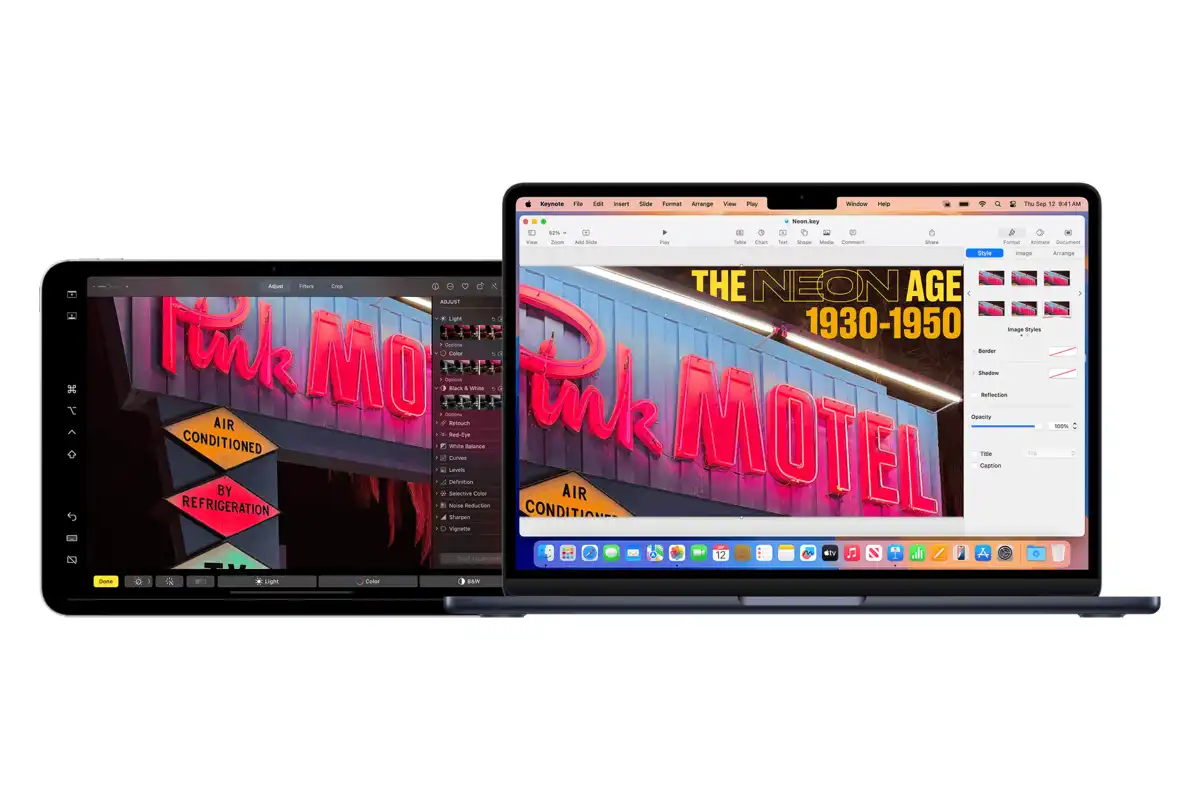
คนที่อยากแตะ macOS แต่ไม่อยากเอื้อมมือไปยังจอแล็ปท็อปมีอีกทางเลือก คือ Sidecar กับ iPad ฟีเจอร์นี้เปิดตัวพร้อม macOS Catalina ในปี 2019 และเปลี่ยน iPad ให้เป็นจอเสริมไร้สายสำหรับ Mac ผู้ใช้สามารถย้ายหน้าต่างจาก Mac ไปยัง iPad แล้วแตะจอแท็บเล็ตได้ โดยวาง iPad ราบบนโต๊ะหรือปรับตำแหน่งให้เข้ากับท่าทางของตัวเอง วิธีนี้แยกหน้าจอออกจากคีย์บอร์ด จึงเปิดพื้นที่ให้ใช้นิ้วหรืออุปกรณ์เขียนบนจอในตำแหน่งที่เป็นธรรมชาติกว่า
อย่างไรก็ตาม Sidecar ไม่ใช่คำตอบแทนจอสัมผัสในตัวสำหรับทุกคน เพราะต้องมี iPad เพิ่มและเหมาะกับผู้ที่ต้องการจอแยกอยู่แล้ว จุดแข็งคือความยืดหยุ่นของตำแหน่ง ไม่ใช่ความเรียบง่ายแบบแตะจอเดียวแล้วทำงานต่อได้ทันที เมื่อเทียบกันแล้ว MacBook Pro จอสัมผัสได้เปรียบด้านความพร้อมใช้งาน ส่วน Sidecar กับ iPad ให้ท่าทางที่สบายกว่าในบางงาน ความเห็นที่แตกต่างจึงสมเหตุสมผล: บางคนต้องการสัมผัสบนแล็ปท็อป ขณะที่บางคนเห็นว่าจอสัมผัสควรอยู่บนแท็บเล็ตที่ถอดและวางได้

คำตัดสินอยู่ที่การใช้งานจริง
จอสัมผัสเพิ่มประโยชน์ชัดเจนให้ผู้ใช้ที่คุ้นกับ iPad และมีงานซึ่งได้ประโยชน์จากการแตะโดยตรง แต่สำหรับคนที่ใช้แทร็กแพดเป็นหลัก ประโยชน์อาจไม่มากพอจะชดเชยรอยนิ้วมือ การเช็ดทำความสะอาด และท่าทางเอื้อมแขน ประสบการณ์จริงหลังเปิดตัวช่วยยืนยันว่าคราบเป็นข้อกังวลที่เกิดขึ้นได้ ขณะเดียวกันก็ยังไม่มีหลักฐานว่าคราบจะรุนแรงจนทำให้การใช้งานเป็นปัญหาสำหรับทุกคน
ท้ายที่สุด จอสัมผัสไม่ควรถูกตัดสินจากการมีหรือไม่มีเพียงอย่างเดียว แต่ควรถามว่าผู้ใช้แตะจอบ่อยแค่ไหน และยอมดูแลหน้าจอเพิ่มหรือไม่ หากต้องการสัมผัสเป็นครั้งคราว Sidecar กับ iPad ยังให้ทางเลือกที่ยืดหยุ่น หากต้องการแตะบนเครื่องโดยตรง MacBook Pro รุ่นนี้ตอบโจทย์ได้มากกว่า แต่ยังแลกกับคราบและข้อจำกัดของรูปทรงแล็ปท็อป ทางเลือกที่ดีจึงไม่ใช่แบบที่ทุกคนเห็นตรงกัน แต่เป็นแบบที่เข้ากับงานและนิสัยการใช้ของแต่ละคน