
ทำไมการปรับแต่ง Plex server optimization ถึงสำคัญกว่าการซื้อดิสก์เพิ่ม
การปรับแต่ง Plex server optimization คือกระบวนการจัดการไฟล์มีเดีย โครงสร้างไลบรารี การสำรองข้อมูล และเครือข่ายของเซิร์ฟเวอร์มีเดีย เพื่อให้สตรีมได้ลื่น ลดขนาดไลบรารี Plex และใช้พื้นที่เก็บข้อมูลอย่างคุ้มค่า โดยไม่ลดคุณภาพการรับชมหรือเสี่ยงต่อการสูญหายของคอลเลกชันภาพยนตร์และซีรีส์ที่สะสมมานานหลายปีของคุณ. ถ้าไลบรารี Plex ของคุณเริ่มเต็มทีละลูกดิสก์ การซื้อดิสก์เพิ่มไม่แก้ปัญหาที่ต้นเหตุ เพราะไฟล์จำนวนมากมีขนาดใหญ่เกินจำเป็นและเก็บเวอร์ชันซ้ำๆ โดยไม่ได้ถูกตรวจสอบเลย เซิร์ฟเวอร์มีเดียที่จัดการดีจะสตรีมได้เสถียรกว่า ใช้พื้นที่น้อยกว่า และดูแลง่ายกว่าในระยะยาว เหมาะกับคนที่เริ่มมีหลายเทราไบต์ของหนัง ซีรีส์ หรืออนิเมะ และเริ่มเจออาการหน่วงระหว่างสตรีม ทางลัดคือเข้าใจว่าปัญหาหลักมาจากอะไร ทั้งไฟล์ 4K หนักเกินไป การวางดิสก์ผิดที่ ไปจนถึงแบ็กอัปที่แอบแย่งแบนด์วิดท์เครือข่ายอยู่เบื้องหลัง.
สามความผิดพลาดใหญ่ที่ทำให้เซิร์ฟเวอร์มีเดียช้าและเปลืองพื้นที่
ลองเริ่มจากการมองหาจุดพลาดก่อน เพราะต่อให้ใช้เครื่องแรง ดิสก์แพง ถ้าพลาดสามเรื่องนี้ Plex ก็จะหน่วงและเปลืองอยู่ดี. 1) เก็บไลบรารีบนดิสก์ที่ถูกถอดเข้าออกเป็นประจำ – หลายคนใช้ SSD ภายนอก 2TB ที่เหลือพื้นที่อยู่แล้วเป็นที่เก็บหลักของ Plex แต่พอถอดไปใช้กับโน้ตบุ๊กหรือพกออกนอกบ้าน Plex จะมองว่าไดรว์หาย เซิร์ฟเวอร์มีเดียจะเสียการเข้าถึงไปชั่วคราว และเมื่อเสียบกลับมาอาจถูกเปลี่ยน drive letter ทำให้ Plex มองไม่เห็นหรือสแกน metadata ต่อไม่ได้. 2) ตั้งชื่อไฟล์และโฟลเดอร์มั่ว – Plex อาศัยชื่อไฟล์และโฟลเดอร์ในการระบุตัวหนังและซีรีส์ ถ้าตั้งชื่อแบบไร้ระบบหรือโยนไฟล์รวมกันในโฟลเดอร์เดียว โอกาสที่แมตช์ผิดเรื่อง ผิดซีซัน หรือรวมซีรีส์คนละเรื่องเข้าด้วยกันมีสูง การจัดโฟลเดอร์ตามรูปแบบมาตรฐานจะช่วยให้สแกนและแสดงไลบรารีได้เรียบร้อย. 3) ยัดแต่ไฟล์ 4K bitrate สูงทุกเรื่อง – การเก็บทุกอย่างเป็น 4K HDR bitrate สูงเหมือนหอจดหมายเหตุระดับชาติ ฟังดูดีแต่มีสองปัญหา: ไฟล์เดียวอาจกินพื้นที่หลายสิบกิกะไบต์ และการ transcode 4K bitrate สูงจะกินแรงเครื่องและเครือข่ายจนเกิด buffering หนัก. ดังนั้นหลายครั้งไฟล์ 1080p ที่คมชัดและใช้พื้นที่น้อยกว่าคือจุดสมดุลที่ดีกว่า.

ขั้นตอนลดขนาดไลบรารี Plex ด้วย Unmanic โดยไม่เสียคุณภาพ
แทนที่จะเพิ่มดิสก์อีกลูก ลอง "รีไซเคิล" ไลบรารีเดิมให้เบาลงด้วยเครื่องมือโอเพนซอร์สฟรีอย่าง Unmanic ซึ่งถูกออกแบบมาสำหรับลดขนาดไฟล์มีเดียโดยยังรักษาคุณภาพการรับชมเอาไว้. Unmanic จะสแกนไฟล์ในไลบรารีของคุณและแปลงเฉพาะไฟล์ที่ไม่ตรงกับกฎที่ตั้ง เช่น แปลงจาก H.264 bitrate สูงมาเป็น H.265 ที่กินพื้นที่น้อยกว่า หรือถอดแทร็กเสียง/คอมเมนทารีที่ไม่เคยใช้ออก โดยทำงานแบบอัตโนมัติภายใต้กฎที่คุณกำหนดเอง. ผู้เขียนต้นทางปล่อยให้ Unmanic รันไปบนไลบรารีเต็มและสามารถกู้พื้นที่กลับมาได้เกือบ 8TB เทียบเท่าการได้ฮาร์ดดิสก์ทั้งลูกฟรี. จุดสำคัญคือไม่ควรรีบปล่อยให้มันไล่แปลงทั้งไลบรารีทันที เพราะถ้าตั้งกฎผิดหรือแปลงผิดพลาด คุณอาจเสียไฟล์ที่สะสมมานานหลายปีไปในทีเดียว ควรเริ่มแบบค่อยเป็นค่อยไปและเน้นการทดสอบก่อนเสมอ.
- เตรียมเซิร์ฟเวอร์และติดตั้ง Unmanic: คุณสามารถติดตั้ง Unmanic ได้บน Windows, macOS หรือ Linux โดยตรง หรือใช้ Docker เพื่อเก็บทุกอย่างไว้ใน container เดียว การตั้งค่าด้วย Dockerต้องให้ container เข้าถึงสามตำแหน่งหลักคือโฟลเดอร์ configuration ของ Unmanic ไลบรารีมีเดียของ Plex และโฟลเดอร์ cache ชั่วคราวสำหรับไฟล์ที่กำลังประมวลผล.
- ตั้งค่าไลบรารีและกฎการแปลง: เมื่อ container รันแล้ว ให้เปิดหน้าเว็บของ Unmanic ผ่านพอร์ต 8888 แล้วเพิ่มโฟลเดอร์ที่มีหนังและซีรีส์เข้าไปเป็น libraries โดยไม่จำเป็นต้องเชื่อมตรงกับ Plex คุณสามารถแยก library หนังกับซีรีส์เพื่อใช้กฎคนละชุด เช่น กำหนดให้ไฟล์วิดีโอเป้าหมายเป็น H.265 และถอดแทร็กเสียงที่ไม่ใช้ พร้อมเปิดปลั๊กอิน File Size Metrics เพื่อดูว่าการแปลงแต่ละงานช่วยลดพื้นที่ไปเท่าไร.
- ทดสอบบนโฟลเดอร์เล็กก่อนและค่อยๆ เพิ่มโหลดงาน: ก่อนสั่ง Unmanic ทำงานทั้งไลบรารี ให้สร้างโฟลเดอร์ทดสอบเล็กๆ คัดเลือกไฟล์หลายประเภทใส่เข้าไป แล้วรันด้วย worker เดียวเพื่อตรวจว่าไฟล์ที่แปลงแล้วเสียงและภาพยังเล่นผ่าน Plex ได้ปกติ. จากนั้นค่อยเพิ่มจำนวน workers ทีละระดับเพื่อเร่งงาน แต่ต้องคอยเช็กว่าระหว่างนั้น Plex ยังใช้งานได้ลื่นอยู่ และใช้ฟีเจอร์ scheduling เพื่อให้รัน workers มากขึ้นในเวลากลางคืนหรือช่วงที่ไม่มีคนดูสตรีม เพื่อลดผลกระทบต่อผู้ใช้.
ข้อควรระวังสำคัญคืออย่าลืมว่าการแปลงวิดีโอทุกไฟล์ต้องผ่านการ decode และ encode ใหม่ ทำให้การ reclaim พื้นที่หลายเทราไบต์กินเวลาพอสมควรและสร้างโหลดบนเครื่อง ถ้าคุณใช้เซิร์ฟเวอร์เดียวกับเครื่องที่คนในบ้านดูหนังไปด้วย การปรับจำนวน workers และเวลาการทำงานให้เหมาะคือหัวใจของ Plex server optimization ที่ไม่สร้างความหงุดหงิดให้คนอื่นบนเซิร์ฟเวอร์มีเดีย. นอกจากนี้ นอกจากการแปลง H.264 เป็น H.265 แล้ว การถอดแทร็กเสียงที่ไม่ได้ใช้ก็ช่วยลดพื้นที่เพิ่มได้อีกส่วนหนึ่ง แม้ผลหลักจะมาจากการแปลงวิดีโออยู่ดี.
กลยุทธ์สำรองข้อมูลที่ไม่ทำให้เซิร์ฟเวอร์มีเดียอืด
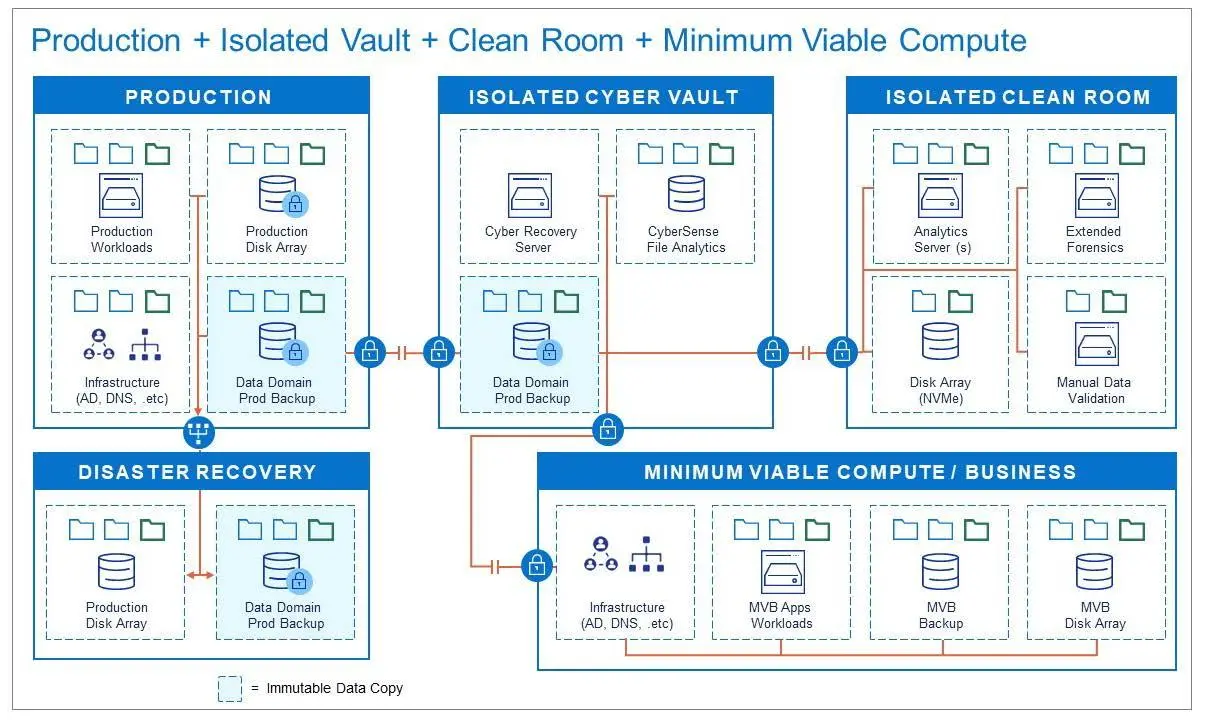
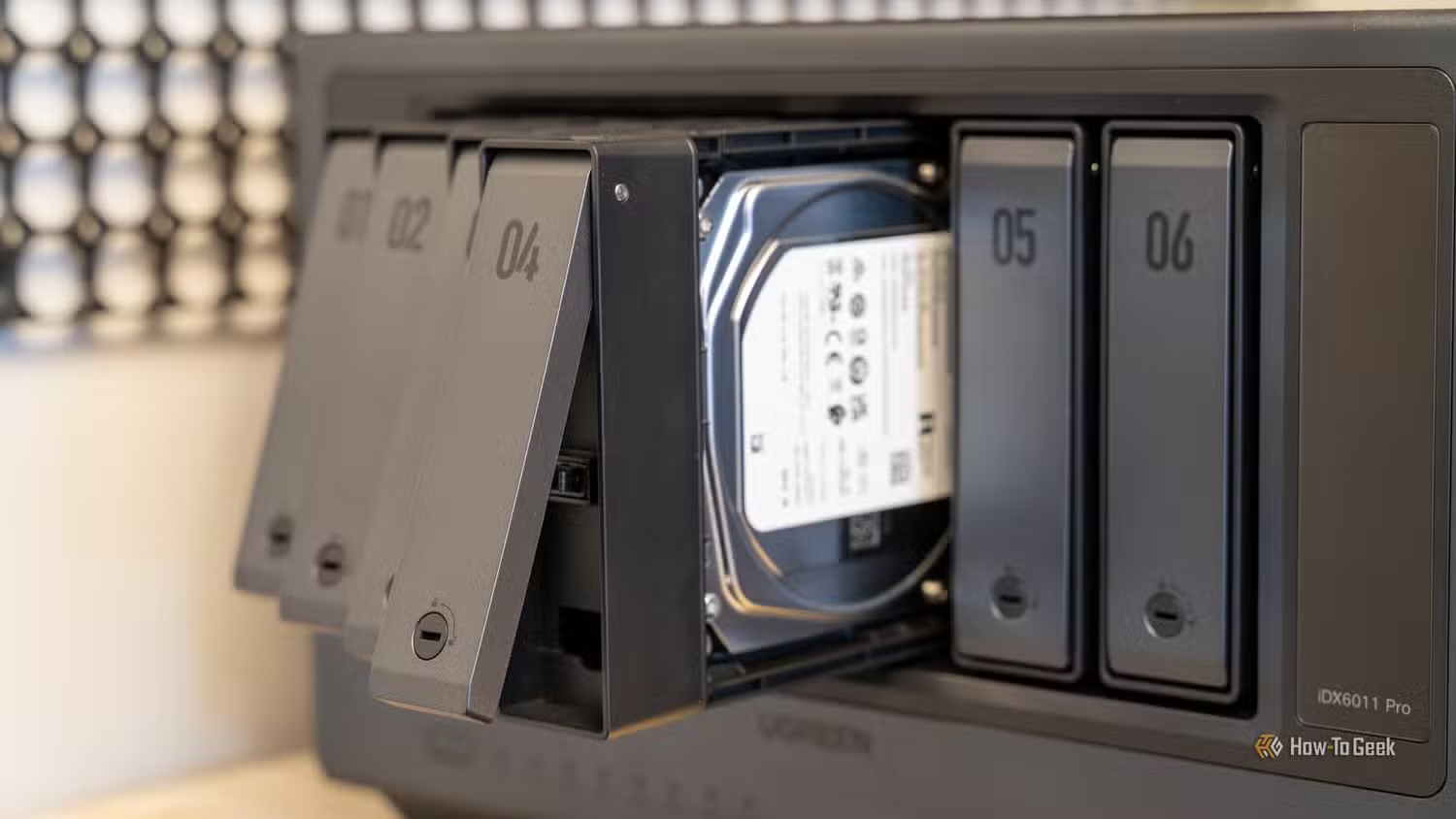
ไลบรารีที่ปรับแต่งดีแล้วจะไม่มีค่าเลยถ้าโดนดิสก์พังหรือไฟล์หายโดยไม่มีแบ็กอัป ดังนั้นการวางแผนสำรองข้อมูลจึงสำคัญพอๆ กับการลดขนาดไลบรารี Plex แต่ปัญหาคือหลายคนตั้งงานแบ็กอัปจนเครือข่ายหนาแน่น ส่งผลให้สตรีม Plex หน่วงไปทั้งบ้าน. หนึ่งในแนวทางที่ผู้ใช้ระดับบ้านหลายคนชอบคือเก็บไลบรารีหลักบน SSD ภายนอกหรือ NAS ที่ต่อกับเราเตอร์ตลอดเวลา เพื่อให้ Plex เข้าถึงได้เสมอและไม่ต้องกังวลเรื่องถอดสายเข้าออก แต่ควรมีแบ็กอัปสำรองอีกชุด ไม่เช่นนั้นถ้าดิสก์พังก็ต้องสร้างไลบรารีใหม่ตั้งแต่ศูนย์. หลายบ้านมีทั้ง PC ที่แบ็กอัปไปยัง NAS, NAS ที่ซิงก์ไปยัง NAS อีกตัว และงาน sync ขึ้นคลาวด์พร้อมกัน เมื่อทั้งหมดรันพร้อมกันก็แย่งแบนด์วิดท์เส้นเดียวกันจนทั้งงานแบ็กอัปและการดึงไฟล์สดช้าลงอย่างเห็นได้ชัด. แนวคิดคือให้แบ็กอัปอยู่ใน "ช่องทาง" ของตัวเองบนเครือข่าย และสั่งให้มันมีความสำคัญต่ำกว่าการสตรีมหรือดึงไฟล์ทั่วไป เพื่อให้เซิร์ฟเวอร์มีเดียยังเร็วแม้มีงานแบ็กอัปทำงานอยู่เบื้องหลัง.
ปรับเครือข่ายด้วย VLAN และ QoS ให้แบ็กอัปไม่รบกวน Plex
เมื่อคุณเช็กดิสก์ สายแลน และสวิตช์แล้วพบว่าทุกอย่างยังดี แต่การโอนไฟล์หรือสตรีม Plex ยังช้าอยู่ เป็นไปได้สูงว่าคอขวดคือ "ความแออัด" ของเครือข่าย ไม่ใช่อุปกรณ์ โดยเฉพาะบ้านที่มีงานแบ็กอัปหลายชุดวิ่งพร้อมกันบนเครือข่ายเดียว. เครือข่ายทำงานเหมือนวิ่งผลัด จุดที่ช้าที่สุดในสายจะเป็นตัวกำหนดความเร็วรวม และเมื่อทุกอุปกรณ์อยู่บนเน็ตเวิร์กเดียว แพ็กเก็ตแบ็กอัปกับทราฟิกอื่นๆ ก็ต้องเบียดใช้ท่อเดียวกัน. ทางแก้ที่ได้ผลชัดคือสร้าง VLAN แยกสำหรับงานแบ็กอัป แล้วส่งทราฟิกประเภทนี้ไปอยู่บนพอร์ตหรือสายของตัวเอง "According to the source, carving out a dedicated backup VLAN instantly restored live file transfer speeds while backups continued as before". ข่าวดีคือคุณไม่ต้องมีตู้เซิร์ฟเวอร์หรืออุปกรณ์ระดับองค์กรเพื่อทำสิ่งนี้ แค่มีเราเตอร์หรือสวิตช์ที่รองรับ VLAN ก็เพียงพอแล้ว เพราะอุปกรณ์ prosumer จำนวนมากรองรับฟีเจอร์นี้อยู่แล้ว.
ขั้นตอนโดยรวมคือสร้างเน็ตเวิร์กใหม่บนเราเตอร์สำหรับแบ็กอัป ย้าย NAS และเครื่องที่เป็นปลายทางแบ็กอัปไปยัง VLAN นี้ แล้วผูกทราฟิกของมันกับพอร์ตเฉพาะเพื่อไม่ให้เบียดช่องทางเดียวกับเดสก์ท็อปหลักของคุณ. จากนั้นเพิ่มกฎ QoS เพื่อจัดลำดับความสำคัญให้ทราฟิกแบ็กอัปอยู่ท้ายคิว เมื่อท่อเต็มงานแบ็กอัปจะรออย่างสุภาพให้การดึงไฟล์หรือสตรีมสดผ่านไปก่อน. คุณยังสามารถเลื่อนงานแบ็กอัปหนักๆ ไปไว้กลางคืนหรือช่วงที่ไม่มีใครใช้งาน เพื่อให้ไม่ชนกับเวลาที่คนในบ้านดู Plex. สุดท้าย อย่าลืมตั้งค่าการแยก segment ให้ VLAN แบ็กอัปไม่สามารถวิ่งออกไปรบกวนส่วนอื่นของเครือข่าย การแบ่งเขตและลด priority ให้ทราฟิกแบ็กอัปคือหัวใจของ Plex server optimization ด้านเครือข่าย ที่ช่วยให้สตรีมลื่นโดยยังรักษาระดับการป้องกันข้อมูลครบถ้วน.
เมื่อคุณรวมการจัดการไฟล์ (แปลง H.264 เป็น H.265 และตัดแทร็กเสียงที่ไม่ใช้ด้วย Unmanic เพื่อกู้พื้นที่หลายเทราไบต์) เข้ากับการจัดโครงสร้างไลบรารีและเลือกคุณภาพไฟล์อย่างเหมาะสม แล้วเพิ่มกลยุทธ์แบ็กอัปที่ไม่ทำให้เครือข่ายชะลอ เซิร์ฟเวอร์มีเดียของคุณจะทั้งเร็วและประหยัดพื้นที่ขึ้นอย่างเห็นได้ชัด ผลลัพธ์คือคุณไม่ต้องลบหนังโปรด ไม่ต้องซื้อดิสก์เพิ่มทุกปี และยังได้ประสบการณ์สตรีมที่เสถียรขึ้นสำหรับทุกคนในบ้าน ระวังเพียงว่าทุกการเปลี่ยนแปลงควรเริ่มจากการทดสอบทีละน้อย มีแบ็กอัปเสมอ แล้วค่อยขยายไปทั้งไลบรารี เมื่อทำครบชุดแล้วการ reclaim เทราไบต์จากเซิร์ฟเวอร์ Plex เป็นสิ่งที่ทำได้จริงและคุ้มค่าอย่างมาก.