
ทำไมแอป Samsung ฟรีถึงแทนแอปเสียเงินได้สบาย
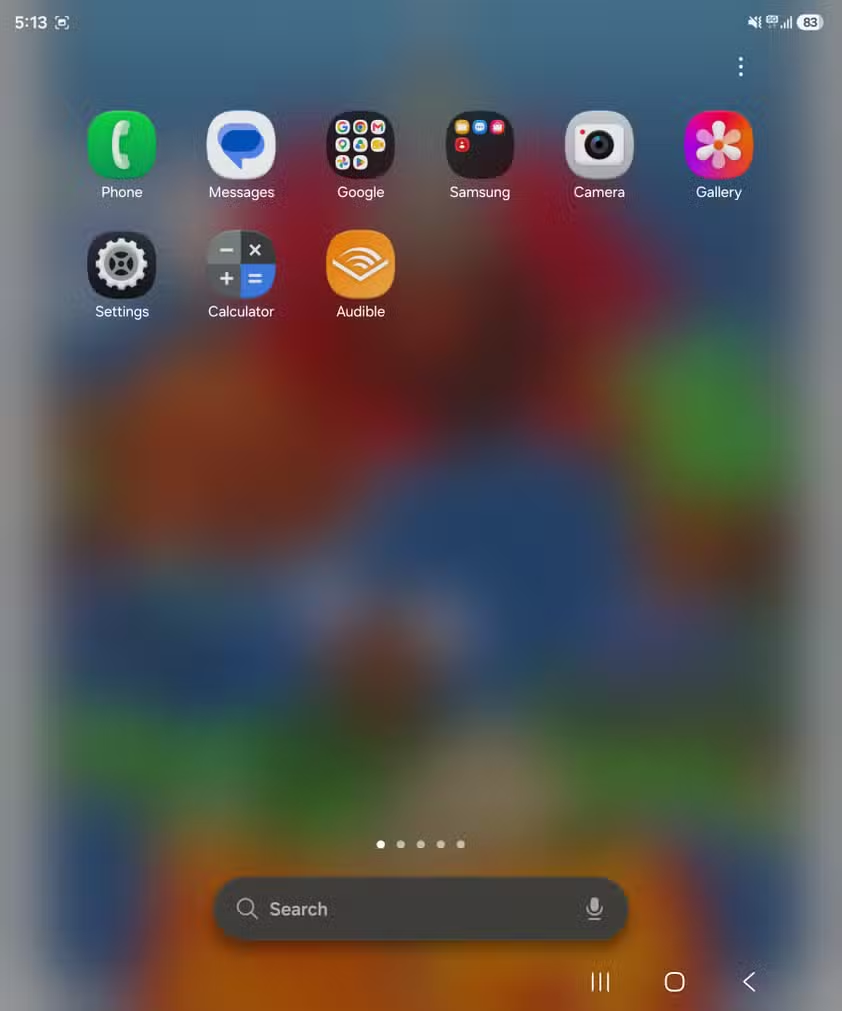
แอปพลิเคชัน Samsung ฟรีบนมือถือ Galaxy คือชุดแอปพื้นฐานที่มากับระบบ One UI ซึ่งมีฟีเจอร์ซ่อนตัว Samsung หลายอย่างให้เปิดใช้งานเพิ่ม และทำหน้าที่เป็นแอปทำแทน Google หรือบริการสตรีมมิงแบบมีสมาชิกได้ โดยช่วยลดการพึ่งพาแอปเสริมและสมาชิกแบบรายเดือน ทำให้การจัดการโทรศัพท์ง่ายขึ้นและใช้ทรัพยากรเครื่องได้เต็มประสิทธิภาพมากขึ้น. ถ้าเพื่อนคุณใช้ Galaxy แล้วรู้สึกว่ามีแอปเยอะไปหมด ส่วนหนึ่งคือแอปจาก Samsung เองที่ซ้อนกับแอปของ Google แต่ในหลายกรณี แอปของ Samsung กลับมีฟีเจอร์ที่ Google ยังไม่มี เช่น การบล็อกโฆษณาในเบราว์เซอร์ หรือฟีเจอร์ช่วยจดโน้ตด้วย Galaxy AI. หลายคนยังจ่ายค่าสมาชิกบริการต่างๆ ทั้งที่ในเครื่องมีแอปพร้อมใช้โดยไม่เสียเพิ่มและไม่มีค่า subscription เลย. บทความนี้จะพาไปรู้จัก 5 แอปหลักที่ช่วยลดการพึ่งบริการเสียเงิน พร้อมวิธีเปิดฟีเจอร์ซ่อนทีละขั้น เพื่อให้คุณใช้ Galaxy ได้คุ้มในระดับคนใช้มานานแต่เพิ่งรู้ว่าของดีอยู่ตรงหน้า.
| แอป Samsung | แทนแอปหรือบริการ | จุดเด่นหลัก |
|---|---|---|
| Samsung Music | แอปเพลงสตรีมมิง | ไม่มีค่าสมาชิก เล่นเพลงออฟไลน์คุณภาพสูง |
| Samsung Camera | แอปสแกนเอกสาร | สแกนเอกสารและส่งเข้าบันทึกได้ทันที |
| Samsung Internet | เบราว์เซอร์ Google | รองรับตัวบล็อกโฆษณาและฟีเจอร์วิดีโอ |
| Samsung Notes | แอปจดโน้ตจาก Google | จดโน้ตเต็มรูปแบบและใช้ Galaxy AI ช่วยจัดการ |
| เครื่องบันทึกเสียง/ฟีเจอร์โน้ตเสียง | แอปบันทึกเสียงเสริม | อัดเสียงประกอบโน้ตและจัดการในที่เดียว |
Samsung Music: เปลี่ยนจากสตรีมมิงมาเพลงออฟไลน์แบบลื่น
Samsung Music เป็นตัวอย่างชัดเจนของแอปทำแทนบริการเพลงที่ต้องจ่ายค่าสมาชิก เพราะทำให้คุณเล่นเพลงโปรดแบบออฟไลน์ด้วยดีไซน์สะอาดและไม่มีค่าใช้จ่ายรายเดือนเลย. หลายคนสมัครสตรีมมิงไว้ แต่สุดท้ายวนฟังอยู่ราว 200–220 เพลงเดิม แม้จะมีเพลงเป็นล้านในคลัง ก็กลับไปที่เพลย์ลิสต์เดิมๆ อยู่ดี. สำหรับคนที่เน้นเพลงชุดที่ใช้บ่อย ไม่ต้องการเลือกไม่จบ การกลับมาใช้ไฟล์เพลงในเครื่องกับแอปนี้ช่วยให้เข้าถึงเพลงที่รักได้เร็วกว่ามาก. Samsung Music ดูเหมือนแอปเล่นเพลงพื้นฐาน แต่เมื่อไล่เปิดเมนูจะพบฟีเจอร์ซ่อนตัว Samsung หลายอย่าง เช่น การเล่นไฟล์คุณภาพสูงแบบไม่เสียเพิ่ม และการตั้งค่าควบคุมเสียงโดยไม่ทำให้หน้าตาแอปยุ่งเหยิง. อินเทอร์เฟซยังกลมกลืนกับ One UI ด้วยอนิเมชันลื่นและพื้นหลังไล่สีตามปกอัลบัม ทำให้รู้สึกเป็นส่วนหนึ่งของระบบมากกว่าแอปเสริมจากภายนอก.
- เปิดแอป Samsung Music แล้วให้แอปสแกนหาไฟล์เพลงในเครื่องและ microSD เพื่อรวบรวมเพลงทั้งหมดไว้ที่เดียว
- จัดเพลงเป็นอัลบัม เพลย์ลิสต์ หรือโฟลเดอร์ แบ่งตามอารมณ์ เช่น ขับรถ ทำงาน หรือเพลงย้อนความทรงจำ เพื่อเลี่ยงการไล่หาในคลังใหญ่
- เข้าเมนูตั้งค่าเพื่อเปิดฟีเจอร์คุณภาพเสียงสูง และปรับ Equalizer ตามหูฟังและแนวเพลงที่ฟังบ่อย
- ปิดแจ้งเตือนหรือฟีเจอร์ที่ไม่ใช้ในแอปเพื่อให้หน้าจอเล่นเพลงเรียบง่าย เน้นควบคุมพื้นฐานอย่างเล่น/หยุดและเลื่อนเพลง
- ลบหรือยกเลิกการใช้แอปเพลงสตรีมมิงที่ไม่จำเป็น เพื่อลดการจ่ายค่าสมาชิกและปล่อยพื้นที่เครื่องให้แอปอื่นที่จำเป็นกว่า
Samsung Camera: สแกนเอกสารได้ ไม่ต้องลงแอปเพิ่ม
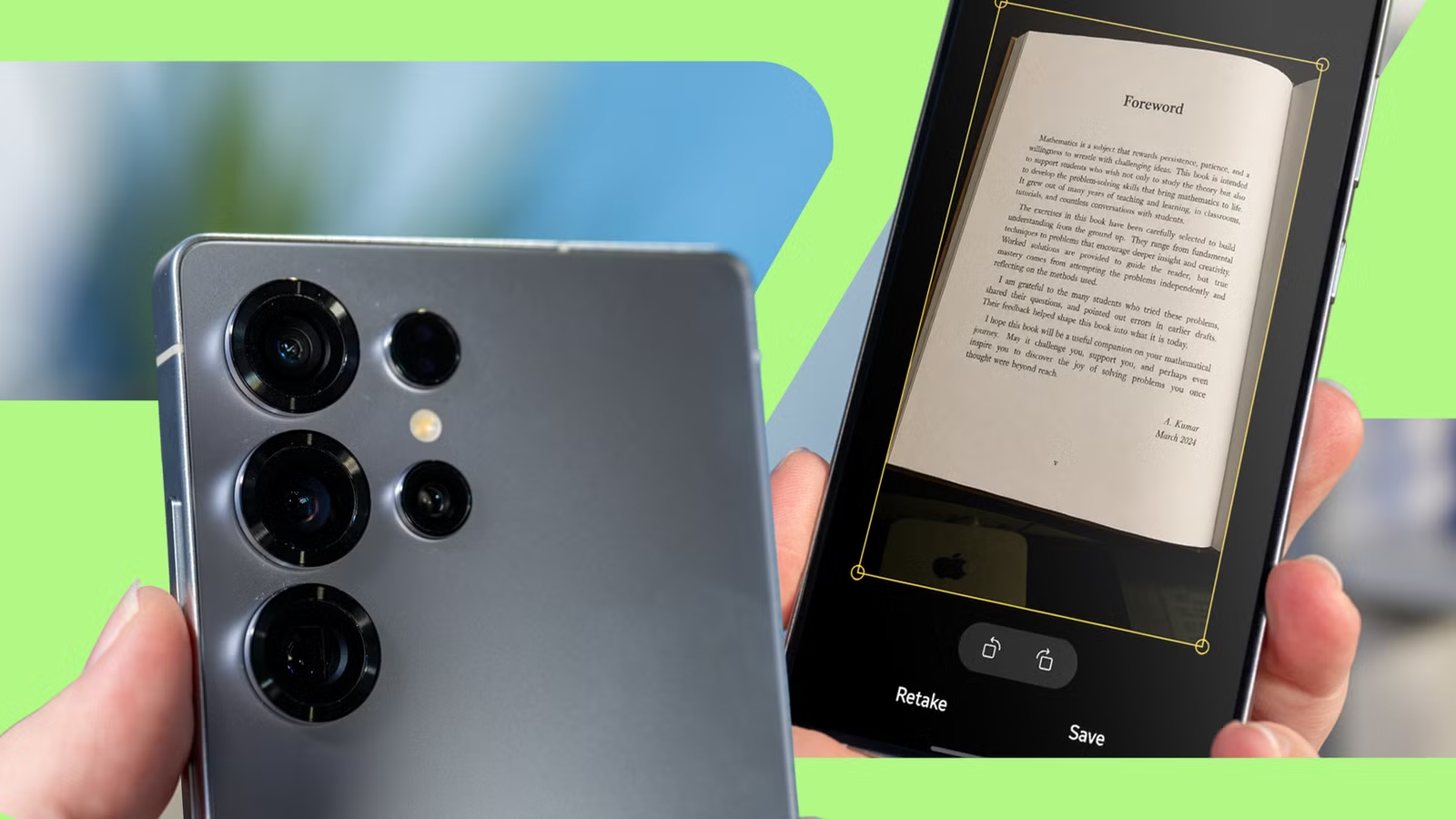
แอปกล้อง Samsung บน Galaxy ไม่ได้มีดีแค่ถ่ายรูป แต่ยังซ่อนความสามารถสแกนเอกสารและข้อความ ซึ่งทำหน้าที่แทนแอปสแกนเฉพาะทางได้ดีจนไม่ต้องติดตั้งอะไรเพิ่มเลย. คนจำนวนมากคิดว่าต้องหาแอปเสริมเวลาอยากส่งหน้าเอกสารหรือบทหนังสือ ทั้งที่ปุ่มสแกนอยู่ตรงหน้าจอถ่ายภาพ เพียงแต่จะโผล่เฉพาะตอนกล้องจับได้ว่าเป็นข้อความหรือหน้าหนังสือเท่านั้น. ก่อนใช้งาน คุณต้องเปิดสวิตช์ฟีเจอร์ซ่อนตัว Samsung ในเมนูกล้องเล็กน้อย โดยเปิด “Scan documents and text” และถ้าอยากให้เครื่องทำงานแทบไม่ต้องกดปุ่มเอง ก็เปิด “Auto scan” เพิ่มด้วย. เมื่อเปิดครบ กล้องจะสแกนเอกสารได้โดยโฟกัสเฉพาะหน้ากระดาษ ตัดฉากหลังรบกวนออก ทำให้ไฟล์ดูเป็นมืออาชีพกว่าแค่การถ่ายรูปเอกสารทั่วไป และยังส่งข้อความเข้า Samsung Notes เพื่อแก้ไขต่อได้ทันที.
- เปิดแอป Camera แล้วเข้าไปที่การตั้งค่ากล้อง (Settings) เพื่อดูตัวเลือกเพิ่มเติม
- เลื่อนหาและเปิดสวิตช์ “Scan documents and text” ให้ฟีเจอร์การสแกนพร้อมทำงานทุกครั้งที่กล้องมองเห็นข้อความ
- เปิด “Auto scan” เพื่อให้กล้องจับและสแกนเอกสารโดยไม่ต้องกดปุ่มชัตเตอร์เองเมื่อจัดเฟรมเรียบร้อย
- ลองส่องกล้องไปที่หน้าหนังสือหรือเอกสาร ปุ่มสแกนเล็กๆ จะปรากฏบนหน้าจอ จากนั้นปล่อยให้ระบบจัดกรอบและบันทึกภาพให้
- หลังสแกนเสร็จ แตะตัวเลือก “Add to note” เพื่อส่งข้อความเข้าสู่ Samsung Notes แล้วแก้ไข ไฮไลต์ หรือบันทึกต่อในโน้ตเดียว
Samsung Internet และ Notes: แอปทำแทน Google ให้เข้ากับ One UI มากกว่า
บน Galaxy หลายคนใช้เบราว์เซอร์และแอปจดโน้ตจาก Google ตามความเคยชิน ทั้งที่แอป Samsung เองรองรับฟีเจอร์บางอย่างที่ฝั่ง Google ยังไม่มีเลย. Samsung Internet ทำให้ผู้ใช้รู้สึกว่าเบราว์เซอร์ของ Google ดูจำกัดบน Android เพราะไม่รองรับตัวบล็อกโฆษณา ในขณะที่ Samsung Internet มีให้ใช้งานและยังมี Video Assistant เพื่อเปิดวิดีโอผ่านเครื่องเล่นของ Samsung ที่ควบคุมได้สะดวกกว่าเล่นบนหน้าเว็บโดยตรง. ส่วน Samsung Notes ได้รับการบรรยายว่า “เป็นสิ่งที่เจ้าของเครื่องอยากให้ Google Keep เป็น” เพราะรองรับงานโน้ตตั้งแต่แบบสั้นไปจนถึงเอกสารยาว แถมสามารถอัดเสียงประกอบโน้ตและใช้ Galaxy AI ช่วยจัดรูปแบบ สรุป และแปลโน้ตได้ในแอปเดียว. ผู้เขียนรายหนึ่งเล่าว่าเปลี่ยนมาใช้แอป Samsung หลายตัวบน Galaxy แล้วพบว่าไม่จำเป็นต้องถือว่าทางเลือกของ Google ดีกว่าเสมอไป เพราะแอป Samsung ทำงานเข้ากับ One UI ได้ลงตัวกว่า.
- ตั้ง Samsung Internet เป็นเบราว์เซอร์หลัก แล้วเปิดตัวบล็อกโฆษณาในเมนู Extensions เพื่อให้การท่องเว็บสะอาดตาขึ้น
- เปิดฟีเจอร์ Video Assistant เพื่อดูวิดีโอผ่านเครื่องเล่นของ Samsung ที่มีแถบควบคุมชัดเจนและย้ายหน้าจอได้สะดวก
- ย้ายโน้ตสำคัญจากแอป Google เดิมเข้าสู่ Samsung Notes เพื่อรวบรวมไว้ที่เดียวและใช้ฟีเจอร์แก้ไขขั้นสูงมากขึ้น
- ใช้ Note Assist ใน Samsung Notes ให้ Galaxy AI ช่วยจัดรูปแบบ สรุป หรือแปลโน้ตยาวๆ ให้สั้นและอ่านง่ายขึ้น
- ทดลองอัดเสียงประกอบโน้ตหรือแนบไฟล์เอกสาร เพื่อใช้ Samsung Notes เป็นศูนย์กลางข้อมูลทั้งข้อความและเสียงบนเครื่องเดียว
สรุป: ใช้ของที่มีให้คุ้ม ลดแอป ลดสมาชิก ให้โทรศัพท์เบาและง่ายขึ้น
เมื่อให้โอกาสแอปพลิเคชัน Samsung ฟรี คุณจะเริ่มเห็นว่าหลายบริการแบบเสียเงินที่ใช้มายาวนานอาจไม่จำเป็นเท่าเดิมแล้ว เพราะ Galaxy มีของให้ใช้ครบในตัวเครื่อง ไม่ว่าจะเป็นการฟังเพลงแบบไม่มีค่าสมาชิก การสแกนเอกสารจากกล้อง การท่องเว็บแบบบล็อกโฆษณา หรือการจดโน้ตพร้อมช่วยด้วย Galaxy AI. การเปิดฟีเจอร์ซ่อนตัว Samsung ผ่านสวิตช์ในแอปต่างๆ คือจุดเปลี่ยนที่ทำให้แอปเหล่านี้จาก “ของติดเครื่องธรรมดา” กลายเป็นเครื่องมือหลักของแต่ละวันได้. มุมที่ต้องระวังคืออย่าพุ่งไปปิดหรือถอนการติดตั้งทุกอย่างจาก Google ทันที ลองใช้คู่กันสักพัก แล้วค่อยตัดสินใจว่าแอปทำแทน Google ของ Samsung ตัวไหนตอบโจทย์คุณที่สุด เมื่อจัดระบบเรียบร้อย คุณจะพบว่าหน้าจอโทรศัพท์สะอาดขึ้น แอปซ้ำซ้อนน้อยลง และไม่ต้องกังวลเรื่องสมาชิกบริการต่างๆ มากเหมือนเดิม.
ข้อดี
- ลดการใช้แอปเสริมและสมาชิกแบบรายเดือน ทำให้จัดการค่าใช้จ่ายด้านแอปได้ง่ายขึ้น
- แอป Samsung หลายตัวมีฟีเจอร์เฉพาะที่ Google ยังไม่มี ทำให้ใช้ Galaxy ได้เต็มความสามารถ
- ฟีเจอร์ซ่อนที่เปิดเพิ่มได้ช่วยให้แอปพื้นฐานกลายเป็นเครื่องมือระดับโปรโดยไม่สิ้นเปลืองพื้นที่
ข้อสังเกต
- ต้องใช้เวลาสำรวจเมนูและตั้งค่า เพื่อปลดล็อกฟีเจอร์ซ่อนให้ครบตามสไตล์การใช้งาน
- บางคนยังต้องใช้บางบริการของ Google เช่น Maps หรือ Messages ร่วมด้วยตามความจำเป็น