
ทำความเข้าใจ iOS 27 และสิ่งที่ต้องมีให้พร้อมก่อนเริ่ม
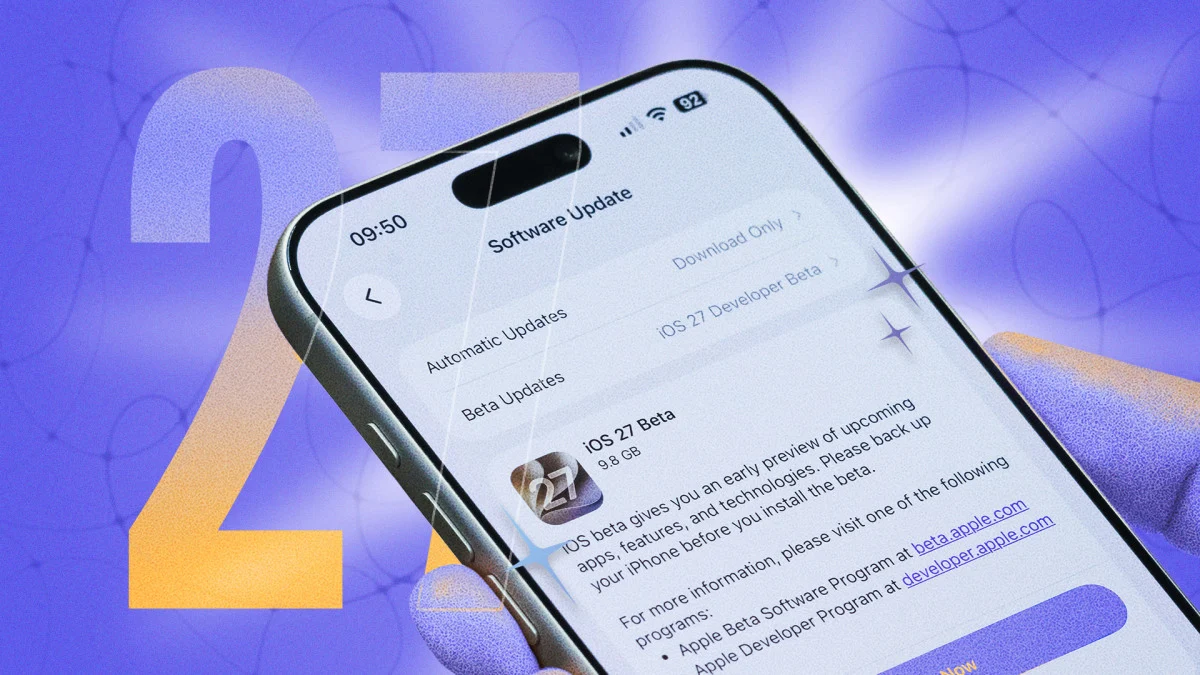
iOS 27 คือระบบปฏิบัติการเวอร์ชันใหม่สำหรับ iPhone ที่เน้นปรับปรุงประสบการณ์การใช้งานให้ลื่นขึ้น เพิ่มความสะดวกในงานประจำวัน และเสริมความฉลาดให้ Siri ด้วยฟีเจอร์ AI รวมถึงตัวเลือกการปรับหน้าตาเครื่อง เสียงแจ้งเตือน และเครื่องมือเล็กๆ ที่ช่วยให้จัดการเวลา ข้อความ และข้อมูลสภาพอากาศได้ละเอียดขึ้น โดยออกแบบมาให้ผู้ใช้ iPhone ที่คุ้นเคยกับระบบเดิมสามารถเปลี่ยนมาใช้ได้ทันทีแทบไม่ต้องเรียนรู้ใหม่มากนัก
ก่อนจะไปทีละฟีเจอร์ สิ่งสำคัญคือเครื่องของคุณต้องรองรับ iOS 27 และอัปเดตเรียบร้อยแล้ว ซึ่งรุ่นที่รองรับจะเริ่มได้อัปเดตพร้อมกันในวันที่กำหนดสำหรับผู้ใช้ทั่วไปบนเครื่องที่เข้ากันได้ หากคุณสนใจฟีเจอร์ Siri AI แบบใหม่จะต้องใช้ iPhone ที่รองรับ Apple Intelligence และเครื่องรุ่น iPhone 14 ลงไป รวมถึง iPhone 15 และ 15 Plus จะไม่ได้ฟีเจอร์นี้ จุดรวมของอัปเดตครั้งนี้ไม่ได้เปลี่ยนทุกอย่าง แต่เพิ่มคุณภาพชีวิตในการใช้เครื่อง เช่นทำให้เครื่องตอบสนองไวขึ้น เปิดแอปได้เร็วขึ้น และเพิ่มฟีเจอร์เล็กๆ ที่ช่วยลดขั้นตอนหลายอย่าง
ประสบการณ์จากผู้ใช้รุ่นทดสอบตั้งแต่ช่วงเบต้าเดือนมิถุนายนบอกตรงกันว่าฟีเจอร์เด่นมีทั้ง Siri AI สไตล์ใหม่ สไลเดอร์ Liquid Glass ที่ช่วยให้อ่านเมนูชัดขึ้น และปรับเสียงส่วนต่างๆ แยกจากกันได้ จุดแข็งคือโทรศัพท์รู้สึกลื่นขึ้น การเปิดแอปแทบเป็นทันที และฟีเจอร์จำนวนมากทำให้ชีวิตง่ายขึ้นโดยไม่ต้องเปลี่ยนวิธีใช้ iPhone แบบเดิมมากนัก
1 เปิดใช้ Siri AI ผู้ช่วยใหม่ที่ฉลาดขึ้น
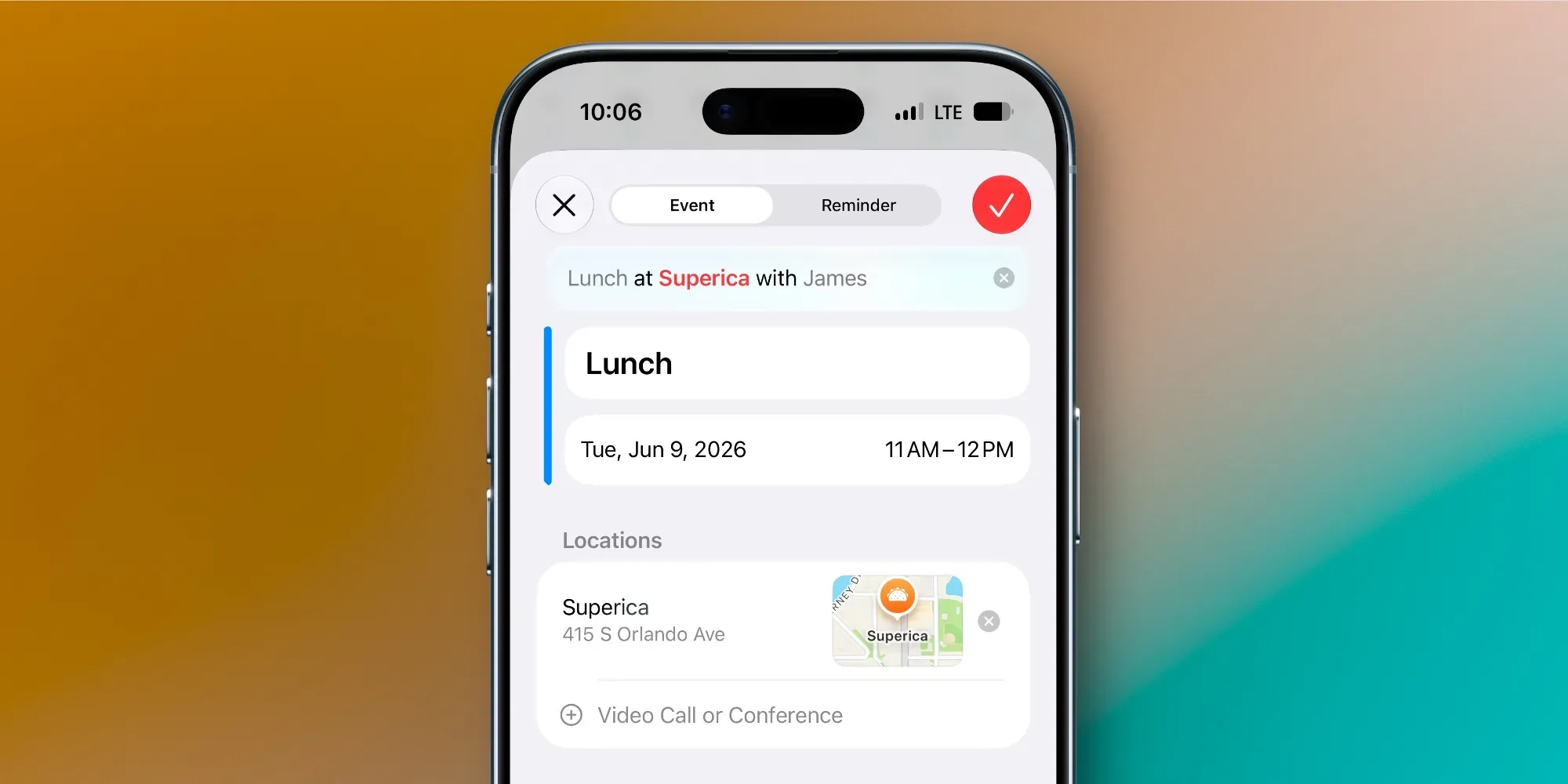
Siri AI เป็นหัวใจหลักของ iOS 27 ฟีเจอร์นี้เปลี่ยน Siri จากตัวช่วยตอบคำถามธรรมดาให้กลายเป็นผู้ช่วยที่จัดการงานเล็กๆ ในชีวิตประจำวันได้คล่องขึ้น ทั้งดูเส้นทางใน CarPlay หาสูตรเค้ก ตรวจตารางนัดหมาย หรือแนะนำของขวัญจากบริบทการสนทนาในข้อความ Siri AI เปิดมุมมองใหม่ให้คนที่เคยหลีกเลี่ยง Siri กลับมาใช้ได้สบายขึ้นเพราะมีความแม่นยำและเข้าใจคำสั่งต่อเนื่องมากขึ้น
- เปิดแอป การตั้งค่า
- แตะเมนู Siri
- แตะ ทดลองใช้ Siri แบบใหม่ เพื่อเข้าร่วม Siri AI
เมื่อเปิดฟีเจอร์แล้ว คุณยังอาจต้องรอระบบเปิดสิทธิ์จากคิวรอใช้งานสักระยะ ก่อนจะเริ่มถามคำถามเชิงลึกเช่นการขอคำแนะนำของขวัญจากประวัติการแชท สิ่งที่ต้องระวังคือ Siri AI ยังอยู่ในสถานะเบต้าใน iOS 27 และเป็นฟีเจอร์ที่ต้องเลือกใช้เอง อาจเจอข้อบกพร่องหรือผลลัพธ์แปลกๆ ได้เป็นครั้งคราว นอกจากนี้ Siri AI ใช้ได้เฉพาะบนเครื่องที่รองรับ Apple Intelligence ดังนั้นถ้าเครื่องคุณเป็นรุ่นเก่ากว่าหรือรุ่นที่ไม่รองรับก็จะไม่มีตัวเลือกนี้แม้จะอัปเดต iOS 27 แล้วก็ตาม
2 ปรับ Liquid Glass ให้มองเห็นเมนูชัดขึ้น
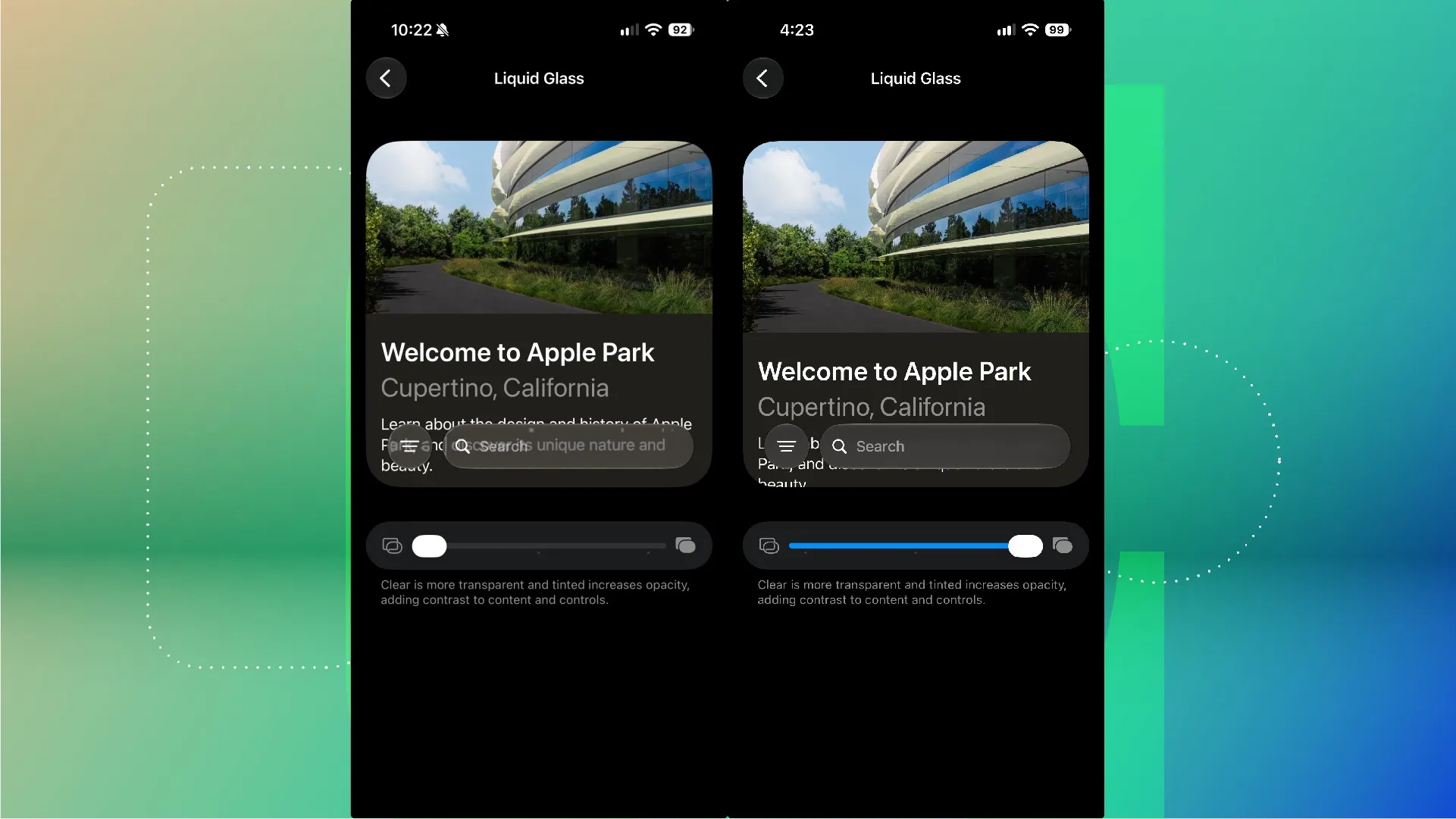
Liquid Glass เป็นดีไซน์ส่วนติดต่อผู้ใช้ที่เริ่มมีตั้งแต่ iOS 26 และใน iOS 27 ก็มีการเพิ่มสไลเดอร์ใหม่ให้ปรับความโปร่งใสได้ละเอียดขึ้น เพื่อแก้ปัญหาคนที่รู้สึกว่าเมนูกับพื้นหลังกลืนกันอ่านยาก การมีตัวเลื่อนนี้ช่วยให้คุณกำหนดได้ว่าหน้าจอจะดูใสหรือฟรอสต์แค่ไหน ถ้าชอบภาพใสๆ ก็เลื่อนไปด้านซ้ายให้โปร่งมากขึ้น ถ้าต้องการตัวอักษรและเมนูชัดโดดจากพื้นหลังให้เลื่อนไปด้านขวาให้เป็นลักษณะฟรอสต์มากขึ้น
- เปิดแอป การตั้งค่า
- แตะเมนู ลักษณะที่ปรากฏ
- แตะ Liquid Glass
- ใช้สไลเดอร์เลื่อนไปด้านขวาเพื่อให้ฟรอสต์มากขึ้น หรือเลื่อนไปด้านซ้ายเพื่อให้ใสและโปร่งมากขึ้น
ผู้ใช้ที่ทดลองมาหลายเดือนพบว่าการเลื่อนสไลเดอร์ไปด้านขวาสุดให้หน้าจอดูฟรอสต์เต็มที่ช่วยให้อ่านข้อความ เมนู และไอคอนได้ชัดขึ้นและลดการสับสนระหว่างพื้นหลังกับวัตถุต่างๆ ฟีเจอร์นี้เป็นตัวอย่างที่ดีของแนวทาง iOS 27 ที่มุ่งเน้นให้การใช้งานสบายตาและอ่านง่ายขึ้นโดยไม่บังคับให้ทุกคนต้องใช้สไตล์เดียวกัน คุณจึงต้องลองเองเพื่อหาจุดที่เหมาะกับสายตาและรูปแบบการใช้ iPhone ของคุณ
3 ปรับเสียงริงโทน แจ้งเตือน และปลุกแยกจากกัน
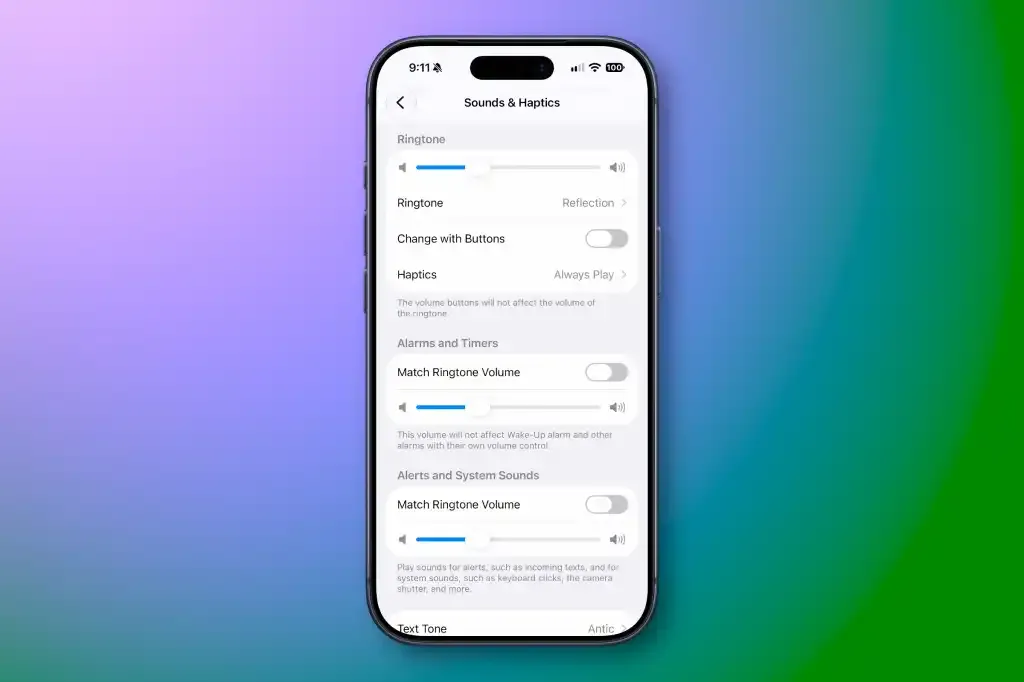
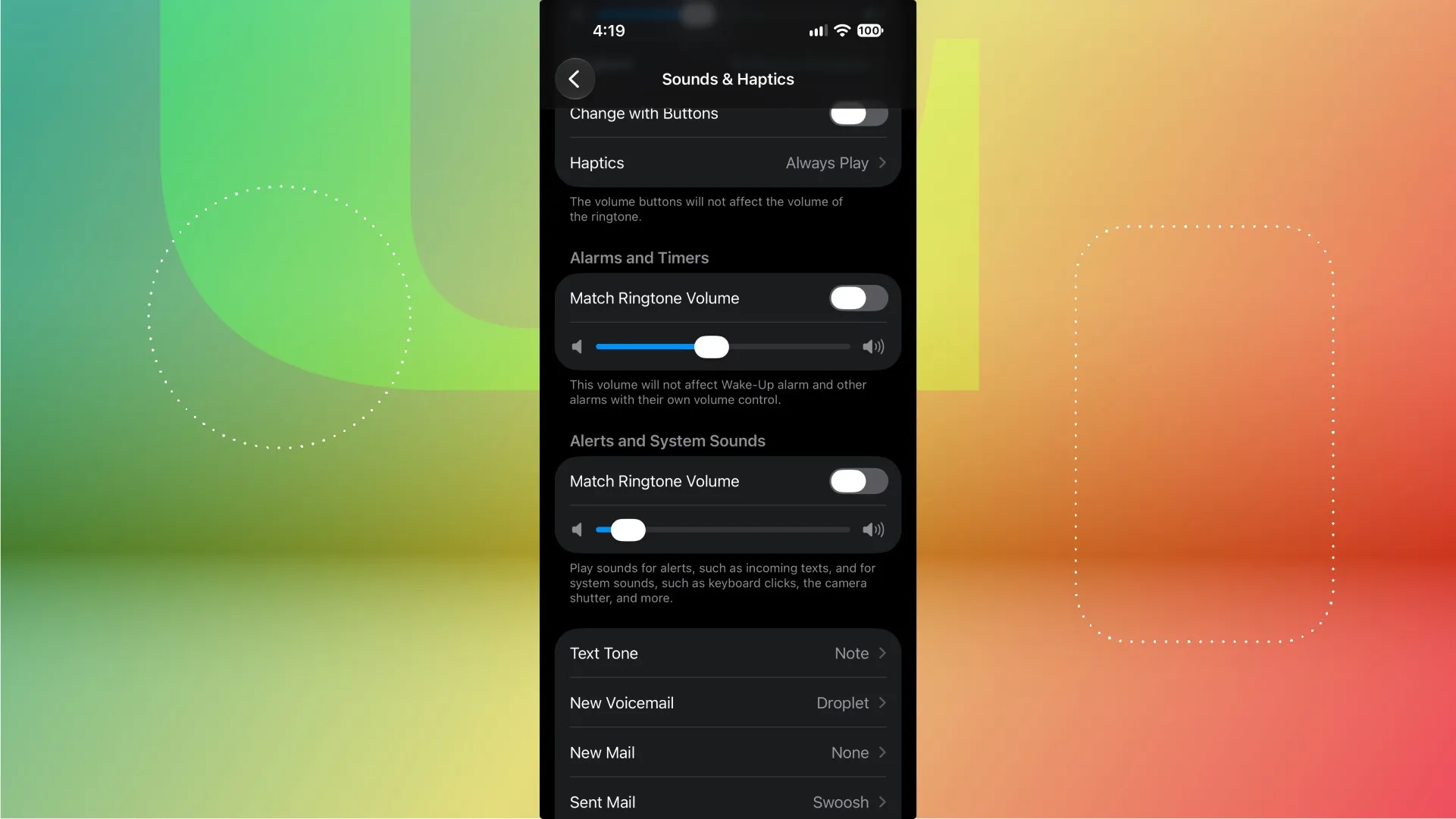
อีกหนึ่งฟีเจอร์ที่ส่งผลกับชีวิตประจำวันมากคือการปรับระดับเสียงแยกตามประเภทเสียง ไม่ต้องกลัวว่าการเพิ่มเสียงริงโทนให้ดังพอช่วงทำงานจะไปทำให้เสียงปลุกตอนกลางคืนดังจนรบกวนคนรอบข้าง ใน iOS 27 คุณสามารถตั้งเสียงปลุกให้เบาลงแต่ยังคงเสียงโทรศัพท์และการแจ้งเตือนให้ดังตามต้องการได้ ผู้ใช้หลายคนพบว่าการปรับแบบนี้ช่วยให้การใช้ชีวิตกับคนในบ้านที่มีเด็ก หรือมีไลฟ์สไตล์ต่างกันเป็นไปได้ง่ายขึ้น
- เปิดแอป การตั้งค่า
- แตะเมนู เสียงและการสั่น
- ปิดสวิตช์ทั้งสองตำแหน่งที่ชื่อว่า ให้ตรงกับระดับเสียงริงโทน
- ใช้สไลเดอร์ด้านล่างปรับระดับเสียงปลุกและเสียงแจ้งเตือนตามต้องการ โดยไม่ไปเปลี่ยนเสียงริงโทน
หลังตั้งค่าเสร็จคุณจะได้ระบบเสียงที่เหมาะกับแต่ละช่วงเวลา เช่น เสียงปลุกเบาพอไม่ปลุกคนอื่น แต่เสียงโทรศัพท์ยังดังพอแข่งเสียงเด็กเล็กในบ้านได้ ถ้ายังไม่ชินให้ทดลองทีละนิด เช่น ลองให้เสียงแจ้งเตือนเบากว่าริงโทน แล้วสังเกตทั้งวันว่ายังได้ยินดีหรือไม่ ฟีเจอร์นี้แสดงให้เห็นแนวทาง iOS 27 ที่เน้นการปรับแต่งให้เข้ากับชีวิตผู้ใช้แทนที่จะบังคับค่ากลางแบบเดียวกับทุกคน
4-7 ทริคเล็กๆ ที่ทำให้ iOS 27 ใช้งานลื่นขึ้นทั้งวัน
นอกจากฟีเจอร์ใหญ่ๆ แล้ว iOS 27 ยังมีการปรับปรุงเล็กน้อยหลายจุดที่รวมกันแล้วทำให้การใช้ iPhone ตลอดวันสะดวกขึ้น ตั้งแต่ Safari ที่จัดระเบียบแท็บดีขึ้นไปจนถึงการตั้งเวลานับถอยหลังจาก Control Center โดยไม่ต้องเข้าแอปนาฬิกา ผลรวมคือเครื่องตอบสนองไวขึ้น เปิดแอปแทบจะทันทีและให้ประสบการณ์ที่ผู้ใช้เบต้ามองว่าเป็นการอัปเดตที่ไม่สร้างความขัดใจแต่เพิ่มความลื่นแบบเงียบๆ
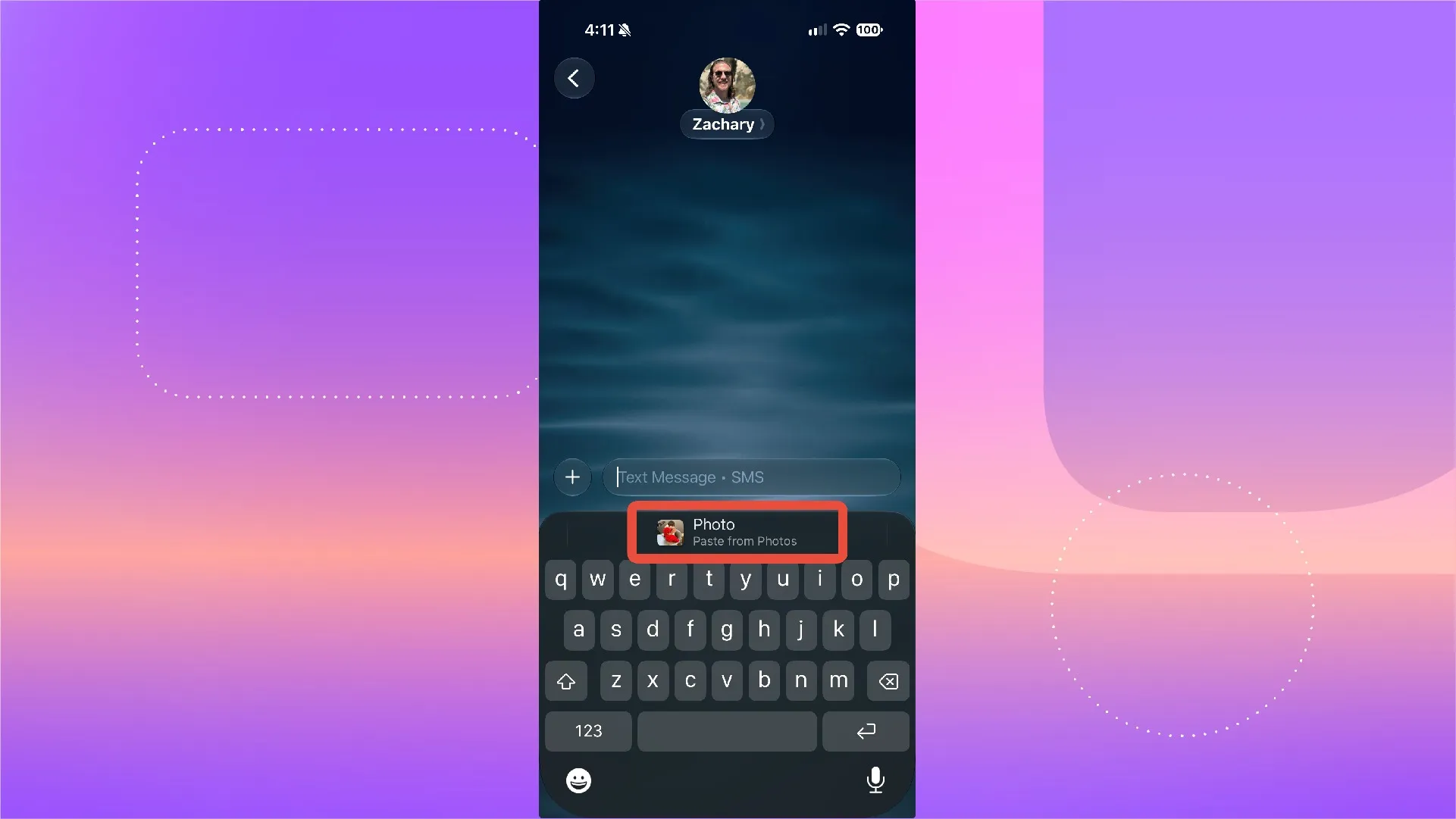
ใน Safari มีการปรับหน้าตาเช่นการใช้ไอคอน All Tabs แทนเมนูสามจุดบนทูลบาร์แบบกะทัดรัด รวมถึงการนำไอคอนบุ๊กมาร์กกลับมาไว้ด้านบนแท็บใหม่ข้าง Reading List และ History และเพิ่มความสามารถให้ Safari จัดกลุ่มแท็บให้เองอัตโนมัติ ซึ่งผู้ใช้ที่ชอบเปิดแท็บสะสมจำนวนมากมองว่าฟีเจอร์นี้ช่วยลดความวุ่นวายลงได้มาก ส่วนในแอปข้อความ เมื่อคัดลอกภาพหรือลิงก์จากโซเชียลแล้วเข้าไปในห้องแชท ระบบจะแสดงตัวเลือกวางเนื้อหานั้นเหนือคีย์บอร์ดทันที ทำให้มั่นใจได้ว่าสิ่งที่วางลงไปเป็นเนื้อหาที่เพิ่งคัดลอกมาไม่ใช่ข้อความเก่าหลายชั่วโมงก่อน
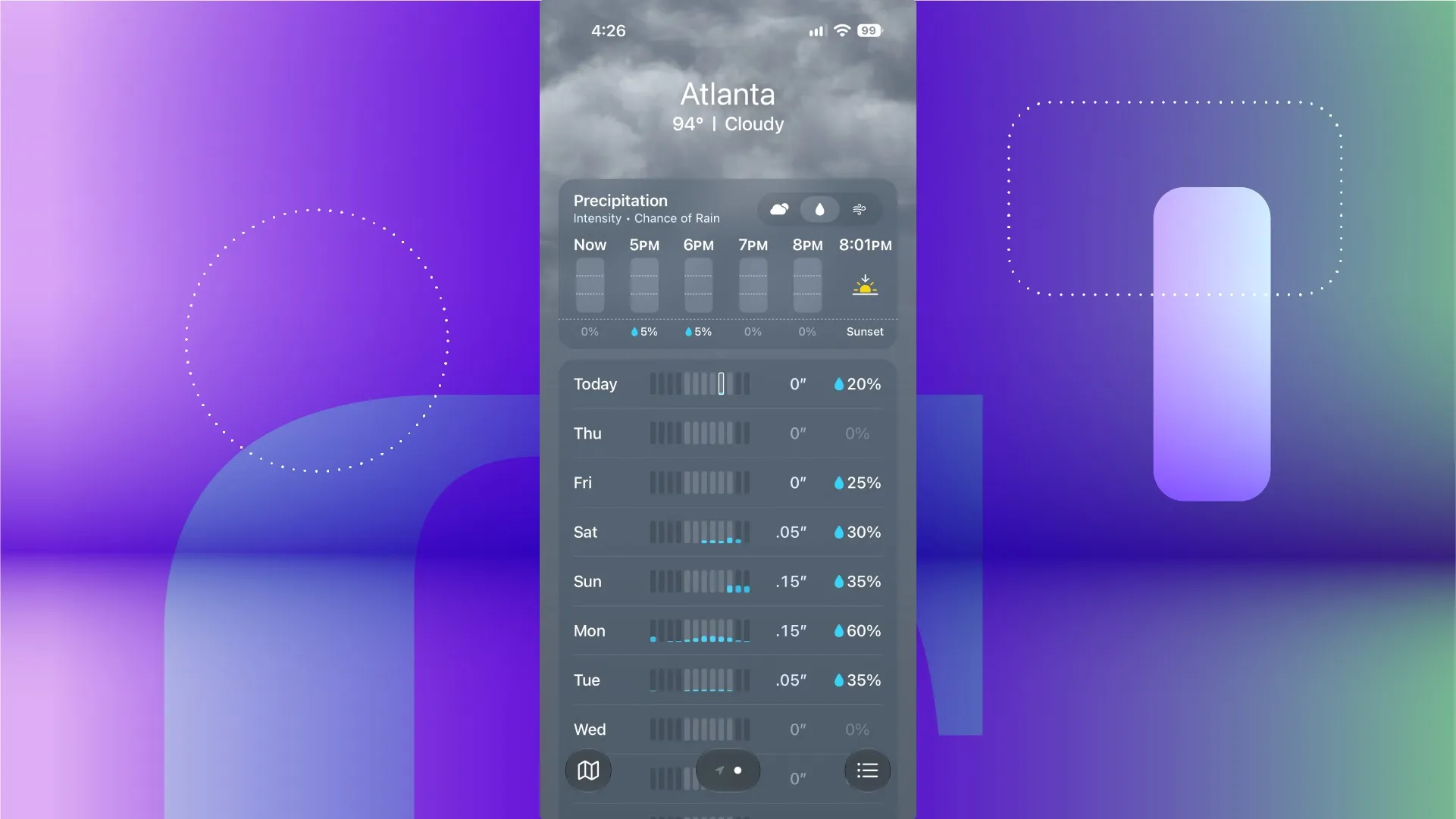
ด้านการวางแผนชีวิต Weather ใน iOS 27 เพิ่มการแสดงข้อมูลรายชั่วโมงของฝนและลมโดยให้แตะที่สัญลักษณ์หยดน้ำและลมในแถบสภาพอากาศเพื่อดูรายละเอียดได้ทั้งรายวันและรายสัปดาห์ ส่วนการตั้งเวลานับถอยหลัง คุณสามารถเปิดตัวจับเวลาใน Control Center แล้วจะมีหน้าต่างตัวจับเวลาโผล่ด้านบนหน้าจอพร้อมแถบหมุนแนวนอนที่เลื่อนไปซ้ายขวาเพื่อเลือกเวลาที่ต้องการได้ละเอียดถึง 15 วินาที และยังควบคุมเวลาที่กำลังนับอยู่ในขณะที่ใช้แอปอื่นไปพร้อมกันได้ ฟีเจอร์เหล่านี้แม้จะไม่หวือหวาแต่เมื่อนำมาใช้ในชีวิตจริงแล้วช่วยลดการแตะหลายขั้นและทำให้ iPhone เป็นเครื่องมือที่ติดตัวแล้วตอบโจทย์ทั้งงานและชีวิตส่วนตัวมากขึ้น
สรุป ฟีเจอร์ iOS 27 คุ้มค่ากับการลองปรับให้เข้ากับตัวเอง
ภาพรวมของ iOS 27 คือการอัปเดตที่เน้นการปรับปรุงคุณภาพชีวิตของผู้ใช้มากกว่าการเปลี่ยนอะไรครั้งใหญ่ มีทั้ง Siri AI ที่ทำให้หลายคนเริ่มย้ายงานเล็กๆ ไปให้ผู้ช่วยจัดการ Liquid Glass ที่ปรับให้หน้าจออ่านง่ายขึ้น และการตั้งเสียงแยกส่วนต่างๆ ของเครื่อง รวมถึงทริคเล็กๆ อย่างการวางข้อความในแชทง่ายขึ้น แสดงอากาศละเอียดขึ้น และตั้งเวลาได้สะดวกจาก Control Center ผลคือเครื่องตอบสนองไวและให้ประสบการณ์ที่ดีขึ้นโดยไม่ต้องเรียนรู้อะไรซับซ้อนเพิ่มเติม
ถ้าจะให้คุ้มที่สุด คุณควรใช้เวลาสักช่วงเย็นไล่ปรับฟีเจอร์เหล่านี้ตามขั้นตอนในบทความทีละหัวข้อ สังเกตว่าฟีเจอร์ใดตรงกับการใช้ชีวิตของคุณและฟีเจอร์ใดเปิดไว้แล้วเกะกะก็ปิดได้ ท้ายสุด iOS 27 เป็นอัปเดตที่แทบไม่สร้างปัญหาใหม่แต่เติมรายละเอียดให้ iPhone เป็นเครื่องที่พร้อมสำหรับงานและชีวิตมากขึ้น โดยเฉพาะถ้าคุณเปิดใจลองใช้ Siri AI และเครื่องมือเล็กๆ ที่แทรกอยู่ทั่วทั้งระบบ