
เริ่มต้น: ทำความเข้าใจก่อนตั้งค่า Pixel home screen
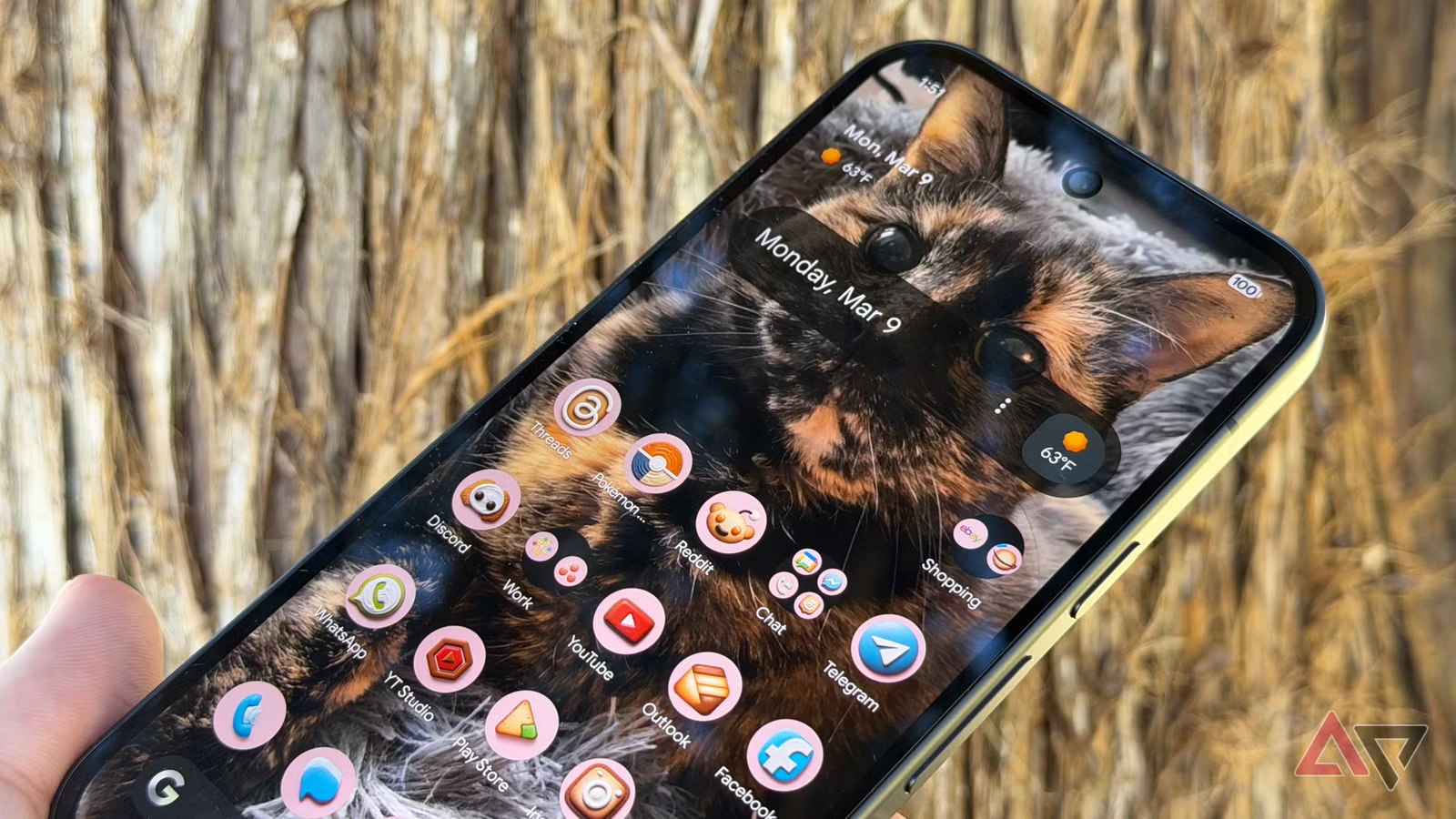
การตั้งค่า Pixel home screen ให้เป็นศูนย์กลางผลิตภาพ คือการจัดวาง widget ผลิตภาพนิ โฟลเดอร์ และ shortcuts แอนดรอยด์ บนหน้าจอหลักเพื่อให้เห็นงานสำคัญและเข้าถึงฟังก์ชันที่ใช้บ่อยได้ภายในหนึ่งถึงสองแตะ ลดการเปิดแอปซ้ำซ้อนและช่วยให้คุณโฟกัสกับสิ่งที่ต้องทำในแต่ละวันมากขึ้น โดยเฉพาะคนที่ใช้มือถือทำงาน เรียน หรือจัดการชีวิตประจำวันแทนสมุดจดและปฏิทินกระดาษ
ถ้าคุณรู้สึกว่าหน้าแรกของ Pixel ตอนนี้เป็นแค่กำแพงไอคอนแอป ไม่มีข้อมูลอะไรที่ช่วยให้ทำงานไวขึ้น นี่คือช่วงเวลาที่ควรปรับใหม่ให้ใช้งานได้จริงไม่ใช่แค่สวยเท่านั้น ผลลัพธ์ที่หลายคนทำได้คือหน้า home screen ที่ยังดูสะอาด แต่ช่วยทำงานได้เร็วขึ้นมาก. อย่างไรก็ตาม ก่อนเริ่มคุณควรเตรียมอย่างน้อยสองอย่างคือ แอปสร้าง shortcuts แอนดรอยด์ เช่น AsWidget ซึ่งสามารถดาวน์โหลดจาก Google Play Store และพร้อมเปิดใช้งานภายในไม่กี่นาที หลังติดตั้งเสร็จเพียงเปิดแอปก็เริ่มตั้งค่าได้เลย.
ข้อควรรู้คือ การปรับหน้า home screen แบบหนัก ๆ จะใช้เวลาและอาจต้องลองผิดลองถูกบ้าง โดยเฉพาะเรื่อง widget ผลิตภาพนิ และการแจ้งเตือนที่ถ้าเปิดทุกอย่างไว้จะกลายเป็นภาระแทนที่จะช่วย ดังนั้นบทความนี้จะพาไปทีละส่วน ตั้งแต่การใช้ Pixel Launcher ไปจนถึงการสร้าง shortcuts ลึก ๆ เพื่อกระโดดเข้าหน้าฟังก์ชันภายในแอป รวมถึงการตั้งค่า ระบบแจ้งเตือนแอนดรอยด์ ให้คุณไม่จมอยู่กับแจ้งเตือนเล็กน้อยแต่ยังไม่พลาดเรื่องสำคัญ.
จัดระเบียบด้วย Pixel Launcher และ widget ผลิตภาพนิ
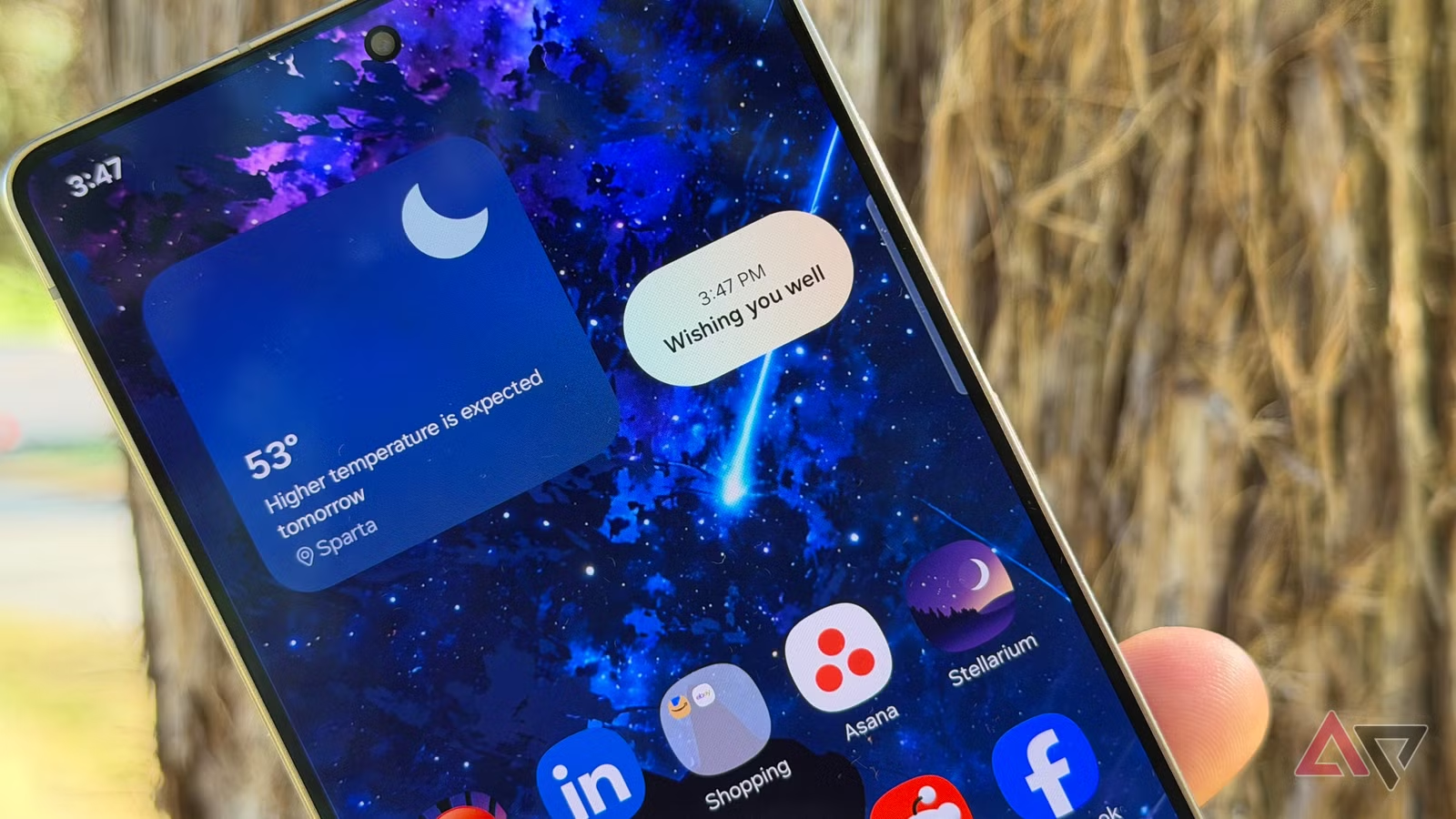
หัวใจของหน้าแรกแบบผลิตภาพคือการเห็นสิ่งสำคัญโดยไม่ต้องเปิดแอปก่อน แนวคิดคือให้ home screen แสดงกำหนดการ งานที่ต้องทำ และโน้ตต่าง ๆ ทันทีที่ปลดล็อกจอ. Pixel Launcher เองถือเป็นหนึ่งใน launcher ที่ใช้งานง่ายและยืดหยุ่น คุณไม่ต้องไล่ปรับตั้งค่าเยอะก็เริ่มใช้ได้เลย. แต่ถ้าอยากปรับละเอียดมาก ๆ ก็ยังสามารถมองหา launcher ที่ดีที่สุด แบบภายนอกเพิ่มเติมได้ภายหลัง.
ขั้นแรกให้คุณคิดเหมือนจัดโต๊ะทำงาน ลองถามตัวเองว่า “ตอนเช้าผมอยากเห็นอะไรบนจอทันที” หลายคนเลือกปฏิทินและรายการงานเป็นหลัก มีตัวอย่างหนึ่งที่วาง widget ปฏิทินแบบเดือนเต็มบนหน้าเผื่อดูประชุมและนัดหมายล่วงหน้า ทั้งเรื่องงานและส่วนตัวได้ในมุมมองเดียว. วิธีนี้ลดขั้นตอนการเปิดแอป Calendar แล้วเปลี่ยนมุมมองทุกครั้งที่อยากเช็กกำหนดการ
อย่างไรก็ตาม widget ผลิตภาพนิ มีข้อเสียคือกินพื้นที่หน้าจอมาก. ถ้าคุณยัดทุกอย่างไว้หน้าเดียวจะกลายเป็นยุ่ง และหาอะไรไม่เจอ ทางออกคือใช้ widget แบบซ้อน (stack) หรือ widget ที่รวบหลายฟังก์ชันไว้ในบล็อกเดียว เพื่อลดจำนวนหน้าและจำนวน widget รวมถึงหลีกเลี่ยงการลากไอคอนกระจัดกระจายเต็มจอ ซึ่งทำให้สมองเหนื่อยกว่าที่คิดเวลามองหาของแต่ละครั้ง
- กดค้างบนหน้า home screen แล้วเลือกเมนูเพิ่ม widget จาก Pixel Launcher
- เลือก widget ปฏิทิน รายการงาน โน้ต หรือสภาพอากาศที่คุณใช้งานจริงในทุกวัน แล้วลากลงมาวาง
- จัดเรียง widget ให้อยู่ใกล้กัน เช่น ปฏิทินอยู่ด้านบน รายการงานอยู่ด้านล่าง เพื่อมองภาพรวมในสายตาเดียว
- ถ้า widget เริ่มแน่น ให้จัดกลุ่มหรือใช้ widget แบบรวมหลายฟังก์ชันในบล็อกเดียวแทนการวางแยกชิ้น
- ทดสอบใช้งานหนึ่งวัน ถ้ารู้สึกว่าสิ่งใดไม่เคยกด ให้ลบออกเพื่อลดความรก และเก็บไว้เฉพาะ widget ผลิตภาพนิ ที่ใช้จริง
เปลี่ยน launcher และสร้าง shortcuts แอนดรอยด์ แบบแตะครั้งเดียวถึง
แม้ Pixel Launcher จะสะดวกและยืดหยุ่น แต่ถ้าคุณอยากควบคุมทุกอย่างละเอียด เช่น ท่าทางปัด การซ่อนแอป หรือธีมไอคอน การมองหา launcher ที่ดีที่สุด จากนักพัฒนาภายนอกก็เป็นอีกทางเลือก เพราะมีคนใช้ launcher หลากหลายตัวเพื่อควบคุมหน้า home screen ได้ละเอียดมากกว่าอินเทอร์เฟซหลักของมือถือ. จุดเด่นของ launcher พวกนี้คือการรองรับ gestures และการสร้างโฟลเดอร์หรือหน้า home เฉพาะงานได้ละเอียด
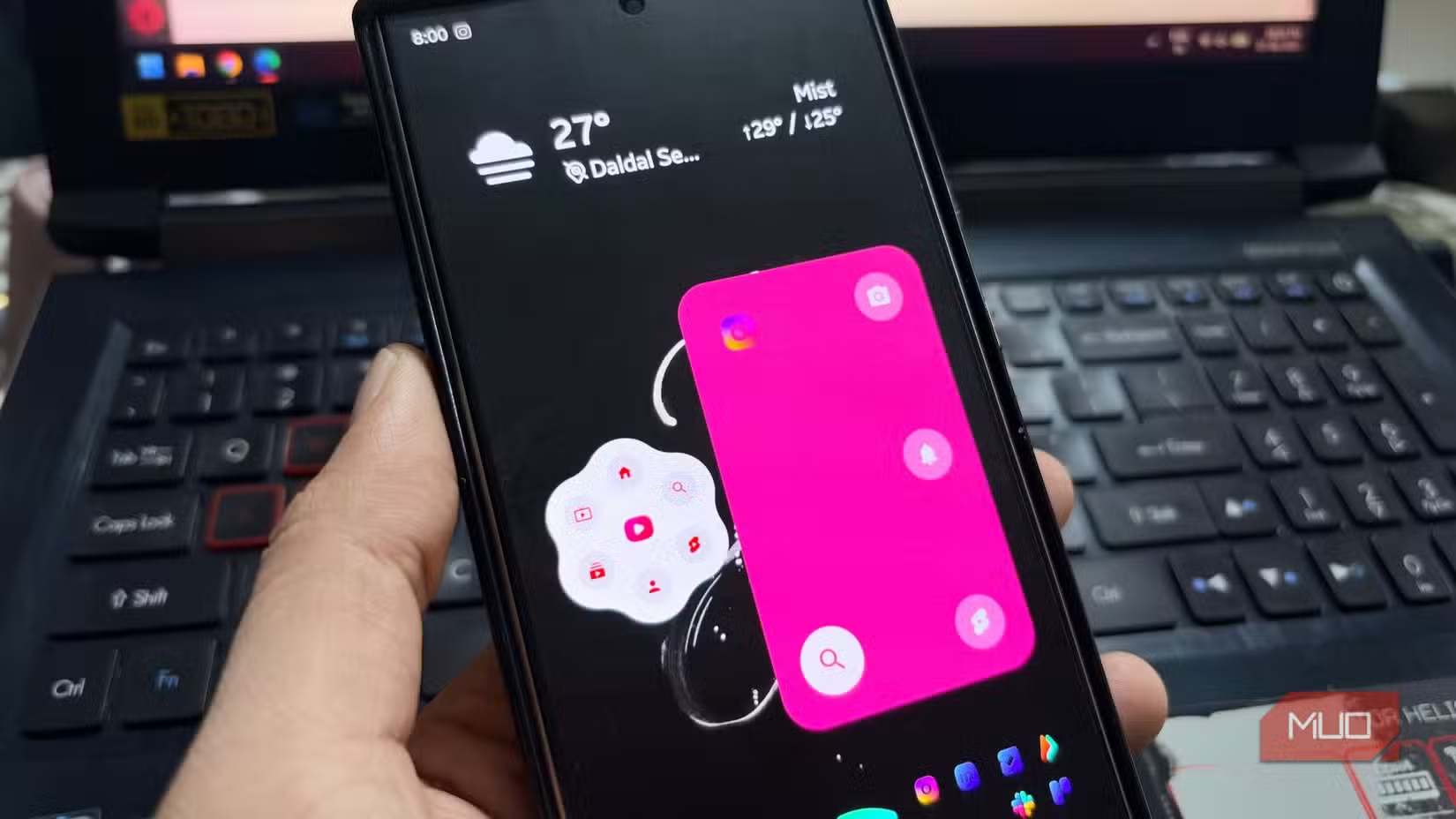
จุดที่ช่วยผลิตภาพมากคือการสร้าง shortcuts แอนดรอยด์ ที่กระโดดเข้าหน้าฟังก์ชันภายในแอปทันที เช่น เปิดห้องแชทประจำ หรือหน้าชำระเงิน โดยไม่ต้องกดทีละเมนูหลายชั้น แอปอย่าง AsWidget บน Google Play Store ถูกออกแบบมาเพื่อสร้าง shortcuts ลึก ๆ และ widgets ที่พาไปยังหน้าจอเฉพาะในแอปภายในหนึ่งแตะ ช่วยตัดขั้นตอนที่เคยต้องผ่าน 5–6 เมนู. กล่าวอีกแบบคือมันลด “งานจุกจิก” ที่เคยทำซ้ำ ๆ บนมือถือ
ข้อควรระวังคือไม่ใช่ทุกแอปจะรองรับ deep link หรือ shortcut ได้ดีเท่ากัน มีตัวอย่างที่ widget ควบคุมเพลงไม่ยอมทำงาน และ shortcut ของแอปเล็ก ๆ บางตัวไม่ยอมเปิดตามที่ตั้งค่าไว้ เพราะตัวแอปเองไม่รองรับลิงก์ลึกแบบนั้น ผลลัพธ์จึงขึ้นอยู่กับว่าแอปที่คุณใช้รองรับโครงสร้าง shortcut มากน้อยแค่ไหน. ถ้าตั้งแล้วไม่ทำงาน ให้ลบออกแล้วลองเลือกแอปหรือฟังก์ชันอื่น เพื่อไม่ให้ home screen เต็มไปด้วยไอคอนเสีย ๆ
- เปิด Google Play Store แล้วดาวน์โหลดแอป AsWidget จากนั้นเปิดแอปหลังติดตั้งเสร็จ
- ในแอป AsWidget เลือกแท็บ Widgets เพื่อดู widget พิเศษที่สามารถเพิ่มลง home screen ได้
- สลับไปแท็บ Shortcuts เพื่อดูจำนวน shortcuts ที่รองรับในแต่ละแอปบนเครื่องของคุณ
- แตะเลือก shortcut ที่ต้องการ แล้วแก้ไขชื่อ ไอคอน หรือค่าพารามิเตอร์ต่าง ๆ ให้ตรงกับการใช้งานของคุณ
- กดปุ่ม Add to Home screen ที่มุมขวาบน แล้วเลือกว่าจะเพิ่มเฉพาะบน home screen บนหน้าแอป หรือทั้งสองแบบ
ควบคุม ระบบแจ้งเตือนแอนดรอยด์ ไม่ให้ล้น แต่ยังไม่พลาดเรื่องสำคัญ
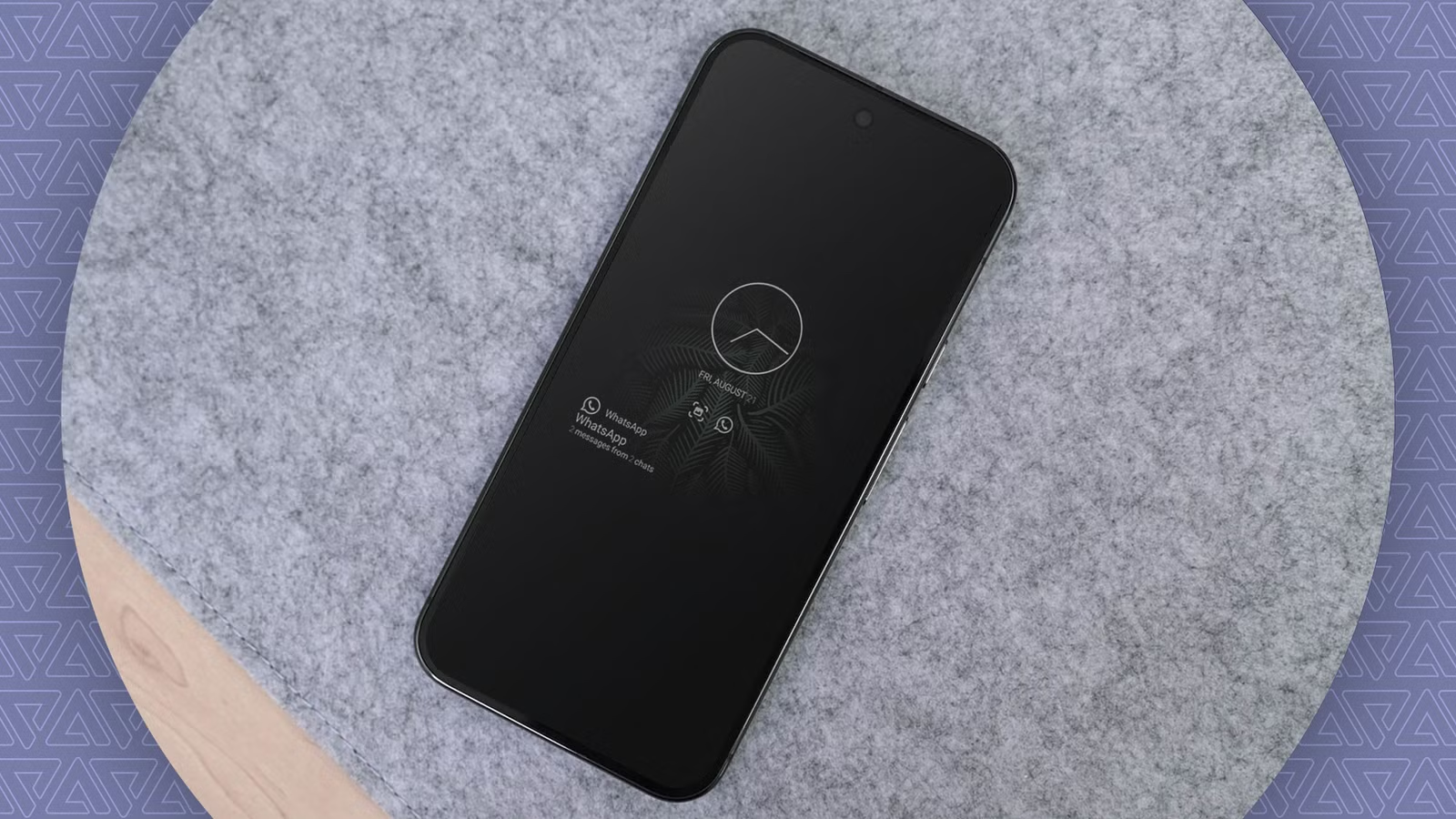
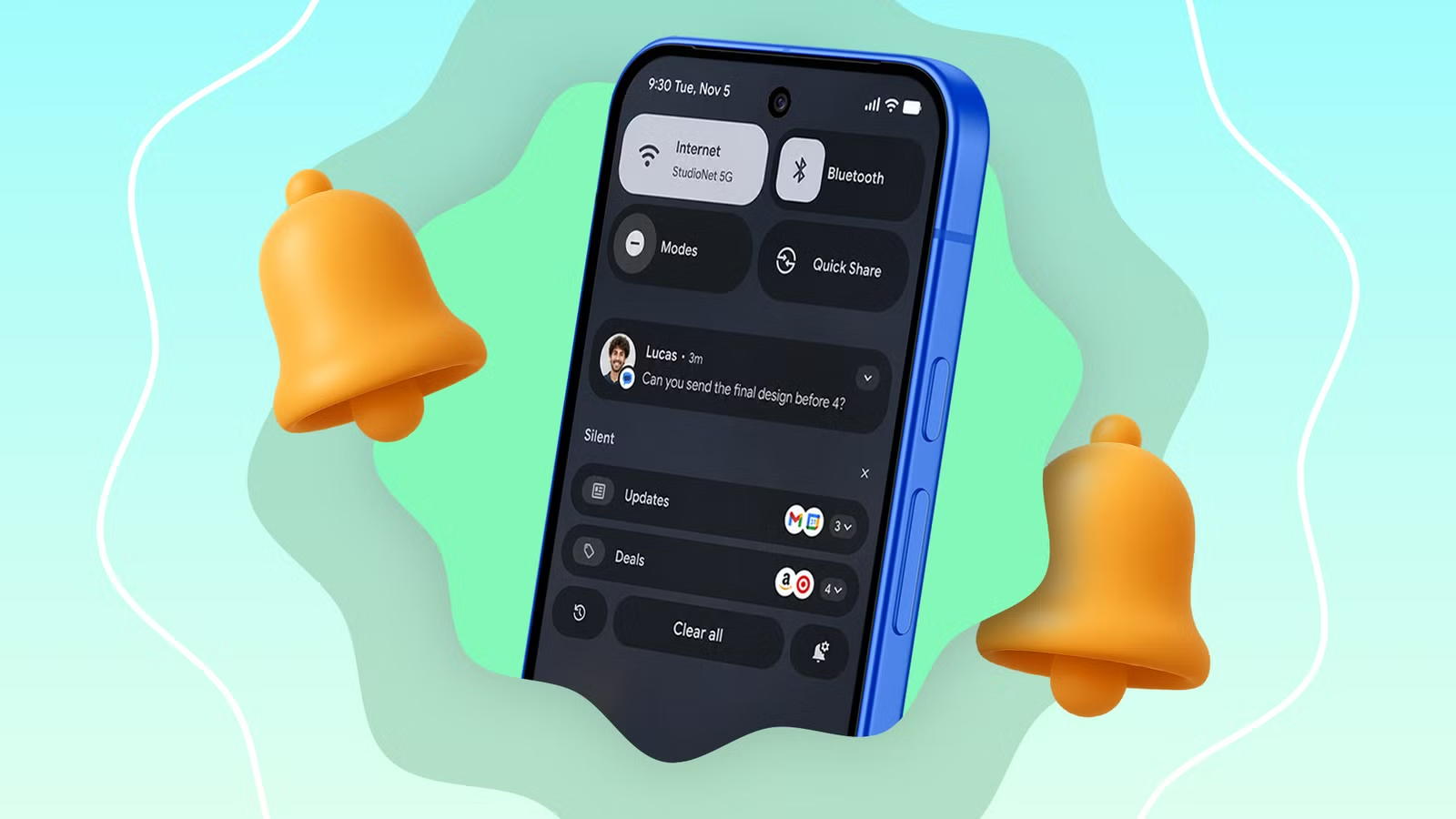
หน้า home screen ที่ออกแบบมาดีจะไม่มีค่าเลยถ้าระบบแจ้งเตือนแอนดรอยด์ ส่งทุกอย่างใส่คุณจนเต็มแถบด้านบน คนที่ติดตั้งแอปเกือบร้อยหรือมากกว่านั้นมักรู้ดีว่าตอนเช้าหลังเปิดเสียง แจ้งเตือนสารพัดจะทะลักเข้ามาจนหาข้อความสำคัญไม่เจอ. เพื่อแก้ปัญหานี้ มีเครื่องมืออย่าง Notification organizer บน Pixel ที่ช่วยจัดกลุ่มและลดเสียงแจ้งเตือนส่วนเกิน โดยยังให้คุณเห็นข้อความทั้งหมดในแถบแจ้งเตือน.
การทำงานของ Notification organizer คือรวมแจ้งเตือนหลายรายการเข้ากลุ่มเดียว และย่อเป็นแถบเล็ก ๆ ในแต่ละแอป ทำให้คุณยังเห็นว่ามีแจ้งเตือนจากแอปไหนบ้าง โดยไม่ต้องเลื่อนดูทีละรายการยาวเหยียด. ข้อดีคือคุณสามารถตั้งให้เตือนข้อความหรือ direct message จากแอปอย่างโซเชียลมีเดียบางตัว แต่ปิดแจ้งเตือนโปรโมชันหรือการโปรโมตต่าง ๆ ได้ ส่งผลให้รู้สึกว่ามือถือเลิก “กวน” โดยไม่จำเป็น ขณะเดียวกันยังไม่พลาดเรื่องที่สำคัญจริง ๆ.
กระบวนการเปิดฟีเจอร์นี้ค่อนข้างตรงไปตรงมา เริ่มจากเข้าเมนูตั้งค่า Pixel > Notifications แล้วเลือก Notification organizer เพื่อเปิดใช้งาน. คุณยังสามารถเข้าไปที่หน้าแจ้งเตือนของแต่ละแอป เพื่อปรับระดับความสำคัญ แยกประเภทที่อยากให้เตือน หรือปิดประเภทที่รบกวนมากเกินไป วิธีนี้ช่วยให้คุณโฟกัสกับสิ่งที่ต้องทำบนหน้า home screen ได้เต็มที่ ไม่ต้องคอยสไลด์ปิดแจ้งเตือนทั้งวัน
- เปิดแอป Settings บน Pixel แล้วเลือกเมนู Notifications
- เลื่อนหาและแตะ Notification organizer จากนั้นเปิดสวิตช์เพื่อเริ่มใช้งาน
- กลับไปดูแถบแจ้งเตือน จะเห็นว่าระบบเริ่มจัดกลุ่มแจ้งเตือนแต่ละแอปและย่อหน้าต่างให้สั้นลง
- เข้าไปที่การตั้งค่าแจ้งเตือนของแต่ละแอปเพื่อเลือกให้แสดงเฉพาะประเภทที่สำคัญ เช่น direct message และปิดประเภทโปรโมชัน
- ใช้งานสักสองสามวัน แล้วปรับแต่งเพิ่มเติมถ้ายังรู้สึกว่ามีแจ้งเตือนที่รบกวนหรือแจ้งเตือนสำคัญบางประเภทหายไป
สรุป: หน้า Pixel ที่สะอาดแต่ทำงานได้ไว คุ้มค่าที่ลอง
หลังคุณผ่านขั้นตอนทั้งหมด หน้า Pixel home screen ควรเปลี่ยนจากกำแพงไอคอนธรรมดาไปเป็นศูนย์กลางงาน ที่ดูสะอาดแต่ช่วยให้คุณทำสิ่งต่าง ๆ ได้รวดเร็วขึ้นมาก. เครื่องมืออย่าง AsWidget ช่วยให้ค้นพบ shortcuts ที่คุณไม่เคยรู้ว่ามี และอาจทำให้คุณใช้งานประจำวันเพียงแตะเดียวก็ถึงจุดหมาย เช่น ช่อง YouTube ที่ชอบ หรือห้องสนทนาในแอปแชท. มีคนสรุปไว้ว่าผลลัพธ์แย่ที่สุดคือคุณลบแอปออกในห้านาที แต่ผลลัพธ์ที่ดีที่สุดคือได้ shortcut 3–4 อันที่ใช้ทุกวัน.
อย่างไรก็ดี มี “จุดพลาด” ที่ต้องจำไว้สองอย่าง คือ ไม่ใช่ทุก shortcut จะทำงานได้ดี เพราะบางแอปไม่รองรับ deep link มากพอ และ widget ผลิตภาพนิ ถ้าวางมากเกินจะกลายเป็นภาระแทนที่จะช่วย. ทางออกคือเริ่มจากสิ่งที่ใช้ทุกวัน ปรับทีละนิด ลองใช้สักสัปดาห์ ถ้าอะไรไม่เคยกด ให้ตัดออก แล้วคุณจะได้หน้า home screen ที่ใช้งานง่ายกว่าเดิมมากโดยไม่ต้องเพิ่มภาระให้ตัวเอง