
Gemini ในฐานะระบบปฏิบัติการส่วนตัวคืออะไร
ระบบปฏิบัติการส่วนตัวด้วย Gemini คือแนวทางใช้ Gemini เป็นศูนย์กลางจัดการงาน ข้อมูล และความรู้จากหลายแอป โดยให้มันดึงข้อมูลจากบริการที่เราใช้อยู่แล้วมาช่วยสรุป วางแผน และออกคำสั่ง จากนั้นส่งต่อประสบการณ์เดียวกันไปยังอุปกรณ์และหน้าจออื่น ทำให้ Gemini ไม่ใช่แค่บอตตอบคำถาม แต่เป็นชั้นควบคุมที่ครอบระบบเครื่องมือดิจิทัลทั้งหมดของเราแทน แนวคิดนี้เหมาะกับคนที่ใช้บริการของกูเกิลและแอปจดบันทึกจำนวนมาก และต้องการจุดศูนย์กลางเดียวสำหรับทำงานทั้งวัน
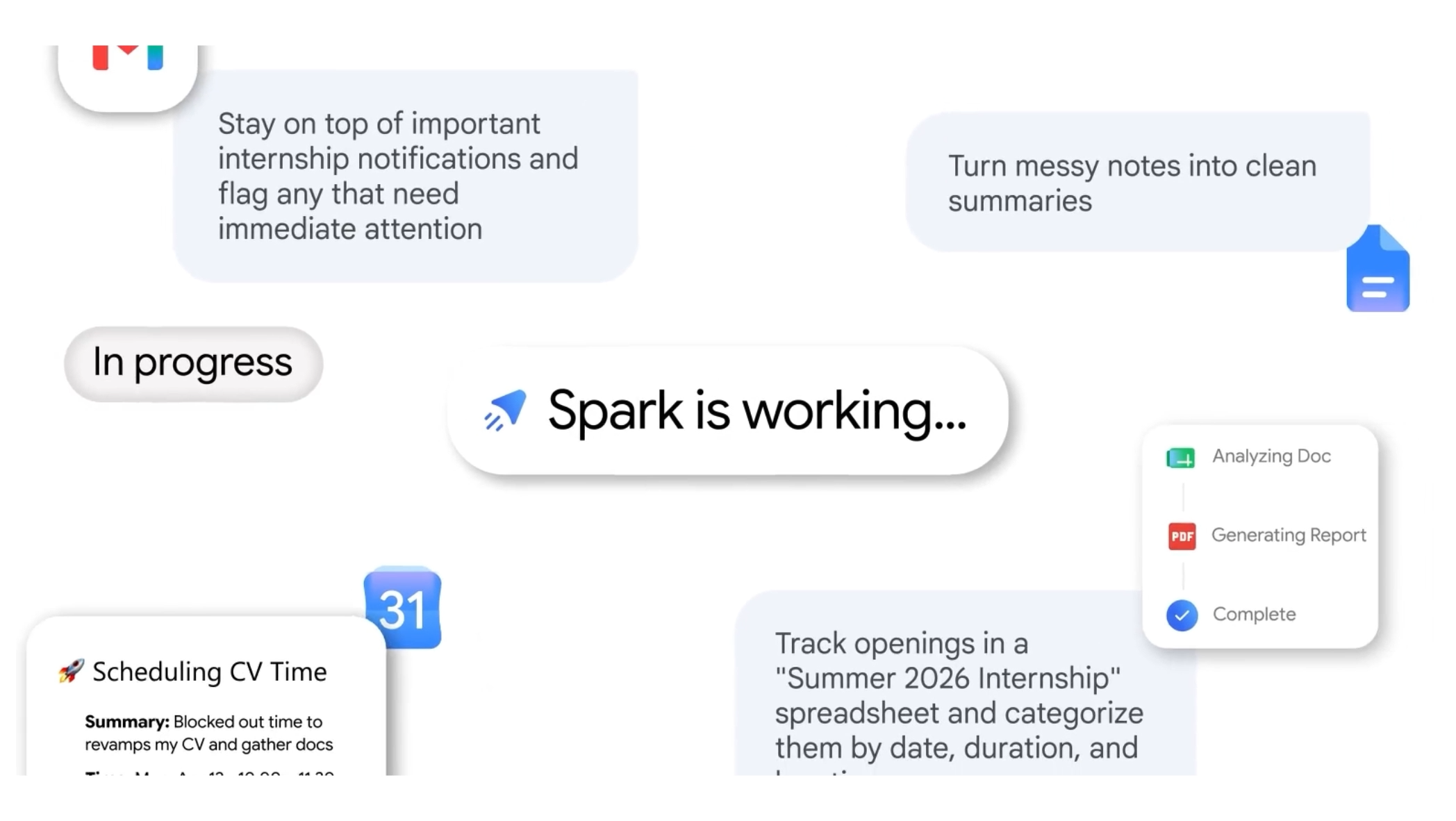
เมื่อเริ่มตั้งค่า Gemini ให้ทำงานกับแอปอื่น คุณจะรู้สึกว่ามันไม่ใช่แอป AI แยกตัวบนมือถืออีกต่อไป แต่เป็นเลเยอร์ที่วิ่งครอบทุกบริการที่ใช้อยู่แล้ว คุณสามารถขอให้มันค้นโน้ต เช็กอีเมล ดึงงาน เล่นเพลง หรือสร้างการเตือนจากอินเทอร์เฟซเดียว ไม่ต้องจำว่าข้อมูลอยู่แอปไหนก่อน หลังเปลี่ยนวิธีใช้แบบนี้ หลายคนบอกว่าภาพของผู้ช่วย AI เริ่มชัดเจนขึ้นในหัวว่ามันควรทำอะไรให้เรา บทความนี้จะพาไปดูการตั้งค่า Gemini ให้พร้อม และวงงานที่เชื่อมกับ Obsidian เพื่อให้คุณมีฮับงานประจำวันที่ควบคุมได้เอง
ตั้งค่า Gemini ให้กลายเป็นฮับงานที่ใช้ได้ทุกวัน
หัวใจของการตั้งค่า Gemini ให้เป็นระบบปฏิบัติการส่วนตัวคือทำให้มันเข้าใจบริบทชีวิตดิจิทัลของเรา แล้วเชื่อมกับบริการที่มีอยู่แทนที่จะให้ตอบคำถามลอยๆ เมื่อคุณปรับบางตัวเลือก Gemini จะเปลี่ยนจากบอตที่ต้องเริ่มใหม่ทุกครั้ง เป็นเครื่องมือจัดการงานที่เชื่อมข้อมูลจากหลายแหล่งเข้าด้วยกัน และจำสิ่งสำคัญเกี่ยวกับคุณได้ การตั้งค่าพวกนี้ไม่ซับซ้อน แต่อาจถูกมองข้ามได้ง่าย ถ้าเปิดแอปแล้วพิมพ์ถามทันทีโดยไม่เคยแวะเข้าเมนูตั้งค่าเลย
- เปิด Gemini แล้วเข้าเมนูการตั้งค่าเพื่อกำหนดรูปแบบคำตอบและข้อมูลส่วนตัวที่อยากให้มันจำ เช่น รายชื่ออุปกรณ์ที่ใช้หรือรายละเอียดไลฟ์สไตล์บางอย่าง
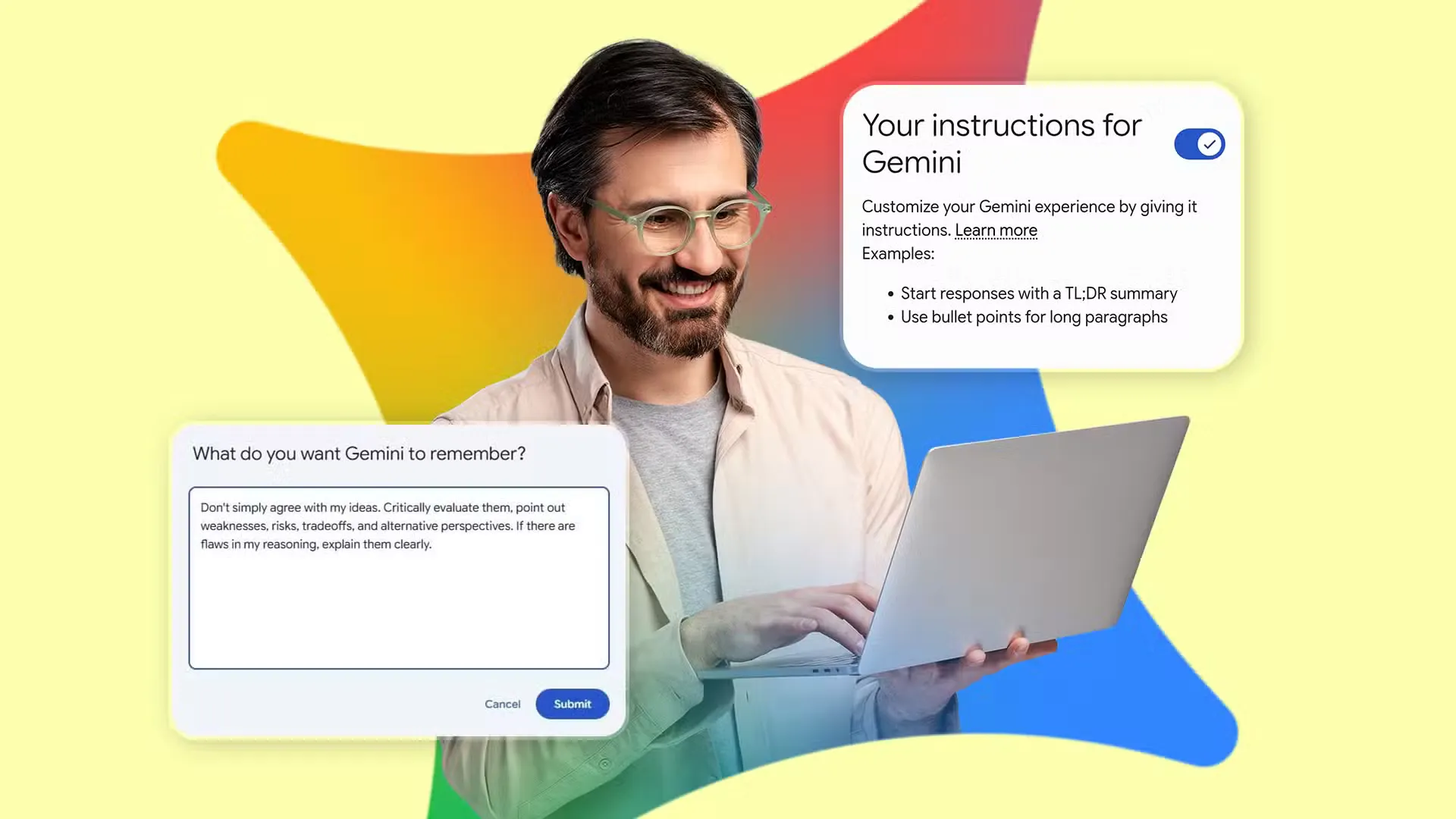
- เข้าโหมด Personal Intelligence แล้วเพิ่ม Instructions for Gemini เพื่อบอกข้อมูลที่ต้องใช้ซ้ำ เช่น ประเภทอุปกรณ์ที่มีหรือเงื่อนไขต่างๆ ของพื้นที่ใช้ชีวิต ซึ่งสามารถอัปเดตได้ตลอดเมื่อสถานการณ์เปลี่ยน
- เชื่อม Gemini กับบริการที่ใช้บ่อยบนมือถือ เช่น แอปของกูเกิลหลายตัว เพื่อให้มันดึงข้อมูลที่กระจายอยู่ทั่วเครื่องมารวมและช่วยจัดการจากจุดเดียว โดยไม่ต้องค้นเองทีละแอป
- ทดลองใช้ Gemini ทำงานประจำวัน เช่น ขอให้ค้นอีเมล ดึงงานจากปฏิทิน หรือสร้างการเตือน แล้วสังเกตว่าหลังตั้งค่าบริบทและการเชื่อมแอปแล้ว คุณไม่ต้องเริ่มคำอธิบายใหม่ทุกครั้งอีกต่อไป
- เริ่มสร้าง Gems สำหรับงานที่ทำซ้ำบ่อย เพื่อให้กลายเป็นทางลัดส่วนตัว เมื่อเรียกใช้งาน คุณจะได้ประสบการณ์ต่อเนื่องโดยไม่ต้องเซ็ตคำสั่งใหม่ทุกครั้ง
หลังปรับการตั้งค่าชุดนี้ คุณจะสามารถบอก Gemini ว่าอยากให้จำอะไร ให้มันใช้บริบทจากแชตก่อนหน้าได้อย่างมีประโยชน์ เชื่อมกับแอปที่เก็บข้อมูลอยู่แล้ว และตั้งค่า Gems สำหรับงานประจำ ความต่างสำคัญคือคุณจะไม่รู้สึกว่าต้องเริ่มจากศูนย์ทุกครั้งที่เปิด Gemini อีกต่อไป แต่ก็มีจุดที่ต้องระวัง นั่นคืออย่าใส่ข้อมูลส่วนตัวละเอียดเกินจำเป็นลงไปใน Instructions และควรทบทวนสิ่งที่ให้มันจำเป็นระยะๆ เพื่อให้บริบทยังตรงกับชีวิตคุณในปัจจุบัน

สร้าง Gemini productivity workflow ให้ต่อเนื่องทั้งวัน
เมื่อ Gemini ถูกตั้งให้จำบริบทและเชื่อมกับบริการต่างๆ แล้ว ขั้นต่อไปคือออกแบบ Gemini productivity workflow หรือวงงานที่ใช้ Gemini เป็นแกนในการจัดการงานและข้อมูล จุดแข็งของมันคือดึงข้อมูลจากบริการหลายตัวทั้งของกูเกิลและแอปอื่นมาช่วยให้คุณทำงานเสร็จโดยไม่ต้องเปิดหลายแอปไปมา หลายคนเริ่มจากใช้มันทำงานง่ายๆ บนมือถือ และต่อยอดไปจนถึงฉากอื่นอย่างบนรถผ่านระบบหน้าจอที่รองรับก็ได้ สิ่งสำคัญคือมองมันเป็นเลเยอร์ควบคุมมากกว่าบอตตอบคำถามครั้งเดียวแล้วจบ
คุณสามารถให้ Gemini ดึงข้อมูลจากเครื่องมือจัดการเอกสารและปฏิทิน แล้วช่วยวิเคราะห์และสรุป ส่วน Gemini Notebook จะรับหน้าที่เป็นเครื่องมือสรุปที่รู้บริบทของเอกสารที่คุณอัปโหลดเข้าไป ขณะที่ Gemini หลักจะช่วยจัดการสิ่งนอกเหนือจากเอกสารใน Notebook นั้น เช่น ข้อมูลค้นหาทั่วไป งานที่ต้องคิดต่อหรือเปรียบเทียบข้อมูลจากแหล่งอื่น เมื่อตั้งค่าระบบให้ชัดเจนแล้ว วงงานระหว่าง Gemini Notebook และ Gemini จะเริ่มกลายเป็นคู่มือช่วยทำงานทั้งการสรุป การคิด และการจัดการภารกิจประจำวันมุมต่างๆ ได้อย่างลื่นไหล
เมื่อใช้วงงานนี้ไปสักพัก หลายคนพบว่าการใช้ผู้ช่วย AI ในชีวิตประจำวันเริ่มชัดขึ้นว่ามันควรถูกใช้เพื่อดึงข้อมูลจากบริการที่มีอยู่แล้วมารวม วิเคราะห์ และช่วยลงมือทำแทนคุณ เพราะมันสามารถดึงข้อมูลจากบริการที่คุณใช้อยู่แล้วบนมือถือ มาช่วยดำเนินการ แล้วส่งประสบการณ์เดียวกันเข้าไปยังหน้าจออื่นได้ ผลลัพธ์คือคุณสามารถใช้ระบบสามแอปแบบนี้เพื่อให้การทำงานจัดระเบียบมากขึ้นในระยะยาว และวงงานยังรักษาได้ต่อเนื่องโดยไม่หลุดมือไปง่ายๆ
เชื่อม Gemini กับ Obsidian เพื่อให้ความรู้เก็บอยู่ได้นาน
ถึงแม้ Gemini Notebook และ Gemini จะเป็นคู่หูที่ช่วยอ่านและคิดกับเอกสารได้ดี แต่ทั้งสองตัวไม่ได้ออกแบบมาเป็นคลังความรู้ระยะยาว การสนทนาและโน้ตที่ดีจำนวนมากอาจถูกฝังลึกอยู่ในประวัติแชตหรือข้างใน Notebook ที่แยกกัน จะแบ็กกลับมาใช้อีกครั้งก็วุ่น วินาทีที่นำ Obsidian เข้ามาร่วมวงคือจุดที่ระบบนี้เปลี่ยนจากเครื่องมือสรุปเอกสารให้กลายเป็นระบบจัดการความรู้ครบวงจรที่ใช้งานได้จริงในระยะยาว
Gemini Notebook มีจุดเด่นตรงที่ใช้เฉพาะแหล่งข้อมูลที่คุณอัปโหลดเข้าไป เช่น PDF เว็บเพจที่บันทึกไว้ หรือเอกสารที่เขียนเอง และมันสร้าง workspace ที่ให้คำตอบพร้อมอ้างอิงว่าเอาข้อมูลมาจากตรงไหน ทำให้คุณเชื่อใจได้มากขึ้นว่าเรื่องที่สรุปมาจากเอกสารนั้น ไม่ได้หลงทางไปจากเนื้อหา จุดอ่อนคือ Notebook ไม่เหมาะกับการเก็บ ยึดโยง หรือเชื่อมโน้ตข้ามหัวข้อในระยะยาว เมื่อทำงานใน Notebook เดิมไปสักพัก มันจะเริ่มกลายเป็นห้องที่ปิดตายของไอเดียที่ไม่ไปเชื่อมกับที่อื่น
ทางออกคือเอาสิ่งที่ได้จาก Gemini Notebook และ Gemini ส่งต่อไปเก็บใน Obsidian อย่างเป็นระบบ ช่วงที่เริ่มบันทึกผลลัพธ์ทั้งหมดเข้า Obsidian เป็นครั้งแรก หลายคนรู้สึกว่าทุกอย่างเปลี่ยนไปทันที เพราะไอเดียไม่หายไปกับประวัติแชตอีกต่อไป แต่มีที่อยู่ชัดเจนสำหรับทุกอย่าง โน้ตถาวรใน Obsidian จะเก็บทั้งสรุปจาก Gemini Notebook ไอเดียวิจัยจาก Gemini โน้ตอ่านหนังสือ และการเชื่อมโยงที่ไม่อยากลืม เมื่อ Gemini Notebook ให้คำอธิบายที่ดีเกี่ยวกับโครงตัวละคร หรือ Gemini ช่วยให้เข้าใจแนวคิดใหม่ สิ่งเหล่านี้จะถูกเก็บเป็นโน้ตถาวร ไม่ต้องสร้างบริบทใหม่เมื่อกลับมาหัวข้อนั้นอีกครั้ง เพราะ Obsidian ถือบริบทนั้นไว้แล้ว
รวมทุกอย่างให้กลายเป็นระบบปฏิบัติการส่วนตัวที่ยั่งยืน
เมื่อคุณตั้งค่า Gemini ให้จำบริบท เชื่อมกับบริการที่ใช้อยู่ สร้าง Gems สำหรับงานซ้ำ และส่งออกผลลัพธ์ไปเก็บใน Obsidian วงงานสามแอปนี้จะเริ่มรู้สึกเหมือนระบบปฏิบัติการส่วนตัวที่คุณใช้ได้ทั้งวัน การเปลี่ยนการตั้งค่าเพียงไม่กี่จุดทำให้คุณควบคุมได้ว่า Gemini จะตอบอย่างไรและจำอะไรเกี่ยวกับตัวคุณ ส่งผลให้มันกลายเป็นเครื่องมือความ productive ที่เชื่อถือได้มากขึ้น การรวม Gemini Notebook และ Gemini เข้ากับ Obsidianทำให้เกิดระบบที่ทั้งอ่าน สรุป คิด และเก็บความรู้แบบมีโครงสร้างในระยะยาว
วงวนสามแอปของ Gemini Notebook Gemini และ Obsidian ให้ความรู้สึกทรงพลังเพราะมันดูแลต่อไปได้แบบยั่งยืน งานและโน้ตของคุณถูกจัดให้เป็นระเบียบมากขึ้นในระยะเวลาที่ยาวออกไป เมื่อใช้ Gemini แบบนี้ แนวคิดผู้ช่วย AI ในชีวิตประจำวันจะเริ่มชัดเจนขึ้น เพราะมันดึงข้อมูลจากบริการที่คุณใช้อยู่ ช่วยให้ลงมือทำ และพาความต่อเนื่องไปอยู่บนทุกหน้าจอที่รองรับ ก่อนตัดสินใจใช้ระบบนี้เต็มตัว แนะนำให้คุณหมั่นทบทวนว่าให้ Gemini จำอะไรบ้าง ปรับวงงานให้เข้ากับงานจริงที่ทำ และตรวจว่าการเชื่อมกับแอปต่างๆ ยังตรงกับวิธีใช้ชีวิตดิจิทัลของคุณอยู่หรือไม่