
ทำไมต้องรีบตั้งค่าการรักษาความปลอดภัย iPhone ตอนนี้
การรักษาความปลอดภัย iPhone คือการใช้ฟีเจอร์ที่มีอยู่แล้วในระบบ iOS เพื่อปกป้องข้อมูลส่วนตัว การเข้าสู่ระบบ และการติดต่อในภาวะฉุกเฉิน โดยอาศัยรหัสผ่าน ชีวมาตรอย่าง Face ID หรือ Touch ID และการตั้งค่าฟีเจอร์ฉุกเฉินต่างๆ ให้ทำงานอัตโนมัติเมื่อเกิดเหตุไม่คาดคิด ทำให้เครื่องกลายเป็นทั้งเกราะป้องกันข้อมูลและสายด่วนช่วยชีวิตในเวลาเดียวกัน โดยไม่ต้องพึ่งแอปหรือบริการเสริมจากภายนอก
หลายคนเชื่อว่าการใส่รหัสหน้าจอก็พอแล้ว แต่สำหรับยุคที่ใช้โทรศัพท์ทำทั้งธนาคาร สุขภาพ และงาน ความคิดแบบนี้อันตรายเกินไป Apple ฝังฟีเจอร์ฉุกเฉินและความเป็นส่วนตัวไว้ใน iOS จำนวนมาก แต่ส่วนใหญ่ต้องเปิดใช้เองจึงจะช่วยคุณได้ในวันที่แย่ที่สุดของชีวิต หากคุณรอให้เกิดเหตุแล้วค่อยตั้งค่า ก็สายเกินไปตามนิยาม เพราะคุณจะไม่มีโอกาสหยิบเครื่องมาช่วยตัวเองในตอนที่หมดสติ ติดอยู่ในอุบัติเหตุ หรือโทรออกไม่ได้
มุมมองตรงไปตรงมาคือ ถ้าคุณพก iPhone ไปทุกที่ โทรศัพท์เครื่องนี้ควรทำหน้าที่เป็นทั้งบัตรแพทย์ฉุกเฉิน สวิตช์โทรหาหน่วยกู้ภัย และกุญแจเข้าบัญชีออนไลน์แบบปลอดภัยที่สุด การไม่เปิดใช้ฟีเจอร์ที่มีอยู่แล้ว เปรียบเหมือนขับรถคาดเข็มขัดแต่ไม่เปิดถุงลมนิรภัย ทั้งที่ไม่ต้องจ่ายเพิ่มและเปิดได้ในไม่กี่นาที
ตั้งค่า Medical ID และฟีเจอร์ฉุกเฉิน iPhone ให้พร้อมก่อนเกิดเหตุ
ถ้าคุณหมดสติจากอุบัติเหตุ ไม่มีใครเดาออกว่าคุณแพ้ยาอะไร หรือกินยาอะไรอยู่ ฟีเจอร์ฉุกเฉิน iPhone ถูกออกแบบมาเพื่อแก้ปัญหานี้ แต่จะทำงานได้ก็ต่อเมื่อคุณยอมเสียเวลาตั้งค่าล่วงหน้าเท่านั้น การเตรียมข้อมูลให้พร้อมตอนนี้คือการซื้อโอกาสรอดชีวิตในอนาคตด้วยเวลาไม่กี่นาที
- เปิดแอป Health แตะรูปโปรไฟล์ แล้วเลือก Medical ID
- กรอกข้อมูลสำคัญ เช่น กลุ่มเลือด โรคประจำตัว ยาที่ใช้ และอาการแพ้ต่างๆ จากนั้นเปิดสวิตช์ Show When Locked เพื่อให้เจ้าหน้าที่กดดูได้จากหน้ารหัสผ่านผ่านเมนู Emergency > Medical ID โดยไม่ต้องปลดล็อกเครื่อง
- เปิด Share During Emergency Call เพื่อให้ข้อมูล Medical ID ถูกส่งไปยังหน่วยฉุกเฉินเมื่อโทรหรือส่งข้อความขอความช่วยเหลือ
- เพิ่มเบอร์ติดต่อฉุกเฉินจากรายชื่อ เพื่อให้ระบบสามารถแจ้งคนใกล้ชิดเมื่อเกิดเหตุร้ายและใช้ร่วมกับฟีเจอร์อื่นได้
คุณควรเข้าไปที่ Settings > Emergency SOS เพื่อทำความเข้าใจวิธีโทรฉุกเฉินแบบรวดเร็ว แล้วเลือกกลไกที่เหมาะกับตัวเอง เช่น กดปุ่มด้านข้างค้างเพื่อติดต่อหน่วยงานฉุกเฉินได้ทันที และตรวจสอบให้แน่ใจว่าการแจ้งเตือนภัยในพื้นที่ยังเปิดใช้งานอยู่ เพราะฟีเจอร์เหล่านี้ถูกออกแบบมาให้ช่วยคุณเมื่อ “คุณทำอะไรเองไม่ได้แล้ว” ไม่ใช่ตอนที่มีเวลามานั่งไถตั้งค่าบนหน้าจอ
ล็อกโหมดส่วนตัวใน Safari ด้วย Face ID ก่อนให้ใครยืมเครื่อง
หลายคนเข้าใจผิดว่าการเปิด Private Browsing ใน Safari เพียงพอแล้วต่อความเป็นส่วนตัว ความจริงคือโหมดนี้แค่ไม่บันทึกประวัติและข้อมูลฟอร์ม แต่หากคุณให้คนอื่นยืม iPhone ที่ปลดล็อกแล้ว คนคนนั้นยังเปิดแท็บส่วนตัวของคุณขึ้นมาดูได้ทันที ฟีเจอร์ Face ID Safari สำหรับการล็อกการเรียกดูแบบไม่ระบุตัวตนจึงเป็นกำแพงชั้นที่สองที่ควรเปิดใช้งานตั้งแต่วันนี้
- ไปที่ การตั้งค่า > แอป > Safari
- เลื่อนหาตัวเลือก “ต้องปลดล็อกโหมดการเรียกดูแบบไม่ระบุตัวตน” ด้วย Face ID แล้วเปิดใช้งาน
ตั้งแต่นั้นเป็นต้นไป แท็บส่วนตัวทั้งหมดจะถูกล็อกอัตโนมัติทุกครั้งที่คุณออกจาก Safari และเมื่อกลับมา แอปจะขอการยืนยันตัวตนด้วย Face ID ก่อนเสมอ เนื้อหาในแท็บเหล่านี้จึงไม่ถูกเปิดเผยทันทีแก่คนที่ยืมเครื่อง ไม่ว่าจะเป็นธุรกรรมออนไลน์ ข้อมูลงาน สุขภาพ หรือการหาของขวัญที่คุณไม่อยากให้เจ้าของเครื่องคนต่อไปเห็น นี่คือการเปลี่ยนแปลงเล็กน้อยที่ทำให้การรักษาความปลอดภัย iPhone แข็งแรงขึ้นมาก เพราะต่อให้เครื่องปลดล็อกอยู่ ข้อมูลละเอียดอ่อนก็ยังซ่อนอยู่หลังชีวมาตรของคุณเอง
Passkey authentication: เปลี่ยนจากรหัสผ่านสู่การเข้าสู่ระบบปลอดภัยด้วยชีวมาตร
โลกที่ต้องจำรหัสผ่านยาวๆ มากมายกำลังจะจบลง เพราะ Passkey authentication มอบวิธีเข้าสู่ระบบปลอดภัยที่ใช้ Face ID หรือ Touch ID แทนการพิมพ์รหัสผ่านเดิมๆ การจัดการรหัสผ่านที่ยุ่งยากมาตลอดกำลังถูกแทนที่ด้วยระบบที่ลงชื่อเข้าใช้บริการออนไลน์โดยอัตโนมัติด้วยชีวมาตรของอุปกรณ์คุณ
Passkey จะไม่เก็บชุดตัวอักษรเหมือนรหัสผ่าน แต่ใช้ข้อมูลเข้ารหัสที่ผูกกับเครื่อง ทำให้คุณเข้าสู่เว็บไซต์ได้โดยไม่ต้องจำหรือตั้งรหัสใหม่ซ้ำแล้วซ้ำเล่าอีก นั่นหมายความว่าผู้โจมตีไม่สามารถขโมย “รหัสผ่าน” ตัวเดิมไปใช้ที่อื่นได้ เพราะไม่มีความลับที่แชร์กันระหว่างคุณกับบริการออนไลน์ในรูปแบบเดิมอีกต่อไป Apple อธิบายว่า “Passkeys are a standard-based technology that, unlike passwords, are resistant to phishing, are always strong, and are designed so that there are no shared secrets.”
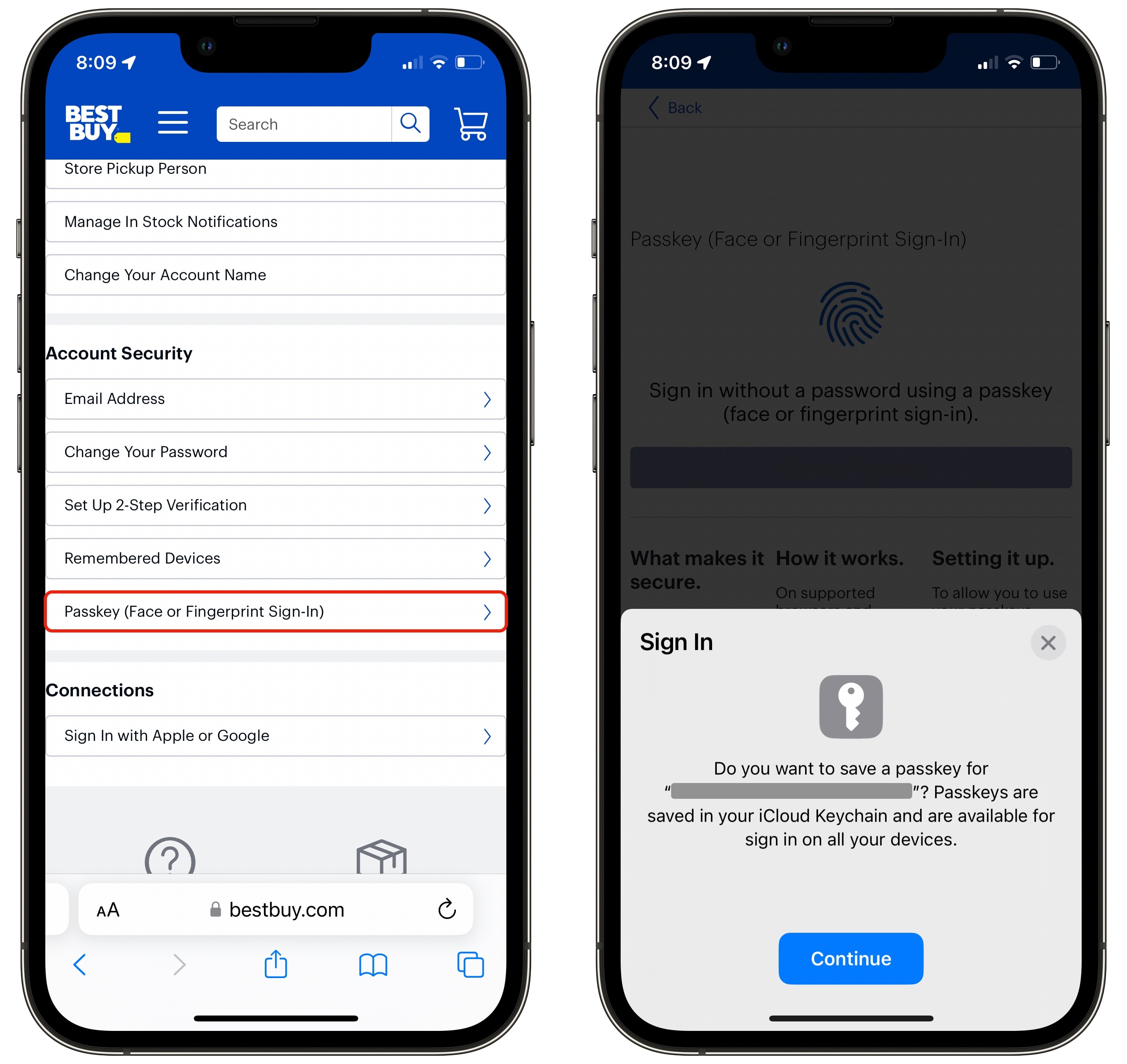
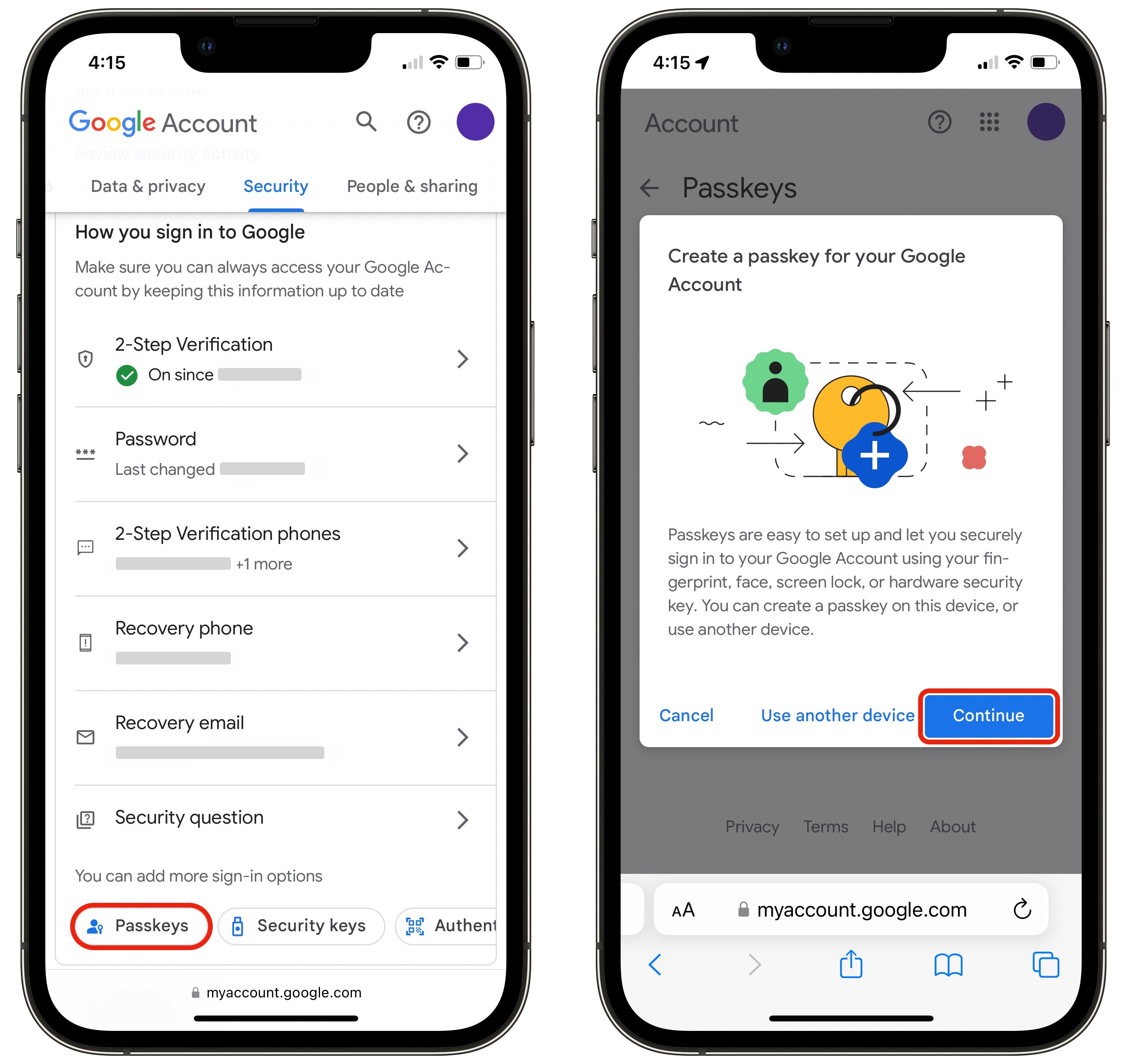
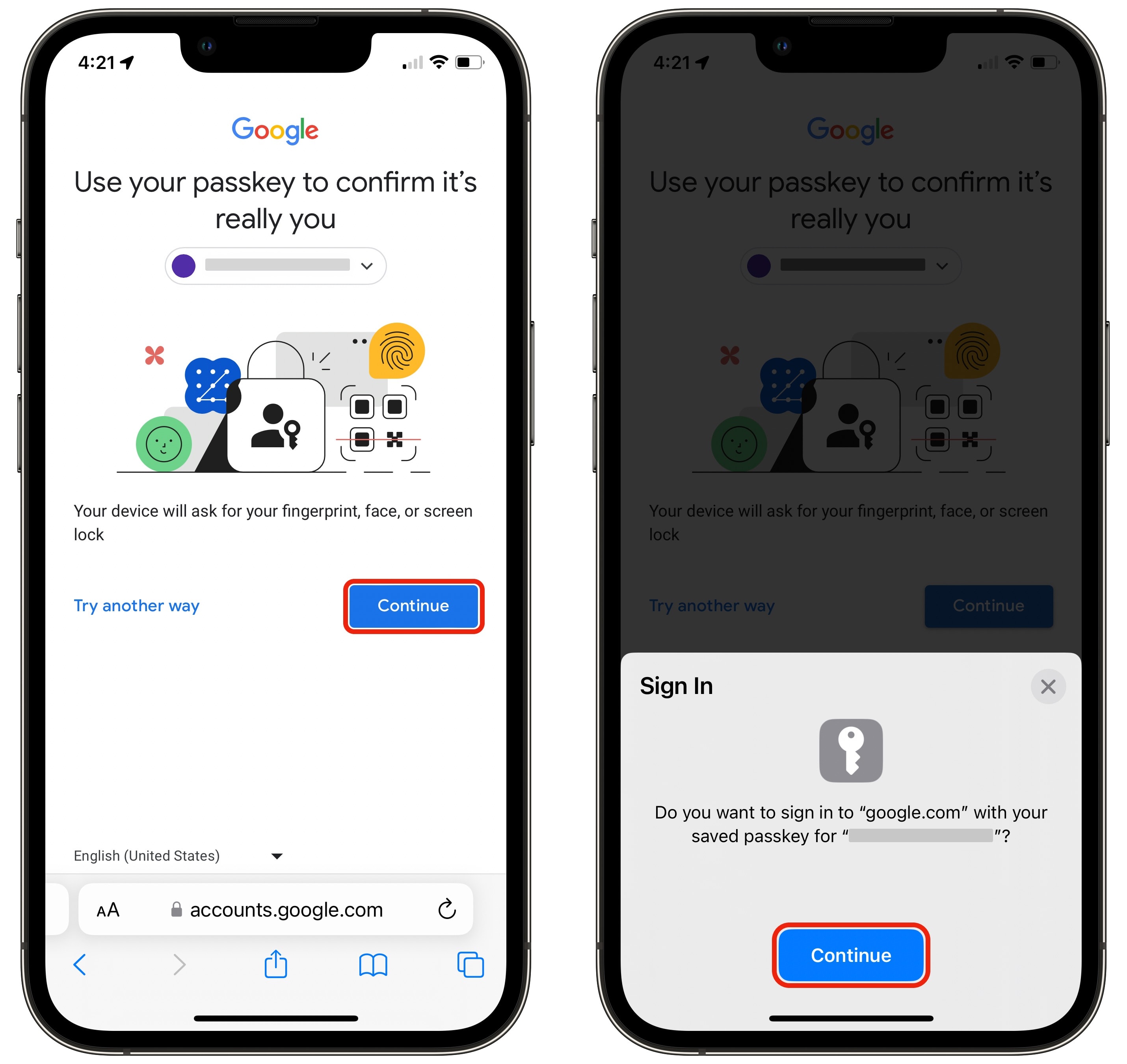
ปัจจุบัน iOS 16 และ Safari รองรับ passkeys ในตัวอยู่แล้ว หลายบริการออนไลน์เริ่มเสนอให้เพิ่ม passkey ควบคู่กับรหัสผ่านเดิม เช่น เมื่อคุณเพิ่ม passkey ให้บัญชี Google ระบบจะถามบน iPhone ให้ยืนยันด้วย Face ID เพื่อสร้างกุญแจดิจิทัลผูกกับบัญชีคุณ จากนั้นเวลาลงชื่อเข้าใช้ก็เพียงแตะ Continue และสแกนใบหน้า แทนการพิมพ์รหัสยาวๆ บนจอเล็กๆ ภาพรวมคือคุณได้ทั้งความสบายและการเข้าสู่ระบบปลอดภัยขึ้นโดยไม่ต้องติดตั้งแอปจัดการรหัสผ่านเพิ่มเติม
รวบฟีเจอร์ฉุกเฉิน Face ID Safari และ Passkeys เข้าด้วยกัน
เมื่อมองภาพรวม ฟีเจอร์เหล่านี้ทำให้ iPhone กลายเป็นศูนย์กลางการรักษาความปลอดภัยชีวิตและข้อมูลได้ครบวงจร Medical ID และ Emergency SOS ช่วยให้คนอื่นช่วยคุณได้เมื่อคุณสื่อสารเองไม่ได้ Face ID Safari ปกป้องเว็บไซต์สำคัญแม้ในช่วงที่คุณปล่อยเครื่องไว้ในมือคนอื่น ขณะที่ Passkey authentication ปิดประตูช่องโหว่จากรหัสผ่านที่อ่อนแอและถูกหลอกฟิชชิงได้ง่าย
ข้อดีคือทุกอย่างเป็นฟีเจอร์ที่มากับ iOS อยู่แล้ว ไม่ต้องโหลดแอปเพิ่ม ไม่ต้องสมัครสมาชิก และไม่ต้องจ่ายอะไรเพิ่มเลย สิ่งที่ต้องจ่ายมีเพียงเวลาไม่กี่นาทีในการเปิดใช้และทดสอบให้แน่ใจว่าทำงานจริง คุณควรตั้งเป้าให้ iPhone ของคุณมี 3 ชั้นป้องกันขั้นต่ำ ได้แก่ ข้อมูลฉุกเฉินบนหน้าล็อก, Safari ส่วนตัวที่ล็อกด้วย Face ID และบัญชีออนไลน์หลักที่รองรับ passkeys
สรุปแบบตรงไปตรงมา: การปล่อยให้ฟีเจอร์เหล่านี้นอนนิ่งอยู่ในเมนูการตั้งค่าคือการยอมทิ้งอาวุธสำคัญทั้งสามชิ้นในกระเป๋าเสื้อของตัวเอง ถ้าคุณอ่านมาถึงตรงนี้แต่ยังไม่ได้เปิดใช้ ถึงเวลาหยิบ iPhone ขึ้นมา ตั้งค่าตามลำดับ – Medical ID, Emergency SOS, Face ID Safari แบบส่วนตัว และ Passkeys – แล้วคุณจะได้ทั้งความสบายใจและการปกป้องที่คุณควรได้รับตั้งแต่วันแรกที่ซื้อเครื่อง