
เริ่มจากสิ่งที่เสี่ยงน้อยที่สุด
USB ที่ไม่แสดงบน Mac หรือ Windows คืออุปกรณ์จัดเก็บข้อมูลหรืออุปกรณ์เสริมที่เชื่อมต่อแล้ว แต่คอมพิวเตอร์ไม่แสดงให้ใช้งานใน Finder หรือ File Explorer สาเหตุอาจอยู่ที่สาย พอร์ต ไฟเลี้ยง การตั้งค่าระบบ หรือสถานะของไดรฟ์ ไม่ได้หมายความว่าอุปกรณ์เสียเสมอไป
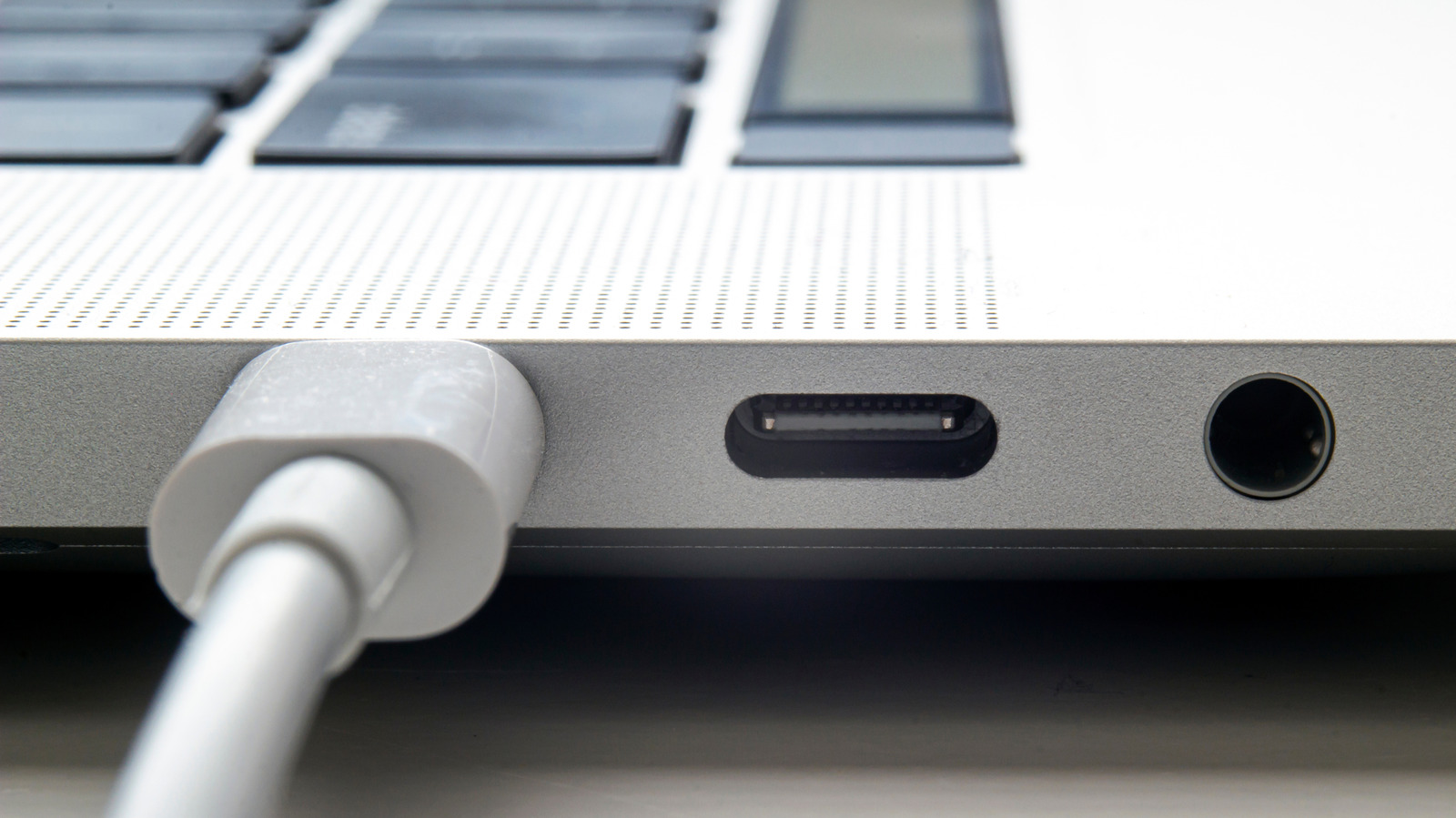
ก่อนเริ่ม เตรียมสายที่ใช้กับอุปกรณ์ได้ และถ้าเป็นไปได้ เตรียมคอมพิวเตอร์อีกเครื่องไว้ทดสอบ ถอดไดรฟ์แล้วเสียบตรงกับเครื่อง ไม่ผ่านฮับหรือด็อก ลองพอร์ต USB อื่นและสลับสาย หากเป็นฮาร์ดไดรฟ์ตั้งโต๊ะ ให้ตรวจอะแดปเตอร์ไฟด้วย การเสียบตรงและลองพอร์ตอื่นช่วยแยกปัญหาการเชื่อมต่อออกจากปัญหาซอฟต์แวร์ได้
ฟังเสียงก่อนลองซ่อม หากฮาร์ดไดรฟ์มีเสียงคลิกซ้ำ เสียงบด หรือเสียงบี๊บ ให้หยุดเสียบใช้งานและอย่าเปิดเครื่องมือซ่อม เพราะการจ่ายไฟซ้ำอาจทำให้ความเสียหายหนักขึ้น ควรติดต่อผู้เชี่ยวชาญกู้ข้อมูล ส่วน SSD ภายนอกไม่มีชิ้นส่วนหมุน จึงไม่ส่งเสียงคลิก แต่ถ้ามองไม่เห็นในคอมพิวเตอร์ทุกเครื่อง ก็ยังอาจต้องตรวจทั้งซอฟต์แวร์และตัวอุปกรณ์

แยกให้ออกว่าปัญหาอยู่ที่เครื่องหรือไดรฟ์
หลังลองสายและพอร์ตแล้ว ให้นำอุปกรณ์ไปเสียบกับคอมพิวเตอร์อีกเครื่อง หากแสดงตามปกติ ไดรฟ์มีแนวโน้มว่ายังใช้งานได้ และควรตรวจการตั้งค่า ไดรเวอร์ หรือพอร์ตของเครื่องเดิม แต่ถ้าไม่ปรากฏที่ใดเลย ให้สงสัยตัวไดรฟ์หรือสายมากขึ้น การทดสอบนี้ช่วยจำกัดสาเหตุก่อนลงมือเปลี่ยนการตั้งค่า
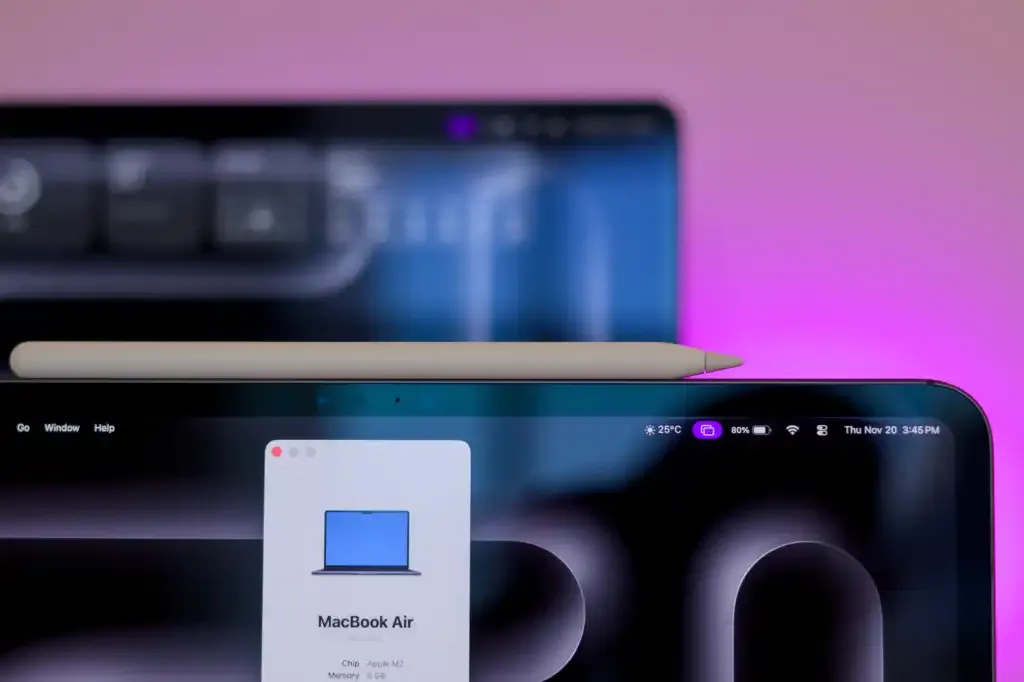
กรณี USB ไม่แสดงบน MacBook ให้ลองถอดแล้วเสียบอุปกรณ์ใหม่เพื่อเรียกหน้าต่างขออนุญาตเชื่อมต่ออีกครั้ง macOS อาจป้องกันอุปกรณ์เสริมไม่ให้ส่งข้อมูลจนกว่าจะได้รับอนุญาต แม้ยังชาร์จไฟได้ก็ตาม หากต้องการดูว่า Mac ตรวจพบอุปกรณ์หรือไม่ ให้กดปุ่ม Option ค้างไว้ แล้วเลือกเมนู Apple และข้อมูลระบบ จากนั้นตรวจรายการอุปกรณ์ในหมวดฮาร์ดแวร์ หากมีชื่ออุปกรณ์แต่ยังใช้งานไม่ได้ ให้ตรวจคำแนะนำจากผู้ผลิต
หากอุปกรณ์ต้องใช้ไฟมากกว่าที่พอร์ตจ่ายได้ อาจมีข้อความเตือนหรือจำเป็นต้องต่อสายไฟแยก ถ้าไม่มีแหล่งจ่ายไฟแยก ให้ลองพอร์ตอื่นและเลี่ยงฮับหรือด็อกก่อน หากยังมีคำเตือนเรื่องไฟอยู่ อาจเป็นปัญหาที่พอร์ตหรือการจ่ายไฟของ Mac ไม่ใช่ตัวไดรฟ์
ตรวจไดรฟ์บน Windows 11 และ macOS
ทำตามขั้นตอนตามลำดับ โดยเริ่มจากการเชื่อมต่อและการตรวจพบอุปกรณ์ ก่อนเปลี่ยนสถานะหรือซ่อมไดรฟ์ จุดที่ต้องระวังคือคำสั่งเริ่มต้นดิสก์และการฟอร์แมต เพราะอาจทำให้ข้อมูลเดิมหายได้
- ลองเสียบตรงกับคอมพิวเตอร์ เปลี่ยนพอร์ตและสาย ตรวจไฟเลี้ยงของไดรฟ์ตั้งโต๊ะ แล้วทดสอบกับคอมพิวเตอร์อีกเครื่องเพื่อแยกปัญหาที่ตัวอุปกรณ์ออกจากปัญหาที่เครื่อง
- บน Windows 11 คลิกขวาปุ่มเริ่ม แล้วเปิดการจัดการดิสก์ มองหาไดรฟ์จากขนาดและสถานะ หากขึ้นออฟไลน์ ให้คลิกขวาที่ดิสก์แล้วเลือกออนไลน์ หากมีโวลุ่มแต่ไม่มีอักษรไดรฟ์ ให้เลือกเปลี่ยนอักษรไดรฟ์และเส้นทาง แล้วเพิ่มอักษรว่าง
- หากไม่พบไดรฟ์ในหน้าต่างการจัดการดิสก์ ให้เปิดตัวจัดการอุปกรณ์ ตรวจหมวดดิสก์ไดรฟ์หรือคอนโทรลเลอร์ USB แล้วถอนการติดตั้งอุปกรณ์ที่เกี่ยวข้อง จากนั้นถอดไดรฟ์และเริ่มระบบใหม่ หรือสแกนหาการเปลี่ยนแปลงฮาร์ดแวร์แล้วเสียบกลับ
- บน Mac เปิด Finder แล้วไปที่การตั้งค่าแถบด้านข้าง จากนั้นเลือกดิสก์ภายนอกในส่วนตำแหน่งที่ตั้ง หากยังไม่แสดง ให้เปิดยูทิลิตี้ดิสก์ เลือกมุมมองและแสดงอุปกรณ์ทั้งหมด แล้วลองเมานต์ไดรฟ์ หากเมานต์ได้ ไดรฟ์ควรปรากฏใน Finder จากนั้นเลือกปฐมพยาบาลเพื่อตรวจและซ่อมข้อผิดพลาด
- ถ้าไดรฟ์ใหม่และว่างเปล่าจริง จึงค่อยพิจารณาเริ่มต้นดิสก์หรือฟอร์แมตตามระบบที่ต้องใช้ หากไดรฟ์เคยมีไฟล์แต่จู่ ๆ แสดงว่ายังไม่ได้เริ่มต้น อย่ากดเริ่มต้นและอย่าฟอร์แมต เพราะอาจทำให้กู้ข้อมูลยากขึ้น
ถ้า Finder หรือ File Explorer ยังไม่แสดงไดรฟ์ แต่เครื่องมือจัดการระบบมองเห็นอยู่ แสดงว่าปัญหาอาจเป็นเรื่องการเมานต์หรืออักษรไดรฟ์ มากกว่าการเชื่อมต่อทางกายภาพ ก่อนฟอร์แมตไดรฟ์ที่ยังอ่านได้ ให้คัดลอกไฟล์ออกไปยังอุปกรณ์หรือเครื่องที่เข้าถึงข้อมูลได้ เพราะการฟอร์แมตจะลบข้อมูลในไดรฟ์
เมื่อฮาร์ดไดรฟ์ไม่ขึ้นแม้ตรวจเบื้องต้นแล้ว
หาก Windows มองไม่เห็นไดรฟ์ในเครื่องมือจัดการดิสก์และตัวจัดการอุปกรณ์ หรือ Mac ไม่พบอุปกรณ์ในข้อมูลระบบและยูทิลิตี้ดิสก์ ให้กลับไปตรวจสาย พอร์ต และไฟ แล้วลองกับคอมพิวเตอร์อีกเครื่อง หากอุปกรณ์ยังไม่ปรากฏ ปัญหาอาจอยู่ที่สาย ไดรฟ์ หรือฮาร์ดแวร์ของเครื่อง การตรวจหลายจุดช่วยให้รู้ว่าควรติดต่อฝ่ายสนับสนุนของผู้ผลิตหรือขอความช่วยเหลือด้านกู้ข้อมูล
อย่าเริ่มต้นดิสก์หรือฟอร์แมตเพื่อหวังให้ฮาร์ดไดรฟ์ไม่ขึ้นกลับมาใช้งานได้ หากมีข้อมูลสำคัญอยู่และไดรฟ์แจ้งว่ายังไม่ได้เริ่มต้น ให้หยุดก่อน ส่วนการปิดการพักการทำงานแบบเลือกได้ของ USB ใน Windows อาจช่วยได้เมื่อไดรฟ์หลุดหรือปลุกไม่ขึ้น แต่ตัวเลือกนี้อาจไม่มีในคอมพิวเตอร์บางเครื่อง หากหาไม่พบให้ข้ามขั้นตอน
วิธีแก้ปัญหา USB ที่ได้ผลคือไล่จากการเชื่อมต่อไปสู่การตั้งค่าระบบ โดยไม่รีบล้างข้อมูล หากไดรฟ์ยังอ่านได้ ให้สำรองไฟล์ก่อนซ่อมหรือฟอร์แมต และถ้ามีเสียงผิดปกติหรือไม่พบในทุกเครื่อง ให้หยุดใช้งานแทนการลองซ้ำ