
จอแนวตั้งเทียบกับแนวนอน: ประเด็นไม่ได้อยู่ที่จอ แต่อยู่ที่วิธีใช้
จอแนวตั้งเทียบกับแนวนอนคือการเปรียบเทียบการตั้งค่าจอมอนิเตอร์สองรูปแบบที่ต่างกันทั้งทิศทางการแสดงผล พื้นที่การมองเห็น และรูปแบบการใช้งาน เพื่อค้นหาว่าการหมุนจอให้สูงหรือกว้างเหมาะกับงานประเภทใดมากที่สุด และส่งผลอย่างไรต่อประสิทธิภาพการทำงาน ความสบายตา และวิธีจัดการเวิร์กโฟลว์ในชีวิตประจำวันของคนทำงานดิจิทัลที่ต้องอยู่หน้าคอมหลายชั่วโมงต่อวัน.
หัวใจของบทความนี้คือมุมมองว่า “การตั้งค่าจอมอนิเตอร์ที่ดีไม่ใช่การเลือกจอแพงที่สุด แต่คือการแมตช์รูปทรงของจอให้ตรงกับรูปทรงของงานที่คุณทำ” หากคุณเขียนโค้ด แก้เอกสาร หรืออ่านบทความทั้งวัน จอแนวตั้งอาจให้คุณค่ามากกว่าจออัลตร้าไวด์แพง ๆ เพราะงานเหล่านั้นเติบโตลงด้านล่างมากกว่าด้านข้าง ในทางกลับกัน งานที่ต้องเปิดหลายหน้าต่างพร้อมกันหรือดูข้อมูลกว้าง ๆ จะได้ประโยชน์ชัดจากจอแนวนอนที่เปิดพื้นที่ให้วางทุกอย่างข้างกันอย่างเป็นระเบียบ.
จอแนวตั้ง: เมื่อข้อความยาวลงล่าง จอสูงจึงตอบโจทย์มากกว่า
ถ้างานหลักของคุณคือการเขียนโค้ด แก้ไขเอกสาร หรือสร้างคอนเทนต์ที่ต้องเลื่อนอ่านยาวลงด้านล่าง จอแนวตั้งคืออาวุธที่มักถูกมองข้ามอย่างน่าเสียดาย เพราะเนื้อหาประเภทนี้ “เติบโตลงล่าง” เป็นธรรมชาติ ไม่ใช่ขยายออกด้านข้าง เมื่อหมุนจอเป็นแนวตั้ง คุณสามารถเห็นบรรทัดโค้ดมากขึ้น เห็นย่อหน้าของบทความหรือเอกสารต่อเนื่องยาวโดยไม่ต้องเลื่อนเมาส์บ่อย เท่ากับลดการสะดุดของสมาธิ และการจับภาพรวมของงานก็ง่ายกว่าเดิม.
จากประสบการณ์หนึ่ง ผู้ใช้เลือกเลื่อนจอ IPS เดิมไปติดบนแขนจับจอ แล้วหมุนให้เป็นแนวตั้งเพื่อใช้เป็นจอหลักสำหรับการอ่าน เขียน และทำโค้ด โดยปล่อยให้จอ OLED ใหม่กลายเป็นจอรองทางด้านข้าง ผลคือการโฟกัสดีขึ้นทันที เพราะจอสูงบังคับให้เปิดงานหลักเต็มหน้าจอ ไม่เหลือพื้นที่สบาย ๆ ให้วาง YouTube หรือแชตแข่งความสนใจด้านข้าง ทำให้จอแนวตั้งกลายเป็นพื้นที่ “ทำงานจริง” แทนที่จะเป็นแค่จอสำรองสำหรับเบราว์เซอร์หรือเอกสารเล็ก ๆ.
จอแนวนอน: พื้นที่กว้างสำหรับงานหลายหน้าต่างและการเปรียบเทียบ
แม้จอแนวตั้งจะโดดเด่นกับงานที่ยาวลงล่าง แต่จอแนวนอนยังเป็นพระเอกสำหรับการทำงานที่ต้องเห็นภาพกว้างและหลายหน้าต่างพร้อมกันแบบชัดเจน การจัดหลายเบราว์เซอร์ไว้ข้างกัน การเปิดแดชบอร์ด แอปแชต อีเมล พร้อมไฟล์อ้างอิง หรือแม้แต่การดูสเปรดชีตคือจุดแข็งของจอแนวนอนที่จอแนวตั้งแทบไม่สามารถแทนที่ได้ เพราะคุณสามารถ “ปักหมุด” ข้อมูลอ้างอิงให้พร้อมมองทุกเมื่อ โดยไม่ต้องสลับหน้าต่างไปมาให้เสียจังหวะการคิด.
การวางจอแนวนอนเป็นจอรองด้านข้างเพื่อรวบรวม Slack Discord Spotify อีเมล และแท็บเบราว์เซอร์ที่ไม่ต้องตอบสนองทันที ทำให้ข้อมูลเหล่านี้ “อยู่ใกล้แต่ไม่รบกวน” สายตา คุณต้องหันหัวหรือขยับเก้าอี้ก่อนจะเห็นมัน ซึ่งเพิ่มแรงเสียดทานพอสมควรที่จะลดการเปิดดูแบบตามใจชั่ววูบ และช่วยให้จอหลักที่เป็นแนวตั้งกลายเป็นโซนโฟกัสอย่างแท้จริง จอแนวนอนจึงไม่ได้มีไว้เพื่อดึงสมาธิ แต่เพื่อเป็นกระดานข้อมูลกว้างที่พร้อมให้คุณใช้อ้างอิงเมื่อจำเป็น.
สลับบทบาทจอและขาตั้งจอเอร์โกโนมิก: จุดพลิกเกมประสิทธิภาพการทำงาน
สิ่งที่น่าคิดคือ การพลิกบทบาทระหว่างจอหลักและจอรองสามารถเปลี่ยนวิธีทำงานได้มากกว่าที่คาดไว้ ผู้ใช้คนหนึ่งเริ่มจากการซื้อจอ OLED ใหม่ แล้วปล่อยให้จอ IPS เดิมกลายเป็นจอรองสำหรับอีเมล แชต และเอกสารต่าง ๆ แต่เมื่อถึงวันหนึ่ง เขากลับสลับให้จอแนวตั้งเป็นจอหลัก และย้ายจอ OLED ไปเป็นจอรองด้านซ้าย ผลลัพธ์ไม่ใช่แค่ภาพดูแปลกตา แต่คือเวิร์กโฟลว์ใหม่ที่โฟกัสเฉพาะงานเขียนและการค้นคว้าได้มากขึ้น เพราะจอหลักถูกออกแบบให้รองรับงานสูง ๆ โดยเฉพาะ.
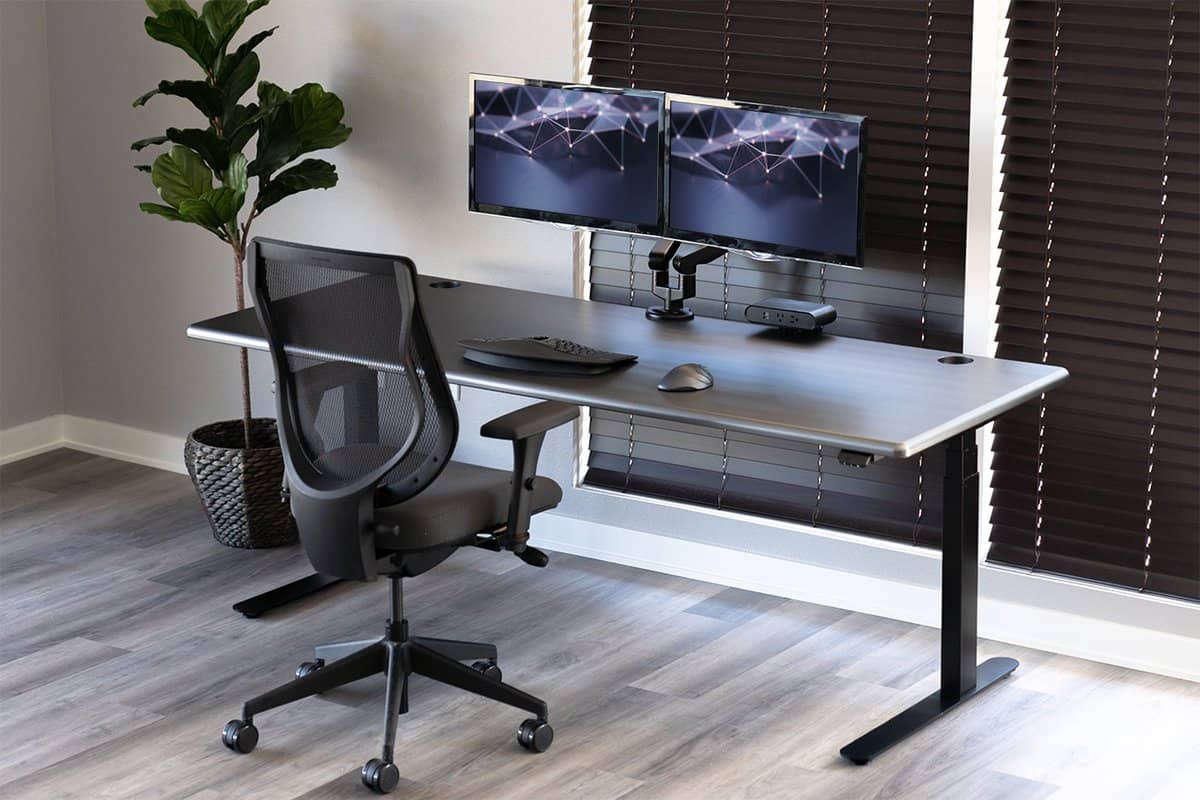
จุดที่มักถูกมองข้ามคือบทบาทของขาตั้งจอเอร์โกโนมิก เมื่อคุณติดจอบนแขนจับจอ คุณมีอิสระในการหมุน ยก หรือเลื่อนจอให้เข้ากับระดับสายตา ทิศทางการมอง และระยะการนั่งได้อย่างละเอียด การทดลองหมุนจอ OLED 27 นิ้วให้ตั้งขึ้น และวางข้างจอ IPS แนวนอนอีกหนึ่งตัวทำให้พบว่ากายภาพโต๊ะทำงานสำคัญกว่าคิดมาก เพราะการย้ายจอที่เต็มไปด้วยการแจ้งเตือนออกไปด้านข้างบังคับให้คุณต้องหันตัวไปมองอย่างตั้งใจ ส่งผลให้ประสิทธิภาพการทำงานดีขึ้นจากการจัดภูมิศาสตร์บนโต๊ะ ไม่ใช่แค่สเปกของจอ.
จัดการจอหลายตัวด้วยซอฟต์แวร์: โปรไฟล์และการหมุนจอแบบคลิกเดียว
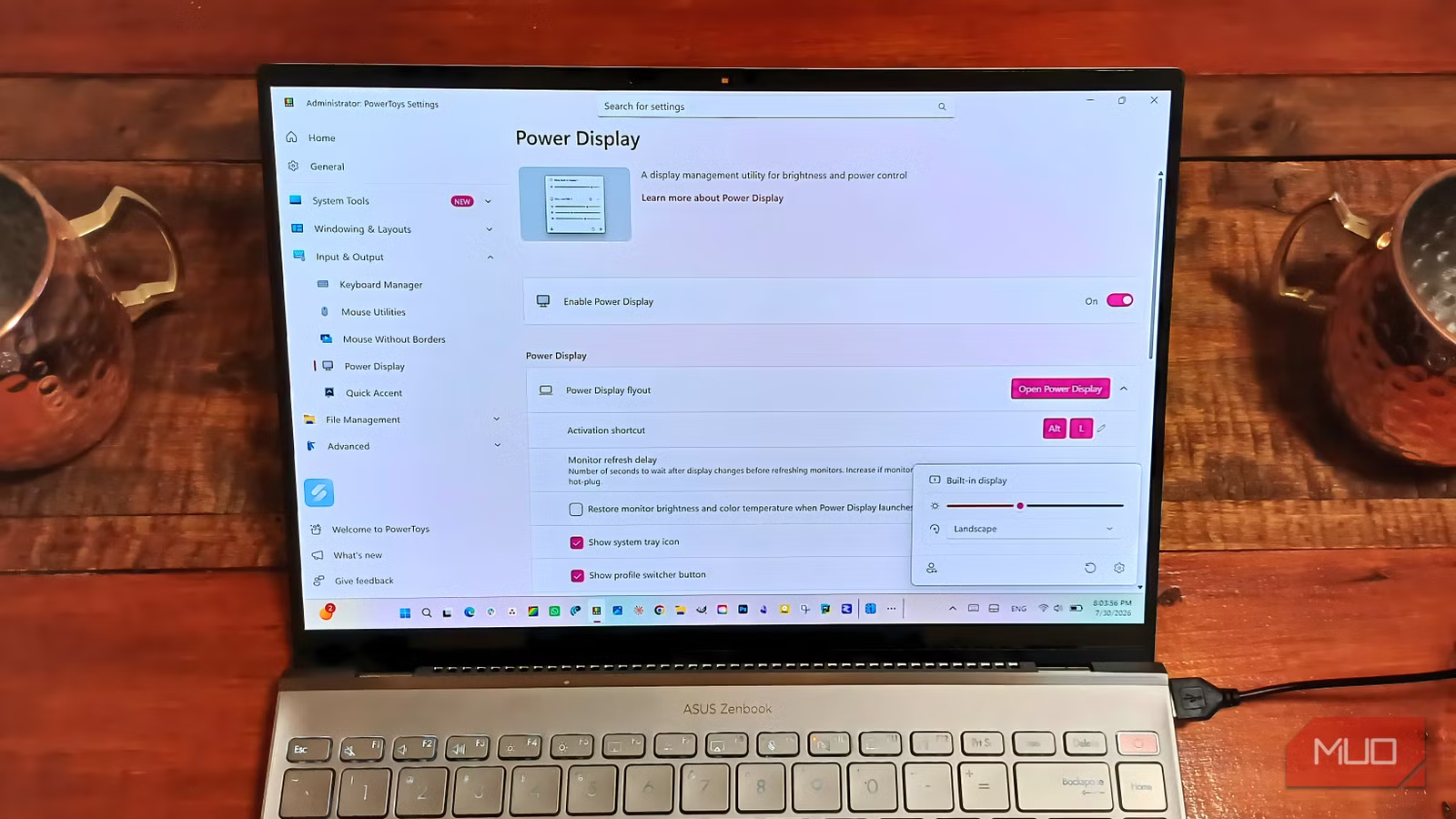
เมื่อคุณใช้ทั้งจอแนวตั้งและแนวนอนพร้อมกัน การตั้งค่าจอมอนิเตอร์ด้วยปุ่มเล็ก ๆ ใต้ขอบจออาจกลายเป็นฝันร้ายได้ ซอฟต์แวร์จัดการจอจึงเป็นตัวช่วยสำคัญ เครื่องมือหนึ่งเปิดทางให้คุณควบคุมความสว่างและคอนทราสต์ของทั้งหน้าจอแล็ปท็อปและจอนอกจากใน Windows โดยมีแค่ฟลายเอาต์เล็ก ๆ และคีย์ลัดเดียวในการเรียกใช้ คุณไม่ต้องลุกเดินไปกดปุ่มที่อาจตอบสนองไม่ตรงใจอีกต่อไป แค่กด Alt + L ก็เห็นการควบคุมของทุกจอในมุมมองเดียว.
ความน่าสนใจคือฟีเจอร์โปรไฟล์ที่ให้คุณสร้างโหมด Day Brightness และ Night Screen เพื่อปรับจอทุกตัวพร้อมกันด้วยคลิกเดียว ถ้าเดิมทีคุณต้องปรับความสว่างทีละจอแล้วจำไม่ได้ว่าค่าที่ดีที่สุดคือเท่าไร ตอนนี้ทุกอย่างกลับไปสู่การตั้งค่าที่คุณชอบทันทีในแต่ละโปรไฟล์ นอกจากนี้ยังมีฟีเจอร์ Light Switch ที่สามารถเรียกใช้โปรไฟล์ที่บันทึกไว้โดยอัตโนมัติเมื่อ Windows สลับโหมด light/dark ทำให้ประสิทธิภาพการทำงานและความสบายตาดีขึ้นต่อเนื่องในวันทำงานยาว ๆ โดยไม่ต้องเสียเวลาปรับเองทุกครั้ง.
ข้อจำกัดสำคัญและบทสรุป: เลือกทิศจอให้ตรงกับชีวิตจริงของคุณ
แม้จอแนวตั้งจะเหมาะกับงานเขียน โค้ด และเอกสาร แต่ต้องยอมรับว่าไม่สามารถแทนที่จอแนวนอนได้ทุกสถานการณ์ “มันไม่ใช่ว่าจอแนวตั้งจะมาแทนจอแนวนอนได้แบบวิเศษ เพราะนอกเหนือจากงานสายความรู้ ส่วนใหญ่ต้องใช้จอแนวนอนถึงจะมีประสิทธิภาพ” ระบบปฏิบัติการส่วนมากถูกออกแบบมาสำหรับจอแนวนอนเป็นหลัก ดังนั้นการหมุนจอทั้งหมดให้เป็นแนวตั้งอาจสร้างข้อจำกัดทั้งในแง่การใช้งานโปรแกรม การดูภาพ และความคุ้นเคยของสายตา คุณจึงควรมองภาพรวมของงานที่ทำ มากกว่าตัดสินจากมุมมองเดียว.
บทสรุปคือ จอแนวตั้งเทียบกับแนวนอนไม่ใช่การเลือกว่าฝั่งไหน “ชนะ” แต่คือการจัดบทบาทให้ถูกงาน: จอสูงสำหรับงานที่ยาวลงล่าง จอกว้างสำหรับงานหลายหน้าต่างหรือข้อมูลกว้าง การสลับบทบาทจอหลัก–จอรอง การใช้ขาตั้งจอเอร์โกโนมิกเพื่อปรับตำแหน่ง และการตั้งโปรไฟล์ซอฟต์แวร์เพื่อควบคุมความสว่างและการหมุนจอช่วยให้เวิร์กโฟลว์ไหลลื่นขึ้นอย่างเห็นได้ชัด หากคุณกล้าทดลองหมุนจอและจัดภูมิศาสตร์บนโต๊ะใหม่ คุณอาจพบว่าการเปลี่ยนทิศจอตั้งแต่วันนี้คือจุดเริ่มต้นของการอัปเกรดประสิทธิภาพการทำงานที่มีต้นทุนต่ำที่สุดเท่าที่เคยมีมา.