
เริ่มต้น: iOS 27 ตั้งค่าเล็ก ๆ แต่เปลี่ยนชีวิตการใช้ iPhone
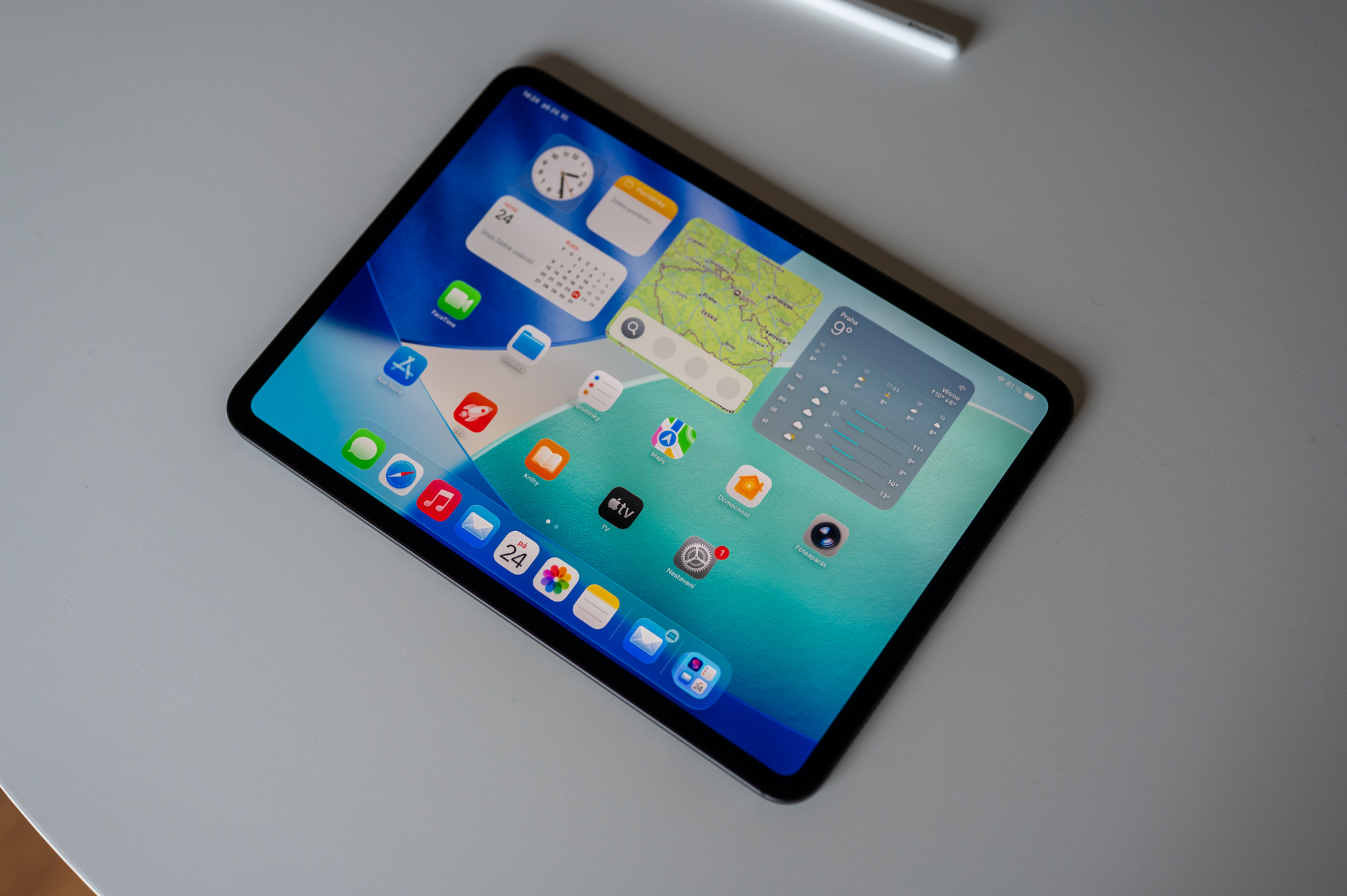
iOS 27 ตั้งค่าใหม่หลายจุดให้ผู้ใช้ปรับแต่ง iPhone ได้ละเอียดขึ้น โดยเน้นปรับประสบการณ์ใช้งานประจำวัน เช่น การควบคุมเสียง การจัดระเบียบหน้าจอล็อก การซ่อนปุ่มที่รบกวนสายตา และการแสดงผลรูปภาพ เพื่อให้ใช้งานได้เร็วขึ้น สะอาดตา และลดสิ่งรบกวนโดยไม่ต้องมีความรู้เทคนิคขั้นสูงมาก่อน.
มุมมองของผมคือ iOS 27 ไม่ได้เป็นแค่การอัปเดตใหญ่ตามรอบ แต่เป็นเวอร์ชันที่พร้อมให้คนทั่วไป “iPhone ปรับแต่ง” เครื่องของตัวเองได้แบบลงรายละเอียดโดยยังใช้ง่ายอยู่ จุดเด่นคือฟีเจอร์หลายตัวซ่อนอยู่ในเมนูลึก ๆ ทำให้คนส่วนใหญ่พลาด ทั้งที่มันช่วยประหยัดเวลาและลดความหงุดหงิดในชีวิตประจำวันอย่างเห็นผล การอัปเดตครั้งนี้เปิดให้ทดลองใช้งานในเวอร์ชัน Public Beta แล้ว และคาดว่าจะปล่อยเวอร์ชันสมบูรณ์ในช่วงเดือนกันยายนนี้หนึ่งในคำอธิบายคือ "iOS 27 เปิดให้ทดลองใช้งานในเวอร์ชัน Public Beta แล้ว และคาดว่าจะปล่อยอัปเดตเวอร์ชันสมบูรณ์ให้ผู้ใช้ทั่วไปในช่วงเดือนกันยายนนี้".
1. แยกเสียงนาฬิกาปลุกออกจากเสียงเรียกเข้า: หยุดปัญหาปิดเสียงแล้วตื่นไม่ทัน
ปัญหาเก่าแก่ของผู้ใช้ iPhone คือถ้าลดเสียงเรียกเข้าตอนกลางคืน นาฬิกาปลุกก็มักเบาตามจนเสี่ยงตื่นสาย เพราะก่อนหน้านี้ระบบใช้ระดับเสียงเดียวกันสำหรับเสียงเรียกเข้าและนาฬิกาปลุกเกือบ 20 ปี. ใน iOS 27 ปัญหานี้ถูกแก้ชัดเจนด้วยการแยกแถบเสียงใหม่สำหรับ Alarm และ Timer ทำให้เรากดปิดเสียงเรียกเข้าจนเงียบก็ยังตั้งเสียงปลุกให้ดังเต็มที่ได้.
วิธีตั้งค่าง่ายมาก: เปิด Settings > Sounds & Haptics > ไปที่หัวข้อ Alarms and Timers > ปิด Match Ringtone Volume แล้วเลื่อนปรับระดับเสียงนาฬิกาปลุกตามต้องการ. จุดแข็งคือพฤติกรรมการปลุกในโหมด Sleep ยังใช้ระดับเสียงของตัวเองเหมือนเดิม ไม่ยุ่งกับค่าที่เราแยกไว้ ทำให้การตั้งเสียงละเอียดขึ้นแต่ไม่ซับซ้อนเกินไปสำหรับผู้ใช้ทั่วไป.
2. ซ่อนปุ่มไมค์และบันทึกเสียงใน Messages: จบปัญหากดพลาดหลังส่งข้อความ
ใครที่พิมพ์แชตแล้วเผลอแตะโดนปุ่มไมค์หรือปุ่มบันทึกเสียงใน Messages app บ่อย ๆ จะรักฟีเจอร์นี้ทันที ปกติแค่ส่งข้อความแล้วนิ้วเลื่อนนิดเดียว ระบบก็เริ่มฟังเสียงหรืออัดข้อความเสียง ทำให้เพลงหยุดหรือเกิดคลิปเสียงขยะเต็มห้องแชต Apple แก้ปัญหานี้ใน iOS 27 และ iPadOS 27 ด้วยตัวเลือกให้กำหนดเองว่าด้านขวาของช่องข้อความจะมีอะไรแสดง หรือจะไม่แสดงอะไรเลย.
การตั้งค่า: ไปที่ Settings > Apps > เลือกแอป Zprávy (Messages) > แตะ "Zobrazit v textovém poli" จากนั้นเลือกหนึ่งในสามตัวเลือก – ไอคอนคลื่นเสียงสำหรับอัดข้อความเสียง, ไมค์สำหรับ Dictation หรือ "Žádné" เพื่อไม่แสดงอะไรเลย. ถ้าเราไม่ค่อยส่งเสียงหรือใช้คำสั่งเสียง การเลือกแบบไม่แสดงอะไรช่วยให้ช่องพิมพ์โล่งขึ้น ลดโอกาสกดพลาดใกล้ปุ่มส่งข้อความ และทำให้การแชตรู้สึกปลอดภัยขึ้นอย่างมีนัยสำคัญ.
3. Lock Screen ปรับแต่งนาฬิกาให้เล็กลง: ปล่อยให้วอลเปเปอร์เด่นเต็มตา
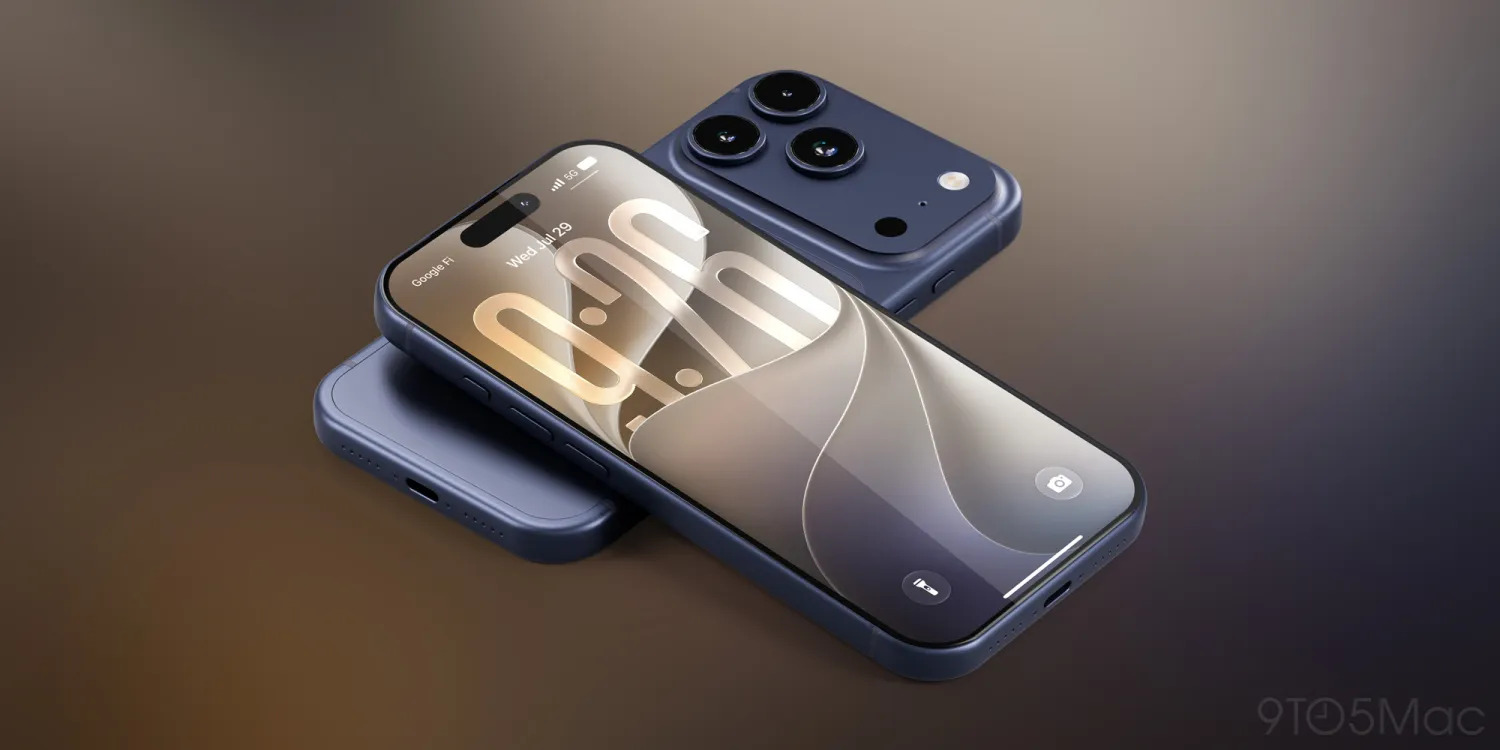
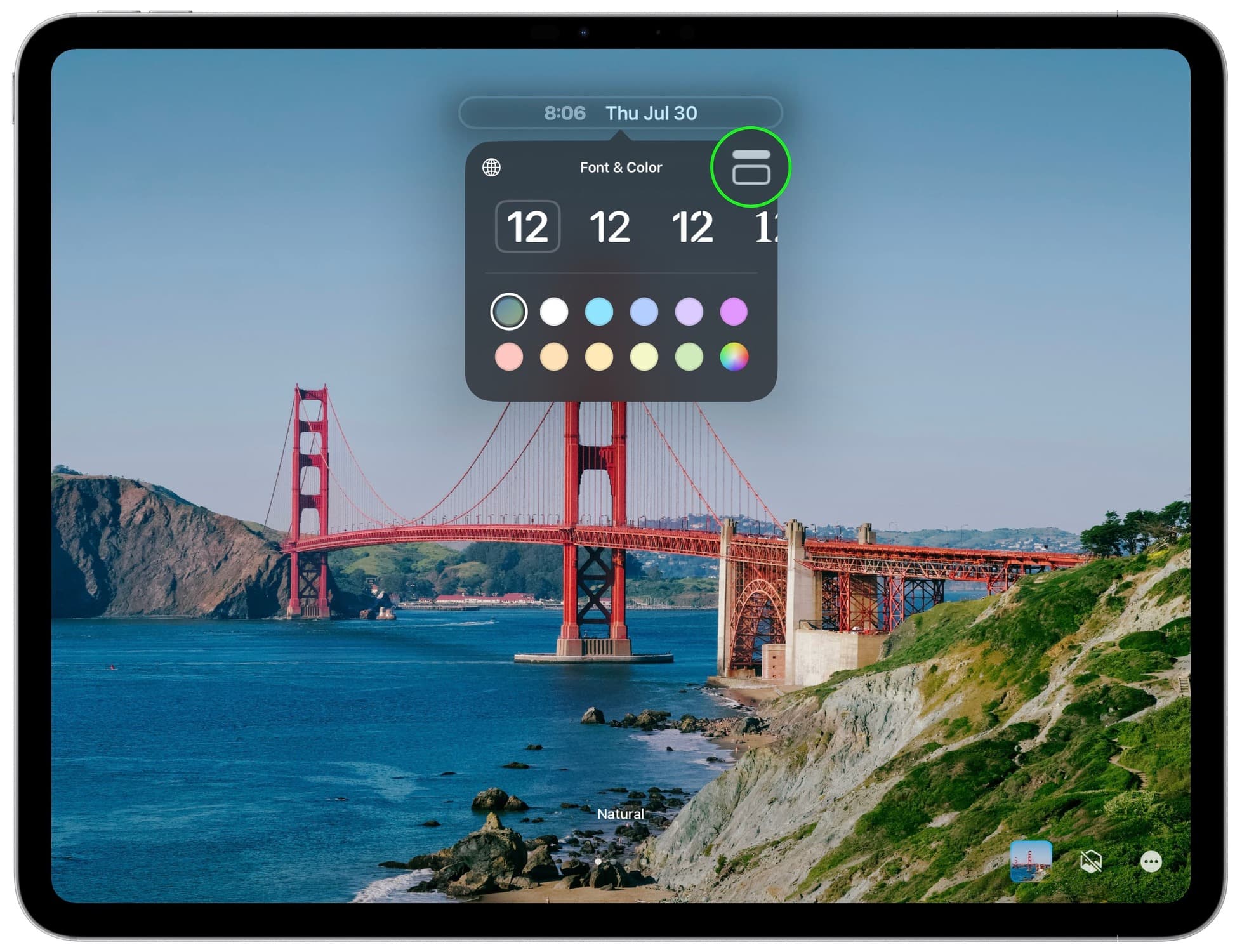
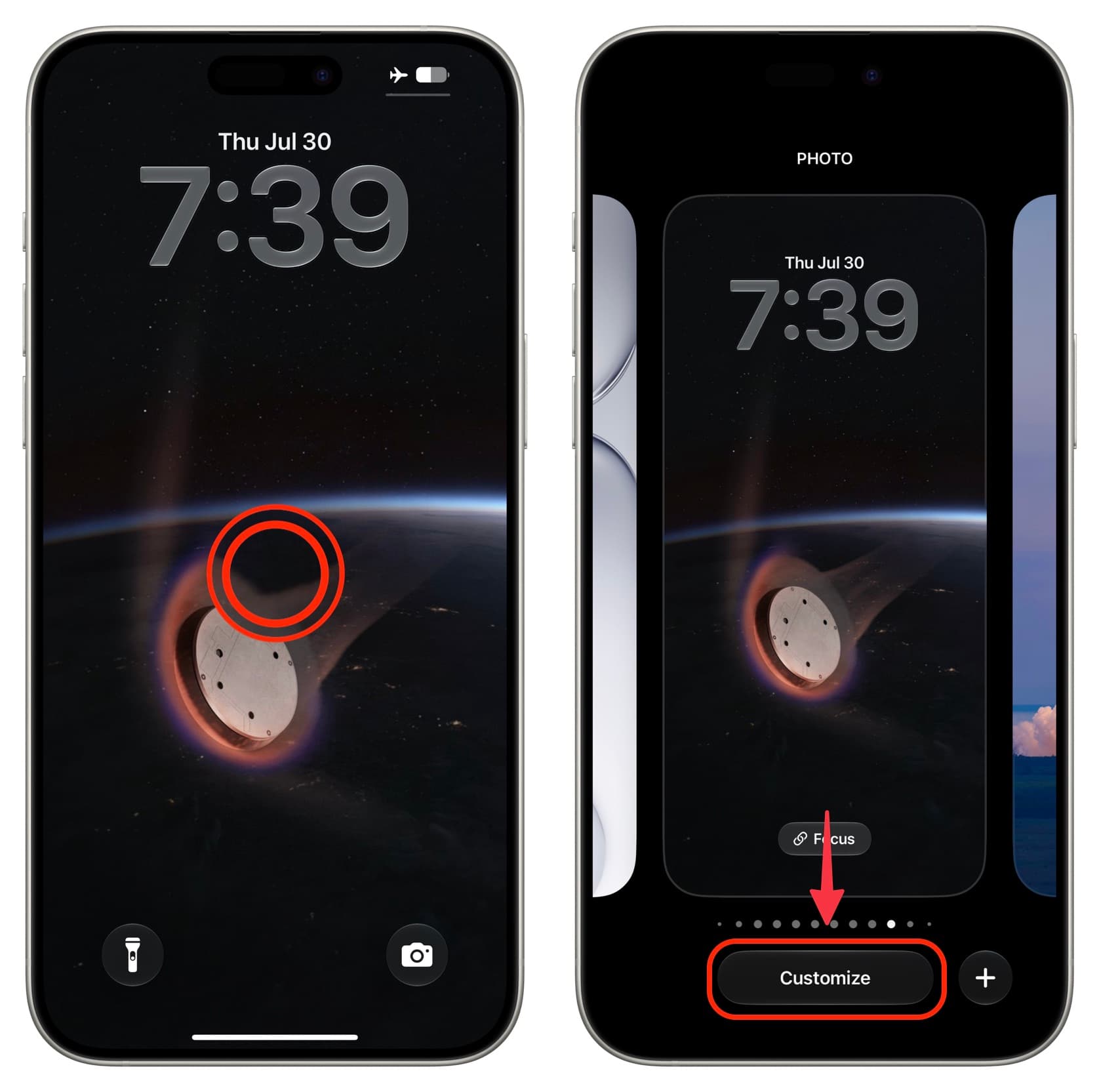
ใครที่เบื่อเลขเวลาตัวใหญ่บังหน้าคนในรูปหรือวอลเปเปอร์สวย ๆ บน Lock Screen จะชอบทริกนี้มาก iOS 27 เพิ่มตัวเลือกให้ย่อขนาดนาฬิกาหน้าจอล็อกให้ไปอยู่ข้างวันที่ด้านบน เพื่อให้ได้หน้าจอที่สะอาดและโฟกัสรูปมากขึ้น. นี่คือหนึ่งใน “เทคนิค iPhone ง่าย” ที่ทำให้เครื่องดูใหม่โดยไม่ต้องลงธีมหรือแอปเสริม.
วิธีทำ: แตะค้างที่ Lock Screen แล้วเลือก Customize > แตะบริเวณนาฬิกาเพื่อเปิดเมนู Font & Color > กดไอคอนสี่เหลี่ยมคู่ด้านขวาบนเพื่อย่อขนาดนาฬิกา. นาฬิกาจะย้ายไปอยู่ข้างวันและวันที่ด้านบนทันที และเรายังเปลี่ยนฟอนต์ สี และสไตล์ได้แม้ในรูปแบบเล็ก. ข้อสังเกตคือเมื่อใช้รูปแบบนาฬิกาจิ๋ว เอฟเฟกต์ Liquid Glass จะหายไป แต่สำหรับคนที่อยากให้ Lock Screen โล่งและเน้นภาพ ฟีเจอร์นี้ถือว่าคุ้มมาก.
4. ปิดการซูมรูปเต็มจออัตโนมัติ: ดูภาพเดิมแบบไม่โดนตัดหัว
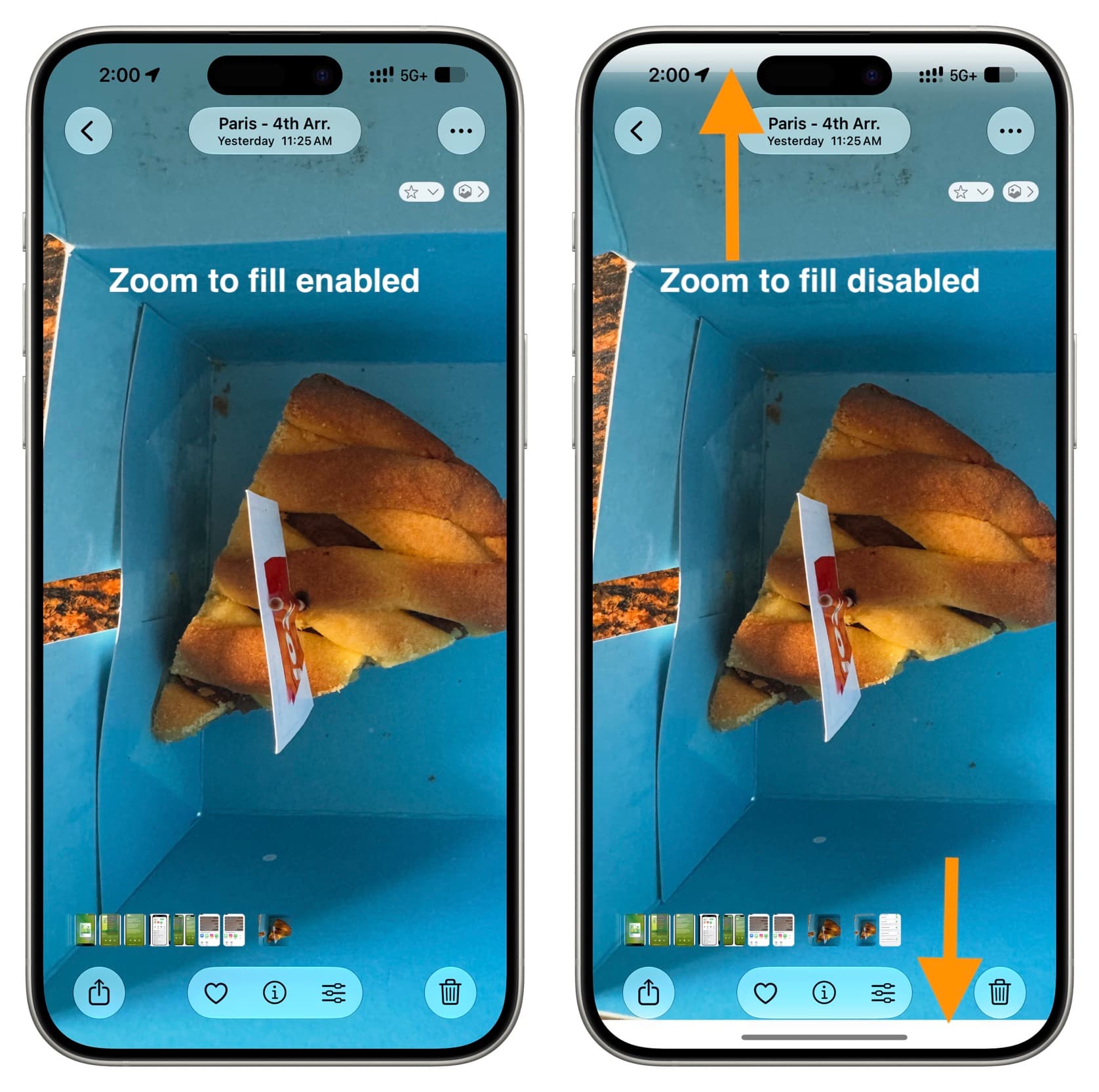
หลายคนอาจสังเกตว่าพอเปิดรูปแนวตั้งในแอป Photos บน iOS 27 รูปจะถูกซูมเล็กน้อยให้เต็มจอ เพื่อลดแถบดำหรือไล่ระดับสีด้านบนล่าง ฟังดูสวยงามแต่ในชีวิตจริงอาจทำให้ภาพโดนตัดหัวหรือตัดเท้า โดยเฉพาะเวลาต้องการดูองค์ประกอบเต็ม ๆ ฟีเจอร์ใหม่นี้ถูกเปิดไว้โดยค่าเริ่มต้น และใช้ได้กับ iPhone และ iPad ที่ติดตั้ง iOS 27 หรือ iPadOS 27 ซึ่งยังอยู่สถานะเบต้า.
ถ้าอยากกลับไปดูรูปในขนาดดั้งเดิมแบบมีขอบด้านบนล่าง ให้เข้า Settings > Apps > Photos > View Options แล้วปิดสวิตช์ "Zoom Photos to Fill" จากนั้นปิดและเปิดแอป Photos ใหม่. เมื่อปิดแล้ว รูปที่สูงเกือบเต็มสัดส่วนหน้าจอจะไม่ถูกซูมอัตโนมัติอีก ตัวอย่างเช่นรูปของ Apple Pie ที่เคยเต็มจอ พอปิดฟังก์ชันนี้จะเห็นไล่ระดับสีด้านบนล่าง และเมื่อแตะเพื่อเข้าสู่โหมดเต็มจอจะเห็นขอบดำตามต้นฉบับ.
5. แยกเสียงแจ้งเตือนและเสียงระบบ: คุมทุกเสียงใน iOS 27 แบบไม่รบกวนชีวิต
นอกจากนาฬิกาปลุกแล้ว iOS 27 ยังเพิ่มการควบคุมเสียงแจ้งเตือนและเสียงระบบแบบละเอียด โดยแยกตัวเลือก Match Ringtone Volume อีกชุดต่างหากสำหรับเสียงอย่างข้อความเข้า เสียงกดแป้นพิมพ์ และเอฟเฟกต์ระบบอื่น ๆ. หมายความว่าเราสามารถตั้งให้เสียงโทรศัพท์ดัง แต่เสียงแจ้งเตือนอื่นเบาลงหรือเงียบกว่าได้ ช่วยลดความรำคาญในระหว่างทำงานหรือประชุม.
วิธีตั้งค่าอยู่ในเมนูเดียวกับเสียงเรียกเข้า: Settings > Sounds & Haptics จากนั้นมองหาหมวดแจ้งเตือนและระบบที่มีตัวเลือก Match Ringtone Volume ถ้าปิดตัวเลือกนี้ ระบบจะแสดงแถบเลื่อนระดับเสียงแยกต่างหาก ทำให้เราคุมทุกเสียงในเครื่องได้แบบละเอียด แต่ไม่ต้องยุ่งยากเปลี่ยนไปมาในแต่ละแอป. จากมุมมองประสบการณ์ผู้ใช้ นี่คือจุดที่ทำให้ iOS 27 ตั้งค่า ได้สมดุลระหว่าง “ไม่เงียบเกินไปจนพลาดเรื่องสำคัญ” และ “ไม่เสียงดังเกินไปจนรำคาญคนรอบข้าง”.