
Gemini Chrome integration คืออะไร และเหมาะกับใคร
Gemini Chrome integration คือการผสานฟีเจอร์ Gemini เข้าไปในเบราว์เซอร์ Chrome ทั้งบนเดสก์ท็อปและ Android เพื่อให้ถามคำถาม AI ใน Chrome, สรุปข้อมูล, เขียนและแก้ไขข้อความ รวมถึงแก้ไขรูปภาพ Gemini ได้โดยไม่ต้องสลับแท็บหรือออกจากหน้าที่กำลังทำงานอยู่ ช่วยลดขั้นตอนจุกจิกอย่างการคัดลอกข้อความ เปิดเว็บใหม่ หรือดาวน์โหลดรูปออกมาแก้ แล้วอัปโหลดกลับเข้าไปอีก จึงเหมาะกับคนทำงานสายเขียน รีเสิร์ช นักศึกษา และคนที่ต้องใช้เว็บกับภาพไปพร้อมกันตลอดวัน
ก่อนเริ่มใช้คุณต้องมี Chrome เวอร์ชันใหม่และหน้า AI innovations ซึ่งกำลังปล่อยทีละกลุ่มผู้ใช้ ดังนั้นบางคนอาจยังไม่เห็นตัวเลือกนี้ ส่วน Nano Banana สำหรับแก้ไขรูปภาพ Gemini ทำงานบน Chrome เดสก์ท็อปที่มีแถบด้านข้างของ Gemini และต้องลงชื่อเข้าใช้ด้วยบัญชี Google พร้อมอัปเดต Chrome ให้เป็นเวอร์ชันล่าสุด เพราะฟีเจอร์ AI ถูกปล่อยผ่านการอัปเดตปกติ ถ้าใช้ Android ยังมีปุ่ม Gemini Android บนแถบนำทางที่กำลังทดสอบอยู่ เพื่อให้คุณแตะเรียก AI ได้ทันทีโดยไม่ออกจากเบราว์เซอร์
เปิดและใช้ Select text to ask Gemini ให้ถามคำถาม AI ใน Chrome แบบไม่สลับแท็บ
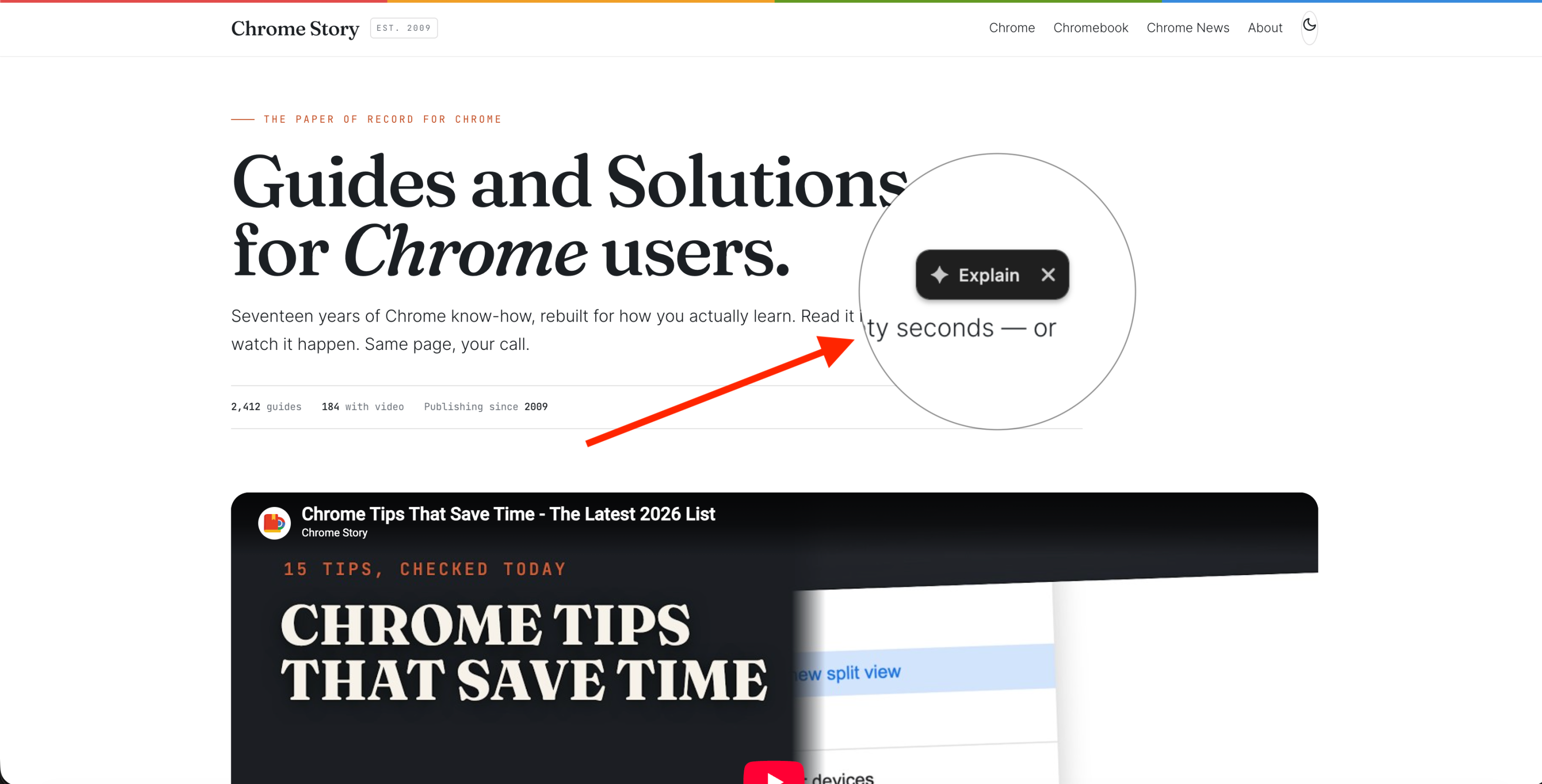
ฟีเจอร์ Select text to ask Gemini คือหัวใจของการถามคำถาม AI ใน Chrome แบบไม่ทำลายโฟลว์งาน เพราะทุกครั้งที่คุณไฮไลต์ข้อความจะมีเมนูลอยเล็ก ๆ โผล่ขึ้นมาให้ส่งข้อความนั้นเข้า Gemini ทันที เหมาะมากเวลาอ่านบทความยาว ๆ เจอคำศัพท์ เทคนิค หรือย่อหน้าที่งง แต่ไม่อยากหลุดจากหน้าปัจจุบันไปเปิดแท็บใหม่เพื่อค้นข้อมูลเพิ่ม ฟีเจอร์นี้ช่วยให้การอ่านและรีเสิร์ชลื่นขึ้นเยอะ โดยกลายเป็น “ทางลัด” รับคำตอบเร็ว ๆ ในแถบข้างของเบราว์เซอร์โดยตรง
- เปิด Chrome บนเดสก์ท็อป แล้วคลิกเมนูจุดสามจุดมุมขวาบน จากนั้นเลือก Settings
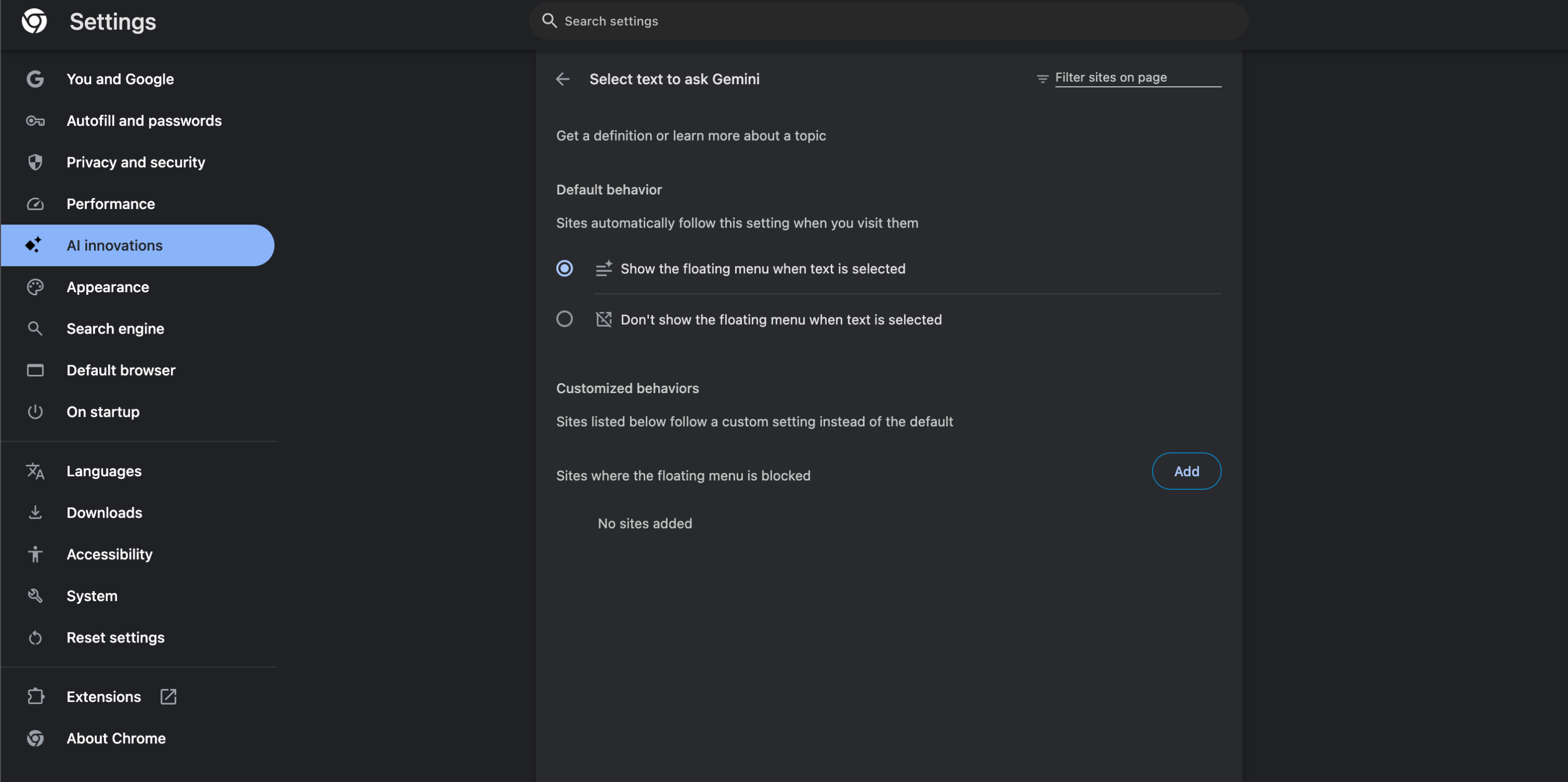
- คลิกหัวข้อ AI innovations ในแถบด้านซ้าย ถัดไปเลือกเมนู Select text to ask Gemini
- ในส่วน Default behavior เลือก Show the floating menu when text is selected เพื่อเปิดเมนูลอย
- กลับไปหน้าเว็บที่ต้องการไฮไลต์ข้อความ เลือกคำหรือประโยคที่อยากให้ Gemini อธิบาย แล้วรอให้เมนูลอยปรากฏ
- คลิกปุ่ม Ask Gemini บนเมนูลอย Gemini จะเปิดในแถบข้างของ Chrome พร้อมใส่ข้อความที่คุณเลือกให้อัตโนมัติ เพื่ออ่านคำตอบหรือถามต่อได้ทันที
เมื่อทำครบ Chrome จะโชว์เมนูลอยทุกครั้งที่คุณเลือกข้อความบนหน้าเว็บ และเปลี่ยนข้อความใด ๆ ให้กลายเป็นทางลัดไปสู่คำตอบอย่างรวดเร็วโดยไม่ต้องเปิดแท็บใหม่หรือคัดลอก–วาง แต่สิ่งที่มักทำให้คนงงคือ “ทำไมไม่มีเมนูนี้ใน Settings” สาเหตุหลักคือฟีเจอร์กำลังปล่อยแบบค่อยเป็นค่อยไป คุณต้องอัปเดต Chrome ให้เป็นเวอร์ชันล่าสุดก่อน ถ้าอัปเดตแล้วก็ยังไม่เห็นเมนู แปลว่าบัญชีหรือพื้นที่ของคุณยังไม่ได้รับฟีเจอร์นี้ อีกจุดที่ควรรู้คือคุณสามารถบล็อกเมนูลอยเฉพาะบางเว็บได้ โดยเพิ่มชื่อเว็บในส่วน Sites where the floating menu is blocked เมนูลอยจะไม่โผล่บนเว็บนั้น แต่ยังทำงานตามปกติบนเว็บอื่น
แก้ไขรูปภาพ Gemini ด้วย Nano Banana ในแถบข้าง Chrome
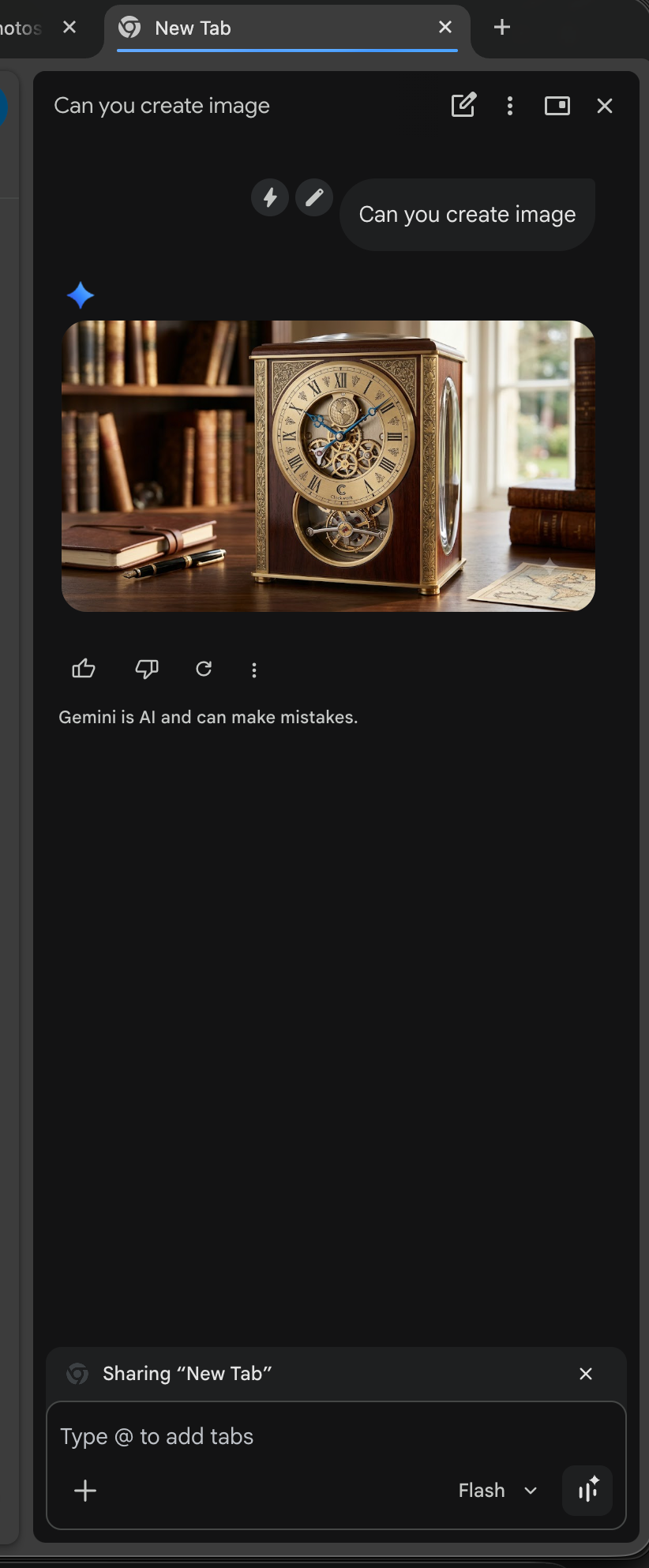
Nano Banana คือฟีเจอร์แก้ไขรูปภาพ Gemini แบบฝังอยู่ในแถบข้างของ Chrome ทำให้คุณสั่งแก้รูปที่อยู่บนหน้าจอโดยตรง ด้วยการพิมพ์คำสั่งเล่าคำเปลี่ยนแปลงที่ต้องการ เช่น เปลี่ยนสีโซฟา หรือปรับสีท้องฟ้า โดยไม่ต้องดาวน์โหลดหรืออัปโหลดไฟล์ใหม่เลย Nano Banana จึงเหมาะกับคนทำงานคอนเทนต์ เว็บไซต์ หรือเอกสารที่ต้องอัปเดตรูปบ่อย แต่ไม่อยากเปิดโปรแกรมแต่งรูปแยกต่างหาก “Nano Banana turns the Gemini side panel into a quick photo editor you never have to leave Chrome for.”
- อัปเดต Google Chrome ให้เป็นเวอร์ชันล่าสุด โดยเข้า Settings แล้วไปที่ About Chrome เพื่อให้มั่นใจว่าฟีเจอร์ AI รวมถึง Nano Banana พร้อมใช้งาน
- เปิดแท็บที่มีรูปภาพที่คุณอยากแก้ไขให้แสดงอยู่บนหน้าจอ ไม่จำเป็นต้องดาวน์โหลดรูปลงเครื่องก่อน
- คลิกไอคอน Gemini มุมขวาบนของหน้าต่างเบราว์เซอร์เพื่อเปิดแถบข้าง Gemini บน Chrome
- ลงชื่อเข้าใช้ด้วยบัญชี Google หากยังไม่ได้ล็อกอิน เพราะ Nano Banana ต้องใช้บัญชีในการทำงานและนับโควตาใช้งาน
- พิมพ์คำสั่งบรรยายการแก้ไข เช่น “change the sofa to dark green” หรือ “make the sky sunset orange” แล้วกดส่ง
- รอสักครู่ให้ Gemini สร้างรูปที่แก้ไขแล้วในแถบข้าง จากนั้นหากอยากแก้ต่อให้พิมพ์คำสั่งเพิ่มเติม หรือคลิก Download เพื่อบันทึกรูปที่แก้แล้วลงเครื่อง
ผลลัพธ์คือรูปต้นฉบับบนหน้าเว็บจะไม่ถูกแตะต้อง Nano Banana จะสร้างเวอร์ชันใหม่ที่แก้ไขแล้วในแถบข้าง ให้คุณเลือดาวน์โหลดเก็บไว้ต่างหาก ฟีเจอร์นี้รองรับ Chrome บน Windows, macOS และ Chromebook Plus ข้อผิดพลาดที่คนเจอบ่อยคือไม่ได้ลงชื่อเข้าใช้หรือใช้ Chrome เวอร์ชันเก่า ทำให้แถบข้าง Gemini หรือ Nano Banana ไม่ทำงานหรือไม่ปรากฏ ดังนั้นอัปเดตเบราว์เซอร์และเช็กบัญชีให้เรียบร้อยก่อนเริ่มใช้จะช่วยลดปัญหาได้มาก อีกข้อดีคือการแก้ไขพื้นฐานใช้ได้ในเวอร์ชันฟรีของ Gemini และแผนแบบเสียเงินแค่ช่วยเพิ่มขีดจำกัดการใช้งานต่อวัน และใช้โมเดลที่เก่งกว่า
ใช้ปุ่ม Gemini Android เพื่อเข้าถึง AI เร็วบนมือถือ
บนมือถือ Android ฟีเจอร์สำคัญที่กำลังมาแรงคือปุ่ม Gemini Android ที่ทดสอบอยู่บนแถบนำทางด้านล่างของ Chrome เมื่อปุ่มนี้พร้อมใช้งาน คุณจะสามารถแตะเรียก Gemini ระหว่างท่องเว็บได้ทันที เพื่อสรุปข้อมูลจากหน้าเว็บ ตอบคำถาม หรือสั่งให้ดำเนินการกับหน้าที่เปิดอยู่ โดยไม่ต้องออกจากแอป Chrome หรือสลับไปใช้แอปอื่น แนวคิดคือทำให้ประสบการณ์ใช้ AI กลายเป็นส่วนหนึ่งของการท่องเว็บบนมือถืออย่างกลมกลืน และลดแรงเสียดทานของงานประจำวัน เช่น อ่านรีวิวยาว ๆ แล้วสั่งให้ Gemini สรุป หรือเปิดบทความภาษาอังกฤษแล้วให้ Gemini แปลเฉพาะย่อหน้าที่สนใจ
แม้ตอนนี้ปุ่ม Gemini บน Android ยังอยู่ระหว่างการทดสอบ และถูกใส่ไว้ใน Chrome เวอร์ชันทดลองเท่านั้น แต่แนวทางของฟีเจอร์ชัดเจนว่า Google ต้องการให้ AI เข้ามาเป็นส่วนสำคัญของเบราว์เซอร์มากขึ้น โดยการเพิ่มปุ่มเฉพาะสำหรับ Gemini เป็นสัญญาณว่าการถามคำถาม AI ใน Chrome บนมือถือจะกลายเป็นเรื่องปกติในอนาคต สิ่งที่ควรรู้คือทุกอย่างอาจเปลี่ยนได้ ทั้งตำแหน่งปุ่ม รูปแบบใช้งาน หรือแม้แต่การตัดสินใจไม่ปล่อยฟีเจอร์นี้ในเวอร์ชันเสถียร หากทีมพัฒนาปรับแนวทางในภายหลัง ดังนั้นให้ถือว่าตอนนี้เป็นช่วงทดลอง และคอยติดตามการอัปเดตของ Chrome บน Android ไว้ใกล้ชิด

สรุป: ใช้ Gemini ใน Chrome ให้ลื่น ไม่กวนงานหลัก
เมื่อรวมทุกฟีเจอร์เข้าด้วยกัน ทั้ง Select text to ask Gemini ที่เปลี่ยนข้อความที่เลือกให้กลายเป็นทางลัดถามคำถาม AI ใน Chrome โดยไม่สลับแท็บ Nano Banana ที่ช่วยแก้ไขรูปภาพ Gemini โดยตรงในแถบข้างของเบราว์เซอร์ และปุ่ม Gemini Android ที่กำลังทดสอบบนแถบนำทางเพื่อแตะเรียก AI ได้รวดเร็ว คุณจะเห็นภาพชัดว่าการผสาน Gemini Chrome integration ช่วยลดแรงเสียดทานของงานประจำวันอย่างมาก ทั้งงานรีเสิร์ช การเขียน และการแก้ไขรูปภาพคอนเทนต์
สิ่งที่ควรระวังคือสถานะฟีเจอร์ที่ยังปล่อยเป็นช่วง ๆ และต้องอัปเดต Chrome อยู่เสมอ รวมถึงการลงชื่อเข้าใช้บัญชี Google เพื่อให้ฟีเจอร์ทั้งหมดทำงานตรงตามที่ออกแบบ อย่าลืมตั้งค่าบล็อกเมนูลอยบนเว็บที่ไม่ต้องการ และสังเกตว่าปุ่มหรือเมนูใหม่บางอย่างอาจเปลี่ยนไปตามการอัปเดต ในภาพรวมการลองเปิดใช้ฟีเจอร์เหล่านี้สักพักจะทำให้คุณรู้สึกว่าการทำงานร่วมกับ AI ไม่ใช่ขั้นตอนแยกต่างหาก แต่เป็นส่วนหนึ่งของการท่องเว็บที่ช่วยงานได้แบบต่อเนื่องและคุ้มค่าเวลา