
หยุดเปลี่ยนแอปแล้วเริ่มเปลี่ยนการตั้งค่า
การตั้งค่าที่ซ่อนอยู่คือชุดตัวเลือกและฟีเจอร์ในแอปเพิ่มประสิทธิภาพการทำงานที่ไม่ปรากฏเด่นชัดในหน้าจอหลัก แต่ซ่อนอยู่ในเมนูการตั้งค่าหรือไฮดเดนฟีเจอร์ ซึ่งการปรับเพียงหนึ่งค่าอาจเปลี่ยนประสบการณ์ใช้งานจากน่ารำคาญให้กลายเป็นเครื่องมือหลักประจำวันและช่วยให้คุณหลีกเลี่ยงการเปลี่ยนแอปไปมาอย่างไม่จำเป็น โดยเฉพาะในเครื่องมือยอดนิยมที่คุณใช้อยู่แล้วแต่ยังไม่เคยสำรวจให้ลึกพอ.
คนจำนวนมากตัดสินใจเลิกใช้แอปก่อนที่จะลองมองเข้าไปในเมนูการตั้งค่า ทั้งที่ตัวแก้ปัญหาอยู่ตรงนั้นตลอดเวลา แนวคิด “แอปไม่ดี เปลี่ยนใหม่ดีกว่า” ดูเหมือนมีเหตุผล แต่ในทางปฏิบัติคุณกำลังเริ่มต้นจากศูนย์ซ้ำไปซ้ำมา ทั้งการย้ายข้อมูล ปรับ workflow และเรียนรู้อินเทอร์เฟซใหม่ทุกครั้ง แทนที่จะให้โอกาสกับการตั้งค่าที่ซ่อนอยู่ซึ่งอาจจูนให้เครื่องมือเดิมเข้ากับวิธีทำงานของคุณได้พอดีอย่างน่าประหลาดใจ.
Windows Snap Layouts: จัดหน้าต่างให้สมองคิดง่ายขึ้น
ถ้าหน้าจอทำงานของคุณเต็มไปด้วยหน้าต่างซ้อนกัน การใช้ Windows Snap Layouts คือการตั้งค่าหนึ่งเดียวที่เปลี่ยนความวุ่นวายให้เป็นระบบการทำงานที่ชัดเจน การจัดหน้าต่างให้เข้านิ้วสายตาทำให้สมองโฟกัสงานได้ดีขึ้นกว่าการลาก ปรับขนาดเองทุกครั้ง โดยเฉพาะเมื่อคุณทำหลายงานพร้อมกันทั้งเขียน อ่าน และคุยประชุม.
การใช้ Snap Layouts เริ่มง่ายมาก แค่กด Win + Z เพื่อเรียกแบบจัดวาง หรือเลื่อนเมาส์ไปที่ปุ่มขยายหน้าต่างและเลือก layout ที่ต้องการ สำหรับงานเขียน การแบ่งหน้าจอเป็นสองส่วนให้หน้าต่างหลักกินพื้นที่ประมาณสองในสาม และอีกหน้าต่างหนึ่งกินหนึ่งในสามช่วยให้มีพื้นที่พิมพ์เอกสารพร้อมเปิดบันทึกข้างๆ อย่างลงตัว งานวิจัยอาจเหมาะกับการแบ่งหน้าต่างเท่ากันสองช่อง หรือหน้าต่างใหญ่หนึ่งบวกสองเล็กเรียงแนวตั้งเพื่ออ่านและจดโน้ตไปพร้อมกัน ในการประชุมวิดีโอ การให้หน้าจอประชุมอยู่ในส่วนใหญ่และใช้ช่องเล็กสำหรับโน้ต แชท หรือ agenda ทำให้คุณติดตามการสนทนาได้ครบ.
เมื่อวางหน้าต่างด้วย Snap Layouts แล้ว ระบบจะจัดกลุ่มแอปเหล่านั้นเป็น Snap Group ที่สามารถเรียกกลับทั้งชุดผ่านแถบงาน Task View หรือ Alt+Tab ได้ในครั้งเดียว ทำให้การสลับจากงานหนึ่งไปยังอีกงานไม่ทำให้โฟลว์งานแตก คุณยังสามารถลากเส้นแบ่งเพื่อขยายย่อขนาดหน้าต่างที่จัดวางพร้อมกันได้สะดวก แม้ฟีเจอร์นี้จะได้ผลดีที่สุดบนจอเดียว แต่มันยังใช้ได้ดีบนหลายจอเช่นกัน และตัวเลือก layout ที่เห็นจะเปลี่ยนไปตามขนาดและสัดส่วนหน้าจอที่คุณใช้.
OneNote vs Obsidian: ตั้งค่าหนึ่งข้อที่ทำให้แอปกลับมาใช้งานได้จริง
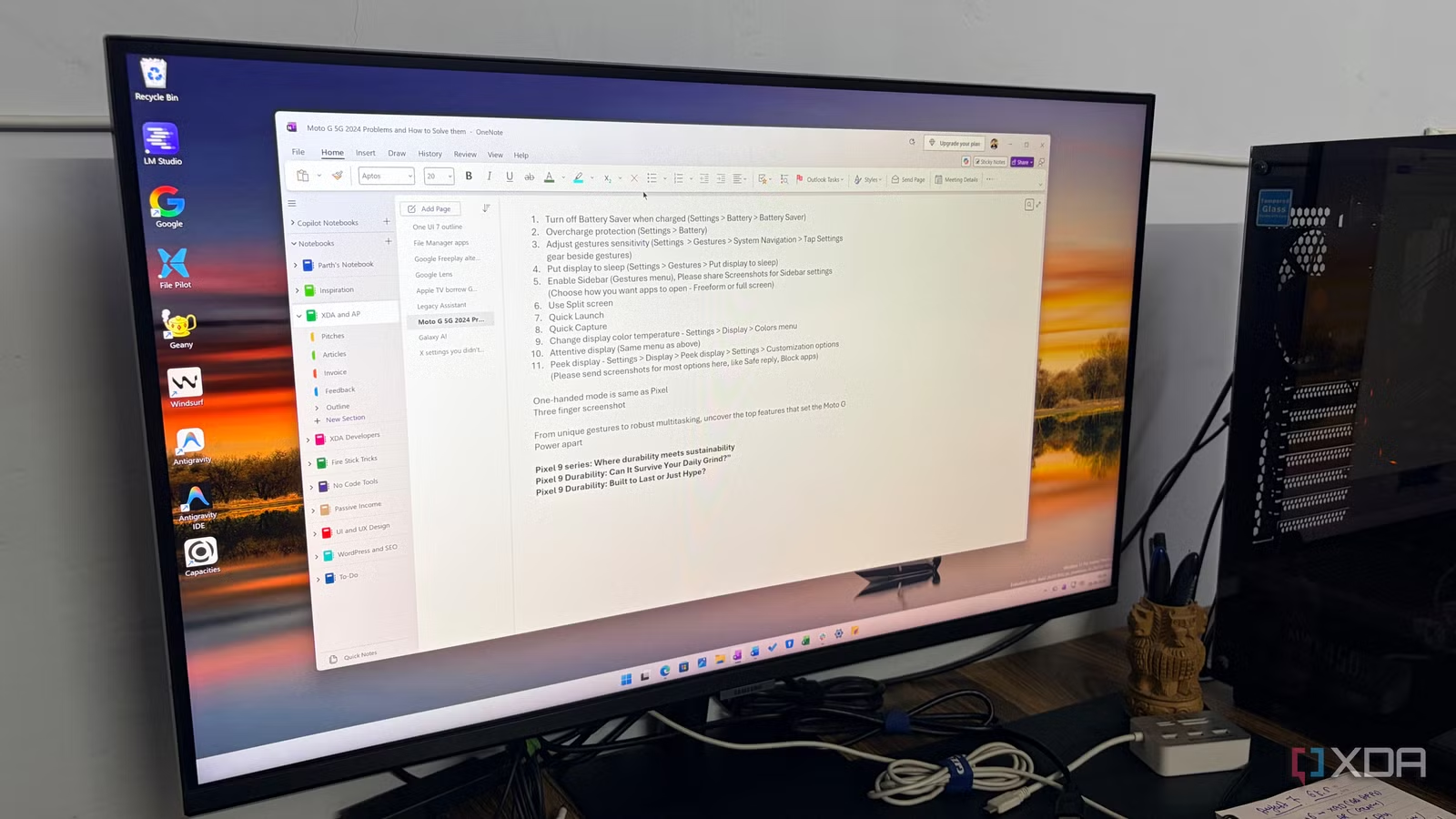
หลายคนหนีจาก OneNote ไปหา Obsidian เพราะรู้สึกว่าหน้าโน้ตของ OneNote ดูรกและแตกเป็นชิ้นๆ แต่กรณีตัวอย่างหนึ่งเผยให้เห็นสิ่งสำคัญ: ปัญหาไม่ได้อยู่ที่แอป แต่อยู่ที่การตั้งค่า ผู้ใช้รายนั้นมีความรู้สึกแบบรักและหงุดหงิดกับ OneNote เพราะแม้จะมีระบบจัดสมุดโน้ตยืดหยุ่น รองรับหลายแพลตฟอร์ม และเครื่องมือเขียนมือที่ดี แต่ “กล่องคอนเทนเนอร์โน้ต” กลับกวนใจทุกวันจนคิดจะย้ายไปใช้ Obsidian แบบถาวร.
จุดพลิกผันอยู่ที่เมนูการตั้งค่าที่มองข้ามไปหลายปี OneNote มีตัวเลือก “Show note containers on pages” ให้ปิดได้ในเมนู Options บน Windows และ Preferences บน Mac ซึ่งเมื่อติ๊กออก เส้นขอบและปุ่มควบคุมคอนเทนเนอร์ก็หายไปทันที คำอธิบายที่น่าสนใจคือ “One tiny change fixed my frustration” เพราะทันทีที่ปิดการแสดงคอนเทนเนอร์ หน้าโน้ตดูสะอาดขึ้น เคอร์เซอร์เลื่อนไปไหนก็ไม่เจอกล่องเด้งขึ้นมาให้เสียสมาธิ ทำให้การเขียนโน้ตยาวๆ กลับมารู้สึกต่อเนื่องเหมือนเขียนบนเอกสารเดียว และใกล้เคียงกับประสบการณ์ Markdown ใน Obsidian โดยยังคงฟีเจอร์ที่หลากหลายของ OneNote เอาไว้.
เมื่อข้อรำคาญใหญ่ถูกจัดการ ผู้ใช้เริ่มกลับมามองเห็นข้อดีของ OneNote อีกครั้ง: โครงสร้างสมุด–หมวด–หน้า ช่วยจัดข้อมูลจำนวนมากที่ไม่เกี่ยวกันให้เป็นระบบได้ง่าย และรองรับเนื้อหาที่มากกว่าแค่ข้อความล้วน ทั้งภาพหน้าจอ ตาราง ไฟล์ เช็กลิสต์ และลายมือในหน้าเดียวกัน ขณะที่ Obsidian สามารถทรงพลังได้ แต่พลังนั้นต้องแลกกับการคอนฟิกปลั๊กอิน ธีม และการเซ็ตระบบให้ละเอียดตามใจคุณ การตั้งค่าเล็กๆ ใน OneNote จึงเป็นตัวอย่างชัดเจนว่า ไฮดเดนฟีเจอร์หนึ่งข้อสามารถทำให้แอปที่คุณคิดจะทิ้งกลับกลายเป็นเครื่องมือหลักอีกครั้ง.
ทำไมแอปง่ายๆ ที่ตั้งค่าดีถึงชนะแอปซับซ้อน
แนวโน้มทั่วไปคือเมื่อรู้สึกว่าแอปหนึ่งไม่ตอบโจทย์ เรามักมองหาแอปที่ซับซ้อนกว่า ฟีเจอร์เยอะกว่า หวังว่ามันจะเพิ่มประสิทธิภาพการทำงานได้ดีกว่า แต่ประสบการณ์กับ OneNote และ Obsidian สะท้อนสิ่งตรงข้าม: เครื่องมือที่ตรงไปตรงมาแต่ตั้งค่าเข้ากับงานของคุณมักชนะแอปซับซ้อนที่ต้องใช้เวลาเซ็ตอัพนาน.
ในกรณีนี้ Obsidian ให้สนาม Markdown ที่สะอาดและปรับแต่งได้ไม่รู้จบ แต่มันต้องพึ่งปลั๊กอิน ธีม และการคอนฟิกหลายชั้นกว่าจะกลายเป็นระบบจดโน้ตที่ทรงพลังสำหรับแต่ละคน ขณะที่ OneNote “ถามน้อยกว่า” คือใช้งานได้เต็มที่โดยไม่ต้องลงปลั๊กอินเพิ่มหรือเสียเวลาหลายชั่วโมงกับการเซ็ตหน้าตา เมื่อคุณใช้การตั้งค่าที่ซ่อนอยู่ให้แอปเข้ากับโฟลว์งานของตัวเอง คุณได้ทั้งความง่ายและความครบ ซึ่งในชีวิตจริงมักแปลว่าคุณใช้เครื่องมือได้สม่ำเสมอกว่า และข้อมูลกระจายตัวน้อยกว่า.
ข้อคิดคือก่อนจะสรุปว่าแอปไหน “ไม่เวิร์ก” ให้ถามตัวเองก่อนว่าได้ลองปรับการตั้งค่าแล้วหรือยัง คุณอาจค้นพบว่าปัญหาใหญ่ของคุณคือเรื่องเล็กหนึ่งข้อในเมนู Display หรือ General ซึ่งเมื่อแก้แล้วแอปเดิมจะกลายเป็นระบบส่วนตัวที่แนบกับวิธีคิด วิธีเขียน และจังหวะการทำงานของคุณมากกว่าแอปใหม่ที่ยังไม่ผ่านการขัดเกลา.
กลยุทธ์สำรวจการตั้งค่าที่ซ่อนอยู่เพื่อปลดล็อกประสิทธิภาพ
เพื่อให้การตั้งค่าที่ซ่อนอยู่กลายเป็นอาวุธเพิ่มประสิทธิภาพการทำงาน คุณต้องเลิกมองเมนู Settings ว่าเป็นเรื่องของคนไอทีและเริ่มมองมันเป็นพื้นที่ออกแบบเครื่องมือให้เข้ากับตัวเอง เป้าหมายไม่ใช่การเปิดทุกฟังก์ชัน แต่คือการสังเกตปัญหาที่เกิดซ้ำ และตามหาการตั้งค่าหนึ่งข้อที่แก้ให้ตรงจุด.
แนวทางง่ายๆ คือ 1) จดปัญหาที่ทำให้คุณรำคาญแอปบ่อยที่สุด เช่น หน้าต่างรก โน้ตแตกเป็นกล่อง หรือสลับงานแล้วเลย์เอาต์หน้าจอพัง 2) เปิดเมนูการตั้งค่าแล้วมองหาคีย์เวิร์ดที่เกี่ยวกับปัญหานั้น เช่น Display, Layout, Containers หรือ Multitasking 3) ทดลองเปิด–ปิดทีละตัวเลือก โดยเฉพาะการตั้งค่าไฮดเดนฟีเจอร์ที่ซ่อนอยู่ในเมนูย่อย และ 4) ให้เวลาโฟลว์ใหม่อย่างน้อยสองสามวันก่อนตัดสินผล เพราะหลายฟีเจอร์ เช่น Windows Snap Layouts อาจต้องใช้เวลาปรับนิสัยเล็กน้อย แต่แลกกับเดสก์ท็อปที่จัดระเบียบกว่าสำหรับระยะยาว.
เมื่อคุณทำขั้นตอนนี้กับทุกแอปหลักตั้งแต่โน้ต งานเอกสาร ไปจนถึงเครื่องมือประชุม คุณจะพบว่าการเพิ่มประสิทธิภาพการทำงานไม่จำเป็นต้องหมายถึงการย้ายไปแพลตฟอร์มใหม่ แต่คือการขัดเกลาเครื่องมือที่คุณมีอยู่แล้วให้เข้ากับวิธีทำงานของคุณมากที่สุด.