
ทำไม Pixel ถึงช้า และการปรับแต่งช่วยอะไรได้บ้าง
การปรับแต่ง Pixel ให้เร็วคือการเข้าไปเปลี่ยนการตั้งค่าระบบบางอย่างที่ติดมากับเครื่อง ซึ่งเน้นความสวยงามและฟีเจอร์อัตโนมัติมากกว่าความลื่นไหล เพื่อให้โทรศัพท์กลับมาทำงานคล่องขึ้น ประหยัดแบตเตอรี่ และไม่ต้องล้างเครื่องหรือลงแอปใหม่ทั้งหมดอีกครั้ง โดยยังเก็บข้อมูลเดิมไว้ครบ.
หลายคนคิดว่า Pixel ช้าเพราะฮาร์ดแวร์เริ่มเก่า แต่จริงๆ แล้วมักเกิดจากการตั้งค่าที่เน้นสไตล์มากกว่าความเร็วและถูกปล่อยให้ทำงานอยู่เบื้องหลังโดยไม่แตะต้องเลย. ถ้าคุณรู้สึกว่าเครื่องเริ่มหน่วง เปิดแอปแล้วรอ หรือสลับเครือข่ายเองจนแบตหมดไว การปรับแต่งเล็กๆ เหล่านี้ช่วยได้มาก และข้อดีคือไม่กระทบข้อมูลในเครื่อง คุณไม่ต้องแฟลชหรือล้างเครื่องใหม่ เพียงแค่เข้าเมนูให้เป็น ระบบก็กลับมาคล่องกว่าที่คิด
ขั้นตอนทีละข้อ: ปรับ Pixel ให้ลื่นและประหยัดแบตโดยไม่ล้างเครื่อง
ก่อนลงมือ ให้คิดเหมือนกำลังช่วยเพื่อนจัดบ้านที่รกเกินไป เราไม่ได้รื้อบ้านใหม่ แต่แค่เปลี่ยนตำแหน่งของของบางชิ้น ปิดสิ่งที่ไม่จำเป็น และเปิดฟีเจอร์ที่ช่วยให้ชีวิตง่ายขึ้น การตั้งค่าที่จะเปลี่ยนต่อไปนี้ส่วนใหญ่ถูกซ่อนไว้ในเมนูลึกๆ จึงถูกมองข้าม ทั้งที่ใช้เวลาไม่กี่นาทีแต่ช่วยแก้ไข Pixel ช้าได้ชัดเจน.
- เปิดโหมด Screen Protector เพื่อให้หน้าจอรับสัมผัสดีขึ้น: ไปที่ Settings > Display แล้วเปิดโหมดที่เกี่ยวกับ screen protector เมื่อเปิดแล้ว การแตะหน้าจอจะตอบสนองเร็วขึ้น รู้สึกเหมือนเครื่องกลับมามีชีวิตใหม่ ทุกการแตะตอบสนองได้ทันทีแม้คุณจะไม่ได้ติดฟิล์มก็ตาม.
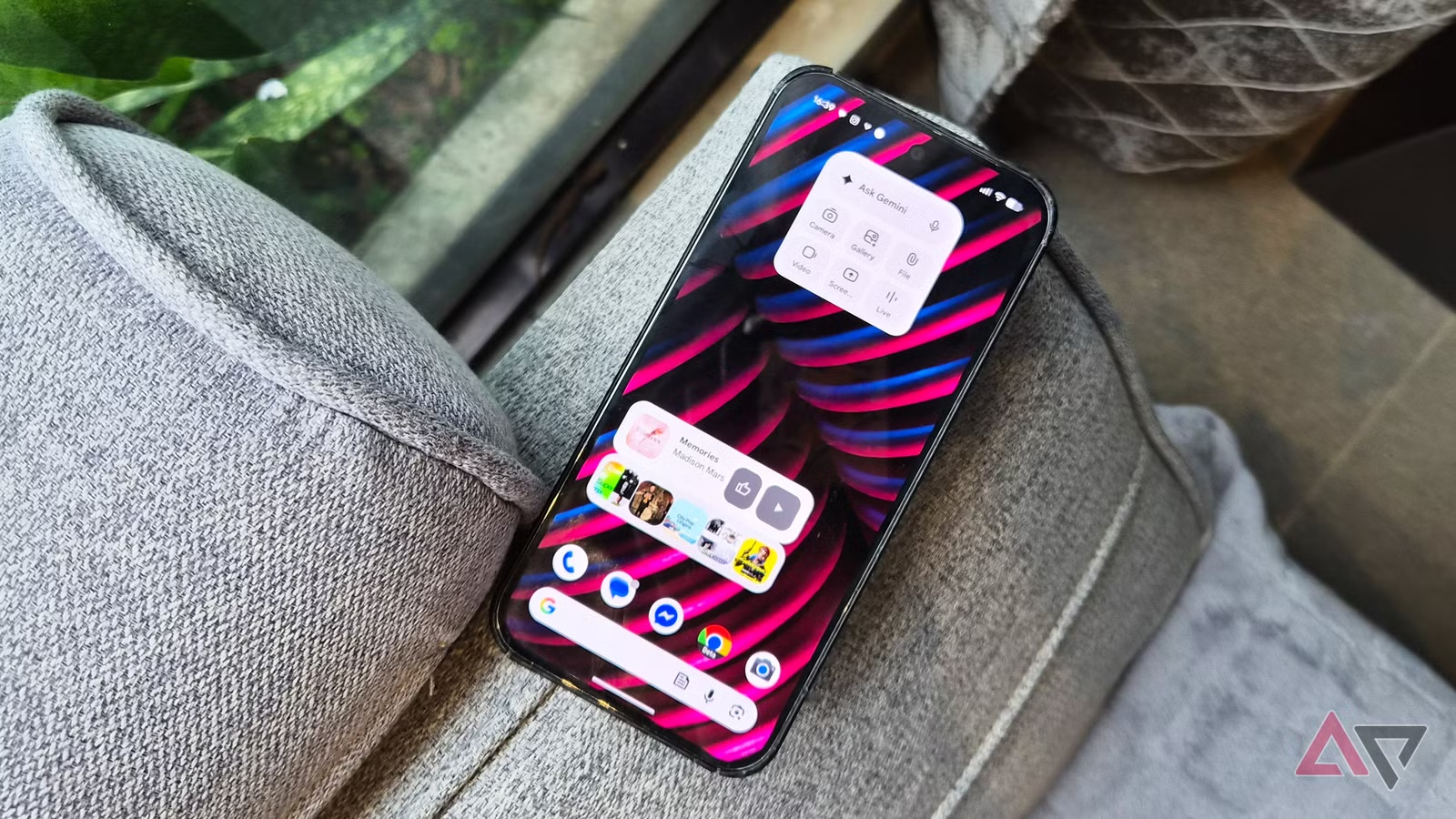
- เปิดตัวค้นหาอัตโนมัติใน App Drawer: แตะค้างที่หน้าจอหลัก เลือก Home settings > Search settings แล้วเปิดสวิตช์ Swipe to start search เมื่อเปิดแล้ว ทุกครั้งที่ปัดขึ้นเพื่อเปิด App Drawer แป้นพิมพ์จะขึ้นทันที คุณพิมชื่อแอปได้เลย ไม่ต้องแตะช่องค้นหาซ้ำ ลดขั้นตอนการหาแอปทั้งวันให้เหลือท่าปัดเดียว.
- ปิดฟีเจอร์ Top Shot ในกล้อง: เปิดแอปกล้อง เข้าเมนูการตั้งค่า แล้วปิดตัวเลือกที่ทำให้กล้องบันทึกคลิปสั้นๆ ทุกครั้งที่ถ่ายรูป เมื่อปิดแล้ว ระบบไม่ต้องประมวลผลวิดีโอสำหรับทุกภาพอีกต่อไป แอปกล้องจะเปิดเร็วขึ้น และการเลื่อนดูรูปในแกลเลอรีก็ลื่นขึ้นมาก.
- เคลียร์พื้นที่เก็บข้อมูลด้วย Free up space: ไปที่ Settings > Storage แล้วแตะคำสั่ง Free up space ระบบจะพาคุณไปที่แอป Files เพื่อดูคำแนะนำลบไฟล์ที่ไม่จำเป็น เช่น ไฟล์ชั่วคราวหรือไฟล์ดาวน์โหลดเก่า การลดการใช้พื้นที่ลงจากระดับ 80–90% ทำให้แอปเปิดไวขึ้นและระบบไม่หน่วงเหมือนเดิม.
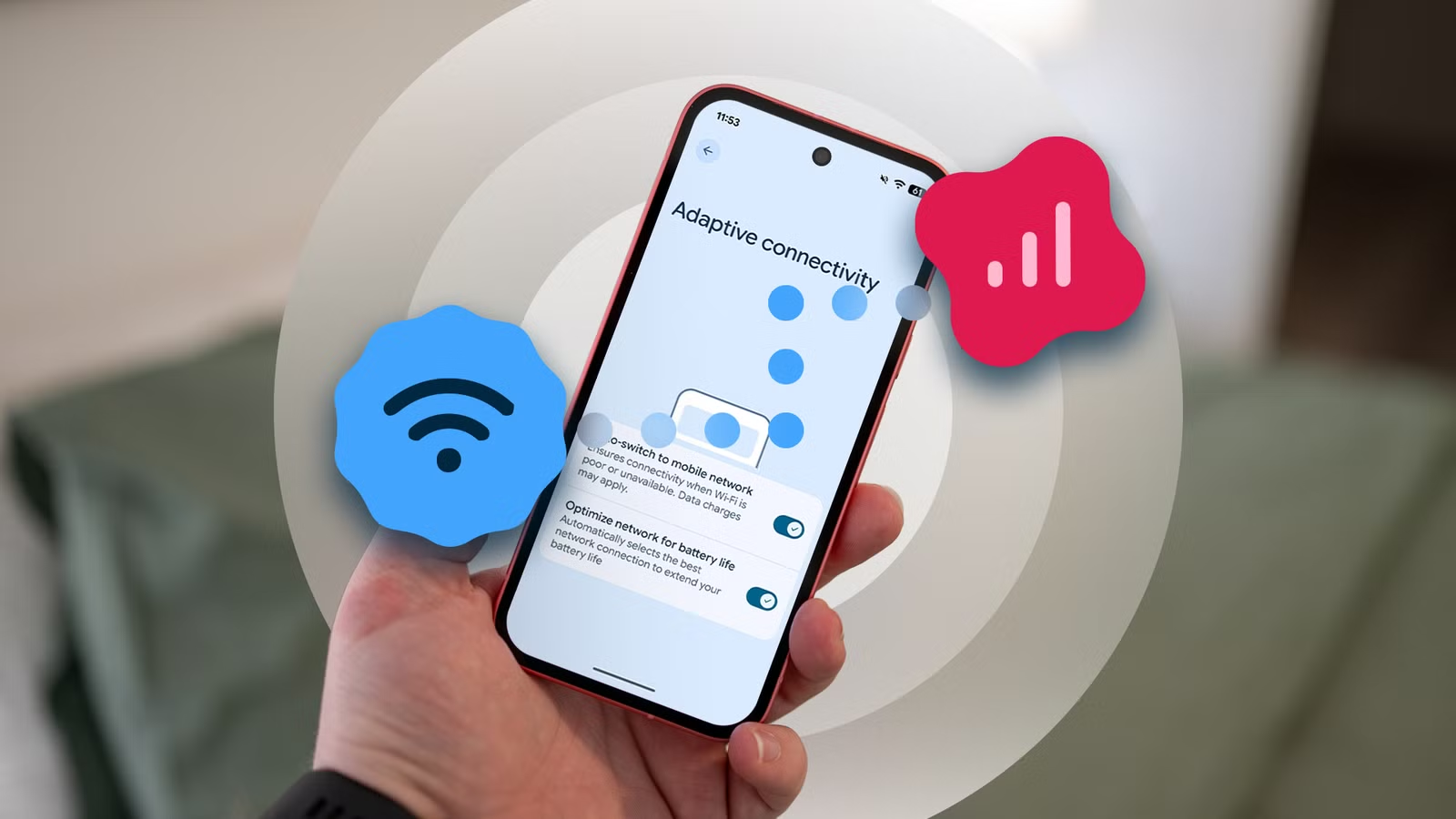
- ปรับ Adaptive Connectivity เพื่อประหยัดแบตและหยุดเน็ตสลับเอง: ไปที่ Settings > Network & internet > Adaptive connectivity แล้วจะพบสวิตช์สองตัว คือ Optimize network for battery life และ Auto-switch to mobile network คุณสามารถเปิดเฉพาะ Optimize network for battery life เพื่อให้ระบบลดการใช้พลังงาน เช่น ลดจาก 5G เป็น 4G เมื่อไม่จำเป็น และปิด Auto-switch to mobile network เพื่อไม่ให้เครื่องสลับไปใช้เน็ตมือถือเองจนกินดาต้าและแบต.
แต่ละขั้นนี้เหมือนดึงปลั๊กตัวกินพลังงานออกจากระบบแล้วเปิดทางลัดที่ช่วยให้คุณเข้าถึงทุกอย่างได้เร็วขึ้น ผลลัพธ์ที่คาดหวังคือการแตะหน้าจอไม่ดีเลย์ การเปิดแอปเร็วขึ้น กล้องตอบสนองไวขึ้น พื้นที่เก็บข้อมูลโล่งกว่าเดิม และแบตเตอรี่ใช้งานได้นานขึ้นโดยไม่ต้องให้เครื่องสลับเครือข่ายเองจนเปลืองดาต้าและพลังงาน.
เข้าใจการตั้งค่าเครือข่าย Pixel เพื่อหยุดปัญหาเน็ตสลับเอง
หนึ่งในตัวการสำคัญที่ทำให้แบตหมดไวและเน็ตงงๆ คือ Adaptive Connectivity เพราะเดิมทีฟีเจอร์นี้ถูกออกแบบให้เป็นสวิตช์เดียวที่ควบคุมทั้งการประหยัดแบตและการสลับจาก Wi‑Fi ไปมือถืออัตโนมัติพร้อมกัน. ผลคือหลายคนเปิดเพื่อหวังประหยัดแบต แต่ต้องยอมให้เครื่องตัดสินใจสลับมาใช้เน็ตมือถือเองเมื่อคิดว่า Wi‑Fi อ่อนลง ถึงแม้เราจะโอเคกับการรอโหลดช้าๆ บน Wi‑Fi อยู่แล้วก็ตาม.
ในอัปเดตล่าสุด หน้าการตั้งค่า Adaptive Connectivity ถูกแยกสวิตช์ออกเป็นสองตัว ได้แก่ Optimize network for battery life และ Auto-switch to mobile network. จุดสำคัญคือคุณสามารถเปิดเฉพาะฟังก์ชันประหยัดแบตโดยไม่ต้องยอมให้ระบบสลับเน็ตเองอีกต่อไป เมื่อเปิด Optimize network for battery life ระบบจะคอยดูว่าคุณกำลังทำอะไร หากแค่อ่านข้อความหรือปล่อยเครื่องพัก ก็ลดจาก 5G ลงเป็น 4G เพื่อประหยัดพลังงาน โดยไม่ไปแตะการเลือก Wi‑Fi หรือมือถือของคุณ.
การตั้งค่าแบบแยกนี้ตอบโจทย์ทั้งคนที่ต้องการแบตอึดและคนที่ต้องการควบคุมดาต้าเอง คราวนี้คุณไม่ต้องคอยจ้องแถบสถานะว่าเครื่องสลับเน็ตเมื่อไรอีก เพราะคุณเป็นคนกำหนดเองทั้งหมด และยังได้แบตที่ใช้ได้นานขึ้นจากการจัดการเครือข่ายที่ฉลาดกว่าเดิม.
เคลียร์ไฟล์และปรับกล้อง: แก้ Pixel ช้าโดยไม่เสียข้อมูล
อีกพฤติกรรมที่ทำให้ Pixel ช้าแบบไม่รู้ตัวคือการปล่อยให้พื้นที่เก็บข้อมูลล้นเกิน 80–90% เพราะระบบต้องใช้ที่ว่างในการเก็บไฟล์ชั่วคราวและแคชเพื่อทำงานให้ลื่น. เมื่อพื้นที่เหลือน้อย ระบบต้องคอยลบและเขียนใหม่อยู่ตลอด ทำให้ทุกอย่างดูหน่วงกว่าเดิมเหมือนยัดของเต็มห้องจนเดินแทบไม่ได้ การใช้เมนู Free up space ใน Settings > Storage ช่วยให้คุณเห็นภาพรวมว่าไฟล์ไหนกินพื้นที่ แล้วลบออกได้อย่างปลอดภัยผ่านแอป Files.
ในส่วนของกล้อง ฟีเจอร์ Top Shot ที่บันทึกวิดีโอสั้นๆ ทุกครั้งที่ถ่ายรูปนั้นฟังดูสะดวก แต่ทำให้ทั้งกล้องและแกลเลอรีรู้สึกหนัก เพราะระบบต้องประมวลผลและเก็บคลิปเล็กเหล่านั้นไว้ในแต่ละภาพ. เมื่อคุณปิด Top Shot แอปกล้องจะตอบสนองไวขึ้น เปิดดูรูปหลังถ่ายได้ทันที และเลื่อนดูใน Google Photos ได้ลื่นกว่าเดิม การปรับสองส่วนนี้รวมกัน ทำให้เครื่องเบาขึ้นโดยไม่ต้องล้างข้อมูลหรือรีเซ็ตโรงงาน ความเร็วที่กลับมาเกิดจากการจัดระเบียบและปิดฟีเจอร์ที่สิ้นเปลืองทรัพยากร.
ประสบการณ์ของหลายคนแสดงให้เห็นว่า “คุณไม่จำเป็นต้องซื้อโทรศัพท์รุ่นใหม่เพื่อให้ระบบลื่นขึ้น เมื่อคุณรู้ว่าการตั้งค่าจากโรงงานตัวไหนเป็นตัวถ่วง” เพราะการสละเวลาเข้าไปปรับไม่กี่เมนู ก็ช่วยให้ Pixel กลับมารู้สึกเหมือนเครื่องใหม่ได้.
สรุป: ปรับนิดเดียวได้ผลเยอะ คุ้มกว่าเปลี่ยนเครื่อง
หลังทำทุกขั้น คุณควรรู้สึกได้ทันทีว่าเครื่องลื่นขึ้น การแตะหน้าจอไม่หน่วง กล้องเปิดและถ่ายไวขึ้น แกลเลอรีไม่ค้าง และแบตเตอรี่ดูเหมือนอยู่นานขึ้นเพราะเครื่องไม่คอยไล่จับสัญญาณแรงสุดตลอดเวลา. ที่สำคัญ คุณไม่ต้องเสียเวลาย้ายข้อมูลหรือลงแอปใหม่เหมือนตอนซื้อเครื่องใหม่.
สิ่งที่ควรระวังคืออย่าปล่อยให้พื้นที่เก็บข้อมูลเต็มอีก และหมั่นกลับมาเช็กเมนูเหล่านี้เป็นระยะ เพราะอัปเดตระบบอาจเพิ่มตัวเลือกใหม่ที่มีผลต่อความเร็วและแบตได้ตลอด แนวคิดคือ “เน้นความลื่นก่อนความอลังการ” ถ้าฟีเจอร์ใดทำให้เครื่องหนักเกินไป คุณมีสิทธิ์ปิดได้เสมอ การรู้จักตั้งค่าเหล่านี้จะช่วยให้คุณใช้ Pixel เครื่องเดิมต่อไปได้อย่างสบายใจและคุ้มค่ามากขึ้น.