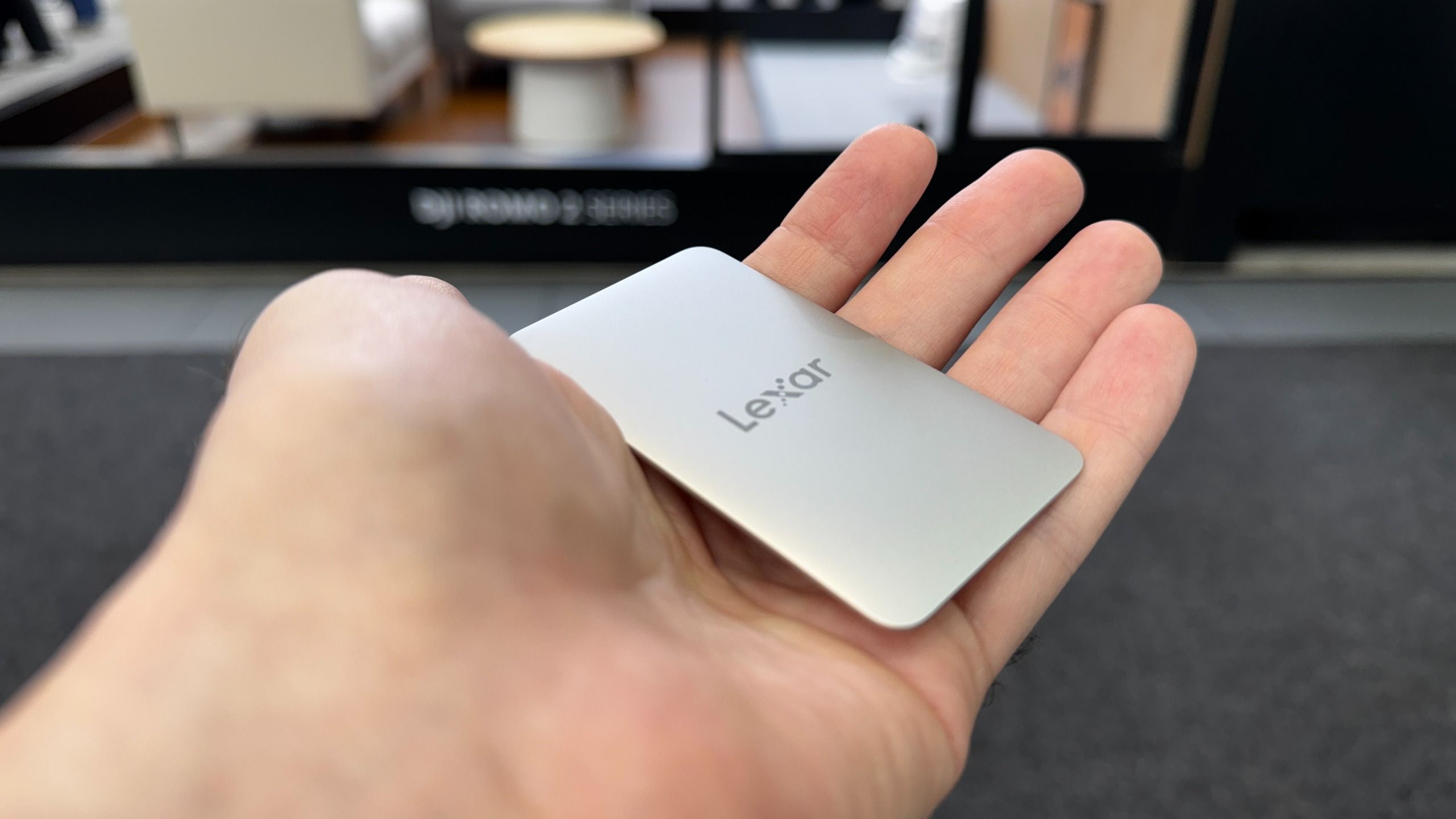
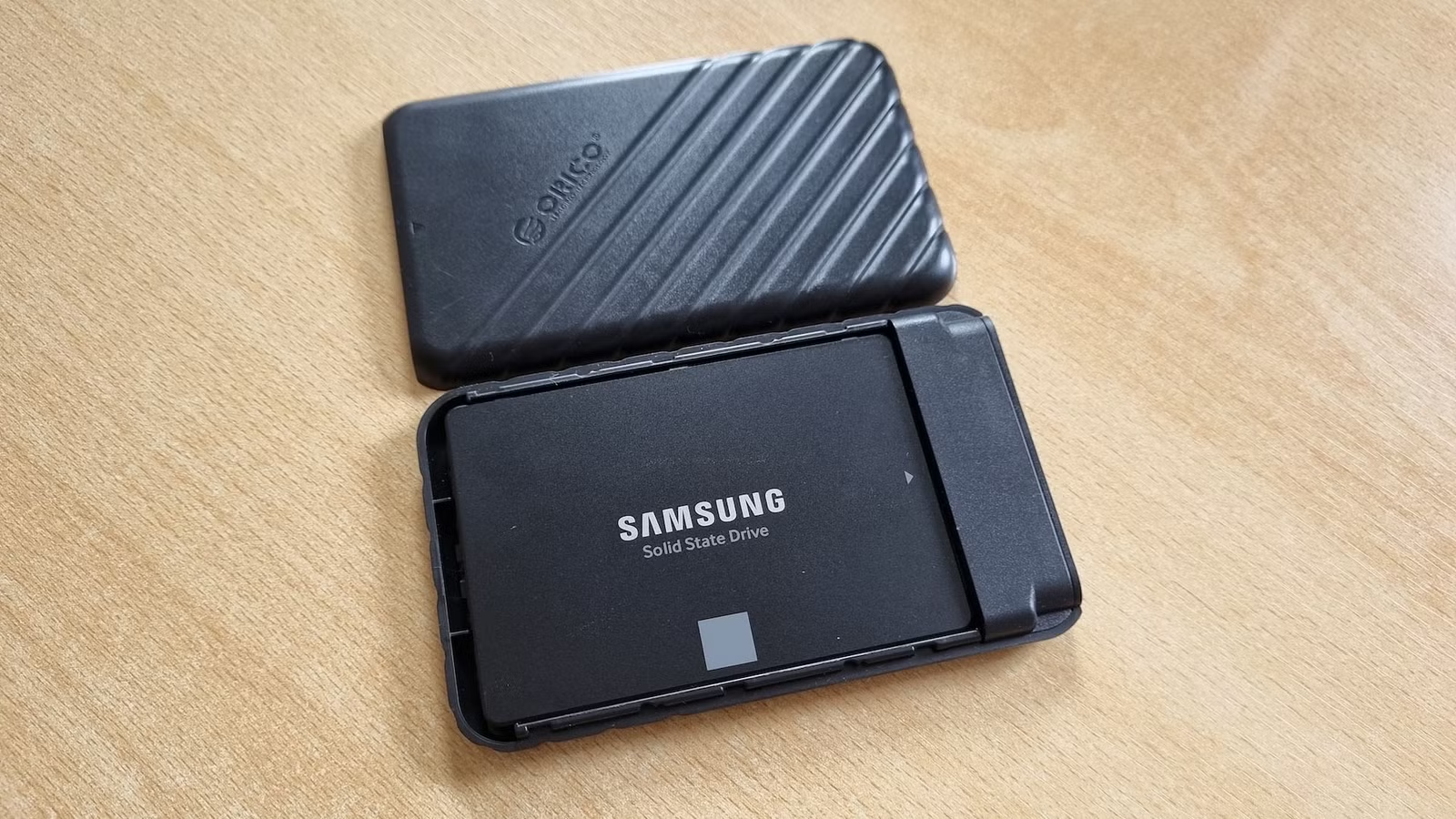

ทำไมต้องสนใจสุขภาพ SSD และ HDD ที่ซ่อนอยู่
การตรวจจับสุขภาพ SSD และ HDD คือการอ่านค่าข้อมูล S.M.A.R.T. และใช้เครื่องมือทดสอบ HDD หรือ SSD เพื่อตรวจดูอุณหภูมิ ช่วงเวลาใช้งาน ปริมาณการเขียน และบล็อกที่เสีย เพื่อลดความเสี่ยงความล้มเหลวของไดรฟ์และการสูญหายของข้อมูลก่อนจะเกิดขึ้นจริง.
หลายคนคิดว่าไดรฟ์จะเตือนเองเมื่อใกล้เสีย แต่ระบบปฏิบัติการอย่าง Windows กลับซ่อนข้อมูลเตือนสุขภาพ SSD ส่วนใหญ่ไว้ในระดับลึก ทำให้ผู้ใช้ทั่วไปไม่เห็นค่าที่สำคัญเหล่านั้นเลย การจะอ่านค่าเหล่านี้ต้องพึ่งเครื่องมือเสริมที่อ่านข้อมูล S.M.A.R.T. จากตัวไดรฟ์โดยตรง เช่นโปรแกรมตรวจจับไดรฟ์เสียแบบบุคคลที่สาม.
ถ้าคุณมีฮาร์ดไดรฟ์เก่าที่เก็บไว้ในลิ้นชักหรือ SSD อายุมากกว่าหลายปี การปล่อยทิ้งไว้โดยไม่ตรวจสุขภาพ SSD เลยเป็นความเสี่ยง เพราะทั้งไดรฟ์หมุนและไดรฟ์แฟลชล้วนเสื่อมสภาพตามเวลาและการใช้งาน การตรวจทุกไม่กี่เดือนพร้อมสำรองข้อมูลเป็นนิสัยจึงช่วยลดโอกาสข้อมูลหายได้มาก.
เข้าใจ S.M.A.R.T. และเครื่องมือทดสอบ HDD/SSD ที่ควรมี
ทุก SSD และ HDD รุ่นใหม่จะบันทึกข้อมูลภายในผ่านระบบ S.M.A.R.T. หรือ Self-Monitoring, Analysis and Reporting Technology ซึ่งเป็นเหมือนไดอารี่สุขภาพของไดรฟ์ที่เก็บข้อมูลจำนวนการเขียน การอ่าน ชม. การเปิดใช้งาน อุณหภูมิ และบล็อกที่ถูกย้ายออกเพราะเริ่มเสีย.
โดยปกติ Windows ไม่แสดงข้อมูลเหล่านี้ให้ผู้ใช้เห็นชัดเจน ทำให้สัญญาณเตือนสำคัญจำนวนมากถูกซ่อนอยู่หลังหน้าต่างระบบจัดเก็บข้อมูล เครื่องมืออย่าง CrystalDiskInfo จึงเข้ามาช่วยอ่านค่า S.M.A.R.T. และจัดเรียงให้ดูง่าย พร้อมแสดงสุขภาพ SSD เป็นเปอร์เซ็นต์ อุณหภูมิ และสถิติการใช้งานต่างๆ ในหน้าจอเดียว.
นอกจากนั้นยังมีเครื่องมือทดสอบ HDD และ SSD ระดับลึก เช่นโปรแกรมวิเคราะห์ไดรฟ์ที่เน้นตรวจสุขภาพแบบเชิงลึก ซึ่งสามารถแสดงบล็อกที่เสีย (bad sector) และข้อมูลเสริมอื่นๆ ได้อย่างละเอียด ถ้าไม่อยากใช้แอปบุคคลที่สาม ผู้ผลิตหลายแบรนด์ก็มีซอฟต์แวร์ของตัวเองให้ตรวจสุขภาพไดรฟ์และดูการเตือนเก็บข้อมูล เช่นแดชบอร์ดของผู้ผลิตต่างๆ ที่แสดงสุขภาพแบบเรียลไทม์.
ขั้นตอนตรวจจับไดรฟ์เสียทีละขั้น: จากติดตั้งถึงอ่านสัญญาณเตือน
ก่อนเริ่ม คุณควรมีคอมพิวเตอร์ที่ใช้ Windows สิทธิ์ผู้ดูแลระบบ และพร้อมติดตั้งแอปบุคคลที่สามอย่าง CrystalDiskInfo หรือซอฟต์แวร์จากผู้ผลิตไดรฟ์ เพื่อใช้ตรวจสุขภาพ SSD และ HDD. ถ้าคุณต้องการใช้คำสั่ง smartctl ใน Windows 11 จะต้องเปิด Sudo ใน Developer Features ก่อนจึงจะรันคำสั่งได้.
- ติดตั้งแอปตรวจสุขภาพไดรฟ์ เช่น CrystalDiskInfo หรือซอฟต์แวร์จากผู้ผลิต แล้วรีสตาร์ตหากระบบขอ.
- เปิดแอป เลือกไดรฟ์ SSD หรือ HDD ที่ต้องการตรวจ จากนั้นดูค่าหลัก เช่น สุขภาพโดยรวม (Health %), อุณหภูมิ และ Power-On Hours.
- ดูค่าปริมาณการเขียน Total Host Writes เปรียบเทียบกับการใช้งานจริง เพื่อประเมินว่าถูกใช้งานหนักหรือน้อยแค่ไหน.
- ตรวจค่า Reallocated/Retired Blocks หรือตัวชี้วัด bad sector หากตัวเลขเริ่มเพิ่มขึ้น แปลว่าไดรฟ์เริ่มมีส่วนที่เสียและถูกย้ายข้อมูลไปพื้นที่สำรอง.
- หากใช้ซอฟต์แวร์ของผู้ผลิต ให้เปิดเมนู Tools แล้วสั่งรัน Short หรือ Extended S.M.A.R.T. self-test เพื่อให้ไดรฟ์ตรวจตัวเองอย่างเป็นระบบ จากนั้นอ่านรายงานที่แสดง.
ข้อควรระวังคืออย่าจดจ่อกับตัวเลขสุขภาพเปอร์เซ็นต์เพียงค่าเดียว เพราะแหล่งข้อมูลระบุว่า "เปอร์เซ็นต์สุขภาพที่เห็นเด่นบนหน้าจอเป็นตัวเลขที่น่าสนใจน้อยที่สุด" เมื่อเทียบกับค่ารายละเอียดข้างล่าง. นอกจากนี้อย่ารันการทดสอบแบบยาวทุกวันโดยไม่จำเป็น เพราะอาจเพิ่มภาระการอ่านเขียนบนไดรฟ์โดยไม่ก่อประโยชน์ หากตรวจทุกไม่กี่เดือนควบคู่กับการสำรองข้อมูลจะปลอดภัยและสมดุลมากกว่า.
ข้อผิดพลาดที่คนมักทำและผลลัพธ์ที่ควรคาดหวัง
ข้อผิดพลาดที่พบได้บ่อยมีสองอย่าง หนึ่งคือดูแต่เปอร์เซ็นต์สุขภาพแล้วสรุปทันที ทั้งที่ค่าละเอียดอย่าง Total Host Writes, Power-On Hours และจำนวนบล็อกที่ถูกย้าย บอกเรื่องราวสุขภาพ SSD ได้ชัดเจนกว่ามาก. สองคือไม่สำรองข้อมูลเพราะคิดว่าระบบจะเตือนเอง ทั้งที่ Windows ซ่อนสัญญาณเตือนส่วนใหญ่ไว้และไม่แสดงให้ผู้ใช้ทั่วไปเห็น.
เมื่อคุณใช้เครื่องมือทดสอบ HDD และ SSD อย่างเหมาะสม ผลลัพธ์ที่ควรคาดหวังคือคุณจะรู้ว่าไดรฟ์เก่าของคุณยังน่าใช้ต่อหรือควรโอนย้ายข้อมูลออก เช่นตัวอย่างที่ใช้ CrystalDiskInfo ตรวจ SSD เก่าแล้วพบว่า “ทั้งสองไดรฟ์ยังทำงานได้ดี ไม่มีปัญหาสำคัญ และยังใช้งานต่อได้” ตามรายงานจากแอป. มีรายงานด้วยว่า SSD หลายรุ่นมักถูกเปลี่ยนเพราะต้องการความจุหรือความเร็วมากขึ้นก่อนที่การสึกหรอของแฟลชจะกลายเป็นปัญหาจริง.
สำหรับ SSD เก่าที่เก็บไว้ในลิ้นชัก การทดสอบก่อนนำกลับมาใช้หรือก่อนตัดสินใจทิ้งช่วยให้คุณตัดสินใจได้อย่างมีเหตุผลว่าจะเก็บไว้เป็นไดรฟ์สำรอง สำรองเกม หรือใช้เฉพาะงานไม่สำคัญ หรือควรรีไทร์มันไปเลยเพื่อลดความเสี่ยงความล้มเหลวของไดรฟ์ในอนาคต.
สรุป: ตรวจสุขภาพ SSD/HDD เป็นนิสัย ดีกว่ารอให้ข้อมูลหาย
การตรวจสุขภาพ SSD และ HDD ไม่ใช่เรื่องซับซ้อน แค่คุณมีเครื่องมือที่เหมาะสมและอ่านค่า S.M.A.R.T. เป็น คุณก็สามารถตรวจจับสัญญาณเตือนเก็บข้อมูลล่วงหน้าได้แล้ว สัญญาณเหล่านี้อาจไม่โผล่มาใน Windows แบบชัดเจน แต่เครื่องมืออย่าง CrystalDiskInfo และซอฟต์แวร์จากผู้ผลิตช่วยให้คุณเห็นภาพรวมสุขภาพไดรฟ์อย่างครบถ้วน.
ฝั่งไดรฟ์เองก็มีความทนทานสูง รายงานหนึ่งชี้ว่า SSD NVMe ส่วนใหญ่จะถูกเปลี่ยนเพราะผู้ใช้ต้องการความจุหรือประสิทธิภาพที่ดีกว่า ก่อนที่แฟลชจะสึกหรอจนใช้งานไม่ได้จริง. ดังนั้นสิ่งที่สำคัญคือการตรวจทุกไม่กี่เดือนและสำรองข้อมูลเสมอ หากทำสองอย่างนี้เป็นนิสัย คุณก็แทบไม่ต้องกังวลว่าความล้มเหลวของไดรฟ์จะมาพร้อมกับการสูญหายของข้อมูลแบบไม่ทันตั้งตัว.