
รูรับแสงปรับได้ iPhone คืออะไร และทำไมต้องสนใจ
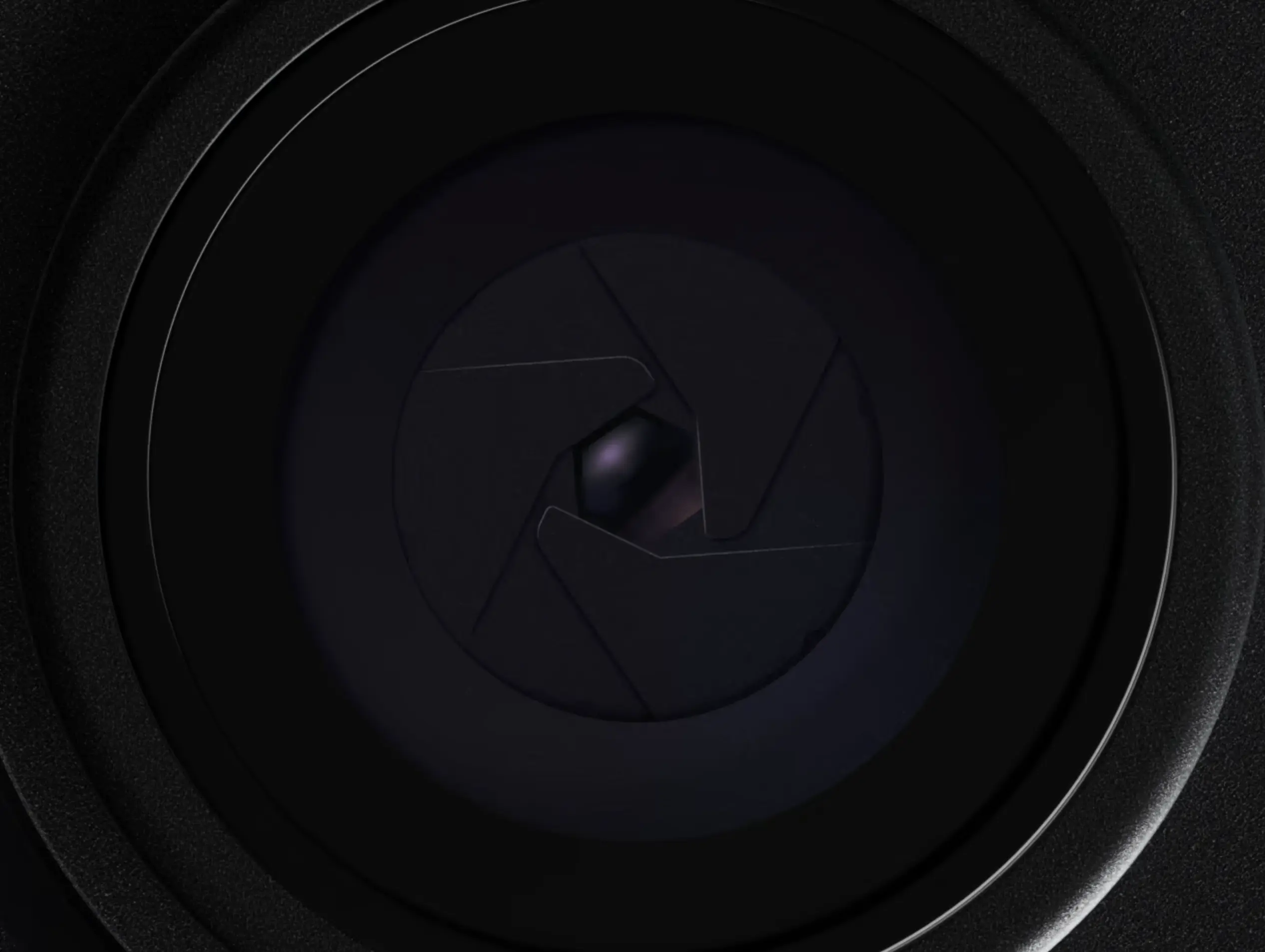
รูรับแสงปรับได้ iPhone หมายถึงกลไกในเลนส์กล้องที่เปิดกว้างหรือหรี่แคบได้หลายระดับเพื่อควบคุมปริมาณแสงที่เข้าสู่เซนเซอร์และกำหนดระยะชัดของภาพ ผู้ใช้ iPhone 18 Pro สามารถเลือกค่า f ได้ 4 ระดับจากกว้างสุดถึงแคบสุด ทำให้การเบลอพื้นหลังหรือการเก็บรายละเอียดทั้งฉากเป็นผลจากออปติกล้วน ไม่ใช่แค่เอฟเฟกต์ซอฟต์แวร์ การเข้าใจวิธีตั้งค่ากล้อง iPhone Pro และการควบคุมแสงกล้องด้วยรูรับแสง จะเปลี่ยนประสบการณ์ถ่ายภาพจากโหมดออโต้ทั่วไปเป็นการตัดสินใจเชิงภาพแบบช่างภาพมืออาชีพ
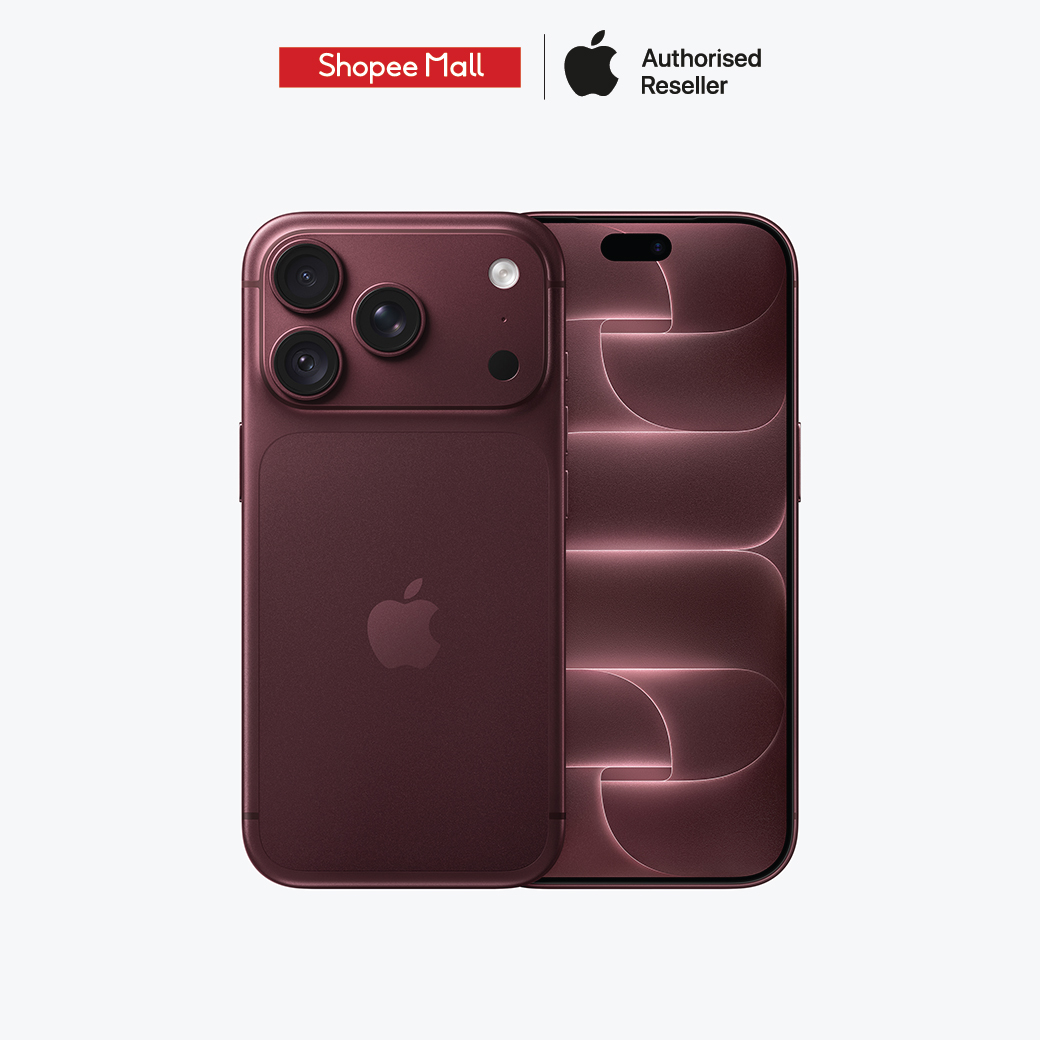
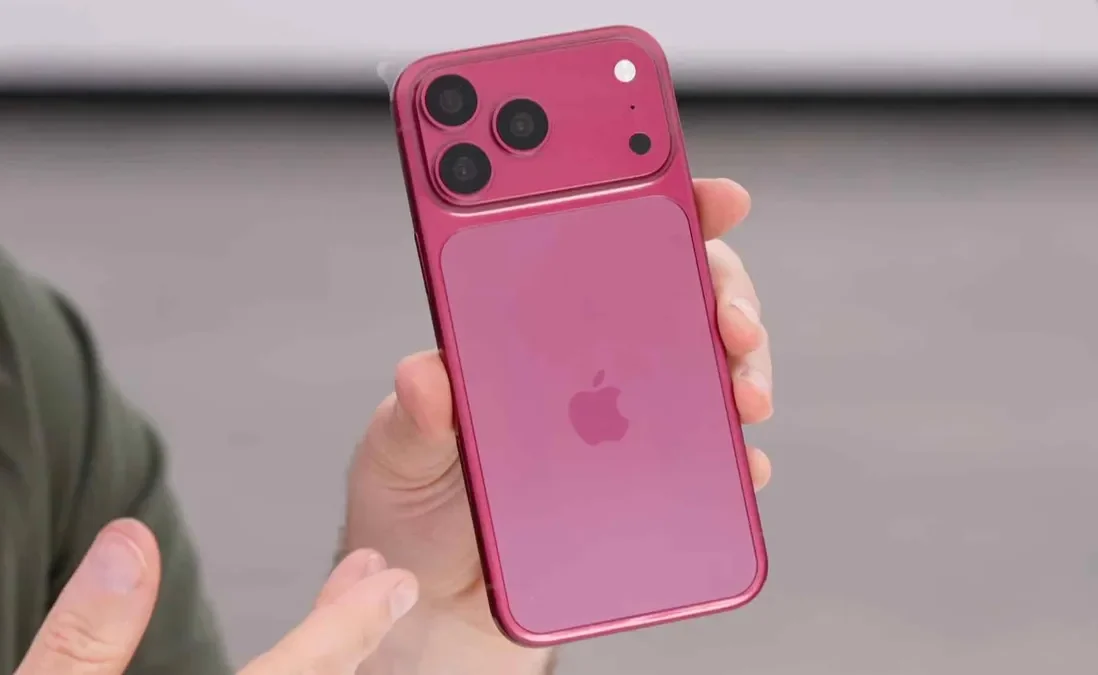
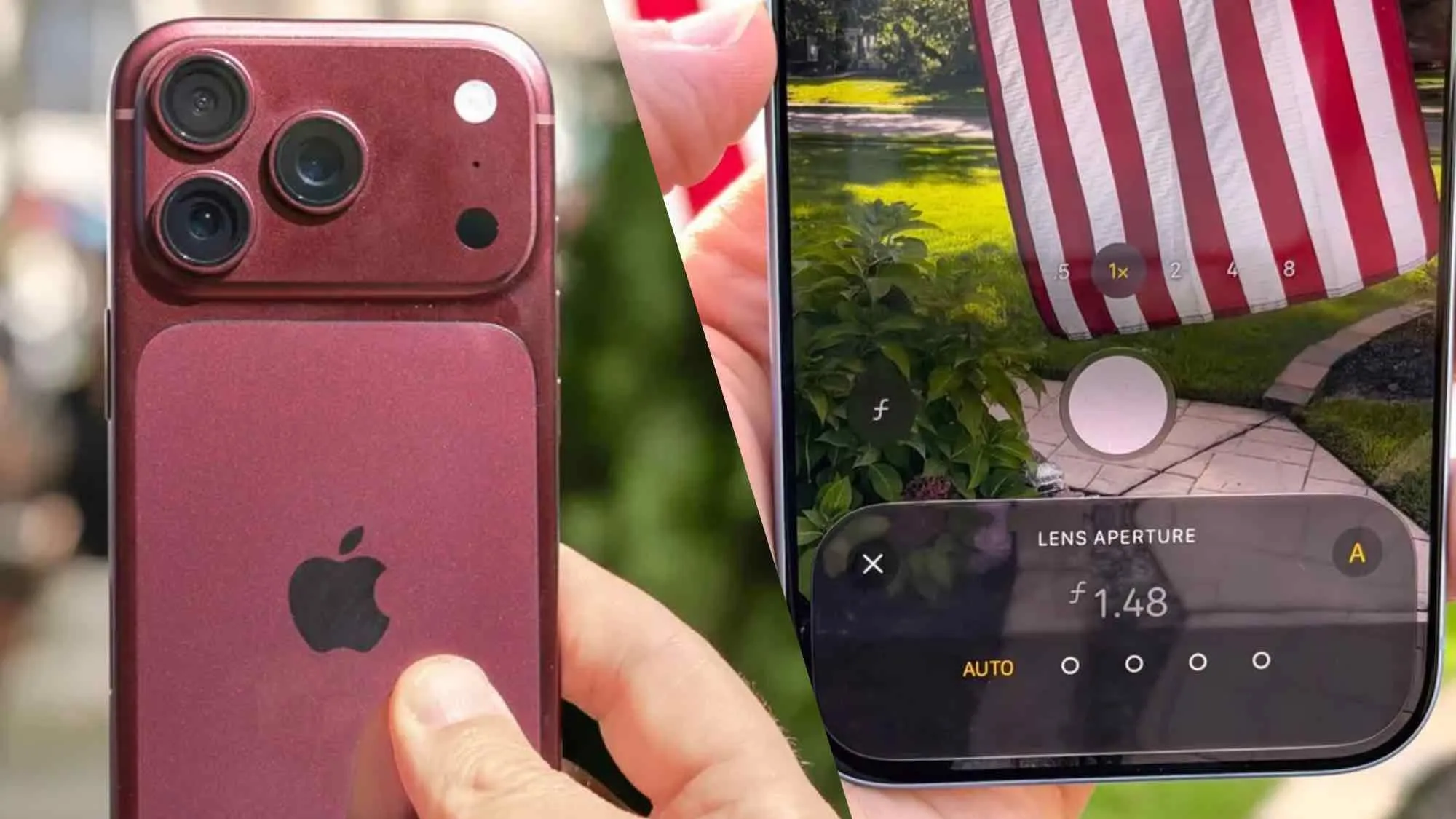
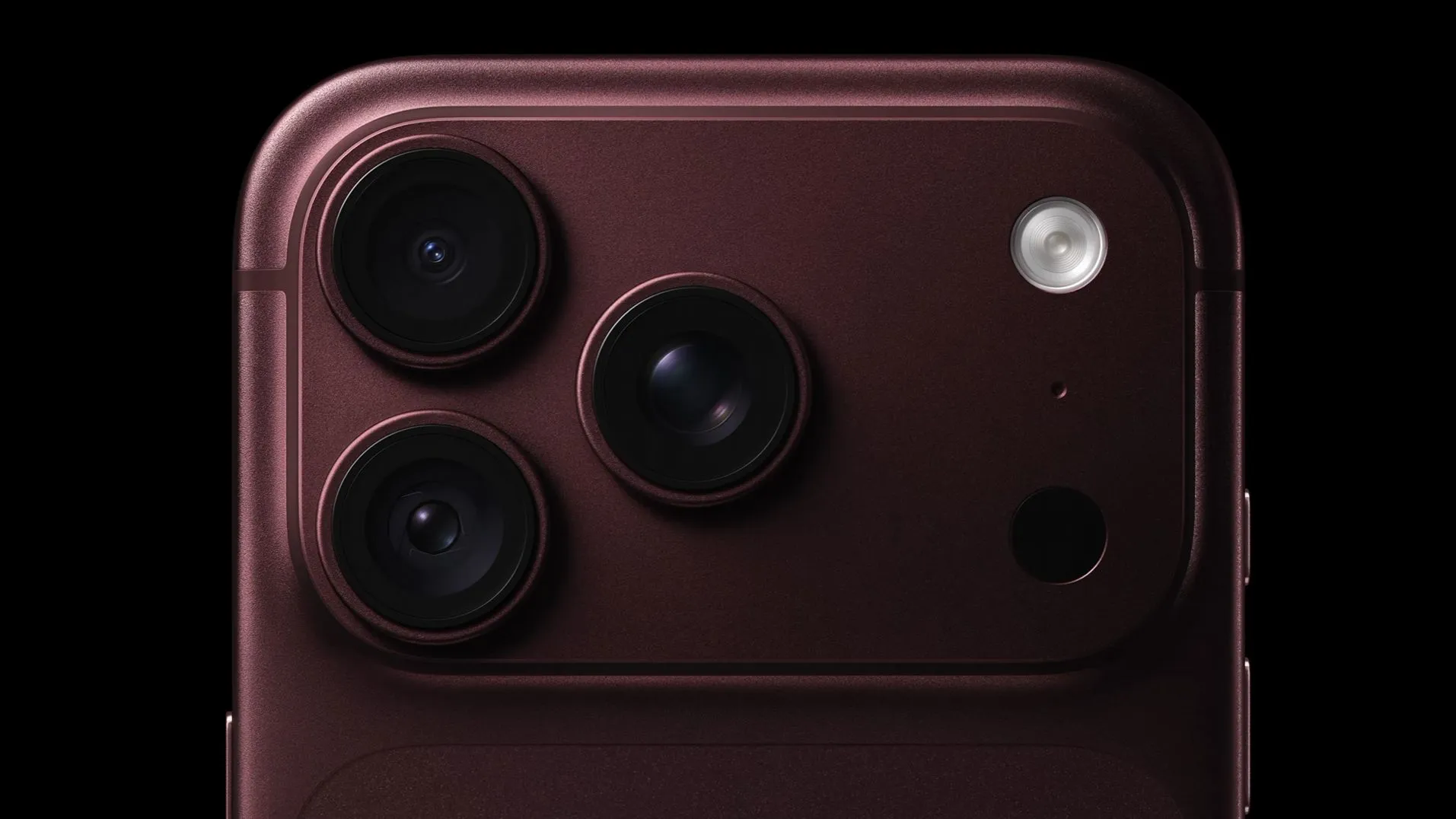
กล้องหลัก Fusion 48MP ของ iPhone 18 Pro และ 18 Pro Max มีกลไกรูรับแสงปรับได้ 4 ค่า คือ f/1.48, f/1.8, f/2.8 และ f/4 เพื่อกำหนดปริมาณแสงและระยะชัดในภาพเดียวกัน รูรับแสงทำงานจริงในเลนส์ก่อนกดถ่าย ต่างจากการเบลอหลังแบบ Portrait ที่ปรับทีหลัง จุดชี้เป็นชี้ตายคือการเลือกค่าที่สอดคล้องกับแสงและระยะของตัวแบบ หากคุณยังปล่อยให้ทุกอย่างเป็นออโต้ กล้องจะทำงานได้ดีระดับหนึ่ง แต่จะพลาดศักยภาพของการควบคุมลึกตื้นของฉากอย่างแม่นยำ ซึ่งเป็นเหตุผลว่าทำไมผู้ใช้สายภาพควรเรียนรู้การปรับรูรับแสงด้วยตัวเองตั้งแต่วันนี้
เข้าใจผลของ 4 ระดับรูรับแสงในโลกจริง
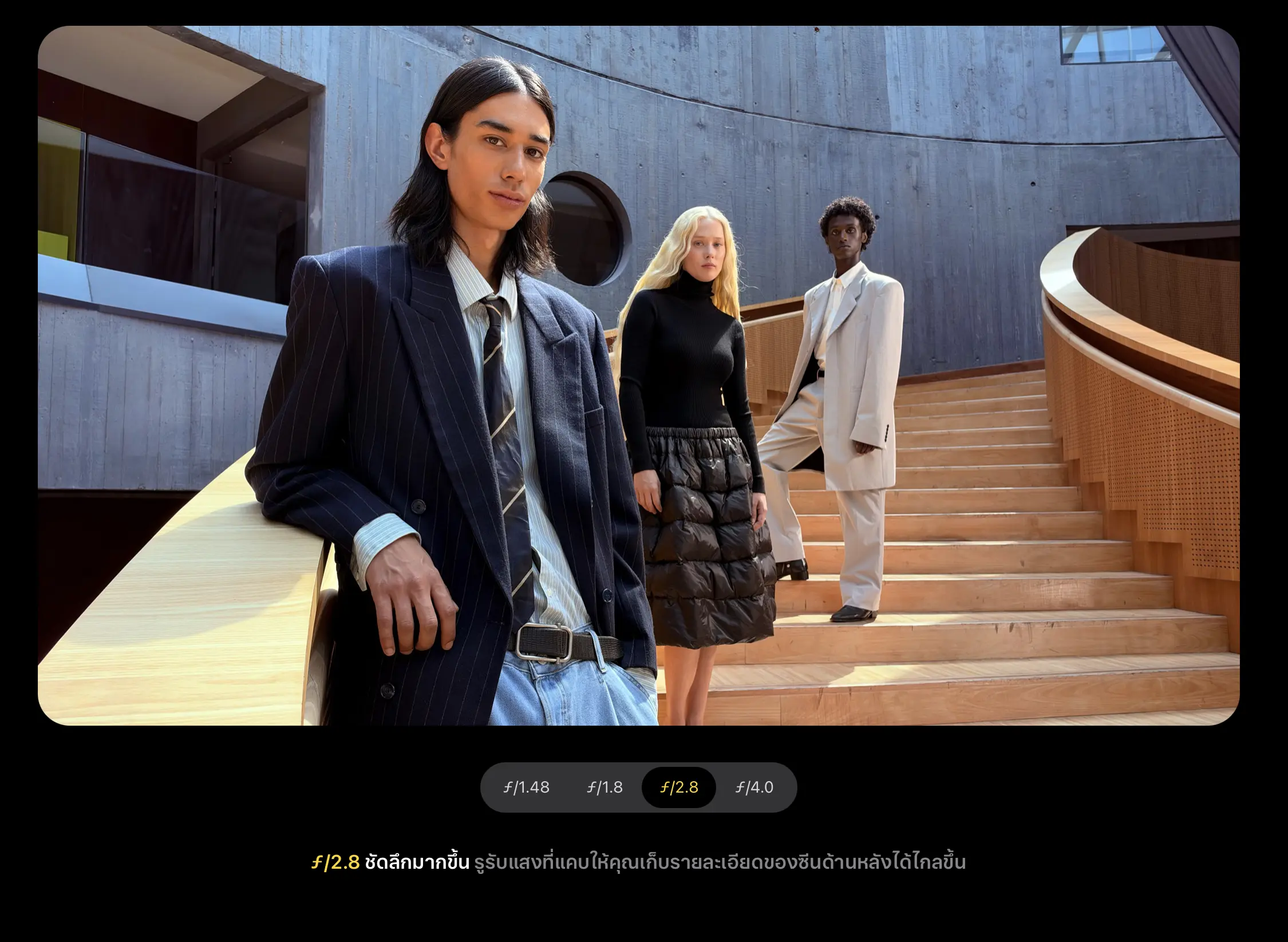
หัวใจของการใช้รูรับแสงปรับได้ iPhone คือการรู้ว่าค่าแต่ละระดับเปลี่ยนภาพอย่างไร ไม่ใช่แค่จำตัวเลข ค่า f ต่ำอย่าง f/1.48 หมายถึงช่องเปิดกว้าง รับแสงมาก ให้ระยะชัดตื้น เหมาะกับที่แสงน้อยหรือเมื่อต้องการดึงตัวแบบให้เด่นจากฉากหลัง ส่วน f/4 ช่องจะเปิดแคบรับแสงน้อยลง ระยะชัดเพิ่มขึ้นทำให้พื้นที่หน้าและหลังจุดโฟกัสดูคมชัดกว่าค่ากว้าง การเปลี่ยนจาก f/1.48 เป็น f/4 จะลดแสงประมาณ 3 สต็อปหรือราว 7 เท่า ถ้าค่าอื่นไม่เปลี่ยน กล้องต้องชดเชยด้วยการเปิดรับแสงนานขึ้นหรือเพิ่มความไวแสง
ในการใช้งานจริงสื่อสายกล้องพบว่าความคมชัดบริเวณขอบภาพของกล้องหลักต่ำที่สุดที่ f/1.48 ดีขึ้นที่ f/1.8 และคมที่สุดที่ f/2.8 ขณะที่ f/4 ความคมลดลงเล็กน้อยจากการเลี้ยวเบนแสงผ่านช่องเปิดเล็ก อีกสื่อหนึ่งมองว่า f/2.8 ให้ความคมดีเช่นกัน และไม่เห็นผลเลี้ยวเบนที่ f/4 ชัดเจนเมื่อใช้ทั่วไป ตรงนี้ทำให้ f/2.8 กลายเป็นค่ากลางที่น่าลองเมื่อมีแสงเพียงพอ ส่วน f/4 เหมาะเมื่อต้องการให้วัตถุใกล้ที่มีส่วนอยู่คนละระยะชัดครอบคลุมมากขึ้นหรือใช้ช่วยลดแสงตอนถ่ายวิดีโอโดยไม่ต้องเร่งชัตเตอร์มากเกินไป
ตั้งค่ากล้อง iPhone Pro แบบ Step by Step ให้เข้าถึงค่า Pro
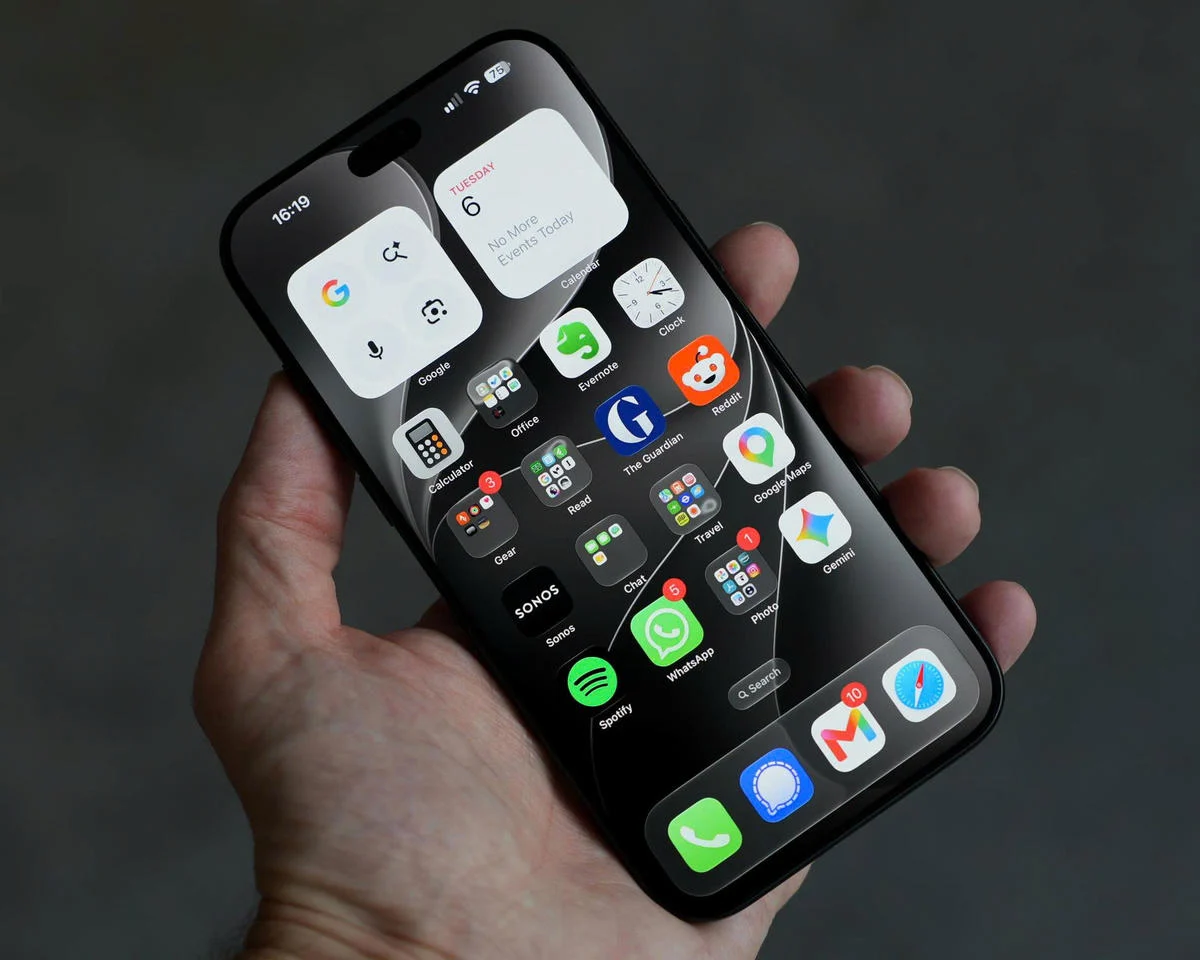
แอปกล้องบน iOS รุ่นล่าสุดเพิ่มส่วนควบคุมแบบ Pro สำหรับรูรับแสง ความเร็วชัตเตอร์ การโฟกัส White Balance และ Histogram ให้ผู้ใช้ iPhone 18 Pro เข้าถึงได้โดยตรง จุดสำคัญคือคุณสามารถจัดหน้าตาแถบด้านบนให้เข้ากับสไตล์การถ่ายของตัวเองได้ เมื่อเข้าแอปกล้อง ให้แตะค้างบนแถบด้านบน ระบบจะเปิดหน้าจอปรับแต่ง จากนั้นลบตัวเลือกที่ไม่ต้องการด้วยการแตะสัญลักษณ์ลบ และเพิ่มองค์ประกอบที่ต้องใช้จากรายการด้านล่างด้วยการแตะไอคอนที่ต้องการ เสร็จแล้วลากไอคอนในแถบด้านบนไปมาทางซ้ายขวาเพื่อจัดลำดับให้เหมาะกับการเอื้อมถึง ก่อนแตะปุ่มเสร็จสิ้นเพื่อบันทึกการจัดเรียงใหม่
เมื่อเพิ่มสวิตช์รูรับแสงเข้ามาแล้ว การใช้ก็ไม่ซับซ้อนแต่ต้องคิดให้เป็น ก่อนอื่นเลือกกล้องหลัก จากนั้นแตะไอคอนรูรับแสง จะเห็นสัญลักษณ์ A สำหรับโหมดอัตโนมัติและตัวเลข f/1.48, f/1.8, f/2.8, f/4 ให้เลือก หากคุณให้ระบบทำงานเอง สัญลักษณ์ A จะเป็นสีเหลืองและกล้องจะเลือกค่ารูรับแสงตามแสงแวดล้อม แต่ถ้าอยากควบคุมด้วยตัวเองให้แตะค่า f ที่ต้องการ ข้อดีคือค่าที่เลือกจะปรากฏบนแถบด้านบนตลอดเวลา ทำให้คุณรู้เสมอว่ากำลังใช้การตั้งค่าใดอยู่ และสามารถเปลี่ยนได้ทันทีเมื่อแสงหรือระยะของฉากเปลี่ยนไป
- เข้าแอปกล้องแล้วแตะค้างบนแถบด้านบนเพื่อเปิดโหมดปรับแต่ง
- ลบไอคอนที่ไม่ใช้ด้วยการแตะสัญลักษณ์ลบและเพิ่มไอคอนรูรับแสงจากรายการด้านล่าง
- ลากไอคอนจัดตำแหน่งให้ใช้งานสะดวกแล้วแตะปุ่มเสร็จสิ้น
- แตะไอคอนรูรับแสง เลือกโหมด A หรือเลือกค่ารูรับแสง f/1.48, f/1.8, f/2.8, หรือ f/4 ตามสถานการณ์

ตัวอย่างการตั้งค่ารูรับแสงในสถานการณ์จริงและการถ่ายวิดีโอ
การควบคุมแสงกล้องด้วยรูรับแสงจะเห็นผลแรงที่สุดเมื่อถ่ายใกล้และเมื่อถ่ายวิดีโอ ถ้าคุณถ่ายอาหาร สิ่งของบนโต๊ะ หรือใบหน้าระยะใกล้ ลองโฟกัสจุดสำคัญแล้วเปรียบเทียบภาพจาก f/1.48 กับ f/2.8 หรือ f/4 จะเห็นว่าพื้นที่หน้าและหลังจุดโฟกัสเปลี่ยนจากเบลอนุ่มไปเป็นคมชัดทีละระดับ แต่ถ้าเข้าใกล้เกินไปจนระบบสลับเป็นโหมดมาโคร ภาพอาจใช้กล้อง Ultra Wide ซึ่งไม่มีรูรับแสงปรับได้ สื่อสายภาพจึงแนะนำให้ถอยออกมาเล็กน้อยเพื่อให้กลับมาใช้กล้องหลักและรักษาผลของการปรับรูรับแสงไว้
สำหรับการถ่ายวิดีโอ รูรับแสงเป็นเครื่องมือสำคัญเมื่อคุณต้องการรักษาความเร็วชัตเตอร์คงที่ เช่น ถ่าย 24 fps มักตั้งชัตเตอร์ราว 1/48 วินาทีเพื่อให้การเคลื่อนไหวดูธรรมชาติ ในที่สว่าง การหรี่รูรับแสงช่วยลดแสงโดยไม่ต้องเร่งชัตเตอร์จนภาพดูแข็งเกินไป อย่างไรก็ตาม สื่อด้านวิดีโอมองว่าแผ่นกรอง ND ยังมีประโยชน์มากในแดดจัด เพราะช่วยลดแสงโดยไม่ต้องเปลี่ยนรูรับแสง ทำให้รักษาระยะชัดและลักษณะการเคลื่อนไหวที่ต้องการได้ สำหรับการใช้งานทั่วไป ถ้าคุณมีเวลาลอง แนะนำให้เริ่มที่ f/2.8 ในที่แสงดี เปิดกว้างขึ้นใกล้ f/1.48 เมื่อแสงน้อยหรือตัวแบบเคลื่อนไหว และลอง f/4 เมื่อต้องการให้วัตถุใกล้ชัดทั่วภาพ
ข้อผิดพลาดที่เจอบ่อยและวิธีอ่าน Histogram ให้ไม่พลาดแสง
การเล่นกับรูรับแสงและค่า Pro ทำให้ภาพดีขึ้นได้มาก แต่ก็เปิดโอกาสให้ผิดพลาดชัดเจนเช่นกัน สองจุดที่เจอบ่อยคือภาพสั่นจากความเร็วชัตเตอร์ต่ำเกินไป และภาพสว่างหลุดจนรายละเอียดขาวโพลน การเปิดรับแสงนานขึ้นเพื่อชดเชยรูรับแสงแคบหรือแสงน้อย จะเพิ่มโอกาสให้มือสั่นทำให้ภาพเบลอ และเมื่อแสงตกกระทบเซนเซอร์นานเกินไป ภาพจะสว่างขึ้นจนเกิดจุดที่รายละเอียดหายไป ดังนั้นทุกครั้งที่คุณหรี่รูรับแสงหรือถ่ายในที่มืด ควรคิดถึงทั้งการถือให้มั่นและตรวจดูว่ามีบริเวณสว่างล้นหรือไม่
เครื่องมือที่ช่วยอ่านการควบคุมแสงกล้องให้แม่นคือ Histogram ซึ่งเป็นกราฟแสดงการกระจายของส่วนมืดและส่วนสว่างในภาพ โดยด้านซ้ายคือเงาและด้านขวาคือส่วนสว่าง ถ้าค่าไปกองแน่นฝั่งขวาแสดงว่ามีโอกาสสว่างหลุด เมื่อแตะที่ Histogram คุณจะเห็นค่า RGB ทั้งในกราฟเดียวหรือแยกสามกราฟ และยังสามารถลากตำแหน่งหน้าต่าง Histogram ไปไว้ตรงไหนก็ได้เพื่อไม่ให้บังมุมมอง ปัญหาคือหลายคนเปิดใช้แต่ไม่รู้จะตีความอย่างไร ถ้าคุณยังไม่ชิน การมองกราฟง่าย ๆ ว่าหัวไปอัดด้านขวาหรือจมหายด้านซ้าย จะช่วยหลีกเลี่ยงภาพสว่างหลุดหรือมืดเกินก่อนกดถ่ายได้มาก