
ดอกกิ้งสเตชันหลายจอคืออะไร และทำไมสายครีเอทีฟต้องสนใจ
ดอกกิ้งสเตชันหลายจอคืออุปกรณ์ที่รวมการเชื่อมต่อจอภาพ ความจุเก็บข้อมูล และพอร์ตเสริมต่างๆ เข้ากับสาย USB-C หรือ Thunderbolt เส้นเดียว เพื่อเปลี่ยนโน้ตบุ๊กให้กลายเป็นเดสก์ท็อปที่ต่อได้หลายจอพร้อมกัน ช่วยขยายพื้นที่ทำงานแบบดิจิทัลให้คนทำงานสร้างสรรค์ เช่น ดีไซเนอร์ วิดีโอเอดิเตอร์ และช่างภาพ สามารถเปิดไทม์ไลน์ พาเนลสี พรีวิว และแอปสื่อสารไว้คนละจอ ลดการสลับหน้าต่าง และจัดการสายเคเบิลได้สะอาดมากขึ้น
สำหรับสายครีเอทีฟยุคใหม่ ประเด็นไม่ได้มีแค่ “ต่อได้กี่จอ” แต่คือ “ต่อแบบไหนถึงจะไม่ทำลายโฟลว์งาน” บทความนี้จะพาเทียบ 3 แนวทางหลัก: ดอกกิ้งแบบ DisplayLink multi-display ที่ดันขีดจำกัดของ Mac M1+, Thunderbolt 5 dock ที่เน้นสปีดและการจัดการสายเคเบิล และ USB-C triple display ที่ให้ dual 4K 60Hz แบบแท้จริงบน Windows/ChromeOS พร้อมมองภาพรวมเรื่องที่เก็บ SSD ในตัวและดีไซน์โต๊ะทำงานระดับมืออาชีพ
DisplayLink multi-display: ปลดล็อก 3 จอบน Mac M1+ โดยไม่ต้องเปลี่ยนเครื่อง
คนใช้ MacBook ชิป M1 ขึ้นไปมักติดเพดานต่อจอภายนอกได้เพียง 1 จอ ซึ่งเป็นข้อจำกัดใหญ่สำหรับงานดีไซน์และตัดต่อ แต่ดอกกิ้งสเตชันที่มี DisplayLink multi-display แก้ปัญหานี้ได้ตรงจุด เพราะมันเรนเดอร์ภาพผ่านชิปในดอกกิ้งแล้วส่งสัญญาณต่อไปยังจอหลายใบ แทนที่จะพึ่งแค่พอร์ต Thunderbolt ของเครื่อง
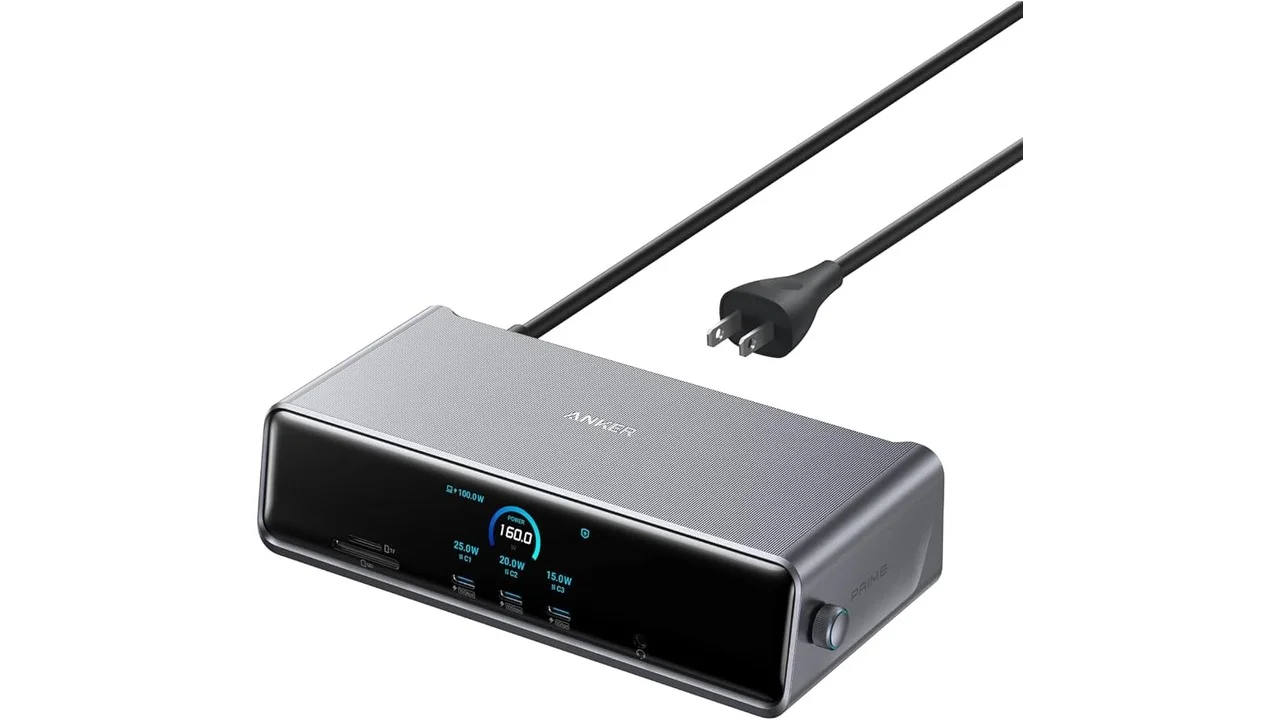
ตัวอย่างที่น่าสนใจคือดอกกิ้งสเตชัน DisplayLink ที่รองรับการต่อ HDMI 2 จอและ DisplayPort อีก 1 จอ ทำให้ MacBook สามารถแสดงผลพร้อมกันได้สูงสุด 3 จอพร้อมกัน ทั้งยังรองรับโน้ตบุ๊ก Windows และสามารถขับความละเอียดได้สูงสุดถึง 8K จุดเด่นอีกอย่างคือการรวมพอร์ตต่างๆ ถึง 14 พอร์ตไว้ตัวเดียว ทั้ง USB-C, SD/microSD และออดิโอ ทำให้ดึงอุปกรณ์รอบโต๊ะมาเข้าดอกกิ้งเดียวแล้ว “จัดการสายเคเบิลสะอาด” ได้ง่ายขึ้น
ในแง่ความคุ้มค่า ดอกกิ้งรุ่นนี้มีราคาปกติ 39,990 และลดเหลือ 27,990 ซึ่งลดลง 30% หรือประมาณ 12,000 นี่คือคำตอบที่คมชัดสำหรับคนที่อยากได้โต๊ะทำงานแบบสามจอโดยไม่ต้องย้ายจาก Mac ไปแพลตฟอร์มอื่น แต่ก็ต้องยอมรับว่าโซลูชันแบบ DisplayLink ยังต้องติดตั้งไดรเวอร์และรันผ่านซอฟต์แวร์ ซึ่งอาจไม่เหมาะกับคนที่ต้องการความเรียบง่ายระดับเสียบแล้วใช้ได้ทันที
Thunderbolt 5 dock: สายสปีด สายหลายจอ และโต๊ะโล่งสายเส้นเดียว
สำหรับสายครีเอทีฟที่โยนไฟล์วิดีโอหลายสิบกิกะไบต์ไปมาและต่อจอความละเอียดสูงหลายใบ Thunderbolt 5 dock กำลังกลายเป็นหัวใจของโต๊ะทำงานยุคใหม่ เพราะมันให้ทั้งแบนด์วิธและพลังจ่ายไฟในระดับที่ดอกกิ้ง USB-C ปกติให้ไม่ได้ เป้าหมายคือให้โน้ตบุ๊กต่อสายหลักเพียงเส้นเดียว แต่ได้ทั้งภาพ เสียง เน็ตเวิร์ก อุปกรณ์เก็บข้อมูล และไฟเลี้ยงเครื่อง
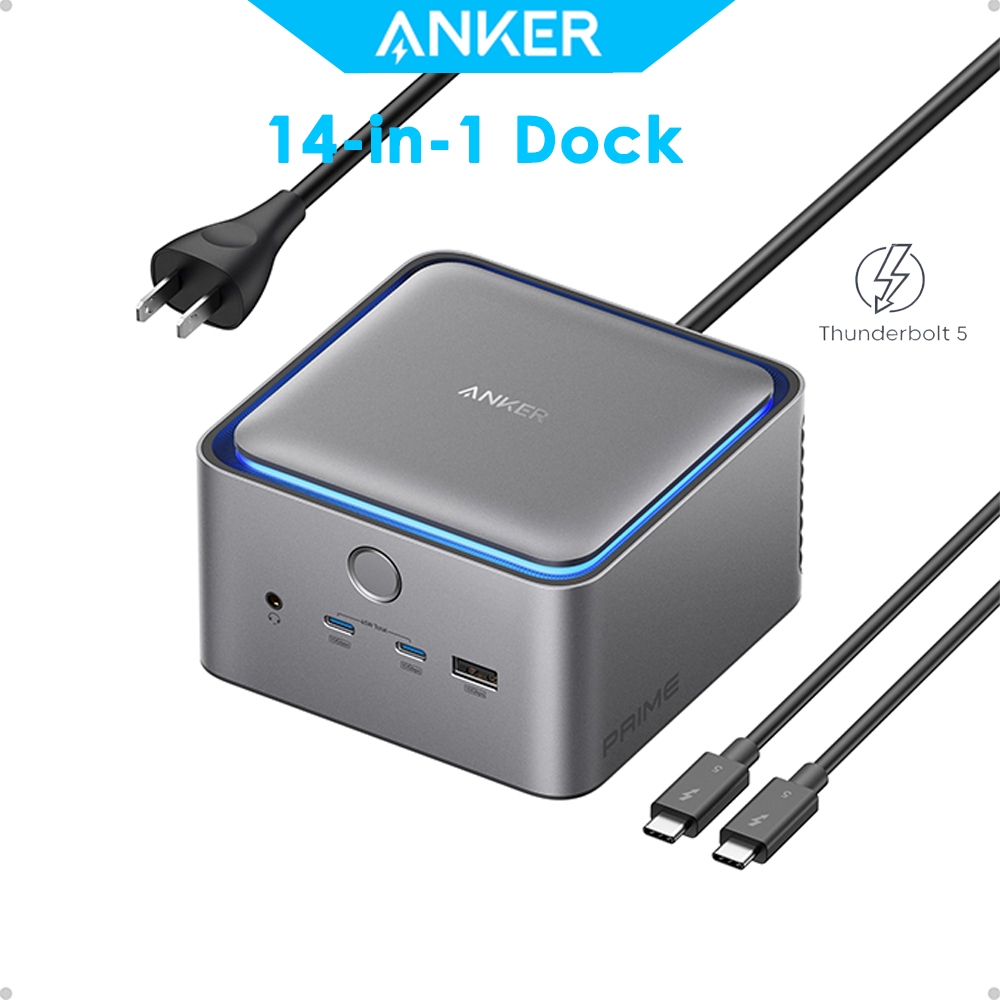
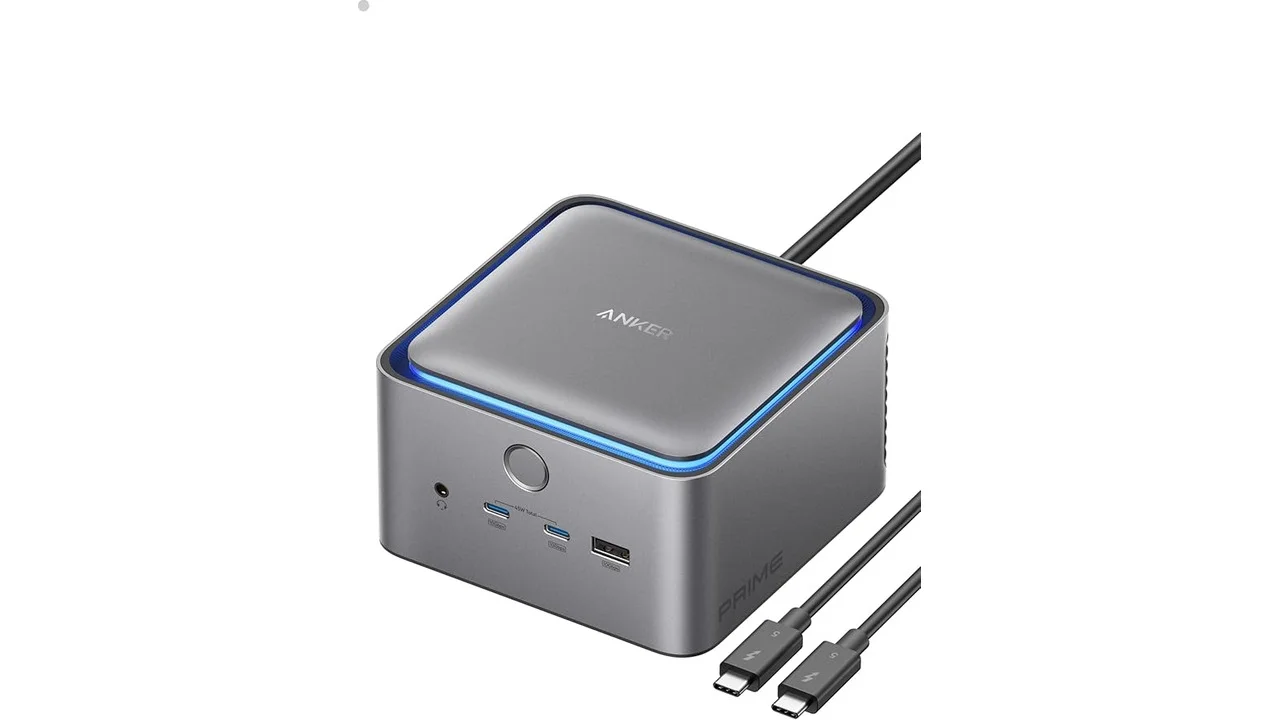
ดอกกิ้ง Thunderbolt 5 อย่าง Anker Prime มีจุดขายคือรวม AC/DC แบบ GaN ไว้ในตัว จึงไม่ต้องพกอะแดปเตอร์ก้อนใหญ่แยกต่างหาก ช่วยจัดการสายบนโต๊ะให้สะอาดขึ้นอย่างชัดเจน พร้อมให้พอร์ต Thunderbolt 5 ถึง 3 พอร์ตที่รองรับสปีดสูงสุด 120Gbps ทำให้การย้ายไฟล์วิดีโอขนาดใหญ่หรือทำงานกับ SSD ภายนอกใช้เวลารอน้อยลง ขณะที่พอร์ตอัปสตรีมยังจ่ายไฟได้สูงสุด 140W เพื่อชาร์จโน้ตบุ๊กสายเดียวจบ
อีกด้านหนึ่ง ดอกกิ้ง Thunderbolt 5 ในดีไซน์ CubeDock ของแบรนด์อีกค่ายเน้นการให้พอร์ต Thunderbolt 5 ลงไปถึง 3 พอร์ตดาวน์สตรีมเพื่อรองรับ multi-monitor ได้สูงสุดถึงสามจอ 8K ที่ 60Hz บนระบบ Windows ทำให้มันกลายเป็นฐานหลักสำหรับเวิร์กสเตชันสายภาพและวิดีโออย่างแท้จริง อย่างไรก็ดี ยังมีข้อจำกัดบางประการที่ทำให้การใช้งานไม่ยืดหยุ่นเต็มที่สำหรับทุกคน เช่น ผู้ใช้จอหรืออุปกรณ์รุ่นเก่าอาจต้องซื้ออะแดปเตอร์เพิ่มเพื่อใช้พอร์ตได้ครบ
ในมุมราคา ดอกกิ้ง Thunderbolt 5 ของ Anker Prime ตั้งราคาอ้างอิงไว้ที่ 49,990 และกำลังลดเหลือ 36,490 ลดลง 27% หรือราว 13,500 ซึ่งถือเป็นราคาแลกกับสปีดระดับมืออาชีพและโต๊ะที่เหลือสายหลักเพียงเส้นเดียว ใครที่เน้นความเร็วและความเรียบร้อยของโต๊ะมากกว่าราคา จะมองว่ามันคุ้มค่าในระยะยาว
USB-C triple display: dual 4K 60Hz แท้ๆ เพื่อสายดีไซน์และตัดต่อบน Windows/ChromeOS
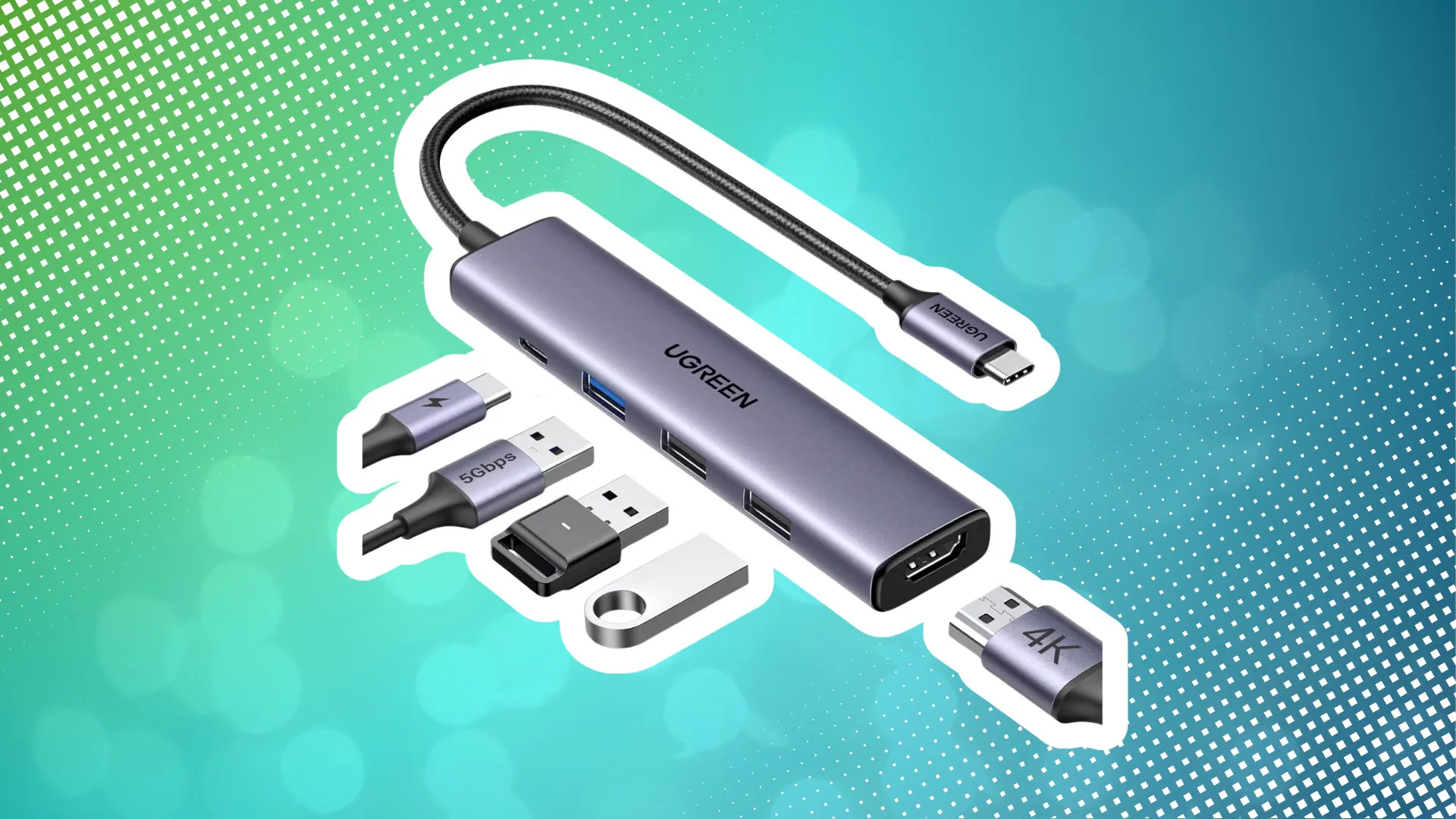
ถ้าคุณใช้ Windows หรือ ChromeOS และอยากได้ดอกกิ้งสเตชันหลายจอที่เน้น “เสียบแล้วใช้ได้เลย” โดยไม่อยากยุ่งกับไดรเวอร์หรือจ่ายเพิ่มเพื่อ Thunderbolt 5, USB-C triple display ที่ใช้เทคโนโลยี MST คือทางสายกลางที่น่าสนใจมาก เพราะมันอาศัยความสามารถ native ของระบบในการแยกสัญญาณจอหลายใบผ่านสายเดียว
Plugable UD-MSTH3 เป็นตัวอย่างชัดเจนของดอกกิ้ง USB-C triple display ที่ออกแบบมาสำหรับ Windows และ ChromeOS โดยเฉพาะ จุดเด่นคือสามารถให้ dual 4K 60Hz เต็มๆ เพื่อความคมชัดในระดับที่ดีไซเนอร์และวิดีโอเอดิเตอร์ต้องการ และเมื่ออยากเพิ่มพื้นที่งาน ก็เปิดโหมด triple display ให้จอหนึ่งยังคงที่ 4K 60Hz ขณะที่อีกสองจอทำงานที่ 1080p 60Hz ที่สำคัญคือมี HDMI 2.0 ในตัวถึง 3 พอร์ต ทำให้ใช้จอมาตรฐานที่มีอยู่แล้วในออฟฟิศหรือสตูดิโอได้ทันทีโดยไม่ต้องหาอะแดปเตอร์เพิ่ม
อย่างไรก็ตาม MST เป็นฟีเจอร์ที่รองรับแบบ native เฉพาะ Windows และ ChromeOS ไม่ใช่ macOS Mac จึงจะเห็นเป็นเพียง 1 จอ extended ที่เหลือจะเป็นการมิร์เรอร์ ทำให้ดอกกิ้งแบบนี้ไม่ตอบโจทย์คนใช้ Mac ในมิติมัลติจอเต็มรูปแบบ นอกจากนี้ผู้ใช้ยังต้องดูให้แน่ใจว่าโน้ตบุ๊กมีพอร์ต USB-C, USB4 หรือ Thunderbolt 4/5 ที่รองรับ MST และมีซีพียูเจนใหม่พอจึงจะใช้ความละเอียดสูงสุดได้
ด้านราคา Plugable UD-MSTH3 วางขายที่ USD 149.99 (approx. ฿5,400) พร้อมโปรเปิดตัวลด 30% เหลือ USD 104.99 (approx. ฿3,800) ซึ่งถือว่าเป็นจุดกึ่งกลางที่ดีระหว่างดอกกิ้ง USB-C ราคาย่อมเยาและ Thunderbolt dock ระดับสูง
SSD ในตัว ช่องซ่อน และโต๊ะมืออาชีพ: เมื่อดอกกิ้งเป็นทั้งฮับและที่เก็บไฟล์
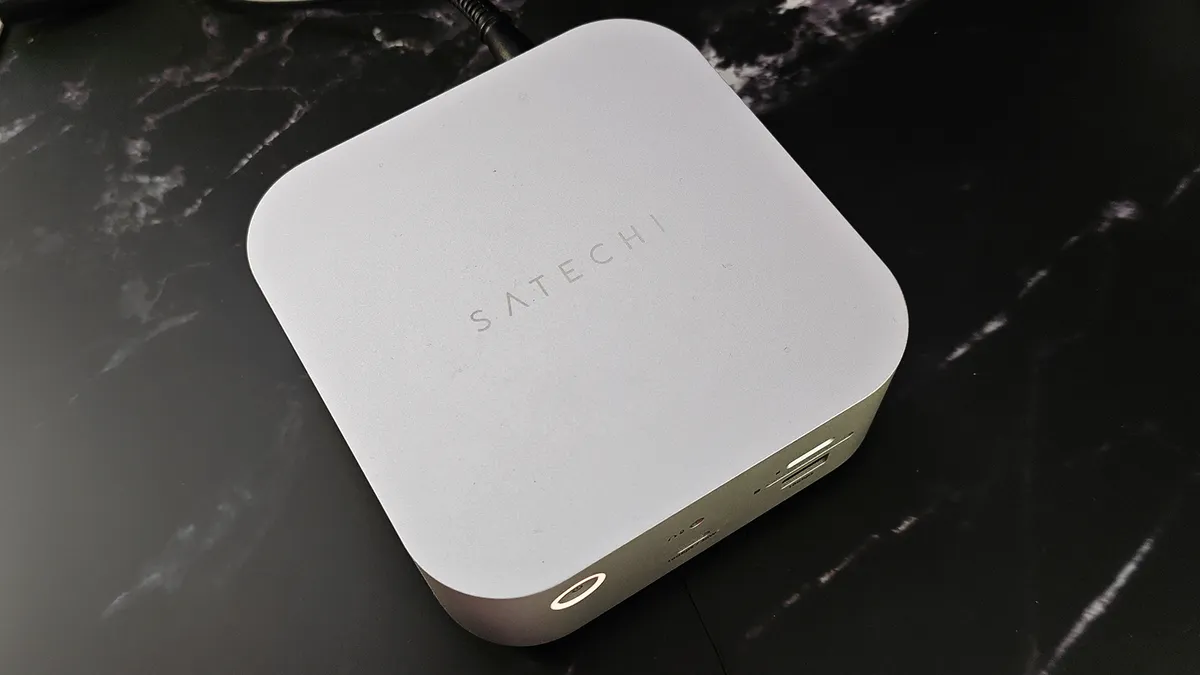
อีกเทรนด์ที่น่าสนใจคือดอกกิ้งสเตชันที่ฝังที่เก็บข้อมูลไว้ในตัว เพื่อให้มันเป็นทั้งศูนย์รวมพอร์ตและศูนย์รวมไฟล์อย่างแท้จริง ตัวอย่างชัดคือ Thunderbolt 5 CubeDock ที่เลือกดีไซน์ทรงลูกบาศก์และมีช่อง SSD NVMe อยู่ด้านล่าง ภาพรวมคล้าย Mac mini แต่ถูกออกแบบเพื่อโต๊ะสร้างสรรค์ที่ต้องการทั้งพอร์ตและสตอเรจระดับสูงในชิ้นเดียว
แนวคิดคือหากดอกกิ้งเป็น “ฮับกลางของโต๊ะ” ช่อง SSD ก็จะกลายเป็นที่เก็บไฟล์แบบศูนย์กลางให้ไลบรารีไฟล์ขนาดใหญ่ เช่น โปรเจกต์วิดีโอหรือฐานภาพถ่าย ทำให้ไม่ต้องมีกล่อง SSD แยกมาวางรกบนโต๊ะ การใส่ SSD ขนาด 2280, 2260, 2242 หรือ 2230 ก็ทำได้โดยถอดฝา ใส่แผ่นระบายความร้อน แล้วเลื่อน SSD เข้าไปตามคู่มือที่แถมมา
จากการทดสอบ การถ่ายโอนไฟล์ 20GB ใช้เวลาประมาณหนึ่งนาทีครึ่ง และไฟล์ 5.31GB ใช้เวลาสี่วินาทีเมื่อส่งจาก SSD ไปยังโน้ตบุ๊ก ผ่านสาย Thunderbolt 5 ที่ให้มา อย่างไรก็ตามเมื่อถ่ายโอนไฟล์เกมขนาดราว 85GB ต่อเนื่อง ความร้อนเริ่มมีผลต่อสปีดจนต้องรอให้ดอกกิ้งเย็นลงจึงกลับมาทำเวลาได้ดี นี่สะท้อนว่าแม้จะมีพัดลมและบอดี้อะลูมิเนียมช่วยระบายความร้อน แต่การอัดเทคโนโลยีไว้ในกล่องเล็กๆ ย่อมมีข้อจำกัด และผู้ใช้ต้องวางแผนงานโอนไฟล์ใหญ่ให้เหมาะสม
เสียงวิจารณ์สำคัญต่อ CubeDock คือยังมีข้อจำกัดบางอย่างที่ทำให้การใช้งานไม่อิสระเต็ม 100% เช่น ผู้ใช้มอนิเตอร์หรืออุปกรณ์เสริมรุ่นเก่าอาจต้องซื้ออะแดปเตอร์เพิ่มเพื่อใช้พอร์ตทั้งหมดได้เต็มประสิทธิภาพ ข้อจำกัดเหล่านี้เตือนว่า “ดีไซน์สวยและฟีเจอร์แน่น” ไม่ได้แปลว่าเหมาะกับทุกโต๊ะเสมอไป โดยเฉพาะหากระบบเดิมของคุณยังใช้ฮาร์ดแวร์รุ่นเก่าอยู่มาก
เลือกดอกกิ้งสเตชันหลายจออย่างมีสติ: ให้เวิร์กโฟลว์นำฮาร์ดแวร์ ไม่ใช่กลับกัน
เมื่อมองภาพรวม ดอกกิ้งสเตชันหลายจอในวันนี้แบ่งสายหลักๆ ได้สามทิศทาง: DisplayLink multi-display ที่เหมาะกับผู้ใช้ Mac M1+ ที่อยากได้สามจอขึ้นไปโดยไม่เปลี่ยนเครื่อง, Thunderbolt 5 dock ที่เน้นสปีดสูงและจัดการสายเคเบิลสะอาดสำหรับเวิร์กโฟลว์ที่กินแบนด์วิธ และ USB-C triple display แบบ MST สำหรับผู้ใช้ Windows/ChromeOS ที่อยากได้ dual 4K 60Hz แท้ๆ และ triple display โดยไม่ต้องลงไดรเวอร์
ในระดับดีไซน์ โต๊ะมืออาชีพยุคใหม่เริ่มขยับไปสู่ดอกกิ้งที่รวม SSD ในตัวและมีช่องซ่อน เพื่อให้โต๊ะโล่งสายตาแต่ยังเข้าถึงไฟล์ใหญ่ได้ทันที ซึ่ง CubeDock เป็นตัวอย่างที่น่าสนใจทั้งในแง่ไอเดียและข้อจำกัด ขณะเดียวกัน ดอกกิ้งอย่าง Anker Prime ทั้งเวอร์ชัน DisplayLink และ Thunderbolt 5 ก็ชัดเจนว่ามุ่งไปที่การรวมพอร์ตจำนวนมากและอะแดปเตอร์ไฟไว้ในตัว เพื่อให้สายหลักเหลือเส้นเดียวบนโต๊ะ
บทสรุปสำคัญคือ อย่าเริ่มจากการถามว่าดอกกิ้งตัวไหน “แรงสุด” หรือ “ลดเยอะสุด” แต่เริ่มจากเวิร์กโฟลว์ของคุณก่อน: คุณใช้ macOS หรือ Windows/ChromeOS เป็นหลัก คุณต้องการจอกี่ใบ ความละเอียดเท่าไร และคุณให้ค่ากับโต๊ะทำงานที่โล่งแค่ไหน เมื่อคำตอบเหล่านี้ชัด ดอกกิ้งสเตชันหลายจอจะไม่ใช่กาชาปองราคาแพง แต่เป็นเครื่องมือที่คมและตรงกับงานมากพอจะอยู่กับคุณไปได้หลายปี