

เข้าใจให้ถูกตั้งแต่ต้น การใช้ RAM สูงไม่เท่ากับเครื่องมีปัญหา
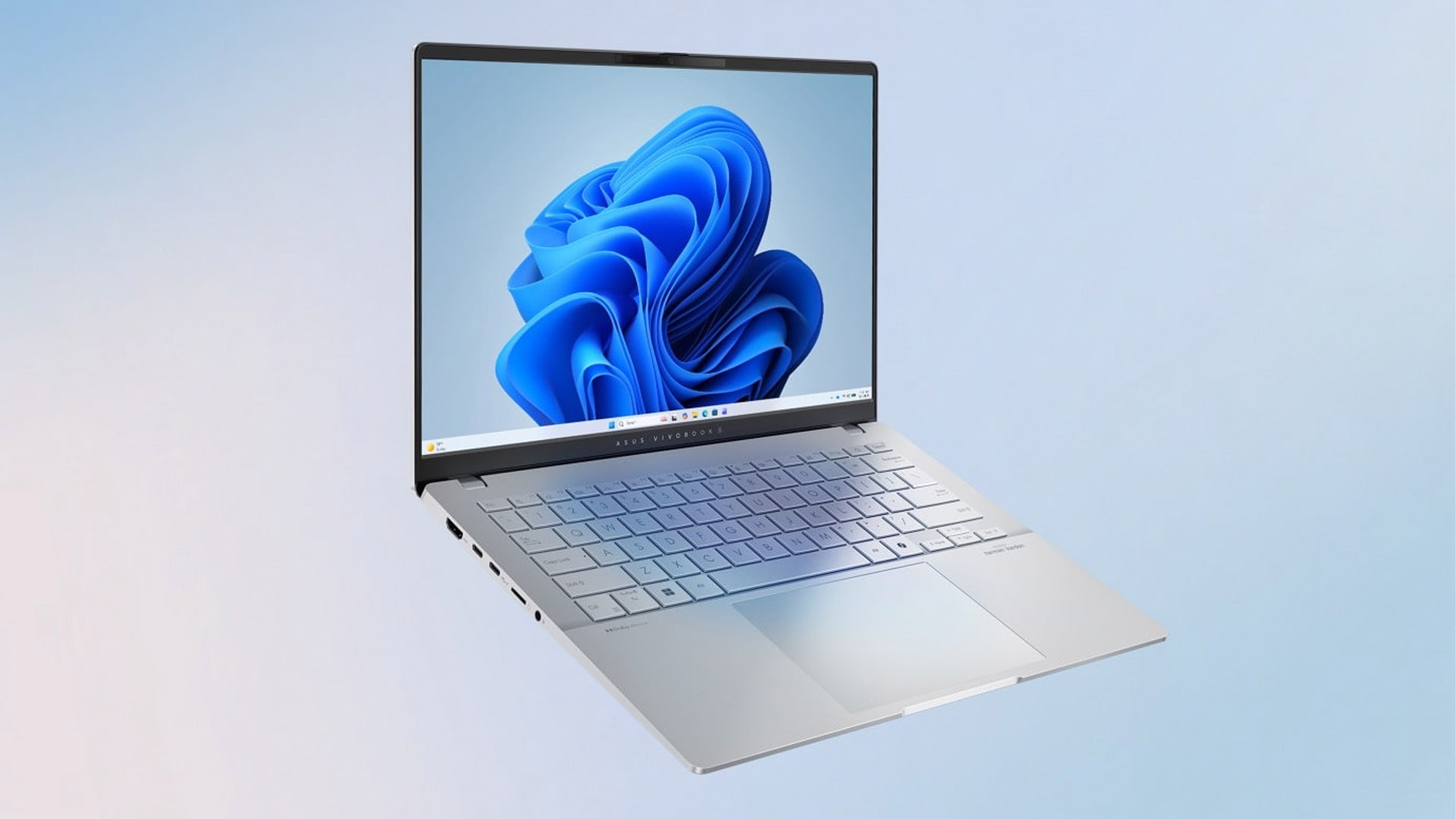
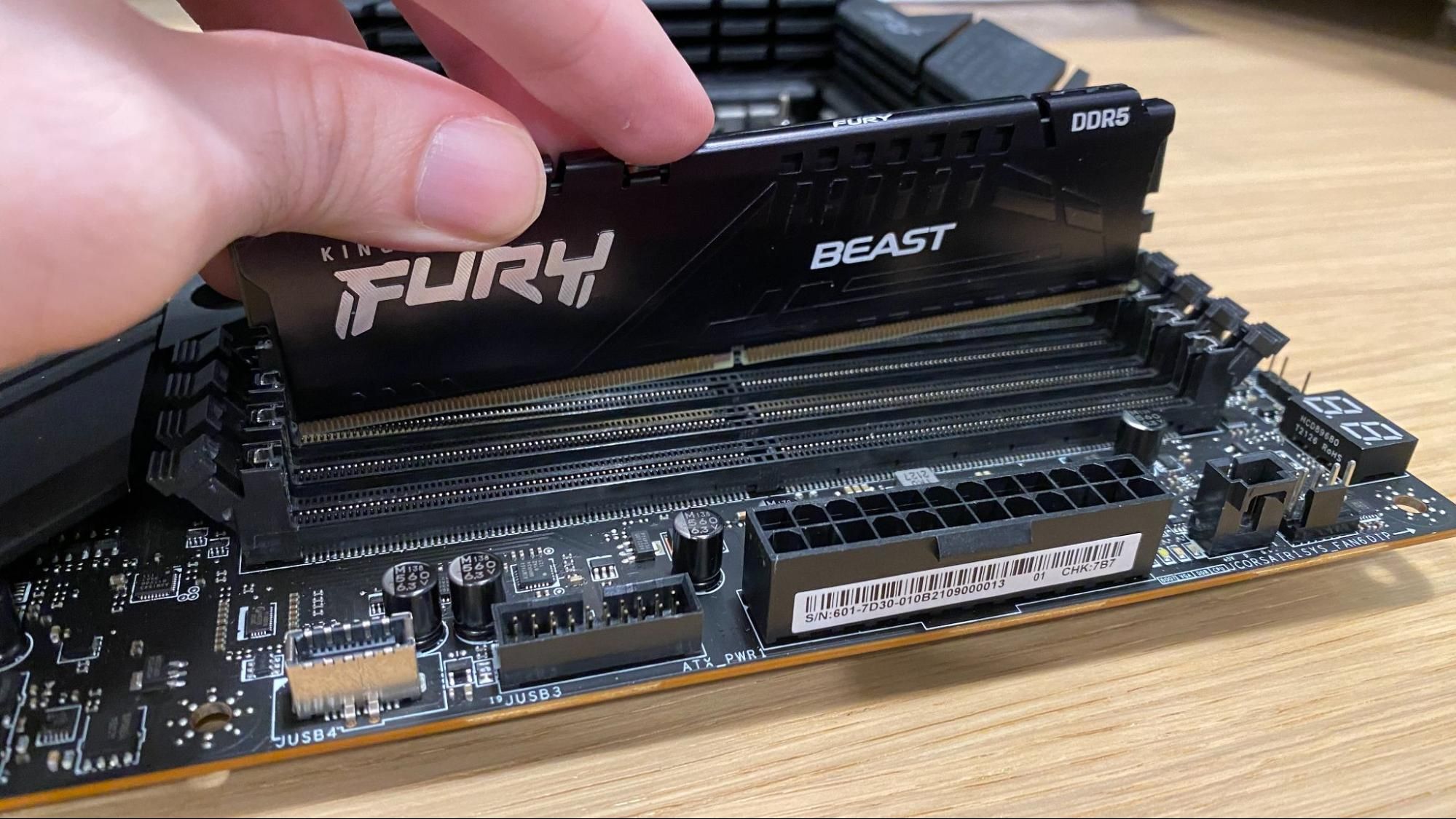
Windows 11 RAM ใช้งานสูงหมายถึงการที่ระบบปฏิบัติการใช้หน่วยความจำชั่วคราวส่วนใหญ่เพื่อเก็บข้อมูล แอป และไฟล์ที่กำลังใช้งานหรือคาดว่าจะใช้งานในอนาคต เพื่อให้เปิดโปรแกรมและสลับงานได้เร็วขึ้น ไม่ได้สะท้อนปัญหาเสมอไป หากเครื่องยังตอบสนองได้ดี ผู้ใช้จึงควรดูอาการหน่วงและค้างควบคู่กับตัวเลขใน Task Manager ก่อนตัดสินว่าต้องลดการใช้ RAM หรืออัปเกรดหน่วยความจำ Windows 11 RAM หรือหน่วยความจำเข้าถึงแบบสุ่มคือที่เก็บข้อมูลชั่วคราวที่โปรเซสเซอร์ต้องการใช้ในการเรียกใช้แอปพลิเคชันและเปิดไฟล์ เมื่อเทียบกับ HDD หรือ SSD แล้ว RAM ช่วยให้เข้าถึงข้อมูลได้เร็วกว่ามาก ทำให้ความสามารถในการทำงานหลายอย่างพร้อมกันดีขึ้น หน่วยความจำ Windows 11 จึงกลายเป็นทรัพยากรหลักที่ระบบเลือกใช้เต็มที่แทนที่จะประหยัดไว้เฉยๆ
ทำไม Windows 11 ชอบใช้ RAM ให้เต็ม และเมื่อไรควรเริ่มกังวล
หัวใจสำคัญคือ Windows 11 เปลี่ยนแนวคิดใหม่ มองว่า RAM เป็นทรัพยากรที่ควรใช้ให้คุ้ม ไม่ใช่เก็บว่างๆ ระบบปฏิบัติการ Windows รุ่นล่าสุดได้เปลี่ยนวิธีการจัดการ RAM โดยถือว่า RAM เป็นทรัพยากรที่ควรใช้งานมากกว่าที่จะประหยัด ก่อนหน้านี้คอมพิวเตอร์จะใช้ RAM เฉพาะปริมาณที่จำเป็นสำหรับโปรแกรมที่เปิดอยู่เท่านั้น แต่ปัจจุบัน Windows สามารถคาดการณ์และจัดเก็บแอปพลิเคชันหรือไฟล์ที่ผู้ใช้อาจต้องการใช้งานในอนาคตอันใกล้ไว้ใน RAM ได้ ซึ่งช่วยให้คอมพิวเตอร์ทำงานได้เร็วขึ้น เนื่องจาก Windows ได้เตรียมสิ่งที่ผู้ใช้ต้องการไว้ล่วงหน้าแล้ว กระบวนการนี้เกิดผ่าน SysMain ซึ่งเรียนรู้พฤติกรรมการใช้งานคอมพิวเตอร์ของผู้ใช้และจัดเก็บส่วนประกอบที่สำคัญไว้ในแคช เช่น หากคุณเปิดเบราว์เซอร์ Chrome เป็นประจำทุกเช้า Windows จะเก็บไว้ใน RAM เพื่อให้คุณสามารถเปิดใช้งานได้เร็วขึ้น ดังนั้นตัวเลขการใช้ RAM เกิน 50% หรือเกือบถึง 100% จึงยังถือว่าปกติได้ ตราบใดที่ระบบไม่ช้า ไม่ค้าง และไม่มีข้อความเตือนหน่วยความจำ
ไมโครซอฟต์กำลังลดการใช้ RAM แต่ผู้ใช้ต้องรู้จักปรับปรุง RAM แล็ปท็อปเองด้วย
ด้านเบื้องหลัง ไมโครซอฟต์กำลังตรวจสอบส่วนประกอบหลายอย่างของระบบปฏิบัติการเพื่อปรับปรุงประสิทธิภาพการใช้หน่วยความจำ เป้าคือให้ Windows ทำงานได้ดีบนอุปกรณ์ที่มี RAM อย่างน้อย 8 GB ซึ่งยังพบได้มากในคอมพิวเตอร์ปัจจุบัน บริษัทกำลังทำงานทั้งระดับกลไกการจัดการหน่วยความจำและการบีบอัดหน่วยความจำ ซึ่งส่งผลโดยตรงต่อปริมาณ RAM ที่ระบบต้องใช้ระหว่างการทำงาน การบีบอัดช่วยให้ Windows เก็บข้อมูลไว้ใน RAM ได้มากขึ้น โดยบีบอัดส่วนที่ใช้งานไม่บ่อยแทนที่จะย้ายไปยังที่จัดเก็บข้อมูลทันที และหากปรับปรุงกลไกนี้เพิ่มขึ้น ระบบจะใช้ RAM ที่มีอยู่ได้มีประสิทธิภาพมากขึ้น ควบคู่กันยังมีการปรับปรุงแพลตฟอร์มอย่าง WinUI 3 และ WebView2 เพื่อลดหน่วยความจำที่แอปต้องใช้และให้หลายโปรแกรมแบ่งทรัพยากรร่วมกันได้ดีขึ้น แนวทางนี้สะท้อนชัดว่าไมโครซอฟต์ไม่คาดหวังให้ผู้ใช้ซื้อเครื่อง RAM สูงขึ้นอย่างเดียว แต่ผลักดันให้หน่วยความจำ Windows 11 ใช้งานได้คุ้มขึ้นบนแล็ปท็อป 8 GB ด้วย
ใช้ Task Manager ให้เป็น ดูให้ออกว่าเครื่องหน่วงเพราะ RAM หรือเพราะแอป
ผู้ใช้จำนวนมากเปิด Task Manager แล้วตกใจเมื่อเห็น Windows 11 RAM ใช้งานเกิน 50% หรือเกือบถึง 100% ทั้งที่เปิดแอปไม่เยอะ แต่สิ่งที่ควรกังวลมากกว่าคือตัวอาการ เช่น ระบบทำงานช้า แอปค้าง หรือเกิดข้อผิดพลาด หากมีอาการเหล่านี้ การใช้งาน RAM สูงอาจกลายเป็นปัญหาได้ วิธีดูให้ชัดคือใช้ Task Manager อย่างเป็น ขั้นแรกกด Ctrl + Shift + Esc แล้วไปที่แท็บ Performance เลือก Memory เพื่อดูภาพรวมว่า RAM ใช้ไปเท่าไรและมีข้อมูลถูกแคชไว้เท่าไร จากนั้นเปิดแท็บ Processes เพื่อระบุว่าแอปพลิเคชันใดใช้ RAM มากผิดปกติ แล้วปิดแอปที่ไม่จำเป็น การรีสตาร์ทเครื่องก็ช่วยเคลียร์ข้อผิดพลาดของหน่วยความจำรั่วไหลได้ในหลายกรณี ส่วนโปรแกรมทำความสะอาดหน่วยความจำจากผู้พัฒนาภายนอกมักให้ผลระยะสั้นมาก ไม่ตอบโจทย์การลดการใช้ RAM แบบยั่งยืนสำหรับแล็ปท็อป
เมื่อไรควรลดการใช้ RAM และเมื่อไรควรอัปเกรดหน่วยความจำแล็ปท็อป
ถ้าใช้งานทั่วไปแล้วไม่เคยรู้สึกว่าเครื่องช้า เปิดแอปเร็ว สลับหน้าต่างลื่น แม้ตัวเลขใช้ RAM สูงก็ไม่จำเป็นต้องลดการใช้ RAM เลย ตรงกันข้าม การบีบให้ RAM ว่างเทียมด้วยโปรแกรมทำความสะอาดอาจทำให้ Windows 11 ต้องโหลดข้อมูลใหม่บ่อย ประสบการณ์ยิ่งช้าลง ผู้ใช้ควรเลือกปรับปรุง RAM แล็ปท็อปด้วยการจัดการแอปที่เปิดพร้อมกัน ปิดโปรแกรมเบื้องหลังที่ไม่จำเป็น และเลี่ยงปล่อยให้เบราว์เซอร์เปิดแท็บมากเกินไปเพื่อกันโอกาสเกิดหน่วยความจำรั่วไหล หากใช้เครื่องทำงานหลายหน้าพร้อมกัน เล่นเกม หรือเปิดแอปหนักๆ บนระบบที่มี RAM เพียง 8 GB หรือน้อยกว่านั้น การอัปเกรดเป็น 16 GB หรือมากกว่านั้นเป็นทางออกที่ดีที่สุด แม้ว่าราคา RAM ในปัจจุบันจะสูงก็ตาม แต่ในระหว่างที่ยังอัปเกรดไม่ได้ คุณยังปรับค่าบางอย่างและจัดการแอปให้ดีขึ้นเพื่อปรับปรุงประสบการณ์การใช้งาน Windows 11 ได้ นี่คือจุดสมดุลระหว่างการยอมให้ Windows ใช้ RAM เต็ม กับการดูแลไม่ให้ระบบหน่วงจนเสียงาน