
ก่อนเริ่มเปลี่ยน Android เป็น iPhone ต้องเข้าใจอะไรบ้าง
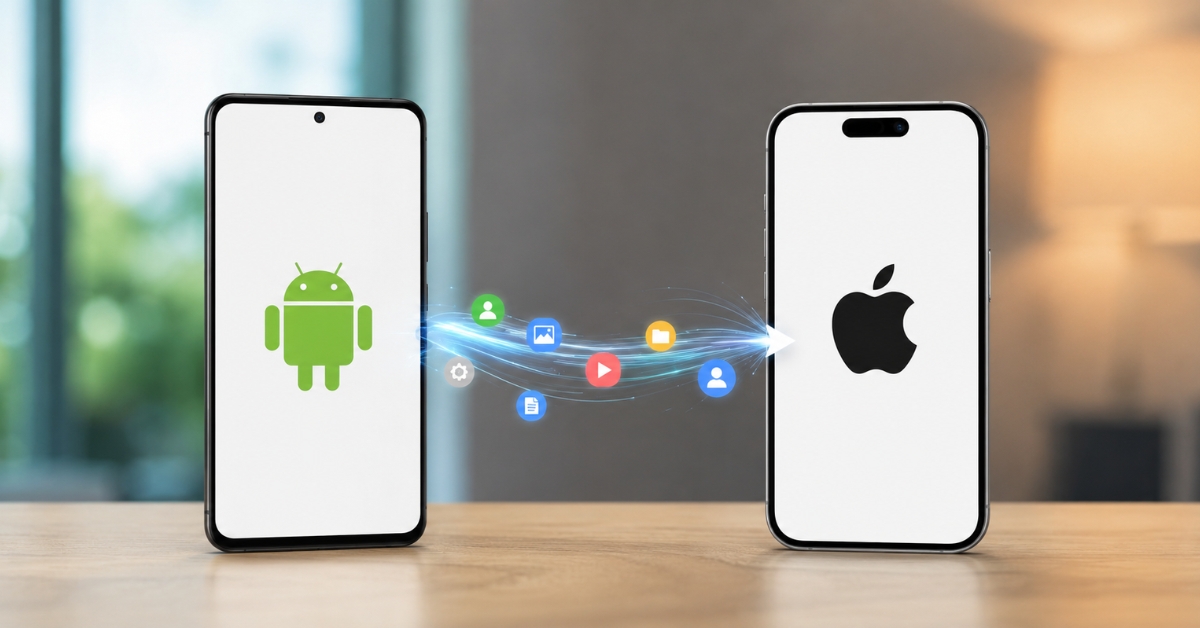
การเปลี่ยน Android เป็น iPhone คือกระบวนการย้ายข้อมูลส่วนตัวและตั้งค่าเครื่องใหม่จากสมาร์ทโฟนระบบ Android ไปยัง iPhone โดยใช้แอปและเครื่องมือที่ออกแบบมาเฉพาะเพื่อถ่ายโอนข้อมูล เช่น รายชื่อ รูปภาพ ข้อความ และบัญชีอีเมล อย่างปลอดภัย พร้อมลบข้อมูลจากเครื่องเดิมอย่างเป็นระบบเมื่อคุณต้องการขายหรือนำไปแลกเครดิต และลงท้ายด้วยการปรับแต่ง iPhone เครื่องใหม่ให้เข้ากับสไตล์การใช้งานของคุณเอง
ถ้าคุณอยากเปลี่ยนโทรศัพท์อย่างไรให้ไม่วุ่นวาย จุดสำคัญคือเตรียมสองอย่างให้พร้อม คืออินเทอร์เน็ตที่เสถียร และแบตเตอรี่ของทั้ง Android และ iPhone ให้เหลือพอสำหรับการถ่ายโอนข้อมูลยาวๆ แอป ย้ายไปยัง iOS สามารถช่วยถ่ายโอนข้อมูลสำคัญอย่างรายชื่อ ข้อความ คอนเทนต์ใน WhatsApp รูปภาพ วิดีโอ บัญชีอีเมล แอปโปรด และประวัติการโทรจากโทรศัพท์ Android มายัง iPhone เครื่องใหม่ของคุณอย่างปลอดภัย ทำให้ไม่ต้องมานั่งก๊อปไฟล์ทีละโฟลเดอร์เองให้ปวดหัว ใครที่กังวลว่าต้องเป็นสายเทคถึงจะทำได้ไม่ต้องห่วง ขั้นตอนส่วนใหญ่คือแตะเลือกตามหน้าจอเท่านั้น
ขั้นตอนทีละสเต็ป เปลี่ยน Android เป็น iPhone แบบไม่ต้องจัดการไฟล์เอง
หัวใจของการถ่ายโอนข้อมูล iPhone จาก Android คือการใช้แอป ย้ายไปยัง iOS เพราะออกแบบมาให้คุณย้ายทุกอย่างได้ในไม่กี่การแตะ ไม่ต้องใช้คอมพิวเตอร์ และไม่ต้องลากไฟล์เข้าออกโฟลเดอร์เองเลย แอปนี้ดูแลทั้งรายชื่อ ข้อความ คอนเทนต์ใน WhatsApp รูปภาพ วิดีโอ บัญชีอีเมล แอปโปรด และประวัติการโทรให้คุณภายในครั้งเดียว ถ้าอยากให้เสร็จเร็วขึ้น คุณสามารถใช้สาย USB‑C เชื่อมต่อสองเครื่อง ช่วยให้การถ่ายโอนข้อมูล เร่งความเร็วขึ้น สิ่งที่ต้องระวังคืออย่าปิดหน้าจอหรือกดออกจากแอประหว่างที่กำลังโอนข้อมูล และควรเสียบชาร์จทั้งสองเครื่องไว้ถ้าข้อมูลเยอะมาก
- เตรียมเครื่อง Android และ iPhone เปิดเครื่องใหม่ให้ถึงหน้าจอการตั้งค่าเริ่มต้น แล้วเชื่อมต่อทั้งสองเครื่องกับ Wi‑Fi เดียวกัน
- ดาวน์โหลดแอป ย้ายไปยัง iOS บนโทรศัพท์ Android ตามคำแนะนำบนหน้าจอของ iPhone จากนั้นเปิดแอปบน Android
- บน iPhone เลือกเมนูย้ายข้อมูลจาก Android แล้วรอรหัสที่แสดงบนหน้าจอ นำรหัสนี้ไปกรอกในแอป ย้ายไปยัง iOS บน Android
- เลือกประเภทข้อมูลที่ต้องการถ่ายโอน เช่น รายชื่อ ข้อความ รูปภาพ วิดีโอ บัญชีอีเมล แอปที่รองรับ และประวัติการโทร แล้วแตะเริ่มการถ่ายโอน
- หากต้องการโอนให้เร็วขึ้น ใช้สาย USB‑C เชื่อมต่อ Android กับ iPhone ตามคำแนะนำในแอป เพื่อเร่งความเร็วในการถ่ายโอนข้อมูล
- รอจนแอปแสดงว่าการถ่ายโอนเสร็จสมบูรณ์ จากนั้นตั้งค่า iPhone ใหม่ต่อไป เช่น ลงชื่อเข้า Apple ID ตั้งค่า Face ID และเลือกการปรับแต่งหน้าจอโฮมตามที่ต้องการ
ขั้นตอนด้านบนคือแกนหลักที่ตอบคำถามว่าเปลี่ยนโทรศัพท์อย่างไรให้ข้อมูลครบและไม่หล่นหาย ระหว่างทางหน้าแอปจะอธิบายทุกก้าวแบบทีละขั้น ถ้าข้อมูลเยอะอาจใช้เวลาพอสมควร แนะนำให้ปล่อยให้ระบบทำงานไปเรื่อยๆ ไม่ควรกดข้ามหรือออกจากแอปกลางคัน เพื่อป้องกันข้อมูลบางส่วนไม่ถูกโอนมา iPhone และต้องกลับมาเริ่มใหม่
ตั้งค่า iPhone ใหม่และลบข้อมูลเครื่องเก่าให้พร้อมขายหรือแลกเครดิต
เมื่อถ่ายโอนข้อมูลมาที่ iPhone แล้ว ขั้นต่อไปคือการตั้งค่า iPhone ใหม่ให้พร้อมใช้งานในชีวิตจริง ทั้งเรื่องความปลอดภัยและการเตรียมเครื่องเดิมสำหรับขายหรือแลก เป้าหมายคือให้ iPhone เครื่องใหม่ใช้งานลื่น และโทรศัพท์เครื่องเก่าไม่มีข้อมูลส่วนตัวหลงเหลือ ก่อนนำไปแลกเป็นเครดิตซื้อ iPhone เครื่องใหม่ผ่านบริการ Apple Trade In ที่เปิดให้คุณนำสมาร์ทโฟนหรืออุปกรณ์เครื่องปัจจุบันมาแลกเป็นเครดิตสำหรับใช้ซื้อ iPhone
- บน iPhone เครื่องใหม่ ตั้งค่า Apple ID เลือกการยืนยันตัวตนด้วยใบหน้า ตั้งรหัสอุปกรณ์ และเปิดการรักษาความเป็นส่วนตัวตามคำแนะนำบนหน้าจอเพื่อปกป้องข้อมูลของคุณ
- ลองปรับแต่งหน้าจอโฮมและหน้าจอล็อค เช่น ย้อมสีไอคอนและวิดเจ็ต เปลี่ยนตัวควบคุมที่ใช้บ่อย จัดเรียงหรือปรับขนาดแอป และล็อคหรือซ่อนแอปที่มีข้อมูลสำคัญ
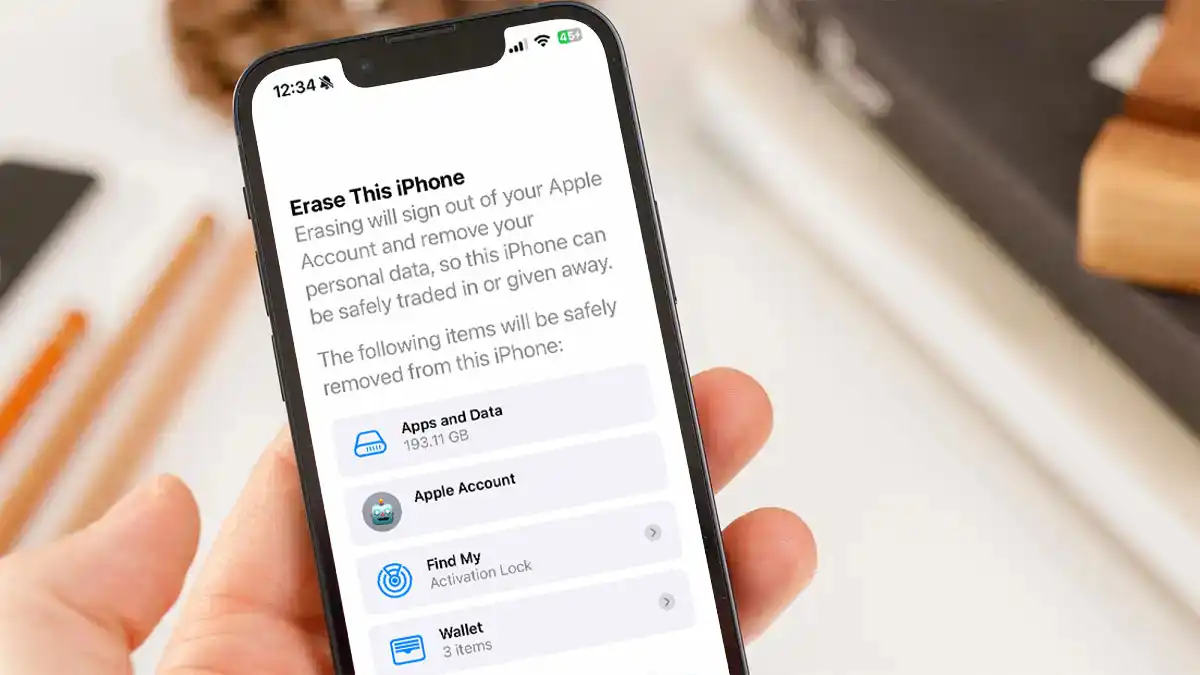
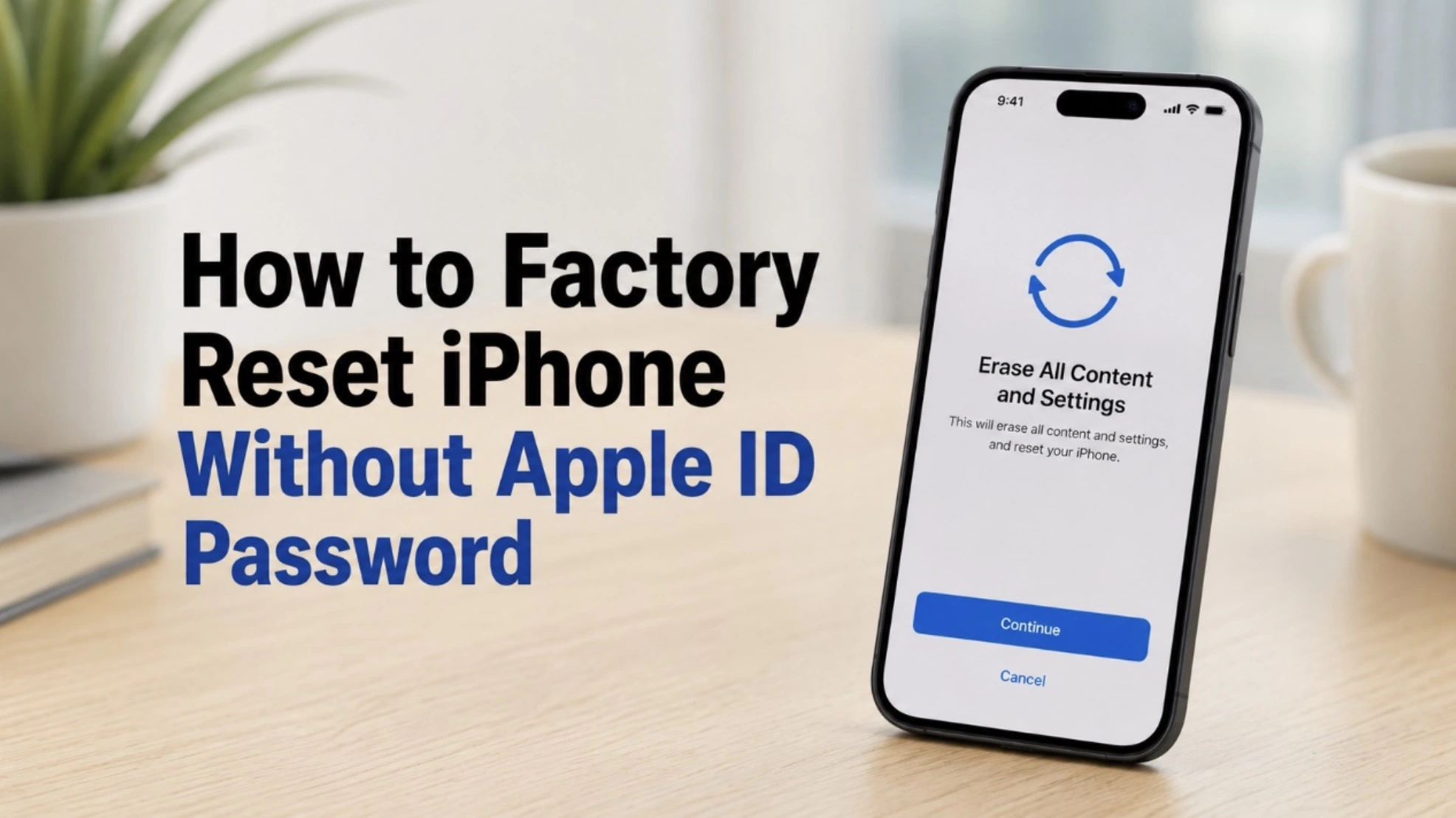
- บนโทรศัพท์เครื่องเดิม เปิดการตั้งค่า แล้วแตะทั่วไป เลือก โอนย้าย หรือ รีเซ็ต iPhone จากนั้นแตะ ลบข้อมูลและการตั้งค่า แล้วใส่รหัสอุปกรณ์และรหัสผ่านบัญชี Apple ID ใหม่เพื่อยืนยัน ถัดไปทำตามคำแนะนำบนหน้าจอเพื่อให้ระบบลบข้อมูลและรีเซ็ตเครื่องให้กลับสู่การตั้งค่าจากโรงงาน
- หากคุณต้องการรีเซ็ต iPhone เครื่องเก่าผ่านคอมพิวเตอร์ ให้เชื่อมต่อ iPhone ไปยังคอมพิวเตอร์ เปิด Finder บน Mac หรือแอปที่เกี่ยวข้อง หรือ iTunes บนคอมพิวเตอร์ Windows ที่รองรับ จากนั้นสลับ iPhone เข้าสู่โหมดการกู้คืน เลือกคำสั่งกู้คืนบนคอมพิวเตอร์เพื่อดาวน์โหลดซอฟต์แวร์และลบข้อมูลทั้งหมดในเครื่อง ระหว่างกระบวนการนี้ไม่ควรถอดสายออกจนกว่าจะเสร็จ
ก่อนนำโทรศัพท์เครื่องเดิมไปแลกเครดิตหรือขาย การรีเซ็ตเครื่องให้เป็นค่าจากโรงงานจะช่วยลบแอป รูปภาพ ข้อความ บัญชี และการตั้งค่าผู้ใช้ทั้งหมดออกจากอุปกรณ์ของคุณ พร้อมนำเครื่องกลับไปยังหน้าจอหลักของการตั้งค่าและลบรหัสผ่านล็อกหน้าจอ แต่ควรจำไว้ว่าการรีเซ็ตไม่สามารถลบ Activation Lock ได้ ถ้าเปิดใช้ Find My iPhone เครื่องจะยังเชื่อมโยงกับบัญชีเดิมอยู่แม้จะลบข้อมูลแล้ว ดังนั้นควรตรวจสอบและออกจากระบบให้เรียบร้อยก่อน
ดูแลการถ่ายโอนข้อมูล iPhone ให้ปลอดภัย และใช้ประโยชน์จากเครื่องใหม่ให้เต็มที่
ข้อดีของการใช้แอป ย้ายไปยัง iOS คือไม่ต้องจัดการไฟล์เองระหว่างย้ายเครื่อง เพราะแอปช่วยถ่ายโอนข้อมูลสำคัญอย่างรายชื่อ ข้อความ คอนเทนต์ใน WhatsApp รูปภาพ วิดีโอ บัญชีอีเมล แอปโปรด และประวัติการโทรอย่างปลอดภัยในครั้งเดียว อีกทางหนึ่ง หากต้องกู้คืน iPhone หรือจัดการข้อมูลผ่านคอมพิวเตอร์ ก็สามารถเชื่อมต่อ iPhone ไปยังคอมพิวเตอร์แล้วใช้ Finder บน Mac หรือ iTunes บน Windows เพื่อสั่งกู้คืนและลบข้อมูลตามขั้นตอนที่รองรับ สิ่งที่ควรระวังตลอดการถ่ายโอนและกู้คืนคือการสำรองรูปภาพ รายชื่อ และไฟล์สำคัญไว้ก่อน รวมทั้งอย่าปล่อยให้แบตเตอรี่หมดกลางทาง
เมื่อคุณใช้งาน iPhone ใหม่ต่อไป ฮาร์ดแวร์และซอฟต์แวร์บน iPhone ทำงานร่วมกันโดยอาศัยขุมพลังของ Apple Silicon เพื่อให้แบตเตอรี่ใช้งานได้ตลอดทั้งวัน คุณจึงสามารถทำสิ่งต่างๆ ได้มากขึ้นจากการชาร์จครั้งเดียว พร้อมทั้งมีการออกแบบฮาร์ดแวร์และซอฟต์แวร์ให้ใช้งานง่าย เช่น การเชื่อมต่อ AirPods คู่ใหม่ด้วยการแตะครั้งเดียว หรือการใช้ AirDrop แชร์รูปภาพและรายชื่อกับเพื่อนใกล้ตัวบนหน้าจอที่แสดงชื่อเพื่อนให้เลือกได้ทันที สุดท้ายแล้วการเปลี่ยน Android เป็น iPhone จะคุ้มค่าที่สุดเมื่อคุณตั้งค่าเรื่องความเป็นส่วนตัวและการสำรองข้อมูลให้ดีตั้งแต่วันแรก แล้วก็ปล่อยให้ระบบดูแลเรื่องย้ายข้อมูลแทนคุณ