
FritzBox ไม่ได้เป็นแค่เราเตอร์: ทำไมควรใช้ให้เกินครึ่ง
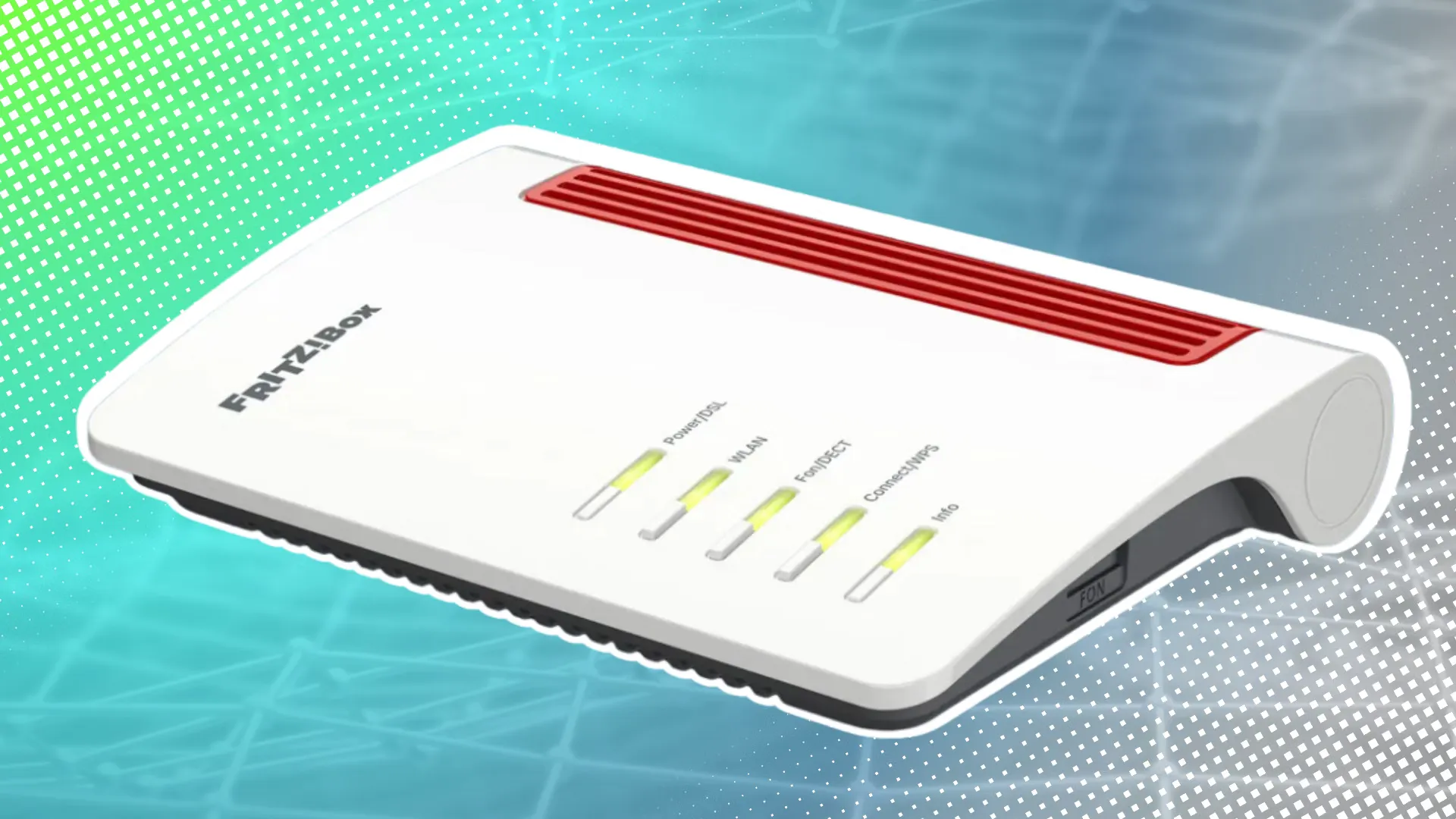
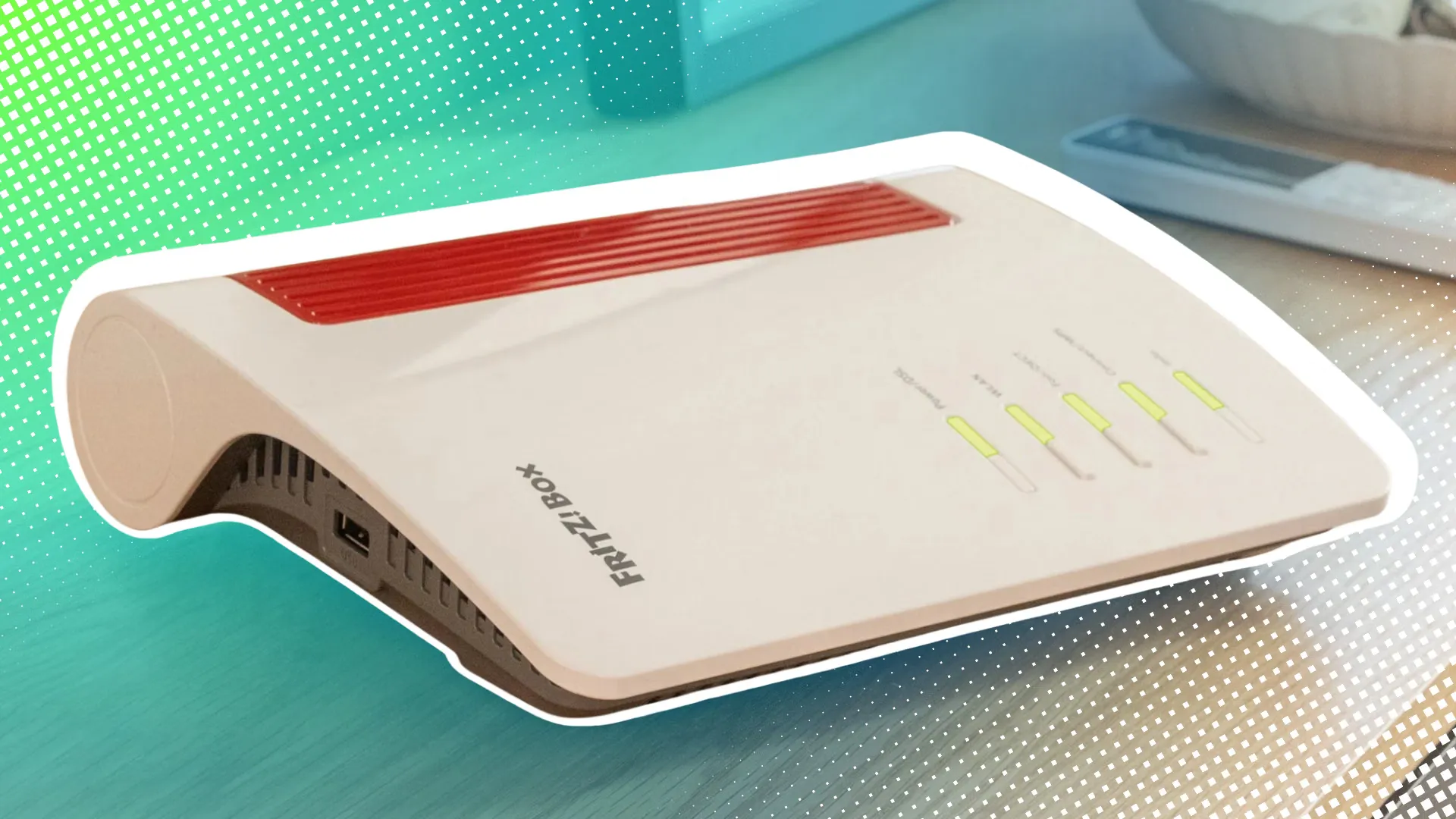
FritzBox คือเราเตอร์อินเทอร์เน็ตและศูนย์กลางเครือข่ายบ้านที่รวมฟังก์ชันความปลอดภัย การจัดการทราฟฟิก และบริการเสริมอย่าง VPN และ DNS filtering เอาไว้ในเครื่องเดียว ช่วยควบคุมการใช้งานอินเทอร์เน็ตของทุกอุปกรณ์ ปรับคุณภาพสัญญาณ และบล็อกโฆษณาหรือทราฟฟิกที่ไม่ต้องการได้จากจุดเดียว โดยไม่ต้องติดตั้งแอปเพิ่มในแต่ละอุปกรณ์
มุมมองสำคัญคือ ผู้ใช้ส่วนใหญ่ใช้ FritzBox แค่เป็นกล่องปล่อย WiFi ทั้งที่เฟิร์มแวร์ FritzOS 8.50 เพิ่มฟีเจอร์และการปรับปรุงมากกว่า 40 รายการให้เราเตอร์เรียนรู้ลูกเล่นใหม่จำนวนมาก หากคุณสนใจความปลอดภัยเครือข่ายบ้านและอยากควบคุมเน็ตทั้งบ้านจากจุดเดียว การขุดเมนูที่ซ่อนอยู่เหล่านี้คุ้มค่ามากกว่าการซื้ออุปกรณ์เพิ่มหลายชิ้น
การอัปเดตครั้งนี้เน้นด้านการใช้งานอินเทอร์เน็ต เช่น การจัดลำดับความสำคัญวิดีโอคอลอัตโนมัติ DNS filter และการปรับปรุง VPN และ NAS มันเปลี่ยน FritzBox จากเราเตอร์ธรรมดาให้กลายเป็นกล่องควบคุมเครือข่ายแบบกึ่งมืออาชีพที่ผู้ใช้ทั่วไปก็เข้าถึงได้
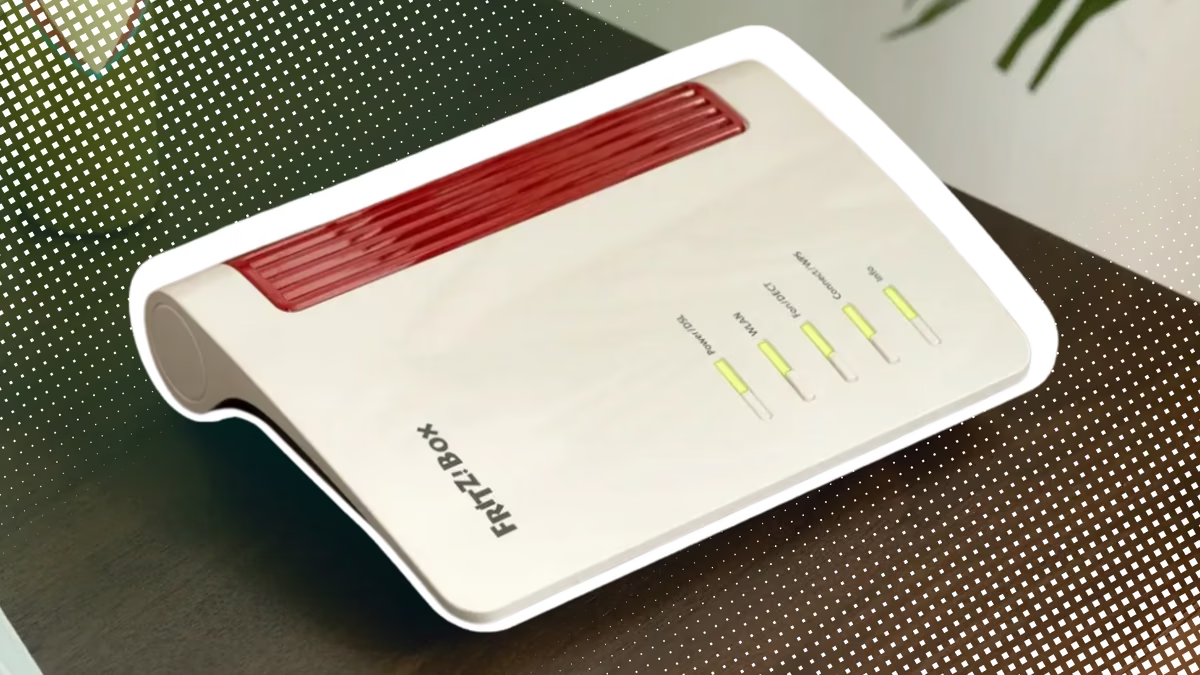
บล็อกโฆษณาทั้งบ้านด้วย DNS filter ใน FritzOS
จุดเปลี่ยนใหญ่ของ FritzOS รุ่นใหม่คือความสามารถในการบล็อกโฆษณาและตัวติดตามผ่าน DNS filter ที่ฝังอยู่ในเราเตอร์เอง ผู้ผลิตได้ใส่ฟังก์ชันที่สามารถบล็อกโฆษณาและ tracker สำหรับทุกอุปกรณ์ในเครือข่ายบ้านได้ใน FritzBox เมื่อใช้เวอร์ชัน FritzOS ใหม่ ผลคือคุณได้ บล็อกโฆษณา router ระดับทั้งเครือข่าย ไม่ใช่แค่ในเบราว์เซอร์เครื่องเดียว
เทคนิคคือ FritzBox ใช้ DNS filter lists เพื่อบล็อกคำขอไปยังเซิร์ฟเวอร์โฆษณาและ tracking ที่รู้จักตั้งแต่ในเราเตอร์ เมื่อเปิดใช้แล้ว แบนเนอร์และป๊อปอัปจำนวนมากจะถูกตัดออกไม่ใช่แค่บนพีซี แต่ครอบคลุมสมาร์ตโฟน แท็บเล็ต และสมาร์ตทีวีทุกเครื่องในบ้านด้วย นี่คือการยกระดับความปลอดภัยเครือข่ายบ้านแบบที่ผู้ใช้ไม่ต้องตั้งค่าอะไรในแต่ละอุปกรณ์เลย
- ตรวจสอบให้ FritzBox ใช้ FritzOS รุ่นล่าสุดจากเว็บไซต์ทางการ จากนั้นอัปเดตเฟิร์มแวร์ผ่านเมนู System แล้วเลือก Update และ Fritz!OS-File ตามไฟล์ที่ดาวน์โหลดมา
- เปิดหน้าเว็บจัดการที่ https://fritz.box หรือ 192.168.178.1 แล้วไปที่ Heimnetz จากนั้นเลือก Netzwerk เลื่อนลงไปที่ Netzwerkeinstellungen และคลิก Erweiterte Netzwerkeinstellungen ändern
- ในส่วน DNS-Filter ให้ติ๊กถูกที่ DNS-Filterlisten nutzen กด Filterliste hinzufügen ตั้งชื่อรายการ แล้ววาง URL ของ blocklist จาก GitHub จากนั้นกด Filterlisten aktualisieren เพื่อเริ่มใช้งาน
มุมมองเชิงปฏิบัติคือ หากคุณอยากลดโฆษณาและ tracker โดยไม่ต้องสอนทุกคนในบ้านติดตั้ง extension การเปิด DNS filter ที่ FritzBox คือทางลัดที่ฉลาดที่สุดสำหรับการบล็อกโฆษณาทั้งบ้านในคลิกเดียว
FritzBox ตั้งค่า VPN ที่เราเตอร์ครั้งเดียว ใช้ได้ทุกอุปกรณ์
ถ้าคุณจ่ายค่าบริการ VPN อยู่แต่ต้องมานั่งตั้งค่าทีละเครื่อง คุณกำลังเสียเวลา FritzBox รองรับการเชื่อมต่อกับผู้ให้บริการ VPN ผ่าน WireGuard ตั้งแต่ FritzOS 7.50 เป็นต้นมา ทำให้สามารถตั้งค่า FritzBox ตั้งค่า VPN ที่เราเตอร์เพียงครั้งเดียว แล้วให้อุปกรณ์ทุกเครื่องในบ้านออกอินเทอร์เน็ตผ่าน VPN เดียวกันได้โดยไม่ต้องตั้งค่าเพิ่มในแต่ละอุปกรณ์
ข้อดีคือเมื่อ FritzBox เชื่อมกับบริการ VPN แล้ว อุปกรณ์ทุกเครื่องในเครือข่ายบ้านสามารถใช้ VPN กลางนี้เพื่อท่องเว็บอย่างปลอดภัยและเข้าถึงบริการสตรีมมิงต่างประเทศได้ นอกจากนี้ FritzBox เองก็รองรับการสร้าง VPN ฟรีสำหรับการเข้าถึงจากระยะไกลด้วยในรุ่นปัจจุบัน ช่วยให้คุณกลับเข้ามาใช้เครือข่ายบ้านจากภายนอกได้อย่างปลอดภัย
- สร้างบัญชี MyFritz บน FritzBox ก่อน เพื่อให้รองรับการเข้าถึงและจัดการจากภายนอก
- ไปที่เว็บไซต์ผู้ให้บริการ VPN แล้วค้นหาคู่มือสำหรับ FritzBox บางรายอาจให้ใช้โปรแกรม FritzBox-Fernzugang einrichten เพื่อสร้างไฟล์ตั้งค่า WireGuard
- หลังตั้งค่าตามคู่มือของผู้ให้บริการแล้ว ดาวน์โหลดไฟล์ config มาที่คอมพิวเตอร์ จากนั้นเปิดเมนู Internet เลือก Freigaben แล้วไปที่แท็บ VPN (WireGuard) กดเพิ่มการเชื่อมต่อแบบ Netzwerke koppeln oder spezielle Verbindungen herstellen และตอบว่าใช่ในข้อ Wurde diese WireGuard-Verbindung bereits auf der Gegenstelle erstellt จากนั้นอัปโหลดไฟล์ config เพื่อเชื่อมต่อ
เมื่อเสร็จแล้ว FritzBox จะเชื่อมต่อกับผู้ให้บริการ VPN นั้นอย่างต่อเนื่อง และคุณสามารถกำหนดได้ว่าจะให้ทราฟฟิกทั้งหมดวิ่งผ่าน VPN หรือเลือกเฉพาะอุปกรณ์บางตัวเท่านั้น มุมมองสำคัญคือ การย้าย VPN มาที่เราเตอร์ช่วยลดภาระการดูแลและทำให้ความปลอดภัยเครือข่ายบ้านเป็นเรื่องที่ทุกคนในบ้านได้ประโยชน์ทันที
ข้อดี
- ตั้งค่า VPN ครั้งเดียวที่ FritzBox แล้วอุปกรณ์ทุกเครื่องในเครือข่ายใช้ได้
- เลือกได้ว่าจะให้ทุกทราฟฟิกหรือเฉพาะบางอุปกรณ์วิ่งผ่าน VPN
ข้อควรระวัง
- การโทรศัพท์ผ่านผู้ให้บริการ VPN ไม่ได้รับประกันการทำงาน และอาจใช้ไม่ได้หรือไม่เสถียร ขึ้นกับผู้ให้บริการโทรศัพท์และ VPN
- ห้ามมีการเชื่อมต่อ WireGuard อื่นใน FritzBox พร้อมกันกับการเชื่อมต่อ VPN ผู้ให้บริการ
FritzOS 8.50 ฟีเจอร์ใหม่ด้าน QoS และการจัดการเน็ตที่หลายคนมองข้าม
FritzOS 8.50 ไม่ได้เพิ่มแค่ฟีเจอร์ด้านความปลอดภัย แต่ยังยกระดับการจัดการแบนด์วิดท์และคุณภาพการเชื่อมต่อให้ฉลาดขึ้นด้วย ผู้ผลิตระบุว่า FritzOS 8.50 ทำให้เราเตอร์เรียนรู้ทริกและการปรับปรุงใหม่มากกว่า 40 รายการ ซึ่งส่วนใหญ่ซ่อนอยู่ในเมนูที่ผู้ใช้ทั่วไปไม่เคยเปิดเข้าไปดู
หนึ่งในฟีเจอร์ที่มีผลกับชีวิตประจำวันคือการจัดลำดับความสำคัญวิดีโอคอลอัตโนมัติ FritzBox สามารถตรวจจับวิดีโอคอนเฟอเรนซ์และแอปออนไลน์สำคัญ แล้วให้ทราฟฟิกเหล่านี้มีความสำคัญสูงในเครือข่าย เพื่อให้การประชุมออนไลน์และการทำงานจากบ้านเสถียรมากขึ้น นี่คือ QoS แบบอัตโนมัติที่ช่วยให้ไม่ต้องมานั่งจูนเองทีละอุปกรณ์
นอกจากนั้นยังมีการปรับปรุง VPN และ NAS โดยการตั้งค่า WireGuard VPN ให้ใช้งานง่ายขึ้น และเพิ่มจำนวนการแชร์ NAS สูงสุดจาก 20 เป็น 250 รายการ มุมมองเชิงใช้งานคือ FritzOS 8.50 ทำให้ FritzBox ใกล้เคียงอุปกรณ์ระดับสำนักงานย่อมๆ ที่จัดการทั้งทราฟฟิก ความปลอดภัย และไฟล์ร่วมกันได้ในกล่องเดียว
อย่าลืมว่า FritzBox ยังให้คุณจัดลำดับความสำคัญของอุปกรณ์บางตัวเองได้ เช่น ให้เครื่องทำงานหรือคอนโซลเกมได้แบนด์วิดท์ก่อนอุปกรณ์อื่นในบ้าน ซึ่งช่วยแก้ปัญหาเน็ตหน่วงในบ้านที่มีหลายเครือข่าย WiFi รบกวนกันได้ดีกว่าการรีบซื้อเราเตอร์ใหม่
สรุป: ใช้ FritzBox ให้คุ้ม คือยกระดับความปลอดภัยและความสบายทั้งบ้าน
หากมอง FritzBox แค่เป็นกล่องปล่อย WiFi คุณกำลังพลาดศักยภาพครึ่งหนึ่งของอุปกรณ์ตัวนี้ ฟีเจอร์ DNS filter และการ บล็อกโฆษณา router ทำให้คุณควบคุมโฆษณาและ tracker ทั้งบ้านได้จากจุดเดียว ขณะที่การตั้งค่า FritzBox ตั้งค่า VPN ที่เราเตอร์ช่วยให้ทุกอุปกรณ์ได้ประโยชน์จากความเป็นส่วนตัวและการเข้าถึงคอนเทนต์ข้ามประเทศโดยไม่ต้องตั้งค่าซ้ำ
เมื่อรวมกับ FritzOS 8.50 ฟีเจอร์ใหม่ด้าน QoS การจัดลำดับความสำคัญวิดีโอคอล และการปรับปรุง VPN กับ NAS กว่า 40 รายการ คุณกำลังถือเราเตอร์ที่ใกล้เคียงโซลูชันเครือข่ายระดับมืออาชีพในราคาผู้ใช้ทั่วไป สิ่งที่ต้องทำมีแค่ อัปเดตเฟิร์มแวร์ เปิดใช้ DNS filter ตั้งค่า VPN ให้ถูกต้อง และใช้เมนูจัดลำดับความสำคัญอุปกรณ์
ข้อคิดสุดท้ายคือ ความปลอดภัยเครือข่ายบ้าน ไม่ได้เริ่มจากการซื้ออุปกรณ์เพิ่ม แต่เริ่มจากการใช้ความสามารถที่มีอยู่ใน FritzBox ให้เต็มที่ หากคุณยอมเสียเวลาหนึ่งเย็นนั่งตั้งค่าตามขั้นตอนในบทความนี้ เครือข่ายบ้านของคุณจะปลอดภัย ควบคุมง่าย และใช้งานลื่นขึ้นอย่างเห็นได้ชัด