
Nextcloud self-hosted คืออะไร และเหมาะกับใคร
Nextcloud self-hosted คือแพลตฟอร์มจัดเก็บและซิงก์ไฟล์รวมถึงโน้ตและรูปภาพที่คุณติดตั้งบนเครื่องของตัวเอง ทำให้สร้าง cloud storage alternative ที่รวมความสามารถแบบ Dropbox, Google Photos และเครื่องมือจดโน้ตลักษณะคล้าย Notion ไว้ในระบบเดียว ช่วยลดค่าใช้จ่ายรายเดือนจากการสมัครสมาชิกหลายบริการ และให้คุณควบคุมข้อมูลทุกอย่างด้วยตัวเองแบบครบวงจร โดยยังใช้งานผ่านแอปบนคอมพิวเตอร์และมือถือได้ใกล้เคียงบริการเชิงพาณิชย์
ถ้าคุณเริ่มรู้สึกว่าพื้นที่ฟรีของ cloud เต็มตลอดเวลา และไม่อยากไล่ย้ายไฟล์ไปบริการใหม่เรื่อยๆ การทำ self-hosted server setup ด้วย Nextcloud เป็นทางออกที่คุ้มค่ามาก เพราะใช้เพียงโน้ตบุ๊กเก่าหรือพีซีสำรองที่ยังเปิดติดอยู่ก็พอ ข้อดีคือจ่ายค่าเครื่องครั้งเดียวแล้วจบ ไม่ต้องเจอเพดานพื้นที่หรือบิลรายเดือนอีก แถมยังไม่ต้องกังวลว่าผู้ให้บริการ cloud จะเปลี่ยนนโยบายหรือปิดฟีเจอร์ที่คุณใช้เป็นประจำ
จุดที่ต้องยอมรับคือ self-hosting ต้องอาศัยความคุ้นเคยกับการตั้งค่าระบบเซิร์ฟเวอร์เล็กน้อย การสมัครบริการ cloud ทั่วไปแค่กรอกอีเมลก็ใช้ได้ แต่การตั้ง Nextcloud เองต้องจัดการระบบปฏิบัติการ, Docker, โดเมน และ SSL ให้เรียบร้อยก่อน อย่างไรก็ตาม ถ้าคุณเคยลงลินุกซ์หรือใช้ NAS มาก่อน ขั้นตอนเหล่านี้ถือว่าตรงไปตรงมาและทำครั้งเดียวจบ การใช้งานในชีวิตประจำวันจะใกล้เคียงบริการเสียเงินมากกว่าที่คิด และค่ารายเดือนจะหายไปจากชีวิตคุณโดยสมบูรณ์
เตรียมฮาร์ดแวร์และระบบ: โน้ตบุ๊กเก่าก็เริ่มได้
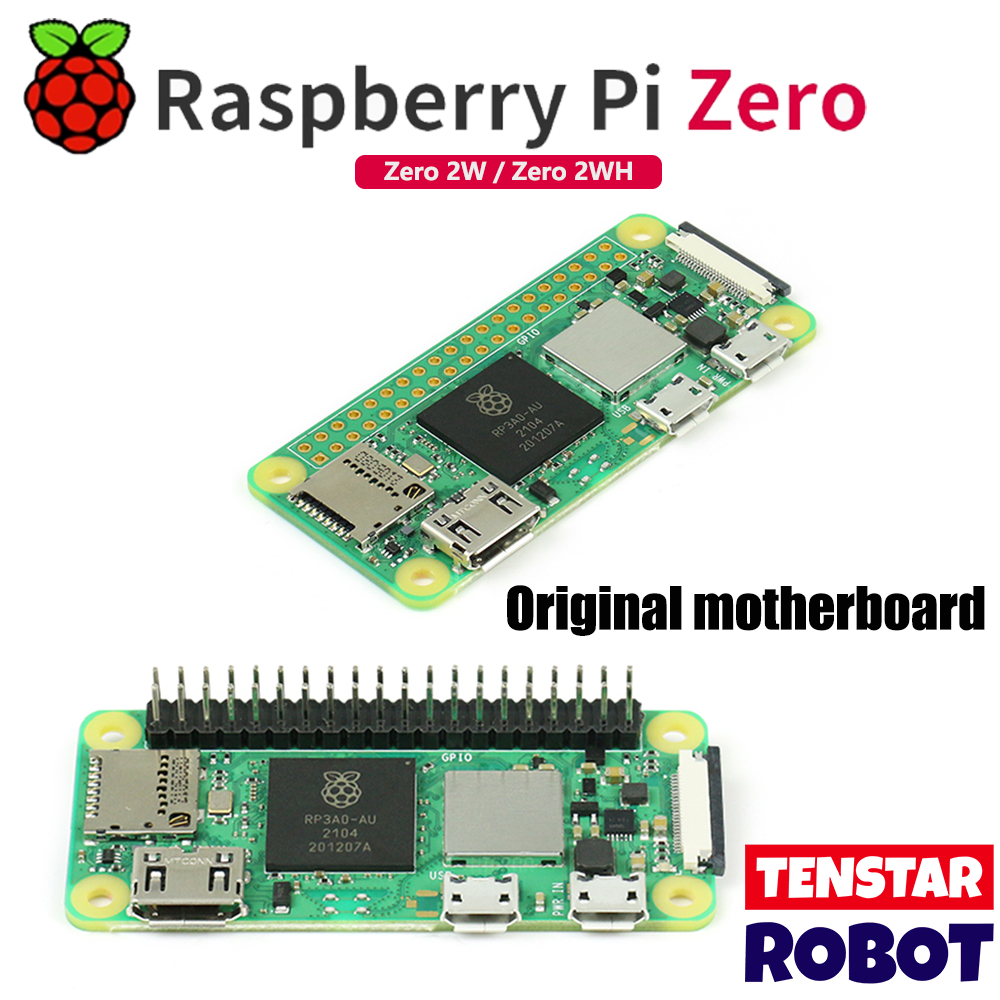
หัวใจของ Nextcloud self-hosted คือเครื่องที่รันเป็นเซิร์ฟเวอร์ประจำบ้าน ซึ่งไม่จำเป็นต้องเป็นสเปกแรงอะไรเลย แค่พีซีเก่าหรือ mini PC ที่คุณไม่ได้ใช้แล้วก็เพียงพอ มีคนทดลองใช้บอร์ดเล็กอย่าง SBC ระดับ Raspberry Pi Zero 2W แล้วพบว่าพอรันได้ แต่ไม่ลื่นเท่าพีซีหรือโน้ตบุ๊กเก่า จึงควรเลือกเครื่องที่มีแรมและซีพียูเพียงพอสำหรับงานประจำวันของ Nextcloud
ขั้นต่อมาคือระบบปฏิบัติการ แนะนำใช้ลินุกซ์แบบเบา เช่นดิสโทรสาย lightweight ที่เน้นกินทรัพยากรน้อย เพื่อให้เหลือกำลังเครื่องให้ Nextcloud ทำงาน ได้มีการใช้ดิสโทรแนวนี้บนโน้ตบุ๊กเก่าและพบว่าสามารถรัน Nextcloud พร้อมอัปโหลดไฟล์ต่อเนื่องได้สบาย จุดที่มักพลาดคือเลือกดิสโทรที่หนักเกิน ทำให้เครื่องเก่าช้าและเสถียรภาพไม่ดี ดังนั้นให้มองหาลินุกซ์ที่ใช้เดสก์ท็อปเบา หรือแม้แต่โหมดไม่ใช้กราฟิกก็ยังได้
ข้อดี
- ใช้เครื่องเก่าหรือพีซีสำรองได้ ไม่ต้องซื้อเซิร์ฟเวอร์ใหม่
- ชำระค่าฮาร์ดแวร์ครั้งเดียวแล้วเลิกจ่ายค่าสมาชิก cloud ได้
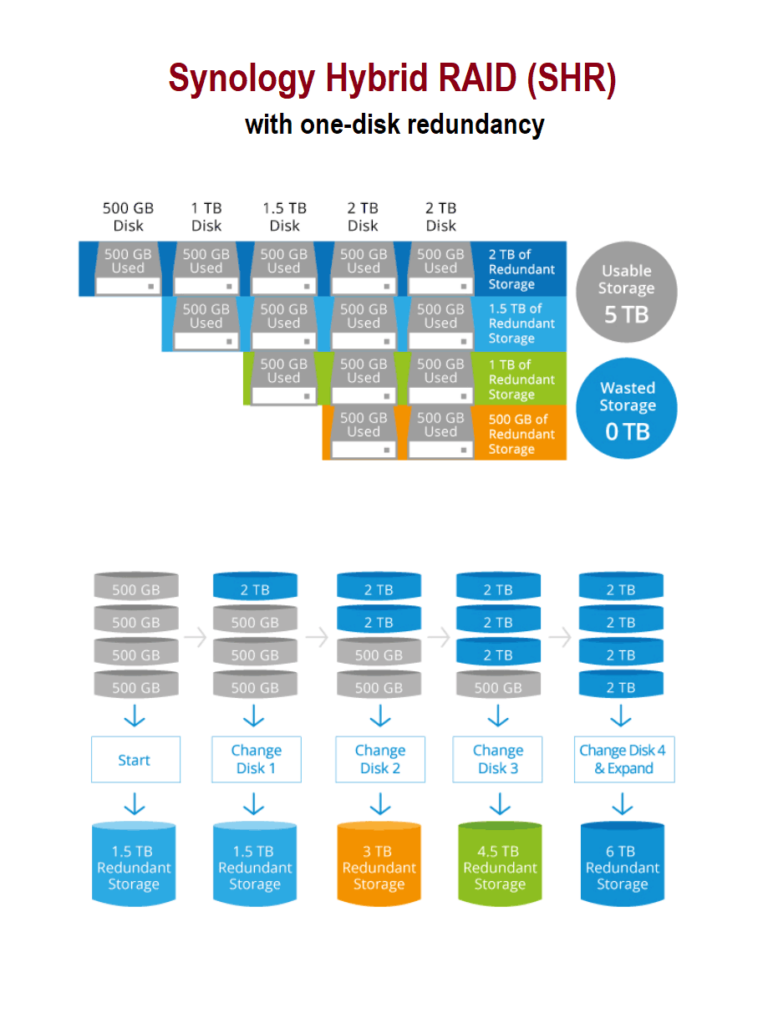
- กำหนดขนาดพื้นที่เองตามฮาร์ดดิสก์ที่ติดตั้ง
ข้อควรระวัง
- ผู้เริ่มต้นอาจงงกับการเลือกดิสโทรและการตั้งค่าเบื้องต้น
- ต้องให้เครื่องเซิร์ฟเวอร์เปิดทำงานตลอดเวลา
- ควรเตรียมสำรองไฟและระบบแบ็กอัปสำหรับไฟล์สำคัญ
ขั้นตอนติดตั้ง Nextcloud ด้วย Docker แบบทีละสเต็ป
เพื่อให้ self-hosted server setup ดูแลง่ายในระยะยาว การรัน Nextcloud ผ่าน Docker จะช่วยแยกตัวแอปออกจากระบบหลัก ทำให้จัดการอัปเดตและแก้ปัญหาได้โดยไม่กระทบทั้งเครื่อง หลายคนเลือกใช้เครื่องมือช่วยอย่าง Portainer เพื่อมีหน้าตาเว็บให้จัดการคอนเทนเนอร์ได้สะดวกยิ่งขึ้น จุดที่ต้องระวังคือหากคุณไม่คุ้นกับ Docker อาจรู้สึกว่าขั้นตอนแรกๆ ยุ่งยากเล็กน้อย แต่หลังจากตั้งค่าสำเร็จแล้ว แทบไม่ต้องไปยุ่งกับมันอีก
- ติดตั้งลินุกซ์แบบเบาให้เสร็จ แล้วอัปเดตแพ็กเกจพื้นฐานให้พร้อมใช้งาน
- ติดตั้ง Docker บนเครื่องเซิร์ฟเวอร์ จากนั้นทดสอบรันคอนเทนเนอร์ตัวอย่างเพื่อเช็คว่าระบบทำงานได้
- ติดตั้ง Portainer หรือเครื่องมือจัดการ Docker ผ่านเว็บอินเทอร์เฟซ เพื่อสร้างและดูแลคอนเทนเนอร์ได้ง่าย
- สร้างไฟล์ docker compose สำหรับ Nextcloud ระบุโวลุมเก็บข้อมูลและพอร์ตเว็บ (เช่น 8080) แล้วสั่งรันเพื่อสร้างอินสแตนซ์
- เมื่อ Nextcloud ทำงานแล้ว เปิดเบราว์เซอร์ไปยังที่อยู่เซิร์ฟเวอร์ (เช่น 192.168.x.x:8080) ตั้งค่าบัญชีแอดมินและเสร็จสิ้นการติดตั้ง
ช่วงนี้คือจุดที่มือใหม่มักสะดุด เพราะต้องจัดการหลายส่วนพร้อมกัน ทั้ง Docker, Portainer และไฟล์ compose ถ้าคุณเป็นผู้เริ่มต้นเต็มตัวอาจใช้เวลาปรับตัวเล็กน้อย เมื่อทุกอย่างขึ้นแล้ว แนะนำให้ตั้งค่าโดเมนเนมและ SSL เพื่อให้เข้าถึงจากภายนอกอย่างปลอดภัย และหากต้องการความสะดวกในการเชื่อมต่อจากทุกที่ สามารถติดตั้งเครื่องมือ VPN แบบ mesh เพื่อให้เซิร์ฟเวอร์เข้าถึงได้แม้อยู่นอกบ้าน
เชื่อมต่ออุปกรณ์ และเลิกใช้บริการ cloud รายเดือน
เมื่อเซิร์ฟเวอร์พร้อม ขั้นต่อมาคือเชื่อมต่ออุปกรณ์ของคุณกับ Nextcloud เพื่อให้ใช้งานแทนบริการ cloud เดิมได้ทันที ทั้งเดสก์ท็อปและมือถือมีไคลเอนต์อย่างเป็นทางการรองรับ Windows, macOS, Linux, Android และ iOS เมื่อบันทึกไฟล์หรือถ่ายภาพ อุปกรณ์จะซิงก์กับเซิร์ฟเวอร์ของคุณโดยอัตโนมัติ ทำให้รูปภาพและเอกสารถูกเก็บรวมไว้ในที่เดียว โดยไม่ต้องพึ่งผู้ให้บริการรายอื่นอีก
- ในการตั้งค่าเดสก์ท็อป หลังติดตั้งไคลเอนต์ ให้กรอก URL เซิร์ฟเวอร์ เช่น local IP:8080 แล้วเลือกโฟลเดอร์ที่ต้องการซิงก์ขึ้นไป
- บนมือถือ แค่ล็อกอินเข้าสู่เซิร์ฟเวอร์ เลือกโฟลเดอร์สำคัญ เช่น รูปจากกล้อง เพื่อให้อัปโหลดอัตโนมัติ และเปิดสิทธิ์การทำงานเบื้องหลังสำหรับแอป
- Nextcloud Files สามารถซิงก์ไฟล์ข้ามอุปกรณ์ได้ใกล้เคียง Dropbox และยังรองรับไฟล์เสมือน เพื่อลดการใช้พื้นที่ในฮาร์ดดิสก์
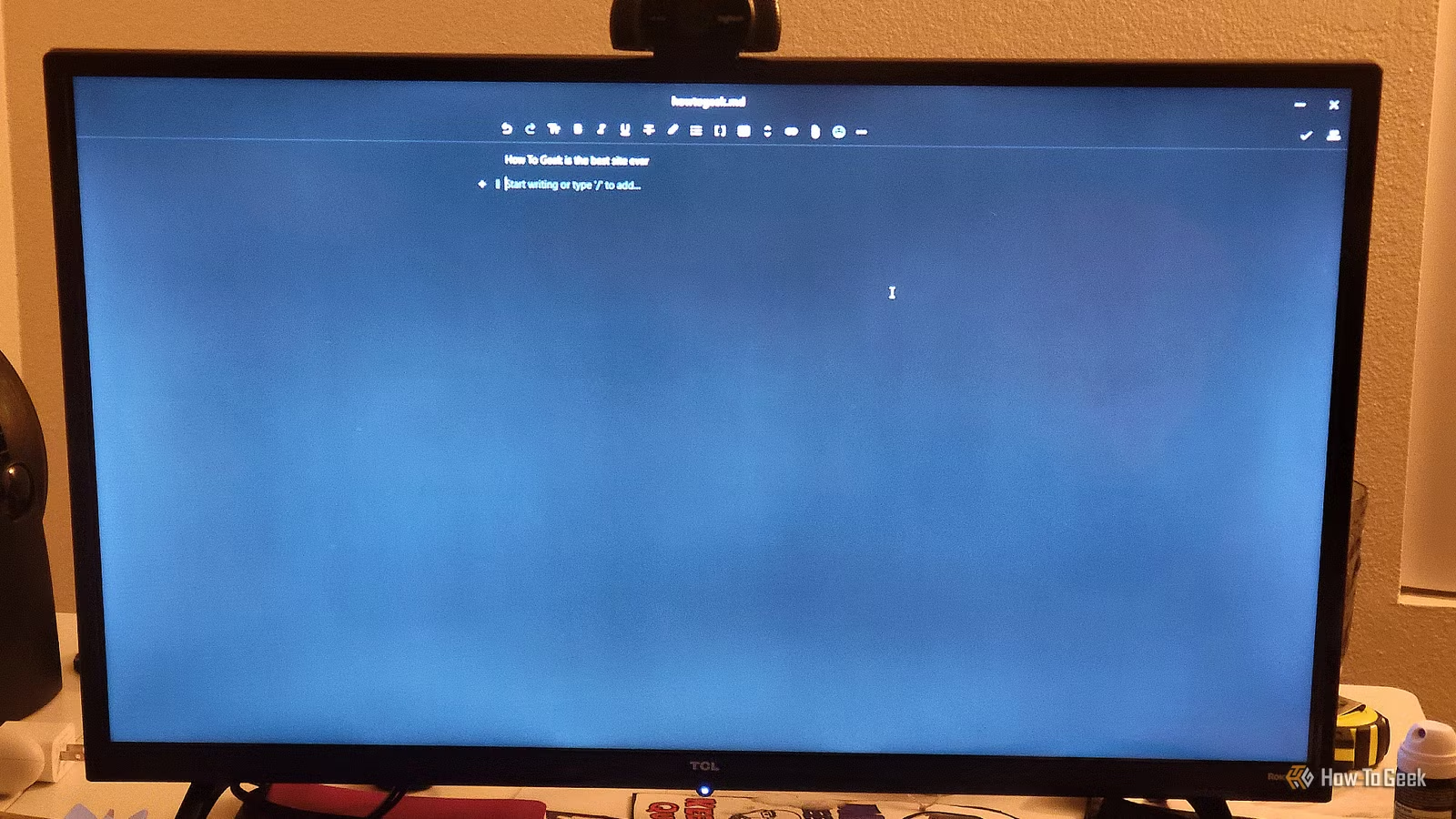
- Nextcloud Notes และ Tables สามารถแทนงานส่วนใหญ่ที่เคยทำใน Notion เช่น การจดโน้ตและฐานข้อมูลแบบง่าย
หลายคนรายงานว่าระหว่างลองซิงก์ครั้งแรกพบปัญหาอัปโหลดไฟล์ไม่ครบ ซึ่งสาเหตุหนึ่งมาจากการตั้งค่าจำกัดขนาดไฟล์อัปโหลดที่ต่ำเกินไป พอปรับค่าให้สูงขึ้นแล้วการซิงก์ทำงานได้ตามปกติ เมื่อระบบเริ่มเข้าที่แล้ว Nextcloud จะตรวจจับการเปลี่ยนแปลงไฟล์บนอุปกรณ์ของคุณและสร้างสำเนาลงในเซิร์ฟเวอร์ภายในไม่กี่วินาที ทำให้ประสบการณ์ใช้งานทุกวันใกล้เคียงบริการแบบสมัครสมาชิก แต่ไม่มีค่าใช้จ่ายรายเดือนอีกต่อไป
ผลลัพธ์ระยะยาว: ยกเลิกการสมัครสมาชิก cloud และถือกุญแจข้อมูลเอง
เมื่อ Nextcloud self-hosted ทำงานนิ่งแล้ว คุณจะเห็นภาพชัดว่าตัวเองไม่จำเป็นต้องต่ออายุบริการ cloud หลายเจ้าอีกต่อไป เพราะแพลตฟอร์มนี้สามารถแทน Dropbox, Google Photos และส่วนใหญ่ของงานที่เคยทำใน Notion ได้ภายในอินสแตนซ์เดียว ข้อดีคือคุณถือกุญแจการเข้ารหัสและข้อมูลทั้งหมดอยู่ในเครือข่ายของคุณเอง ไม่มีผู้ให้บริการรายใดอยู่ในตำแหน่งที่จะเข้าถึงไฟล์ได้อีก
มีผู้ใช้รายหนึ่งตั้งเซิร์ฟเวอร์ Nextcloud บนฮาร์ดดิสก์ 500GB ของโน้ตบุ๊กเก่าและพบว่าเป็นพื้นที่เก็บไฟล์ที่เพียงพอสำหรับงานและรูปภาพทั้งหมด โดยไม่ต้องจ่ายเงินเพิ่มแม้แต่ครั้งเดียว "คุณจ่ายค่าฮาร์ดแวร์ครั้งเดียว และนั่นคือค่าใช้จ่ายทั้งหมด" เป็นประโยคที่อธิบายแนวคิดนี้ได้ดี เพราะจำนวนพื้นที่ที่คุณได้คือเท่าที่ใส่ฮาร์ดดิสก์ลงไป ไม่มีเพดานจากแพ็กเกจหรือค่าบริการรายเดือน
แน่นอนว่าการ self-hosting มีข้อเสีย เช่น การตั้งค่าเริ่มต้นที่ใช้เวลามากกว่าการสมัครบริการ cloud และแอปอย่าง Nextcloud Notes หรือ Tables อาจไม่ครบเครื่องเท่าเครื่องมือเชิงพาณิชย์ แต่เมื่อระบบเข้าที่แล้ว ประสบการณ์ใช้งานทุกวันจะใกล้เคียงบริการเสียเงินจนหลายคนลืมไปว่ากำลังใช้เซิร์ฟเวอร์ของตัวเองอยู่ ที่สำคัญที่สุดคือคุณไม่ต้องกังวลเรื่องค่าบริการ, การเปลี่ยนนโยบาย หรือความเสี่ยงจากการใช้เซิร์ฟเวอร์ของบุคคลที่สามอีกต่อไป