
เข้าใจก่อนว่าอะไรย้ายได้และอะไรอาจหาย
การโอนข้อมูลสมาร์ทวอทช์คือการสำรองและนำประวัติสุขภาพกับกิจกรรมจากอุปกรณ์เดิมไปเก็บหรือใช้งานต่อบนบัญชีและแอปของอุปกรณ์ใหม่ เพื่อรักษาบันทึกการออกกำลังกาย แนวโน้มสุขภาพ และข้อมูลที่ใช้ติดตามพัฒนาการระยะยาว ถ้าเปลี่ยนไปใช้อุปกรณ์ยี่ห้อเดิม มักง่ายกว่าการย้ายข้ามระบบ เพราะข้อมูลผูกกับบัญชีเดียวกัน ส่วนการเปลี่ยนแบรนด์อาจต้องส่งออกไฟล์แล้วนำเข้าเอง และการรองรับก็ไม่เหมือนกันทุกแอป ข้อมูลกิจกรรมทั่วไป เช่น การวิ่งหรือปั่นจักรยาน มักย้ายได้ แต่คะแนนการนอน ความพร้อม หรือคะแนนเฉพาะของแต่ละแบรนด์อาจย้ายไม่ได้ เพราะแต่ละระบบคำนวณไม่เหมือนกัน ข้อมูลสุขภาพในอดีตยังมีประโยชน์ต่อการดูแนวโน้มชีพจรขณะพักและการนอน อย่าคิดว่าการเปลี่ยนเครื่องวัดสุขภาพแปลว่าต้องเริ่มนับทุกอย่างจากศูนย์
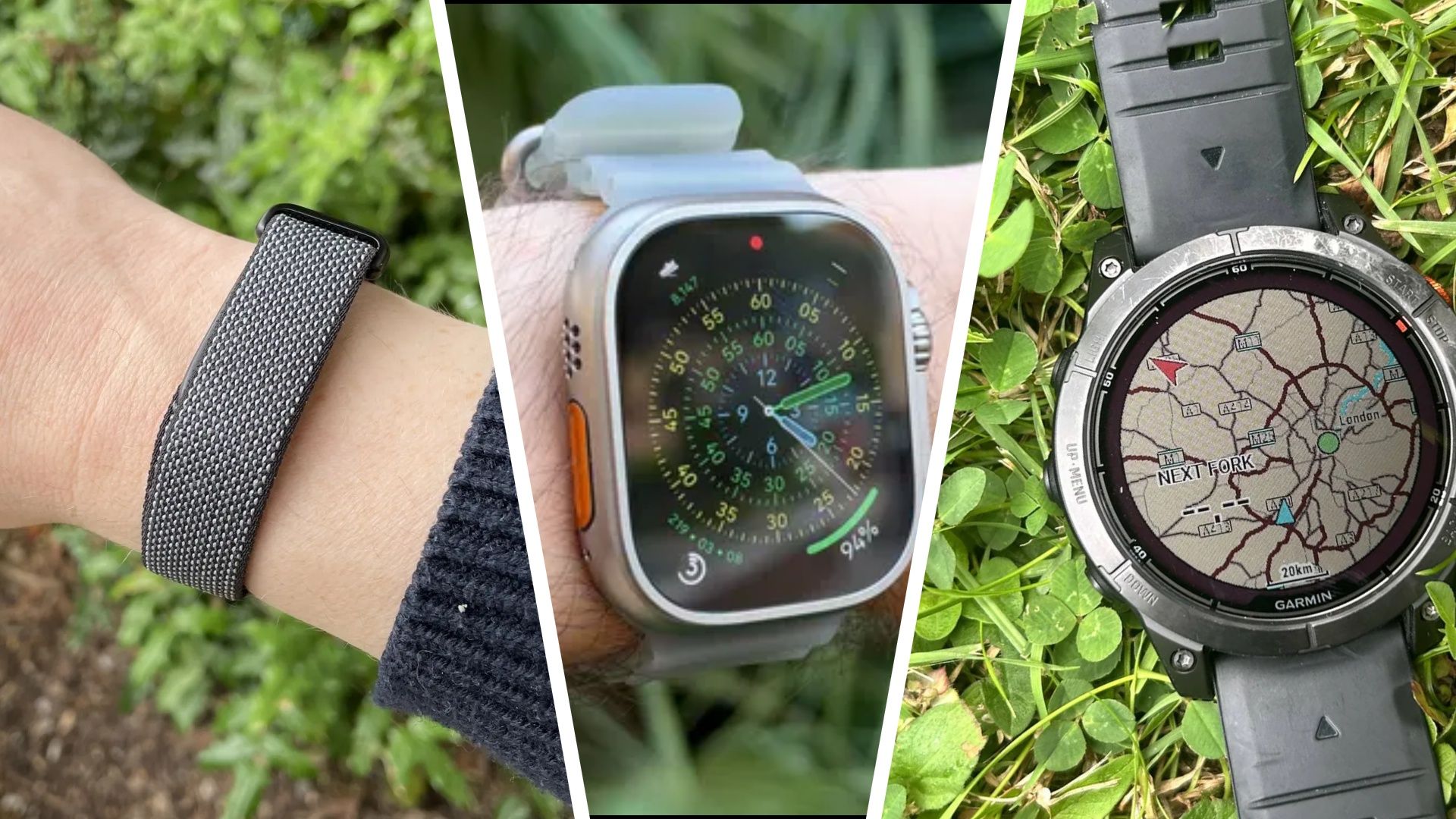
ขั้นตอนย้ายข้อมูลโดยไม่เสี่ยงทำประวัติหาย
ก่อนเริ่ม ให้ซิงก์อุปกรณ์เดิมกับแอปคู่หูบนโทรศัพท์ให้เรียบร้อย รวมถึงการออกกำลังกายและค่าที่บันทึกล่าสุด จากนั้นเตรียมพื้นที่เก็บไฟล์สำรองที่ปลอดภัย แพลตฟอร์มส่วนใหญ่ให้ส่งออกได้ทั้งคลังข้อมูลของบัญชีและไฟล์กิจกรรมแยกรายครั้ง
- ซิงก์อุปกรณ์เดิมกับแอป แล้วตรวจว่ากิจกรรมและค่าที่บันทึกล่าสุดปรากฏครบ
- ส่งออกข้อมูลทั้งบัญชีหรือไฟล์กิจกรรม และเก็บสำเนาไว้ในคอมพิวเตอร์หรือพื้นที่คลาวด์ส่วนตัว ไฟล์กิจกรรมที่พบบ่อยคือ FIT, TCX และ GPX ซึ่งเก็บรายละเอียดการออกกำลังกายต่างกัน
- ตรวจว่าแอปของอุปกรณ์ใหม่รับไฟล์หรือข้อมูลชนิดใดได้ อย่าคาดว่าไฟล์สำรองทุกแบบจะนำเข้าได้โดยตรง
- เชื่อมบัญชีหรืออุปกรณ์ที่รองรับกับแอปใหม่ แล้วนำเข้าประวัติที่ระบบยอมรับ
- ถ้าต้องเพิ่มกิจกรรมเก่าเอง ให้เปิดเว็บไซต์ Strava เลือกเครื่องหมายบวก → Upload Activity → File แล้วเลือกไฟล์ FIT, TCX หรือ GPX ที่ส่งออกไว้
- ตรวจประวัติและข้อมูลล่าสุดบนแอปใหม่ โดยยังคงบัญชีเดิมไว้และอย่าเพิ่งรีเซ็ตอุปกรณ์เก่า
เลือกวิธีให้ตรงกับ Apple, Garmin, Fitbit และ Android
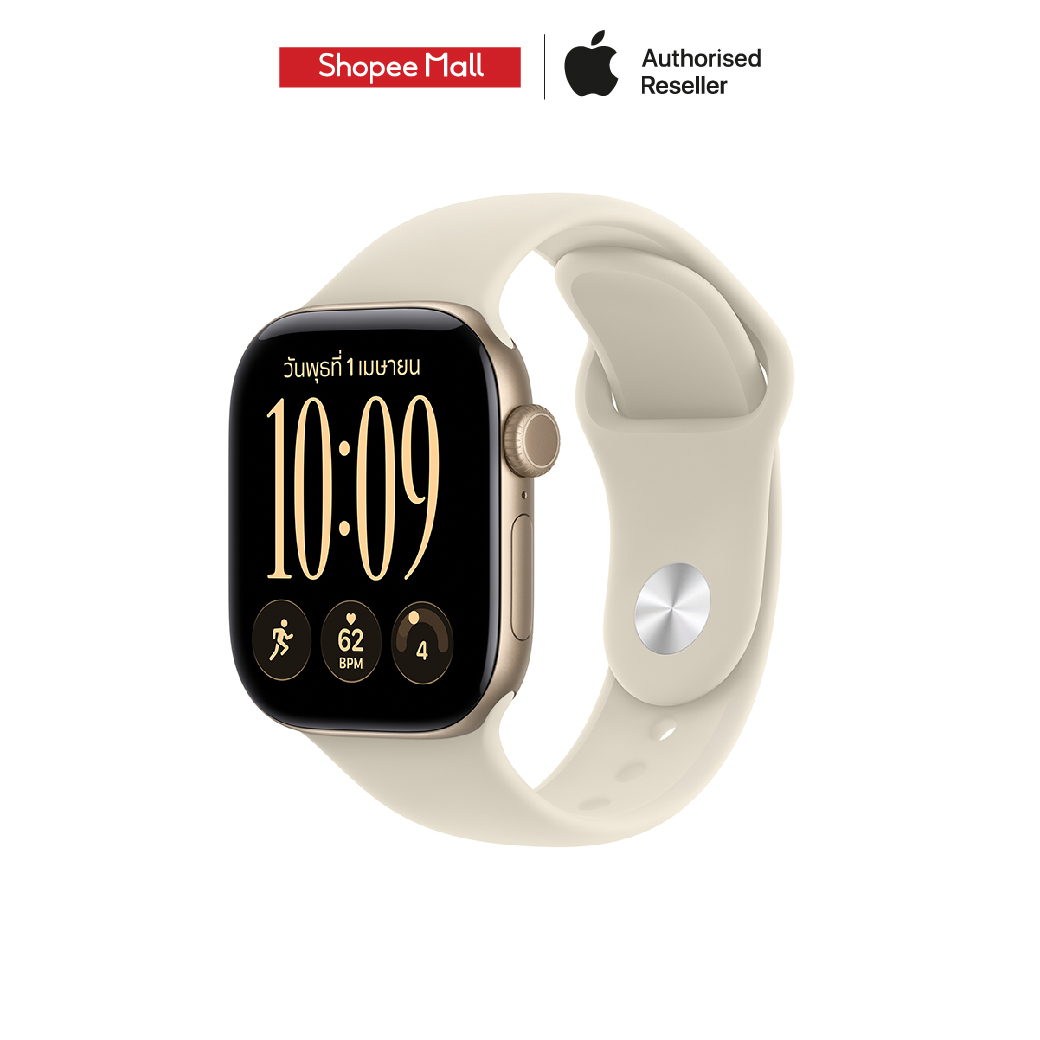
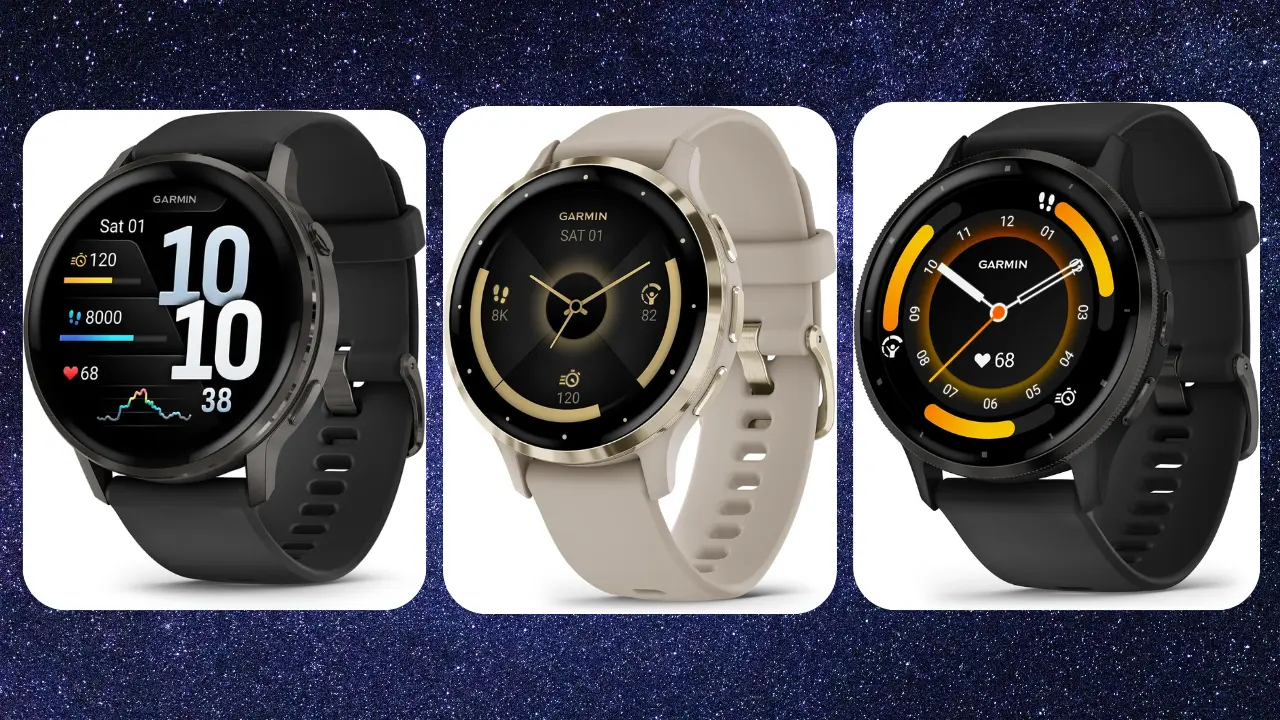
หากเปลี่ยนจาก Apple Watch เป็นรุ่นใหม่ ให้เปิดการซิงก์สุขภาพกับ iCloud ที่การตั้งค่า → ชื่อของคุณ → iCloud → ดูทั้งหมด → สุขภาพ แล้วตอนจับคู่นาฬิกาใหม่สามารถกู้คืนข้อมูลสำรองเดิมเพื่อเรียกการตั้งค่ากลับมาได้ ถ้าจะย้ายข้ามแบรนด์ ให้เปิดแอปสุขภาพ → สรุป → รูปโปรไฟล์ → ส่งออกข้อมูลสุขภาพทั้งหมด เพื่อบันทึกคลัง XML แต่ไฟล์นี้อาจใช้กับแอปของแบรนด์ใหม่โดยตรงไม่ได้ ผู้ใช้ Garmin สามารถเข้า Garmin Connect บนเว็บ ไปที่ Data Management → Export Your Data เพื่อขอคลังข้อมูลทั้งบัญชี โดยลิงก์ดาวน์โหลดจะส่งทางอีเมล การย้ายระหว่างรุ่น Garmin ยังทำได้สะดวก เพราะประวัติอยู่ในบัญชี Garmin Connect ส่วนข้อมูล Fitbit และ Google Health ขอสำเนาผ่าน Google Takeout โดยเลือก Google Health เพื่อส่งออกข้อมูลการออกกำลังกาย การนอน และชีพจร บนอุปกรณ์ Android 14 ขึ้นไป ให้ตรวจสิทธิ์แอปที่การตั้งค่า → ความปลอดภัยและความเป็นส่วนตัว → การควบคุมความเป็นส่วนตัว → Health Connect → สิทธิ์ของแอป
ตรวจผลให้แน่ใจก่อนเลิกใช้อุปกรณ์เดิม
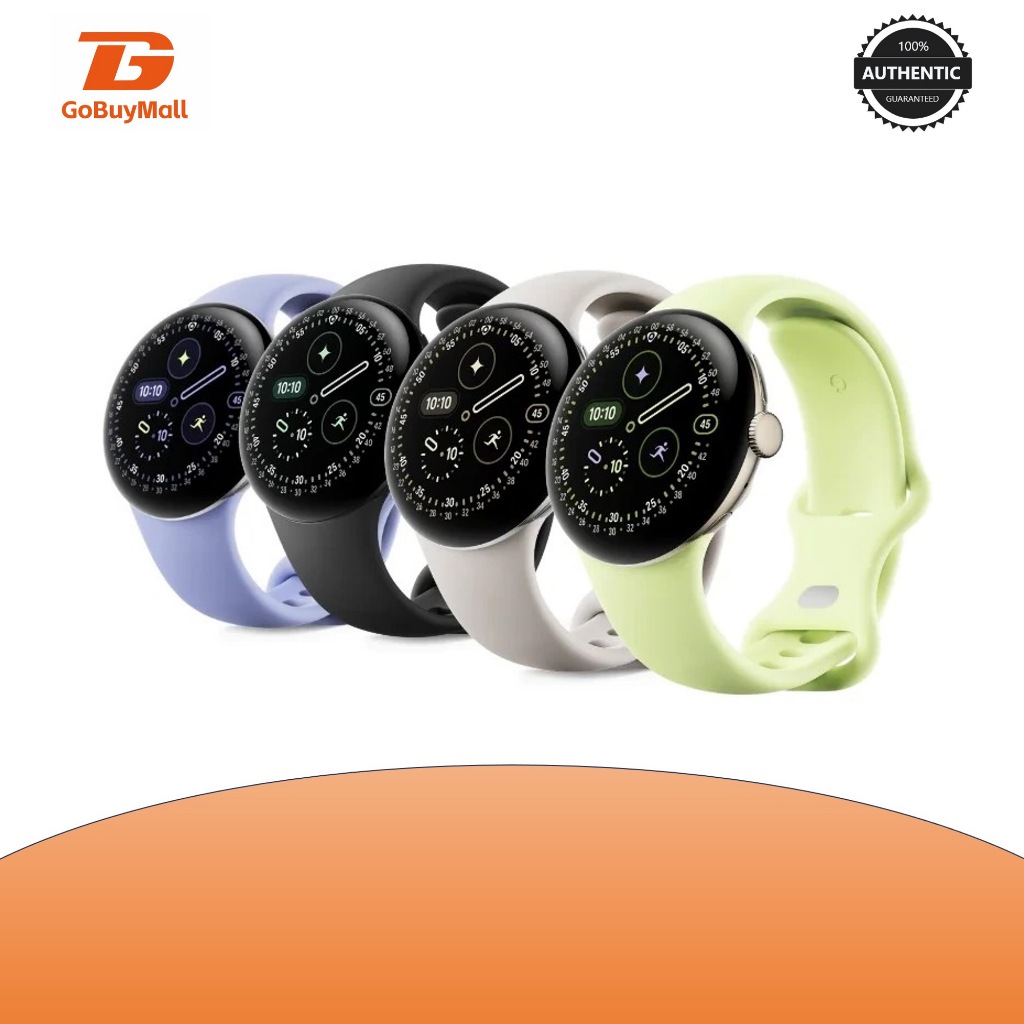
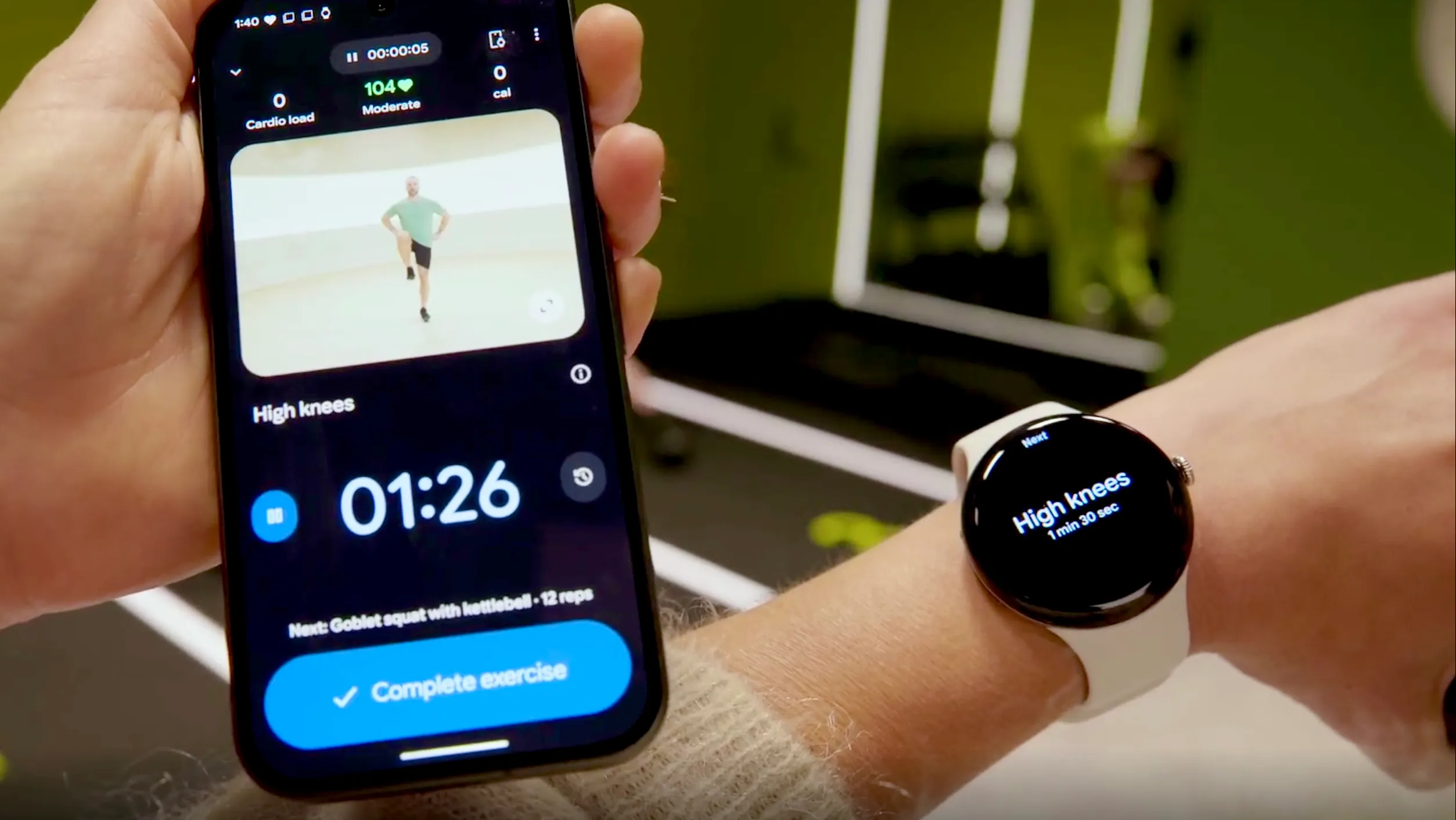
หลังนำเข้าข้อมูล ให้เปิดแอปใหม่แล้วสุ่มตรวจวันออกกำลังกายเก่า ระยะทาง เวลา และข้อมูลสุขภาพที่ต้องการเก็บ หากใช้ Strava เชื่อมอุปกรณ์ที่รองรับได้จากแอปที่การตั้งค่า → เชื่อมต่อแอปหรืออุปกรณ์ แล้วทำตามขั้นตอนของผู้ผลิต บริการนี้ยังช่วยเก็บประวัติการวิ่ง ปั่นจักรยาน และกิจกรรมอื่นไว้ที่เดียว ส่วนไฟล์กิจกรรมที่นำเข้าไปยังบริการที่รองรับ เช่น COROS Training Hub อาจช่วยเติมประวัติเก่าได้ ข้อพลาดที่พบบ่อยคือคิดว่าการส่งออกคลังหรือเชื่อมสองบริการแล้วจะทำให้ค่าที่วัดย้อนหลังทุกชนิดปรากฏในแอปใหม่ ซึ่งรับประกันไม่ได้ อีกอย่างคือข้อมูลซ้ำเมื่อต่อหลายบริการพร้อมกัน จึงควรตรวจรายการซ้ำก่อนเชื่อมเพิ่ม ถ้าใช้ Google Account เดิม ประวัติฟิตเนสควรยังเข้าถึงได้เมื่อเปลี่ยนไปใช้อุปกรณ์ใหม่ที่รองรับ เช่น Pixel Watch รุ่นใหม่ เมื่อประวัติและข้อมูลล่าสุดตรวจครบแล้ว ค่อยเลิกใช้หรือรีเซ็ตอุปกรณ์เดิม การย้ายข้อมูลฟิตเนสจึงไม่จำเป็นต้องแลกกับการทิ้งพัฒนาการหลายปี