
ถ้ามือถือ vivo แจ้งว่าพื้นที่ใกล้เต็มและเริ่มหน่วง เราแนะนำให้เช็กพื้นที่เก็บข้อมูลก่อนคิดซื้อเครื่องใหม่ แต่ไม่ควรกด “ล้างข้อมูล” แบบเหมา ๆ เพราะแคชกับข้อมูลแอปไม่ใช่อย่างเดียวกัน และรูปหรือไฟล์บางอย่างอาจเรียกคืนไม่ได้
พื้นที่เก็บข้อมูล (Storage) เก็บรูป วิดีโอ แอป และไฟล์ ส่วน RAM ใช้รันแอปกับระบบ การเคลียร์พื้นที่จึงช่วยเมื่อ Storage เหลือน้อย แต่ไม่ได้รับประกันว่าอาการช้าทุกแบบจะหาย ลองดูหมวดที่กินพื้นที่ก่อนตามวิธีจัดการพื้นที่เก็บข้อมูลของ Android
4 จุดที่ควรเช็กก่อนซื้อเครื่องใหม่
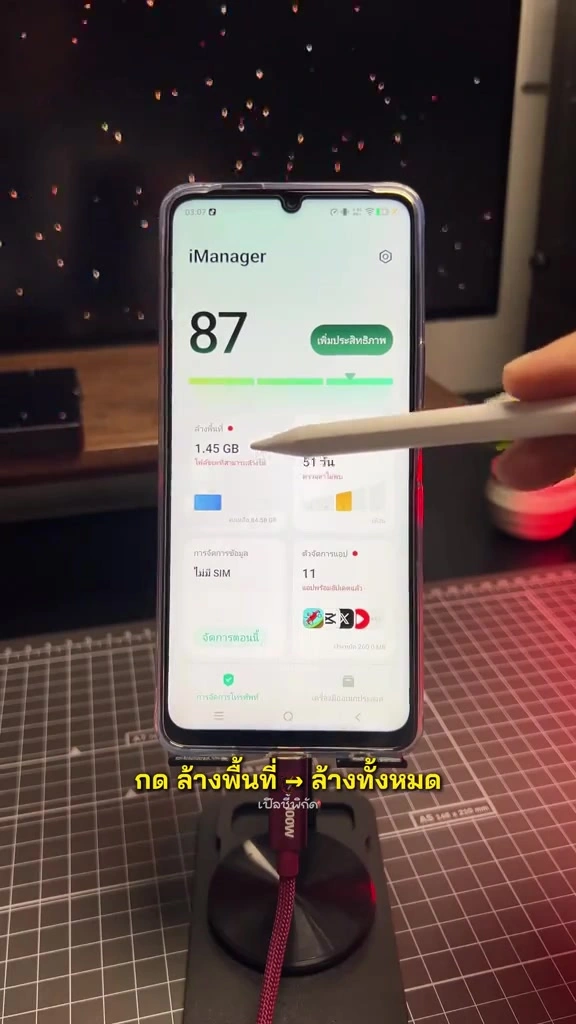
1. ดูว่าอะไรเต็ม แล้วใช้ iManager แบบอ่านรายการก่อน
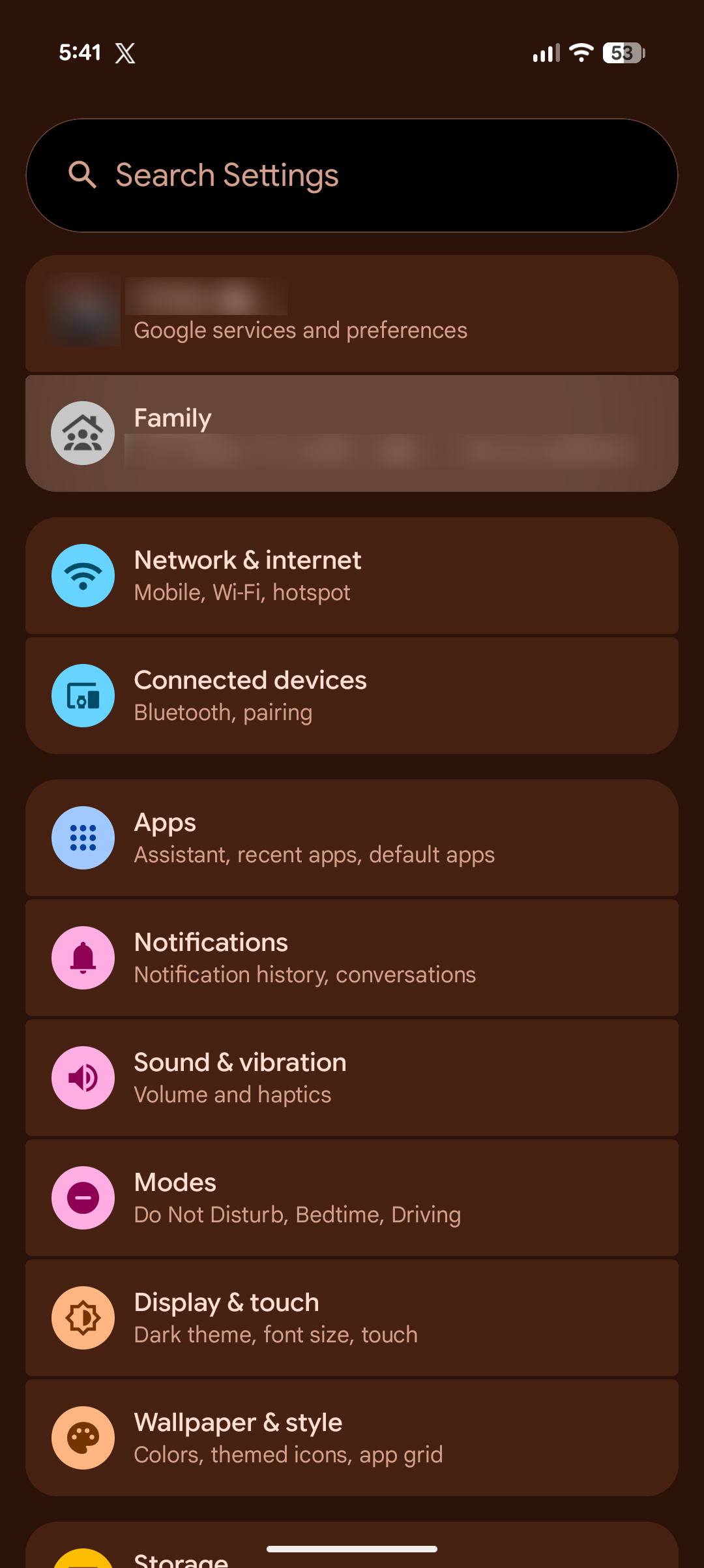
เข้า การตั้งค่า > พื้นที่เก็บข้อมูล หรือค้นคำว่า Storage ในช่องค้นหาของเครื่อง เพื่อดูว่าพื้นที่ไปอยู่กับแอป รูป วิดีโอ หรือไฟล์ดาวน์โหลดมากที่สุด ถ้า vivo เครื่องนั้นมี iManager ให้เข้าเมนูเพิ่มพื้นที่ว่างหรือล้างพื้นที่ แล้วตรวจรายการที่จะลบก่อนยืนยัน ชื่อเมนูและตัวเลือกอาจไม่เหมือนกันทุกรุ่น ดูหัวข้อ iManager และ RAM/พื้นที่เก็บข้อมูลได้ที่ศูนย์ช่วยเหลือ vivo Thailand
อย่าเหมารวมปุ่ม “ล้างทั้งหมด” ในหน้าทำความสะอาดกับปุ่ม ล้างข้อมูล (Clear data) ในหน้าข้อมูลของแอป ถ้ายังไม่แน่ใจว่ารายการไหนจะหาย ให้ยกเลิกก่อนดีกว่า
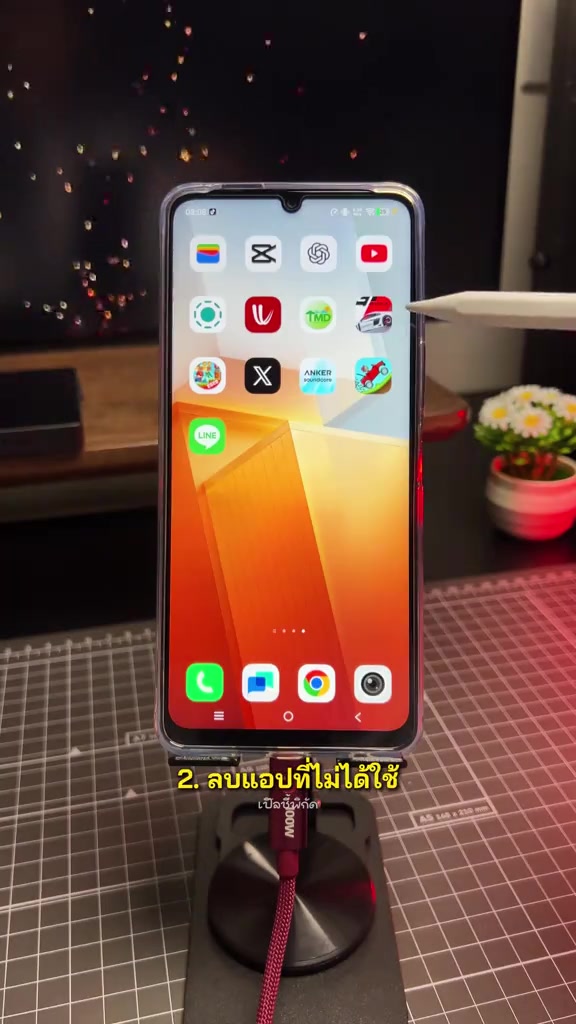
2. ถอนแอปที่ไม่ได้ใช้ แต่เช็กไฟล์ในแอปก่อน
เริ่มจากแอปที่ไม่เปิดมานานและไม่จำเป็นจริง ๆ โดยเฉพาะเกมหรือแอปดูวิดีโอที่อาจมีไฟล์ดาวน์โหลดอยู่ในเครื่อง ก่อนถอน ลองเช็กว่าเกมซิงก์ความคืบหน้าแล้วหรือยัง และมีไฟล์ออฟไลน์ที่ต้องเก็บไว้ไหม อย่าถอนแอประบบหรือแอปยืนยันตัวตนเพียงเพราะเห็นว่ากินพื้นที่ การถอนแอปที่ไม่ใช้เป็นหนึ่งในวิธีคืนพื้นที่ที่Android แนะนำ
3. ล้าง Cache ในแอป ไม่ใช่ Clear data
ถ้าพื้นที่ส่วนใหญ่เป็นแคช TikTok เข้า โปรไฟล์ > เมนู ☰ > การตั้งค่าและความเป็นส่วนตัว > เพิ่มพื้นที่ว่าง แล้วกดล้างเฉพาะ Cache และยืนยัน เมนู Downloads กับ Drafts แยกอยู่คนละรายการ อย่ากดลบถ้ายังต้องการเก็บไฟล์ดาวน์โหลดหรือวิดีโอร่างไว้ ขั้นตอนนี้มีในศูนย์ช่วยเหลือ TikTok
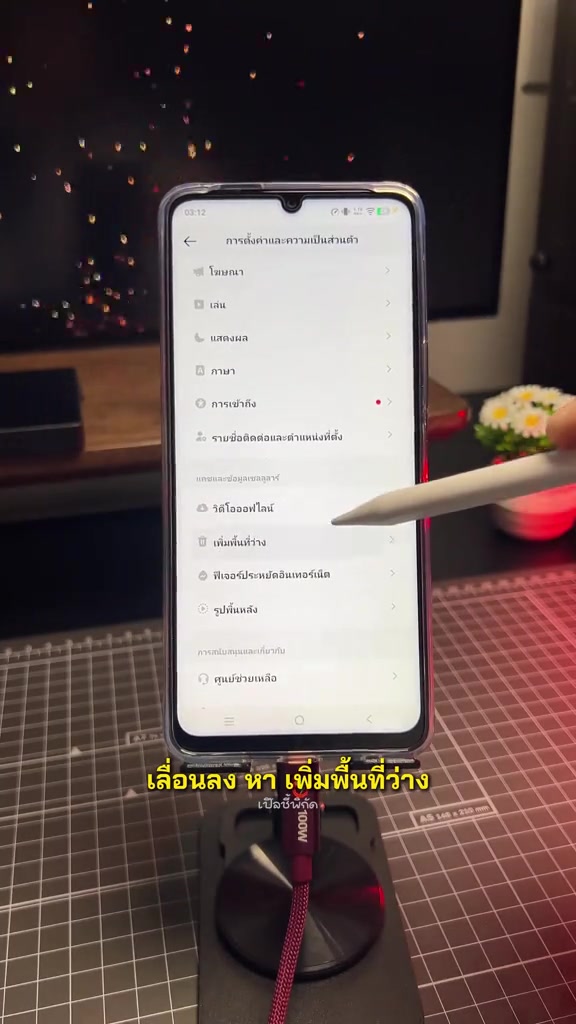
แคชคือข้อมูลชั่วคราว การล้างอาจทำให้แอปเปิดช้าลงเล็กน้อยในครั้งถัดไป ส่วน Clear data หรือ Clear storage อาจลบไฟล์ การตั้งค่า บัญชี และฐานข้อมูลของแอปได้ ถ้าต้องการคืนพื้นที่ ให้เลือก Clear cache เท่านั้น เส้นทางใน vivo เปลี่ยนตาม Funtouch OS และรุ่นเครื่อง ดูคำอธิบายของ vivo เรื่องล้างแคชกับข้อมูลแอป และหัวข้อRAM และพื้นที่เก็บข้อมูลของ vivo Thailandก่อนแตะเมนูที่ไม่คุ้น
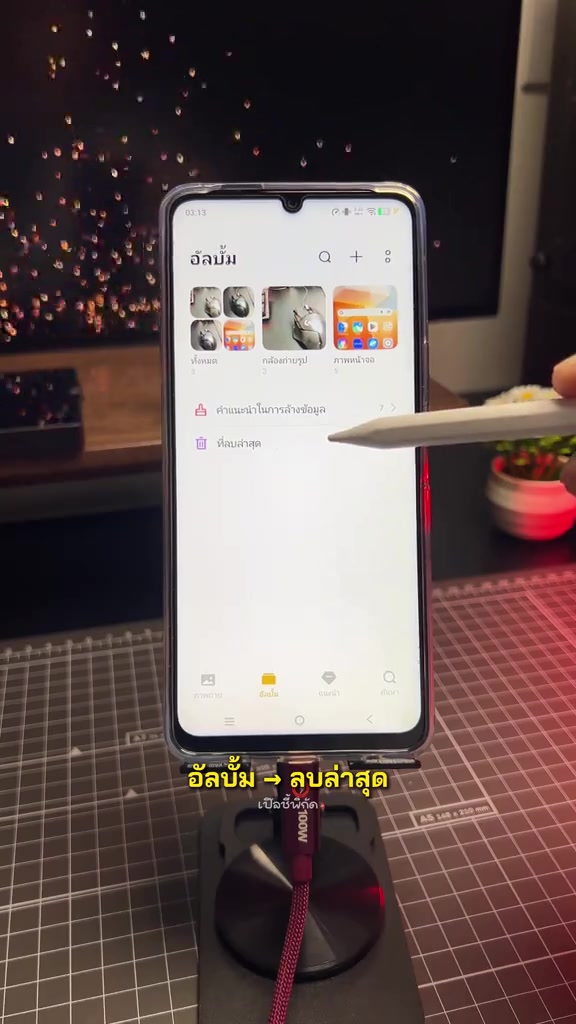
4. ตรวจอัลบั้ม “ลบล่าสุด” ก่อนลบรูปถาวร
ในแอปอัลบั้มของบางรุ่นมีโฟลเดอร์ ลบล่าสุด รูปที่อยู่ในนั้นอาจยังเก็บอยู่ในเครื่อง ให้เปิดดูทีละรายการและลบถาวรเฉพาะภาพที่ไม่ต้องการจริง ๆ หลังแน่ใจว่ามีสำเนาสำรองแล้ว หากใช้ Google Photos เพื่อเก็บรูปบนคลาวด์ ให้เช็กว่าสำรองเสร็จและใช้ฟังก์ชัน “เพิ่มพื้นที่ว่างในอุปกรณ์” แทนการลบรูปตามปกติ อ่านวิธีใช้ได้ที่คู่มือ Google Photos สำหรับคืนพื้นที่บนอุปกรณ์
ถ้าเคลียร์แล้วแต่เครื่องยังช้า อย่าเพิ่งรีเซ็ต
กลับไปดูพื้นที่เก็บข้อมูลหลังลบอีกครั้ง ถ้าพื้นที่ว่างเพิ่มแล้วแต่อาการหน่วงยังอยู่ ปัญหาอาจไม่ได้มาจาก Storage อย่างเดียว อย่าเพิ่งรีเซ็ตโรงงานโดยไม่สำรองข้อมูล และอย่าตัดสินใจซื้อเครื่องใหม่จากคะแนน “เพิ่มประสิทธิภาพ” เพียงอย่างเดียว เราจะเริ่มจากไฟล์ที่รู้แน่ว่าไม่ใช้ ล้างเฉพาะแคช และเก็บปุ่ม Clear data ไว้เป็นทางเลือกสุดท้ายเมื่อรู้ผลที่จะตามมาครับ