
ทำไมควรเปลี่ยนมาใช้ Google Translate เป็นแอปแปลหลักบน iPhone
การตั้งค่า Google Translate ให้เป็นแอปแปลภาษา iPhone หลักคือการเปลี่ยนแปลงค่าเริ่มต้นของระบบแปลภาษาบน iPhone และ iPad จากแอปแปลของผู้ผลิตเครื่องไปใช้ Google Translate แทน เพื่อให้เมื่อผู้ใช้เลือกข้อความภาษาต่างประเทศแล้วกดคำสั่งแปล ระบบจะส่งข้อความนั้นไปแปลด้วย Google Translate โดยอัตโนมัติ โดยไม่ต้องเปิดแอปเอง และยังช่วยให้เข้าถึงภาษาได้มากขึ้นในทุกบริบทการใช้งานบนเครื่อง จุดชี้ขาดที่คนใช้หลายภาษามองเห็นทันทีคือจำนวนภาษา Google Translate รองรับ 249 ภาษา ขณะที่ Apple Translate รองรับเพียง 19 ภาษาเท่านั้น นั่นหมายความว่าคอนเทนต์จากโลกออนไลน์เกือบทุกภาษาแทบจะไม่มีสิ่งใดเกินมือคุณ ในยุคที่เราอ่านบทความ รีวิว หรือโพสต์โซเชียลจากหลากหลายประเทศทุกวัน การยังยึดติดกับแอปที่รองรับภาษาน้อยกว่าเท่ากับขีดวงโลกดิจิทัลให้แคบลงโดยไม่จำเป็น
ความต่างระหว่าง Apple Translate กับ Google Translate ที่คนใช้หลายภาษาควรรู้
มองในมุมการแปลภาษา Google Translate iPhone ชนะขาดเรื่องความครอบคลุมของภาษา เพราะรองรับ 249 ภาษา ในขณะที่แอปแปลของระบบรองรับเพียง 19 ภาษา นี่คือข้อเท็จจริงที่ทุกคนควรรู้ เมื่อคุณต้องอ่านบทความหรือเอกสารในภาษาที่ไม่ใช่ภาษาหลักของโลก ความต่างนี้คือเส้นแบ่งระหว่างแปลได้กับแปลไม่ได้เลย ประโยคที่ควรจดจำคือ “Google’s translation app supports 249 languages, whereas Apple Translate currently can handle only 19” หากคุณอ่านคอนเทนต์ภาษาที่แปลกตา เช่น บทความเชิงวิชาการ ภาษาท้องถิ่น หรือโพสต์จากประเทศเล็กๆ ความกว้างของ Google Translate จะช่วยให้คุณไม่ติดกำแพงภาษาอีกต่อไป และไม่ต้องพึ่งวิธีเสี่ยงอย่างการเจลเบรกเครื่อง เพราะระบบเปิดให้ตั้งค่าแอปแปลจากผู้ให้บริการอื่นได้โดยตรงใน iOS อยู่แล้ว
ก่อนเริ่มตั้งค่า: สิ่งที่ควรเตรียมและข้อควรระวังสำคัญ
ก่อนจะไปถึงขั้นตอน ตั้งค่า translation app ให้ Google Translate ทำงานแทน คุณต้องเตรียมเครื่องให้พร้อมเสียก่อน อันดับแรก ต้องอัปเดตระบบ iOS ให้ใหม่พอที่จะรองรับการเปลี่ยนแอปแปลหลัก เพราะความสามารถนี้ถูกเพิ่มเข้ามาในเวอร์ชันหลังๆ ของระบบ จากนั้นดาวน์โหลด Google Translate ลงบน iPhone หรือ iPad ให้เรียบร้อย เพราะถ้าไม่มีแอป ระบบจะไม่แสดงให้เลือกเป็นค่าเริ่มต้น ข้อผิดพลาดที่พบบ่อยคือไม่เห็นตัวเลือก Google Translate ในหน้าตั้งค่า ทั้งที่ดาวน์โหลดแล้ว สาเหตุหลักคือใช้เวอร์ชันแอปเก่าเกินไป หากไม่เห็นชื่อแอปในรายการ ให้ตรวจสอบว่าแอปอยู่ในเวอร์ชัน 9.8.011 หรือใหม่กว่านี้ อีกเรื่องที่คุณต้องชั่งใจคือแอปนี้เก็บข้อมูลผู้ใช้จำนวนมาก ทั้งตัวตน ตำแหน่งที่ตั้ง ประวัติการค้นหา และอื่นๆ ใครให้ความสำคัญด้านความเป็นส่วนตัวอาจพิจารณาทางเลือกอื่นอย่าง DeepL ที่รองรับมากกว่า 100 ภาษาและไม่ทำการติดตามผู้ใช้

3 ขั้นตอนตั้งค่า Google Translate เป็นแอปแปลภาษา iPhone หลัก
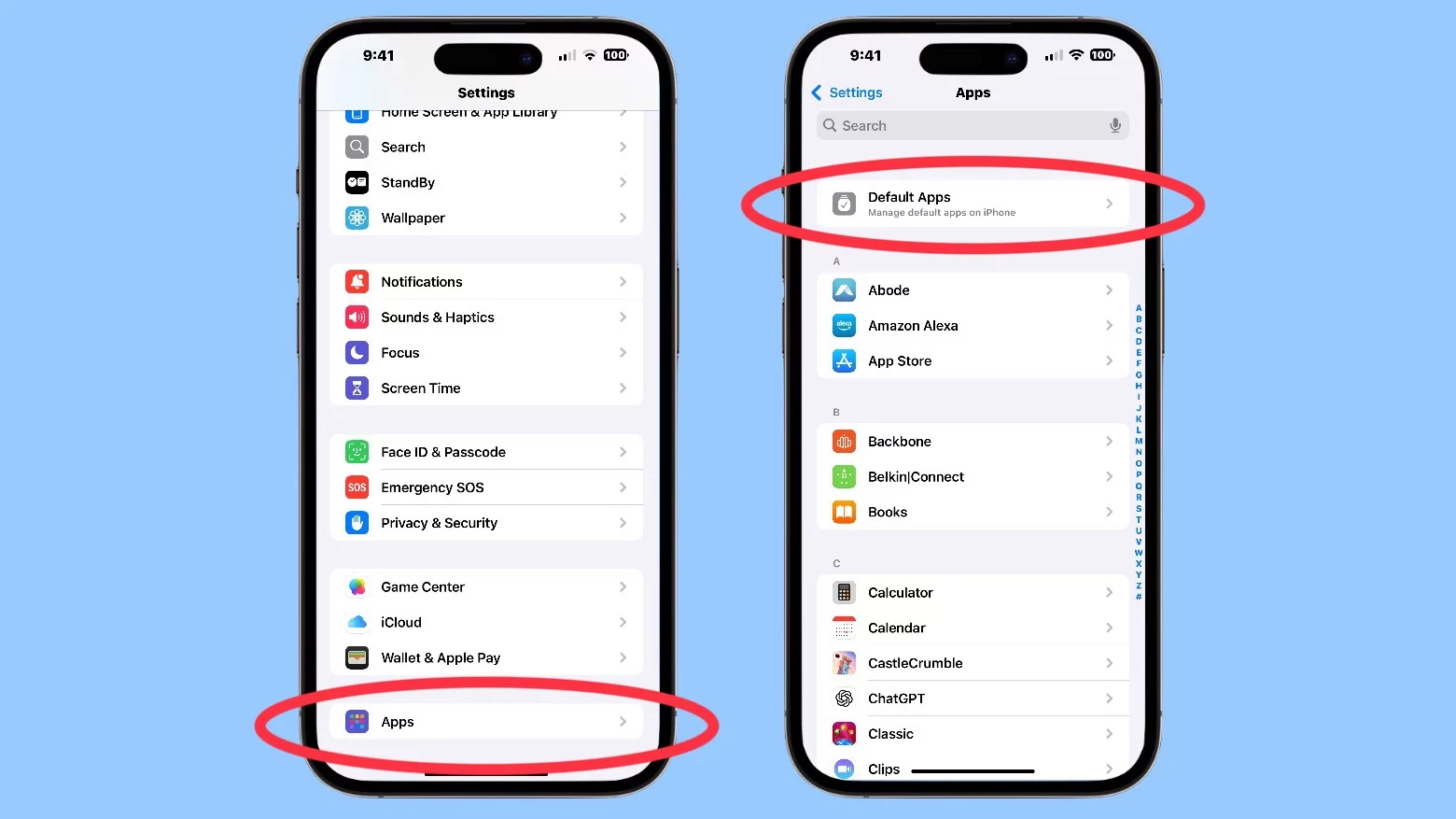
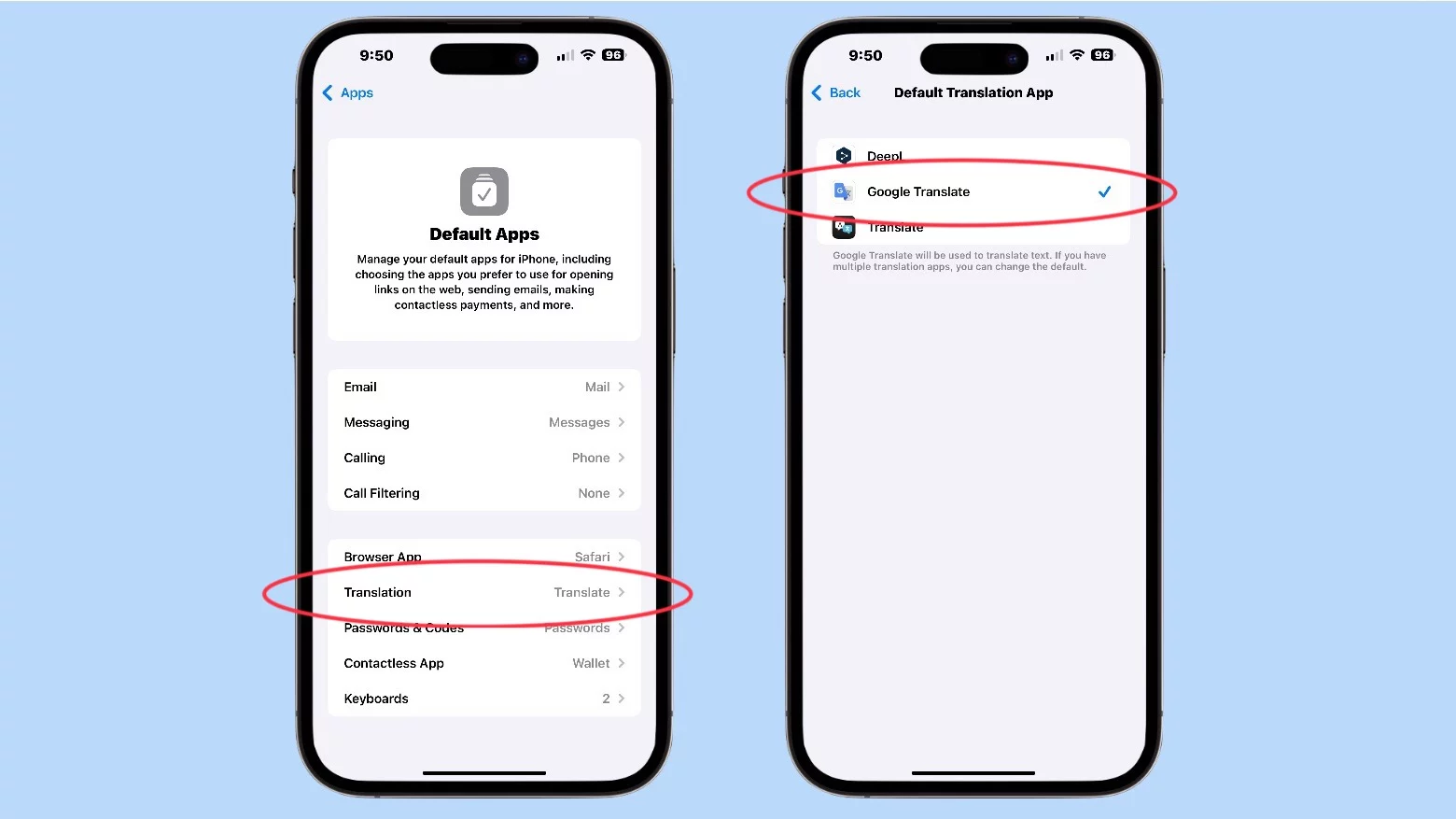
เมื่อเตรียมทุกอย่างพร้อมแล้ว การเปลี่ยนมาใช้ Google Translate เป็นแอปแปลภาษา iPhone หลักใช้แค่ไม่กี่แตะ และไม่ต้องยุ่งกับการเจลเบรกเครื่องใดๆ เพราะเป็นความสามารถที่ระบบรองรับเอง ขั้นตอนที่ 1 เปิดแอป Settings แล้วไปยังเมนูที่เกี่ยวข้องกับแอป จากนั้นเข้าหมวด Default Apps ซึ่งเป็นศูนย์กลางการเปลี่ยนแอปเริ่มต้นของระบบ iOS ในหลายด้าน รวมถึงการแปลภาษา ขั้นตอนที่ 2 เลือกหมวด Translation แล้วแตะเปลี่ยนจากแอปแปลเดิมเป็น Google Translate หรือแอปแปลจากผู้พัฒนารายอื่นที่รองรับการตั้งค่านี้ เมื่อเลือกแล้ว ระบบจะจำว่าเมื่อคุณกดคำสั่งแปลในที่ต่างๆ ให้ส่งต่อไปที่ Google Translate โดยอัตโนมัติ ขั้นตอนที่ 3 ตรวจสอบเวอร์ชัน ถ้าไม่เห็นชื่อ Google Translate ให้กลับไปอัปเดตแอปให้เป็นเวอร์ชัน 9.8.011 หรือใหม่กว่าแล้วลองเข้าเมนูเดิมอีกครั้ง
ผลลัพธ์หลังตั้งค่าเสร็จ และวิธีทดสอบว่าระบบทำงานจริง
เมื่อเปลี่ยนค่าเรียบร้อยแล้ว คุณได้ iPhone หรือ iPad ที่ใช้ Google Translate เป็นแอปแปลหลักของระบบเต็มตัว พร้อมสำหรับการอ่านภาษาต่างประเทศเกือบทุกภาษาทันที วิธีทดสอบว่า ตั้งค่า translation app สำเร็จหรือไม่ทำได้ง่ายมาก ให้หาข้อความในภาษาที่คุณอ่านไม่ออก เช่น หน้าเว็บ รีวิว สัญญา หรือคอมเมนต์บนโซเชียล แล้วแตะค้างเพื่อเลือกข้อความนั้น จากนั้นแตะคำสั่ง Translate ที่ปรากฏในกล่องตัวเลือกมาตรฐานของระบบ หากทุกอย่างถูกต้อง Google Translate จะถูกเรียกใช้เพื่อแปลข้อความนั้นให้เป็นภาษาที่ตั้งเป็นดีฟอลต์บนเครื่องคุณทันที ข้อดีโบนัสคือ เมื่อคุณติดตั้ง Google Translate แล้ว คุณยังใช้แอปนี้สำหรับการสนทนาแบบสดได้ในหลายภาษา คล้ายกับความสามารถของแอปแปลเดิม แต่ได้จำนวนภาษาที่มากกว่ามาก และประสิทธิภาพที่หลายคนมองว่าไม่น้อยหน้าเลย