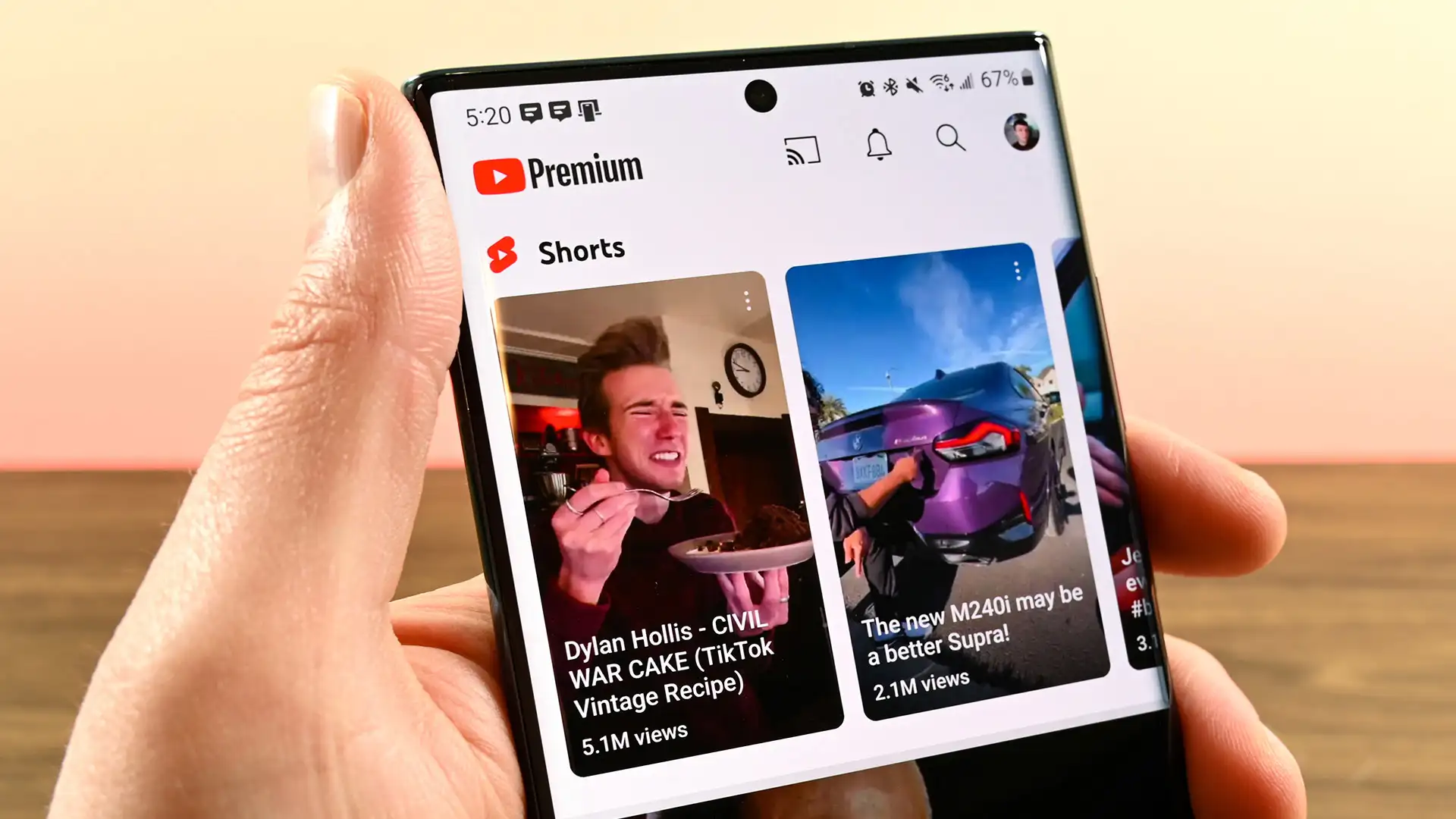

Shorts เล่นเองตอนเปิดแอปคืออะไร
บั๊ก YouTube Shorts เล่นเองตอนเปิดแอป คืออาการที่คลิปแนวตั้งเริ่มเล่นทันทีและอาจขวางผู้ใช้ก่อนเข้าสู่หน้าแรกหรือหน้าการติดตาม โดยไม่ได้เกิดกับทุกคนและอาจปรากฏแบบคาดเดาไม่ได้ ปัญหานี้ต่างจากการเล่นตัวอย่างคลิปบนฟีด เพราะบางรายพบว่าต้องผ่านคลิป Shorts ก่อนจึงจะเข้าใช้งานส่วนอื่นได้ ผู้ใช้หลายรายรายงานอาการเดียวกัน แต่ยังไม่มีข้อมูลยืนยันว่าการกระทำก่อนปิดแอปเป็นสาเหตุ จึงไม่ควรโทษพฤติกรรมการใช้งานของตัวเอง ทางแก้ในตอนนี้เป็นเพียงวิธีประคอง ไม่ใช่การแก้จากต้นทาง และการตั้งค่าที่ได้ผลที่สุดก็แลกกับการซ่อน Shorts ในส่วนอื่นของแอปด้วย
ถ้าต้องการปิด Shorts อัตโนมัติ วิธีที่ควรลองก่อนคือจำกัดเวลา Shorts ในเมนูการจัดการเวลาให้เหลือศูนย์นาที ขั้นตอนนี้ช่วยกันคลิปไม่ให้แสดงก่อนเข้าสู่หน้าแรก และทำหน้าที่เหมือนกำแพงที่บล็อกวิดีโอแนวตั้งในแอป จึงเหมาะกับคนที่ต้องการดูวิดีโอขนาดยาวหรือเข้าหน้าการติดตามโดยไม่ถูกคลิปสั้นขัดจังหวะ แต่ข้อแลกเปลี่ยนชัดเจนคือ Shorts จะไม่แสดงที่อื่นในแอปด้วย หากยังอยากดูเป็นครั้งคราว สามารถเลือกละเว้นข้อจำกัดสำหรับวันนั้นเมื่อมีข้อความแจ้งเตือนปรากฏ วิธีนี้จึงได้ผลตรงจุด แต่ไม่ใช่ตัวเลือกที่เหมาะกับคนที่ต้องการเก็บ Shorts ไว้ดูตามปกติ
ตั้งเวลาจำกัด Shorts เป็นศูนย์นาที
การตั้งค่าจำกัดเวลาเป็นทางลัดที่ตรงที่สุดสำหรับผู้ใช้ที่ยอมซ่อนคลิปสั้นทั้งแอป โดยทำตามลำดับนี้ในแอป YouTube บน Android
- เปิดแอป YouTube แล้วแตะแท็บคุณที่แถบด้านล่าง
- แตะไอคอนการตั้งค่ารูปเฟืองบริเวณมุมขวาบน
- เลือกการจัดการเวลา แล้วเข้าเมนูจำกัดฟีด Shorts
- ตั้งเวลาจำกัดเป็นศูนย์นาที
หลังตั้งค่าแล้ว Shorts อาจถูกกันออกจากหน้าแรกและส่วนอื่นของแอป ไม่ได้จำกัดเฉพาะตอนเปิดแอปเท่านั้น หากต้องการกลับไปดู Shorts ให้เลือกละเว้นข้อจำกัดสำหรับวันนั้นเมื่อข้อความแจ้งเตือนแสดงขึ้น เมนูอาจมีชื่อหรืออยู่ในตำแหน่งต่างกันตามเวอร์ชันแอป แต่หลักการคือเข้าไปที่การจัดการเวลาและกำหนดขีดจำกัดของฟีด Shorts ให้เป็นศูนย์
ทางเลือกเมื่อยังอยากดู Shorts
ถ้าไม่อยากปิด Shorts ทั้งหมด ให้ลองปิดการเล่นวิดีโอในฟีดก่อน โดยเข้าไปที่การตั้งค่า เลือกทั่วไป แล้วเลือกการเล่นในฟีด จากนั้นปิดตัวเลือกนี้ วิธีดังกล่าวมุ่งหยุดการโหลดภาพตัวอย่างของคลิปแนวตั้งระหว่างเปิดแอป อีกทางคือเข้าเมนูการเล่นแล้วปิดเล่นวิดีโอถัดไปอัตโนมัติ ทั้งสองวิธีอาจช่วยลดโอกาสที่คลิปจะเริ่มเอง แต่มีประสิทธิภาพไม่เท่าการจำกัดเวลา Shorts และอาจส่งผลต่อการทำงานโดยรวมของแอป จึงควรทดลองทีละวิธีและสังเกตผล แทนการเปลี่ยนทุกอย่างพร้อมกัน เพราะจะได้รู้ว่าการตั้งค่าใดเหมาะกับการใช้งานของตัวเอง
อีกวิธีเลี่ยงหน้าแรกคือแตะค้างที่ไอคอน YouTube บนหน้าจอหลักหรือในรายการแอป แล้วเลือกการติดตาม ทางลัดนี้พาไปยังหน้าการติดตามโดยตรง จึงช่วยข้ามจุดที่ Shorts อาจปรากฏตอนเริ่มใช้งานได้ อย่างไรก็ตาม วิธีนี้เป็นเพียงทางเลี่ยง ไม่ได้แก้บั๊ก และอาจใช้ไม่ได้หากอุปกรณ์หรือเวอร์ชันแอปไม่มีทางลัดดังกล่าว
ล้างแคช และรู้ข้อจำกัดของวิธีแก้
หากยังเจออาการ ให้ลองล้างแคช YouTube ผ่านการตั้งค่าของโทรศัพท์ โดยไปที่แอป เลือก YouTube แล้วเข้าเมนูพื้นที่เก็บข้อมูลและแคช จากนั้นแตะล้างแคช การล้างแคชจะนำไฟล์ชั่วคราวออก ซึ่งอาจช่วยเมื่อไฟล์เหล่านั้นเกี่ยวข้องกับความผิดปกติ แต่ไม่รับประกันว่าจะหยุด Shorts เล่นเอง และไม่เหมือนการล้างพื้นที่เก็บข้อมูล เพราะตัวเลือกหลังอาจลบบัญชีและการตั้งค่าออกจากแอป หากล้างแคชแล้วยังไม่หาย อาจออกจากบัญชีแล้วลงชื่อเข้าใช้อีกครั้งเพื่อเริ่มเซสชันใหม่
ถึงตอนนี้ยังไม่มีการยืนยันจาก Google ว่ารับทราบบั๊กหรือปล่อยแพตช์แก้แล้ว ดังนั้นการจำกัดเวลา ปิดการเล่นในฟีด และล้างแคชควรถูกมองเป็นวิธีแก้ชั่วคราว ไม่ใช่คำตอบถาวร ความเห็นที่ชัดเจนคือผู้ใช้ไม่ควรต้องปิดฟีเจอร์ที่ยังอยากดูเพื่อเข้าถึงแอปตามปกติ ผู้ที่ต้องการหยุดอาการทันทีอาจเริ่มจากตั้งเวลาจำกัดเป็นศูนย์ ส่วนคนที่ต้องการเก็บ Shorts ไว้ให้ทดลองปิดการเล่นในฟีดหรือใช้ทางลัดไปหน้าการติดตาม แล้วรอการแก้ไขจากตัวแอป