
แนวคิดอัปเกรดฟรี: ใช้ของเดิมให้คุ้มก่อนคิดอัปเกรดใหม่
การอัปเกรดพีซีเกมมิงแบบไม่เสียเงินคือการปรับค่าระบบ ปรับแต่ง BIOS ฟรี และจัดการทรัพยากรที่มีอยู่ เช่น RAM, SSD, การไหลเวียนลม และที่เก็บเกม เพื่อรีดประสิทธิภาพให้ใกล้เคียงศักยภาพสูงสุดของเครื่อง โดยไม่ต้องซื้อฮาร์ดแวร์ใหม่เพิ่มเติมเลย
ยุคนี้ราคา RAM กับ SSD สูงจนหลายคนต้องพับแผนอัปเกรดไว้ก่อน แต่ข่าวดีคือเครื่องที่ใช้อยู่มักมีสมรรถนะ “ซ่อนอยู่” ที่ดึงออกมาได้ด้วยการตั้งค่าถูกวิธี เช่นการปลดล็อกความเร็ว RAM ใน BIOS/UEFI ซึ่งช่วยให้หน่วยความจำทำงานตามสเปกที่ซื้อมาแทนค่ามาตรฐานที่ต่ำกว่า ดังนั้นบทความนี้เหมาะกับคนที่ประกอบเครื่องเองหรือเคยเข้า BIOS มาบ้าง และพร้อมจะลองปรับค่าอย่างใจเย็น สิ่งเดียวที่ต้องมีคือเวลา ความระมัดระวัง และการสำรองข้อมูลก่อนลงมือเสมอ
ปลดล็อก RAM และฟีเจอร์ใน BIOS ให้แรงแบบไม่ต้องซื้อเพิ่ม
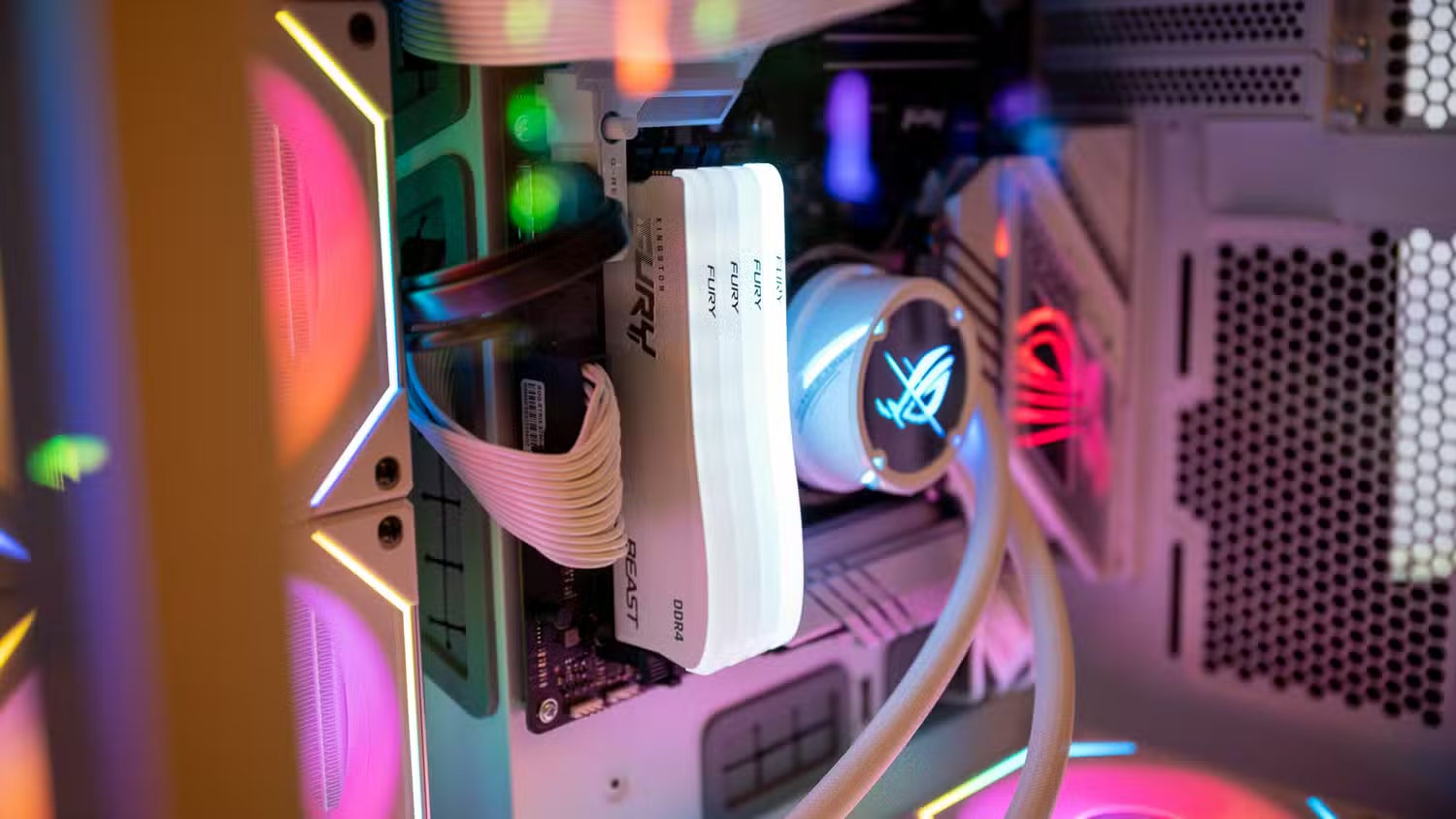
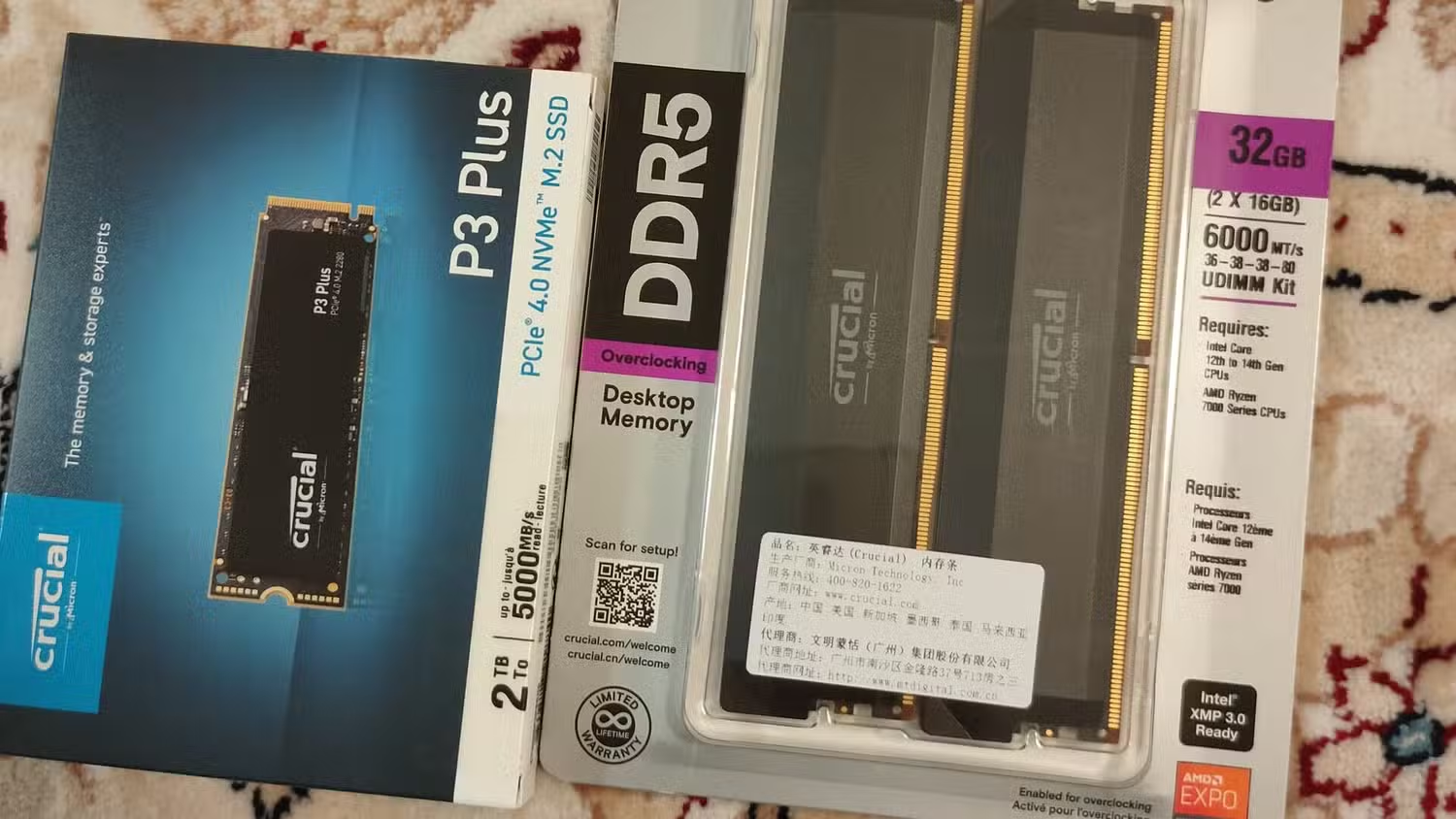
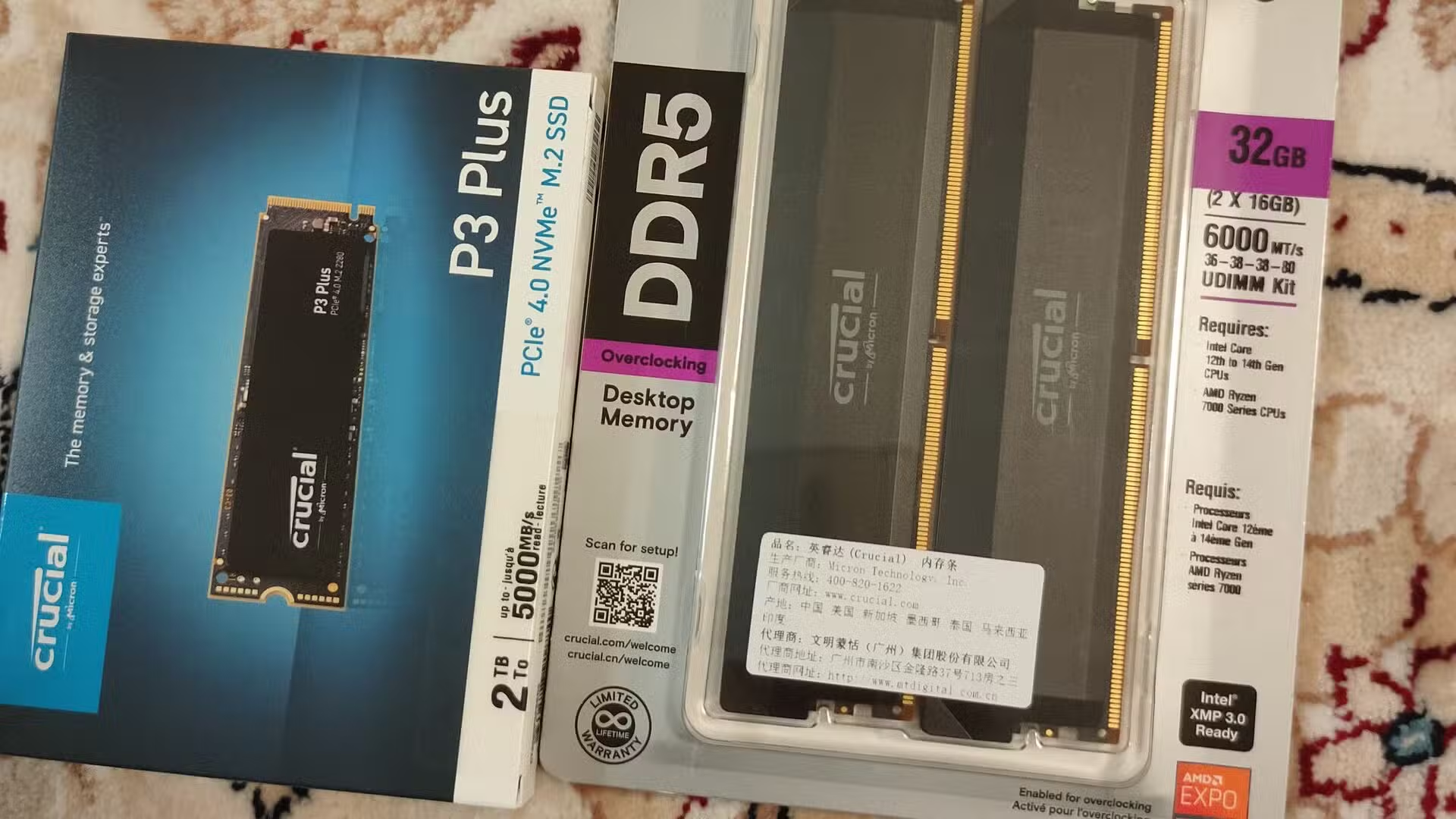
เป้าหมายส่วนนี้คือรีดประสิทธิภาพเมมโมรีและการ์ดจอด้วยการปรับแต่ง BIOS ฟรี แบบไม่ไปแตะกระเป๋าสตางค์ ก่อนเริ่มให้จดหรือถ่ายรูปค่าดั้งเดิมทุกหน้าไว้ เผื่อเกิดอาการบูตไม่ขึ้นจะได้กด Clear CMOS แล้วตั้งคืนได้ง่าย สิ่งที่น่าสนใจอย่างแรกคือโปรไฟล์ความเร็ว RAM ในหลายเครื่อง RAM จะวิ่งช้ากว่าสเปกที่ระบุ เช่นกรณีหนึ่ง DDR5 เคยทำงานราว 2000MHz แต่หลังเข้า BIOS ไปแก้ค่าก็วิ่งได้ถึง 6000MHz ทำให้ทั้งเกมและโปรแกรมโหลดเร็วขึ้นแบบไม่ต้องเพิ่มความจุเลย
อีกตัวช่วยคือ Resizable BAR หรือ ReBAR ที่เปิดใช้งานได้ในเมนูเดียวกับ Above 4G Decoding เมื่อเปิดแล้วและเช็กในซอฟต์แวร์การ์ดจอว่าทำงานอยู่ครบ บางเกมจะได้เฟรมเรตเพิ่มขึ้นจากที่ CPU เข้าถึง VRAM ได้ครั้งละก้อนใหญ่ขึ้น จุดที่ต้องระวังคือการเปิดฟังก์ชันที่ไม่เข้ากับฮาร์ดแวร์หรือไดรเวอร์อาจทำให้เกมบางเกมแปลก ๆ ถ้าเปิดแล้วรู้สึกว่าเฟรมตกหรือเกมเด้ง ให้ลองปิดกลับทีละตัวและทดสอบซ้ำ
- สำรองข้อมูลสำคัญ และจดค่าตั้งเดิมใน BIOS/UEFI ทุกหน้า
- เข้า BIOS แล้วเปิดโปรไฟล์ความเร็ว RAM ตามสเปกแรมที่ใช้อยู่
- เปิด Above 4G Decoding และ Resizable BAR/Smart Access Memory ถ้าการ์ดจอและเมนบอร์ดรองรับ
- บันทึกค่า ออกจาก BIOS แล้วบูตเข้าสู่ Windows ทดสอบเล่นเกมที่คุ้นเคย
- ถ้าเจออาการจอฟ้า เกมเด้ง หรือบูตไม่ติด ให้กลับเข้า BIOS ปรับลดหรือปิดค่าที่เพิ่งเปลี่ยนทีละรายการ
ลดการใช้พลังงาน CPU และ GPU ด้วยการ undervolt และปรับรอบพัดลม
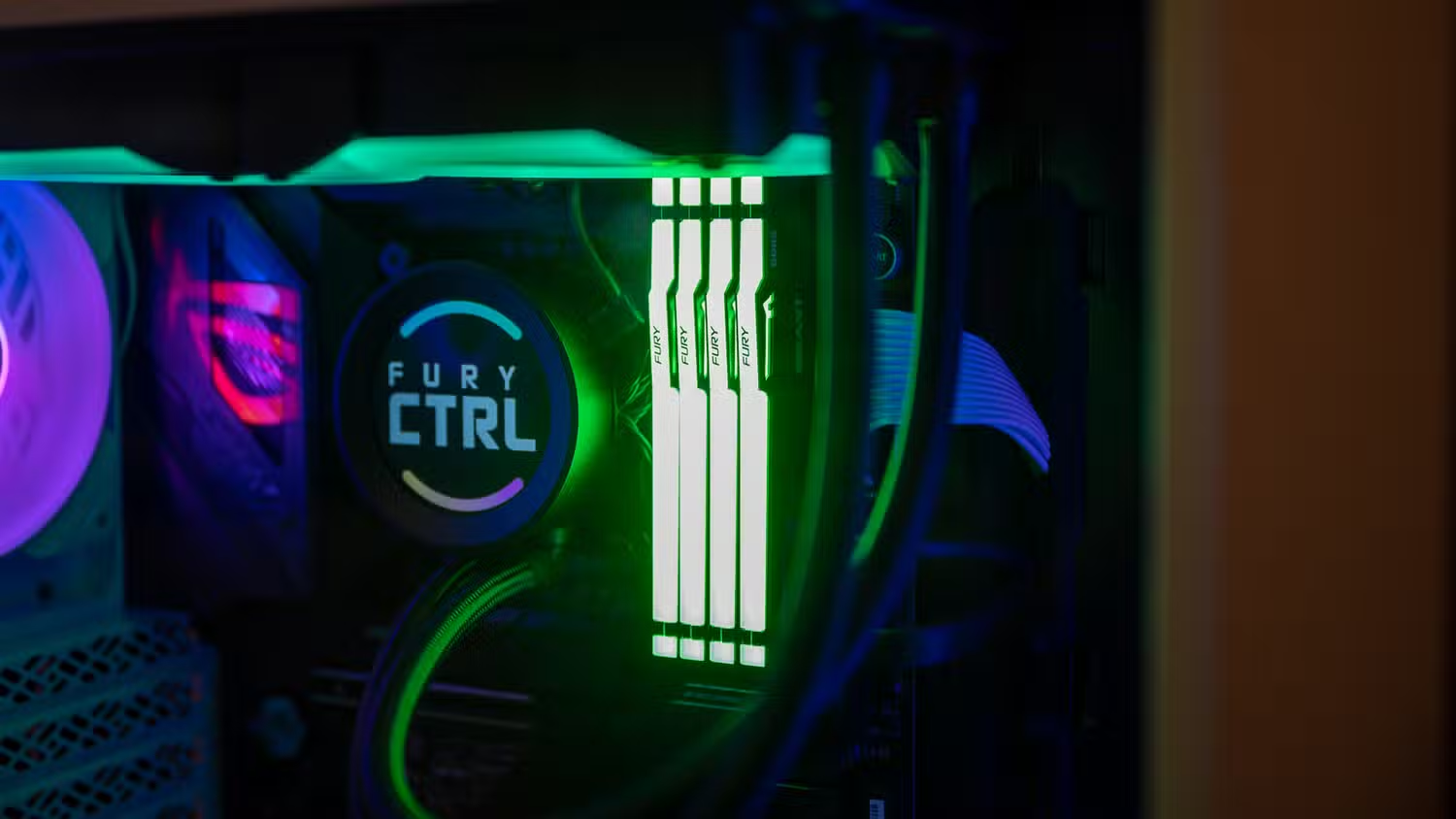
หลายคนคิดว่าอัปเกรดต้องโอเวอร์คล็อกเท่านั้น แต่จริง ๆ การ undervolt คือสายฟรีที่ได้ทั้ง ลดการใช้พลังงาน CPU และความร้อน โดยไม่ลดความเร็ว จากประสบการณ์หนึ่ง การลดแรงดันให้ซีพียูจากค่ามาตรฐานพบว่า “Undervolting reduces its temps and power consumption, stopping the CPU cooler from working overtime, too” ซึ่งช่วยให้บูสต์สปีดนิ่งขึ้นในระยะยาวได้ วิธีเล่นคือค่อย ๆ ลดแรงดันทีละน้อย แล้วรันเบนช์มาร์กหรือเกมนาน ๆ ถ้าไม่ค้าง ไม่รีสตาร์ต จึงค่อยพิจารณาลดต่อ อย่ากระโดดทีเดียวเยอะเพราะอาจทำให้ระบบล่มและไฟล์เสียหายได้
ฝั่งการ์ดจอเองก็ทำแบบเดียวกันได้ เมื่อใช้โปรแกรมปรับโค้งความสัมพันธ์แรงดัน-ความเร็วสัญญาณนาฬิกาให้สมดุล จะได้การ์ดที่เย็นและเงียบลงโดยยังเล่นเกมได้เท่าเดิม และยังช่วยให้การ์ดไม่ชนเพดานอุณหภูมิหรือกำลังไฟจนเฟรมแกว่ง ส่วนพัดลมเคสและฮีตซิงก์ อย่าปล่อยค่าดีฟอลต์เพราะ “Fan curves make the difference between a PC that sounds like a Harley Davidson and a PC that's (relatively) quiet” เมื่อปรับกราฟให้รอบพัดลมไต่ขึ้นเนียน ๆ พีซีจะนิ่ง เงียบ และอุณหภูมิควบคุมได้ดีกว่า
ย้ายคลังเกมไปแฟลชไดรฟ์ USB ลดภาระ SSD โดยไม่เสียความลื่น
ถ้า SSD ในเครื่องหลักเริ่มเต็ม การเพิ่มประสิทธิภาพ SSD ด้วยวิธีจัดการพื้นที่ก็สำคัญ หนึ่งในทริกที่ใช้งานได้ดีคือแยกคลังเกมจากแพลตฟอร์มยอดนิยมไปไว้บนแฟลชไดรฟ์ USB หรือไดรฟ์พกพาแทน ช่วยลดการอ่านเขียนบน SSD หลัก และยังพกเกมไปเล่นเครื่องอื่นได้ สิ่งที่ต้องมีคือแฟลชไดรฟ์หรือฮาร์ดดิสก์ภายนอกที่เชื่อถือได้ และเวลาย้ายเกมครั้งแรก เพราะการเขียนเกมลง USB 2.0 โดยตรงช้ามาก จนมีกรณีที่โปรแกรมประมาณเวลาไว้หลายชั่วโมงก่อนที่ผู้ใช้จะตัดสินใจใช้เมนู Move Install Folder ย้ายจาก NVMe ไปแทน ซึ่งรวดเร็วกว่าแม้ยังรู้สึกช้าอยู่
จุดสำคัญคือการฟอร์แมตไดรฟ์ให้ถูกต้อง “To set up the Steam Library, the stick needs to be formatted into NTFS format, since the default FAT32 will choke on any Steam title over 4GB because of its hard 4GB file-size limit” จากนั้นจึงเพิ่มไดรฟ์ในเมนู Storage ให้แพลตฟอร์มรู้จัก แล้วค่อยย้ายหรือเลือกติดตั้งเกมใหม่ไปลงที่ไดรฟ์นี้ ผลลัพธ์น่าสนใจ เพราะแม้เวลาเปิดเกมและโหลดด่านจะช้ากว่า SSD ภายใน แต่เมื่อเข้าเกมแล้วความต่างแทบมองไม่ออก มีรายงานว่าเมื่อย้ายเกมอย่าง Portal 2 และ Deep Rock Galactic ไปอยู่บนแฟลชไดรฟ์ USB แล้ว “Once I was in-game, the difference was almost imperceptible” ทำให้วิธีนี้กลายเป็นโซลูชันฟรีสำหรับแบ่งภาระ SSD หลักและสร้างไลบรารีเกมพกพา
สรุป: ลงแรงครั้งเดียว ได้ประสิทธิภาพเพิ่มพร้อมค่าไฟที่เบาลง
เมื่อรวมทุกอย่างเข้าด้วยกัน ตั้งแต่การปลดล็อกความเร็ว RAM ใน BIOS ปรับแต่ง BIOS ฟรี ให้รองรับฟีเจอร์ ReBAR ลดการใช้พลังงาน CPU และการ์ดจอด้วย undervolt ไปจนถึงแยกคลังเกมไปไว้บนไดรฟ์ USB ในรูปแบบ NTFS เพื่อเลี่ยงข้อจำกัดไฟล์ใหญ่ของ FAT32 คุณจะได้พีซีที่แรงขึ้น เงียบขึ้น อุณหภูมิดีขึ้น โดยแทบไม่เสียเงิน สิ่งที่ต้องเฝ้าระวังคือการปรับค่าทีละขั้นและทดสอบทุกครั้ง อย่าโลภลดแรงดันหรือเปิดตัวเลือกแปลก ๆ หลายอย่างพร้อมกัน เพราะปัญหาจะหาสาเหตุยาก สุดท้ายแล้ว การอัปเกรดแบบไม่เสียเงินเหล่านี้ไม่ใช่แค่ช่วยให้เกมลื่นขึ้น แต่ยังทำให้รู้จักเครื่องของตัวเองดีขึ้น เตรียมพร้อมสำหรับวันที่ค่อยลงทุนอัปเกรดฮาร์ดแวร์ครั้งใหญ่ในอนาคต