
เครื่องมือนี้ทำอะไร และเหมาะกับใคร
NV UEFI Unlocker คือเครื่องมือโอเพนซอร์สที่เริ่มทำงานจากแฟลชไดรฟ์ USB ก่อนระบบปฏิบัติการและไดรเวอร์กราฟิกโหลด เพื่อปลดล็อกข้อจำกัดด้านความเร็วของ Tensor Core บนการ์ดจอ RTX สำหรับงานคำนวณ AI โดยไม่ต้องแฟลช VBIOS หรือแก้ไดรเวอร์ถาวร
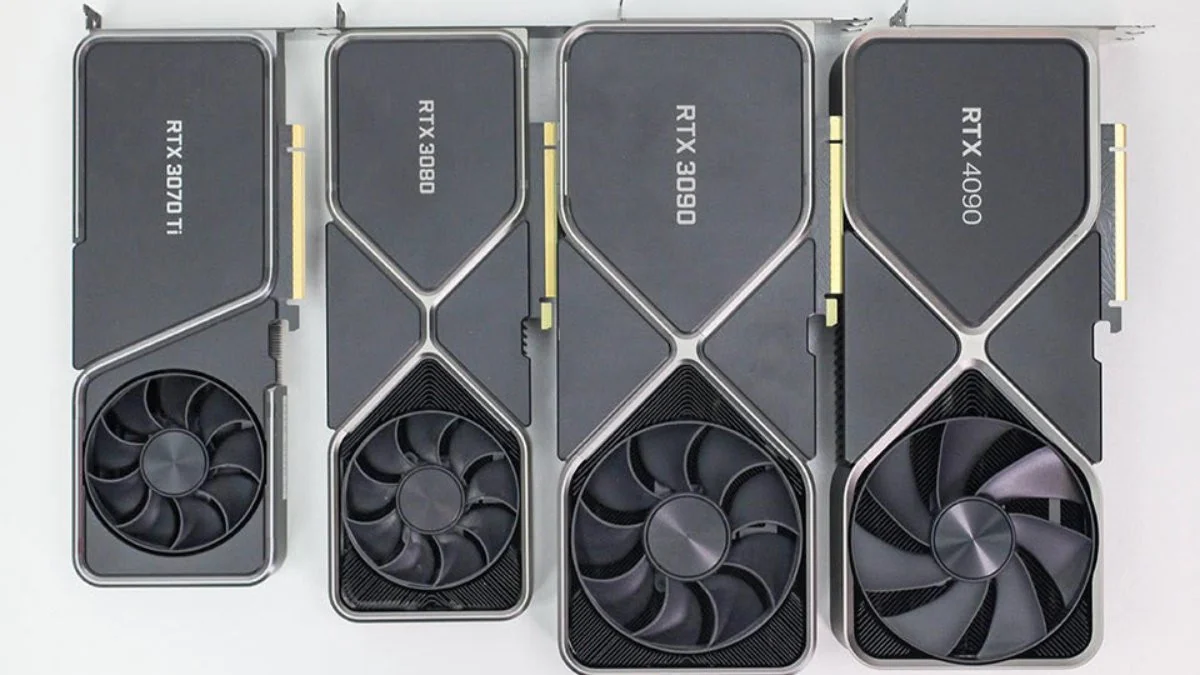
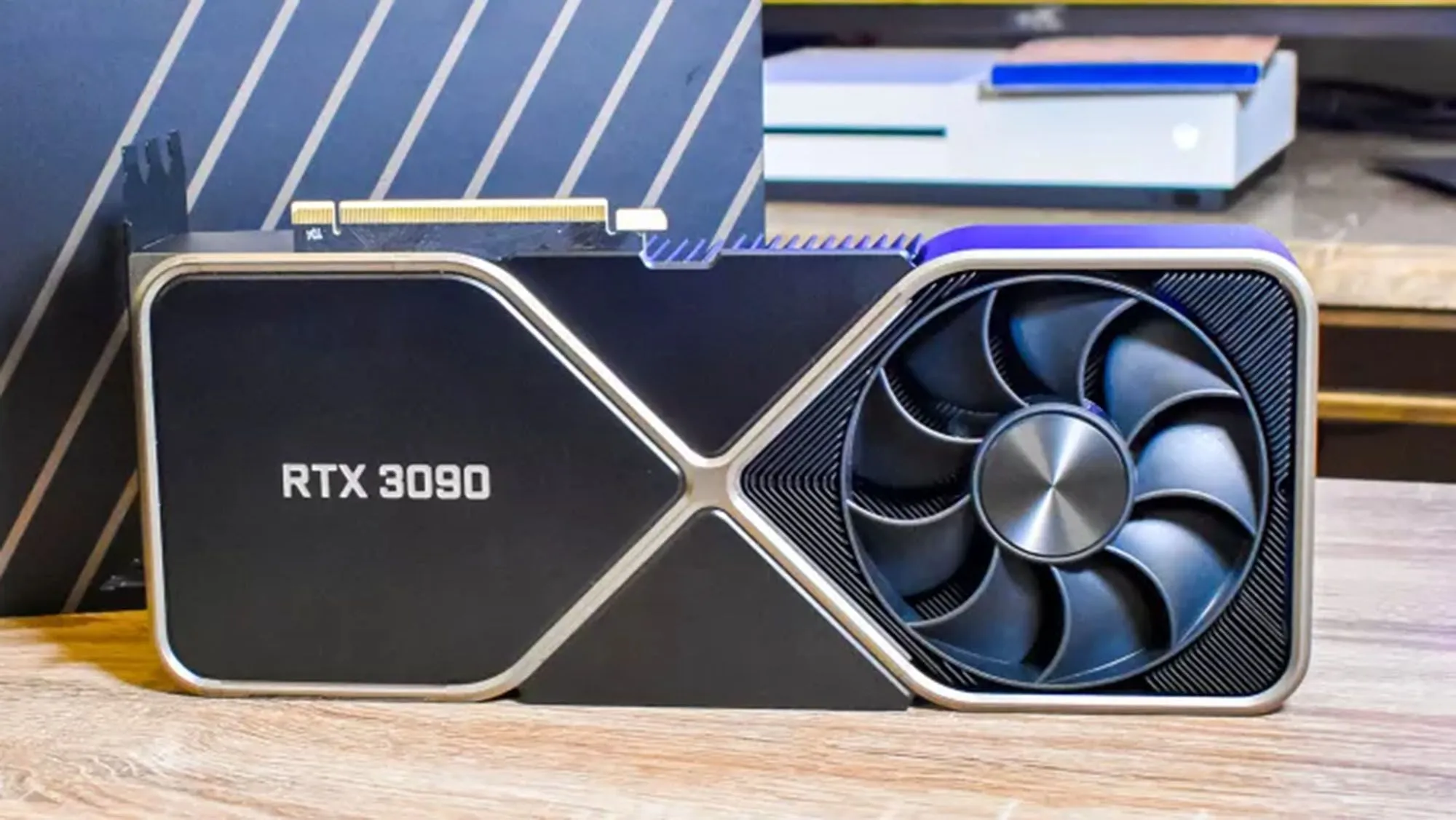
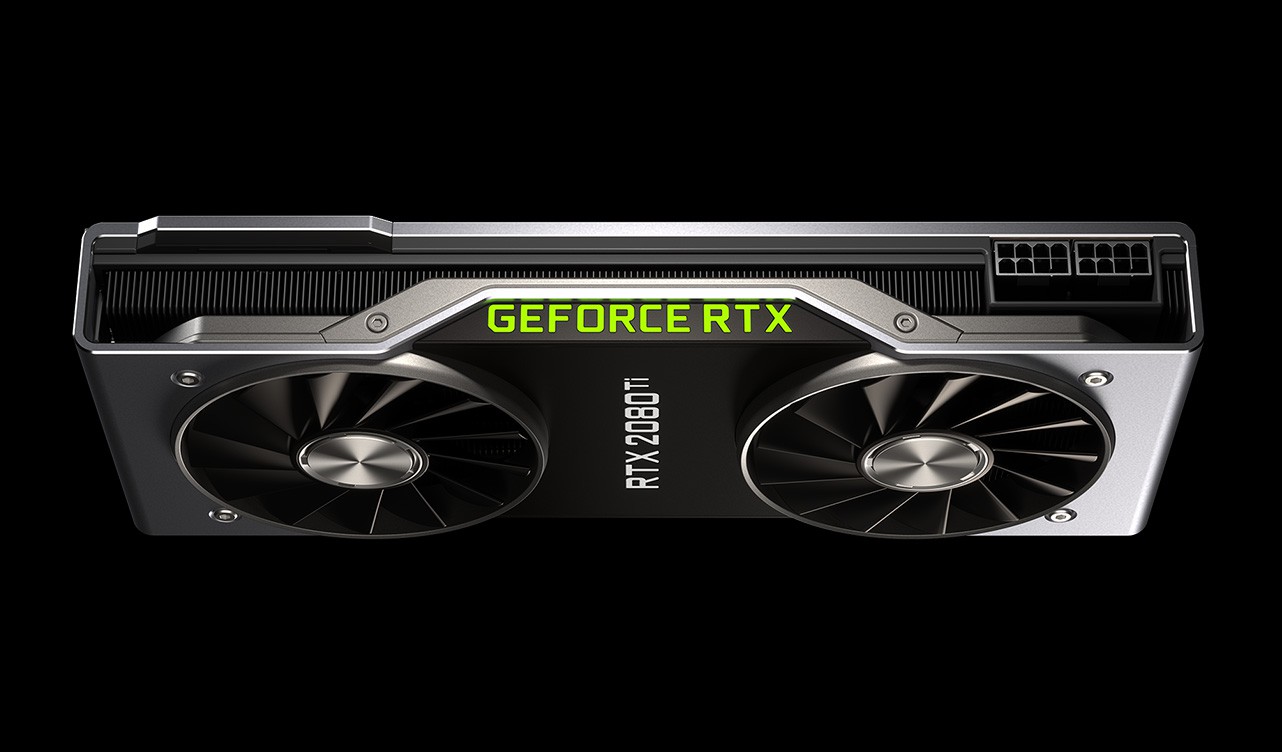
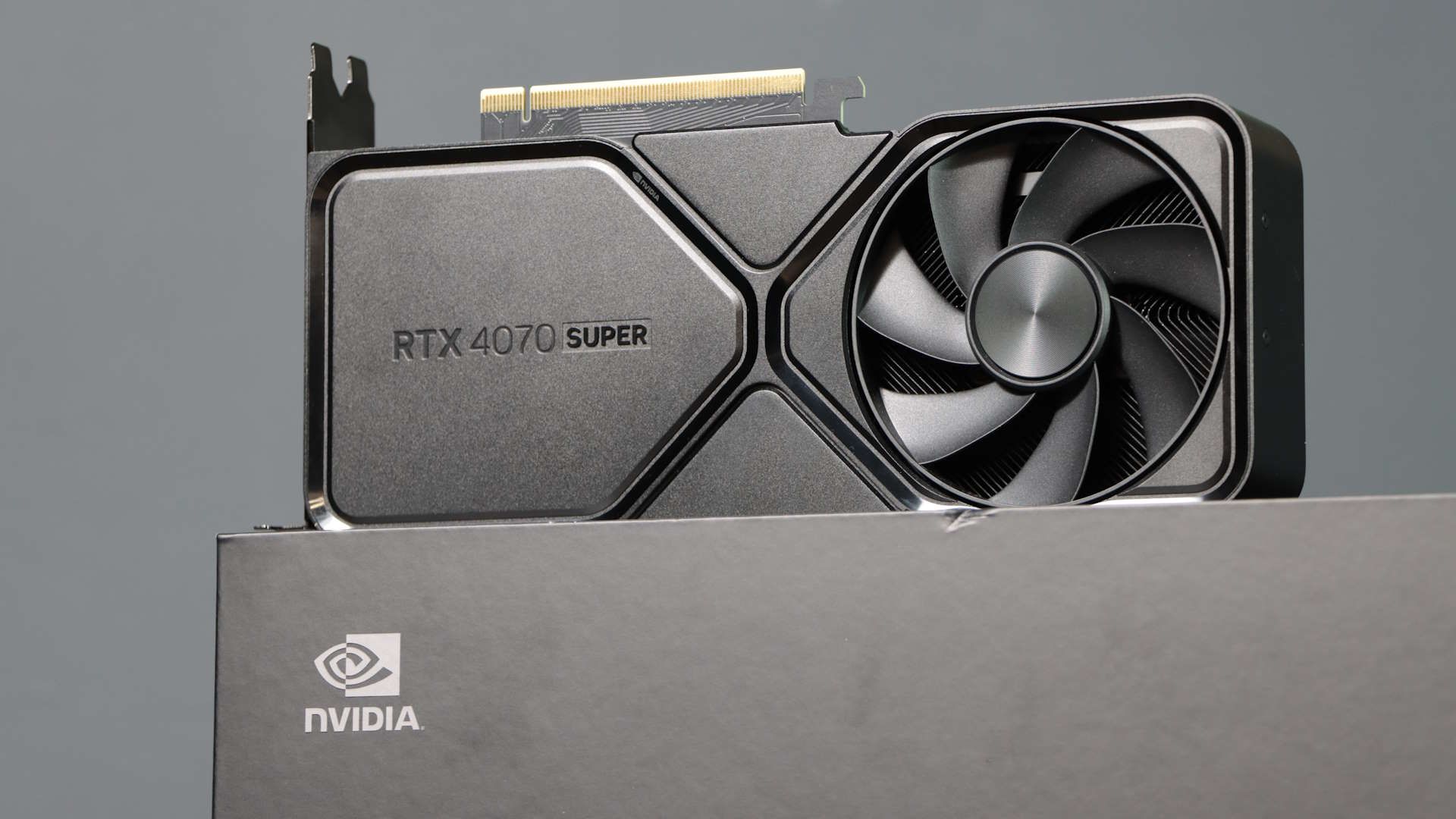
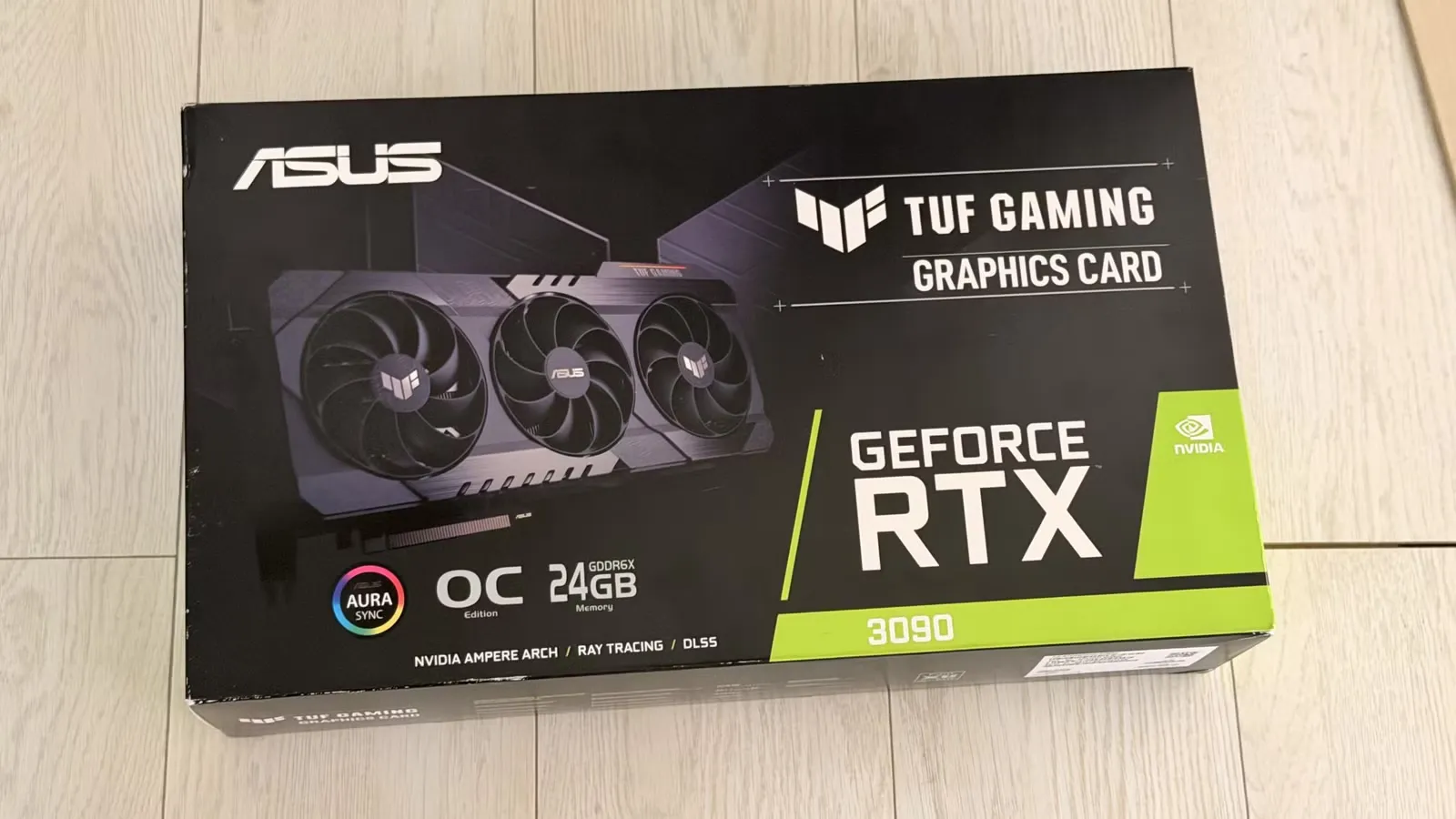
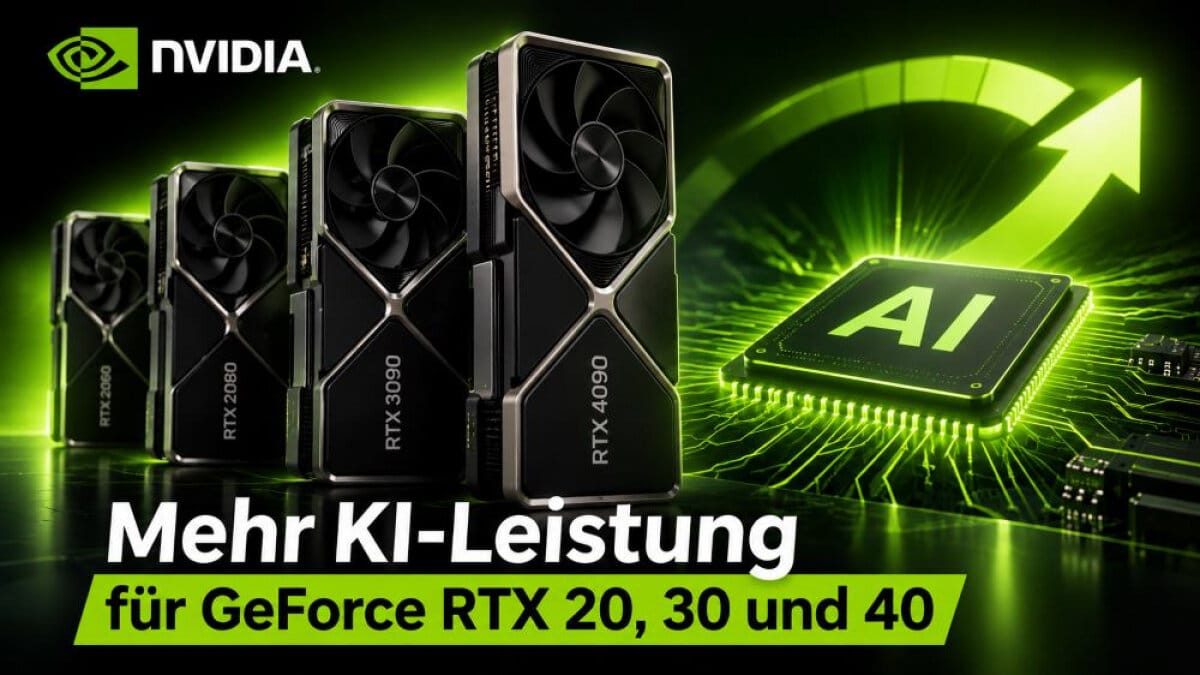
เครื่องมือนี้รองรับ GeForce RTX ซีรีส์ 20, 30 และ 40 ทั้งเดสก์ท็อปและโน้ตบุ๊ก เหมาะกับคนที่รันโมเดล AI ในเครื่อง สร้างภาพ หรือทำงานคูณเมทริกซ์ และพร้อมทดลองตั้งค่าระดับเฟิร์มแวร์ แต่ไม่ใช่ทางลัดเพิ่มเฟรมเรตเกม เพราะการปลดล็อกมุ่งที่งาน Tensor Core ไม่ได้เร่งประสิทธิภาพการเล่นเกม
ข้อควรรู้ก่อนเริ่มคือสถานะปลดล็อกไม่คงอยู่เมื่อไฟถูกตัด จึงต้องเรียกเครื่องมือใหม่ทุกครั้งที่บูตเครื่อง หากไม่คุ้นกับเมนูบูตหรือการตั้งค่า UEFI ควรอ่านคำแนะนำของโครงการและตรวจสอบรุ่นการ์ดให้แน่ใจก่อน

เตรียมเครื่องและทำตามขั้นตอน
ก่อนลงมือ เครื่องต้องบูตในโหมด UEFI และต้องปิด Secure Boot หรือกำหนดให้เชื่อถือ EFI ที่ลงนามเอง การปิด Secure Boot อาจกระทบเกมที่มีระบบป้องกันโกงซึ่งกำหนดให้เปิดคุณสมบัตินี้ และเครื่องมือไม่สามารถข้ามข้อกำหนดของเกมได้ ผู้ใช้โน้ตบุ๊กควรตั้งให้การ์ดจอแยกทำงานตั้งแต่เริ่มบูต เช่น เลือกโหมด dGPU-only หรือ MUX
ดาวน์โหลดรุ่นเผยแพร่จากโครงการ NV UEFI Unlocker และใช้สคริปต์ที่ให้มาเพื่อสร้างไฟล์ตามคำแนะนำ จากนั้นจึงเตรียมแฟลชไดรฟ์ FAT32 สำหรับบูต ทำตามลำดับนี้โดยไม่ข้ามการตรวจสอบไฟล์หรือคำเตือนของโครงการ
- ดาวน์โหลดชุดเผยแพร่จากแหล่งโครงการ แล้วเรียกใช้สคริปต์ที่ให้มาเพื่อสร้างไฟล์ที่ต้องใช้ ตรวจสอบผลและทำตามคำแนะนำของผู้พัฒนา
- คัดลอกไฟล์ที่สร้างใหม่พร้อม BOOTX64.EFI ลงในแฟลชไดรฟ์ที่ฟอร์แมตเป็น FAT32
- ตรวจว่าเครื่องตั้งให้บูตแบบ UEFI และจัดการ Secure Boot ตามเงื่อนไขของเครื่องมือ ก่อนเลือกบูตจาก USB ผ่านเมนูบูตครั้งเดียว
- เมื่อหน้าจอเครื่องมือปรากฏ ให้กด Space ภายใน 30 วินาทีเพื่อยืนยันการทำงาน แล้วปล่อยให้ระบบส่งต่อไปยังตัวโหลด Windows หรือ Linux
- หลังบูตเข้าเครื่อง ตรวจสอบการทำงานตามแนวทางของโครงการ และทำขั้นตอน USB ซ้ำทุกครั้งที่บูตใหม่หากต้องการใช้สถานะปลดล็อก
จุดพลาดที่พบบ่อยคือเครื่องบูตไม่ใช่ UEFI หรือ Secure Boot ยังไม่ถูกตั้งตามเงื่อนไข นอกจากนี้เจ้าของ RTX 20 ต้องใช้สคริปต์ที่ให้มาเพื่อเปลี่ยนไดรเวอร์ Windows ให้ใช้โหมดเฟิร์มแวร์ GSP ก่อนรีสตาร์ต ส่วน Linux บางระบบอาจปิดการทำงานของการ์ดจอเมื่อว่าง ซึ่งทำให้สถานะปลดล็อกหายไป
คาดหวังแรงขึ้นเท่าไร และเสี่ยงตรงไหน
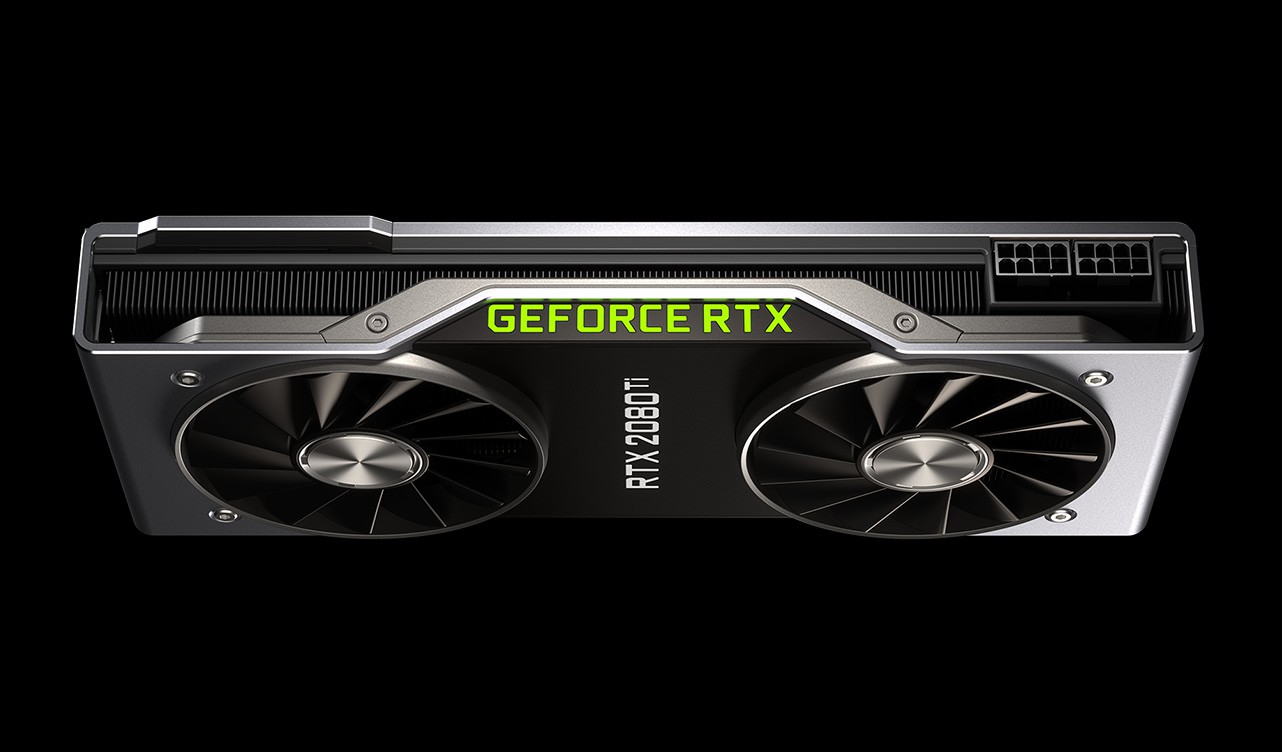
รายงานการทดสอบระบุว่า RTX 2070 ทำงานคูณเมทริกซ์ FP32 ได้ราว 60–63 TFLOPS จากเดิมประมาณ 36 TFLOPS หรือเพิ่มขึ้นสูงสุด 75% ในการทดสอบนั้น ส่วน RTX 4060 รุ่นโน้ตบุ๊กมีผล FP16 เพิ่มจาก 29.89 เป็น 49.33 TFLOPS ตัวเลขเหล่านี้เป็นผลเฉพาะการ์ดและงานทดสอบ ไม่ใช่คำรับรองว่าทุกโปรแกรมจะเร็วขึ้นเท่ากัน
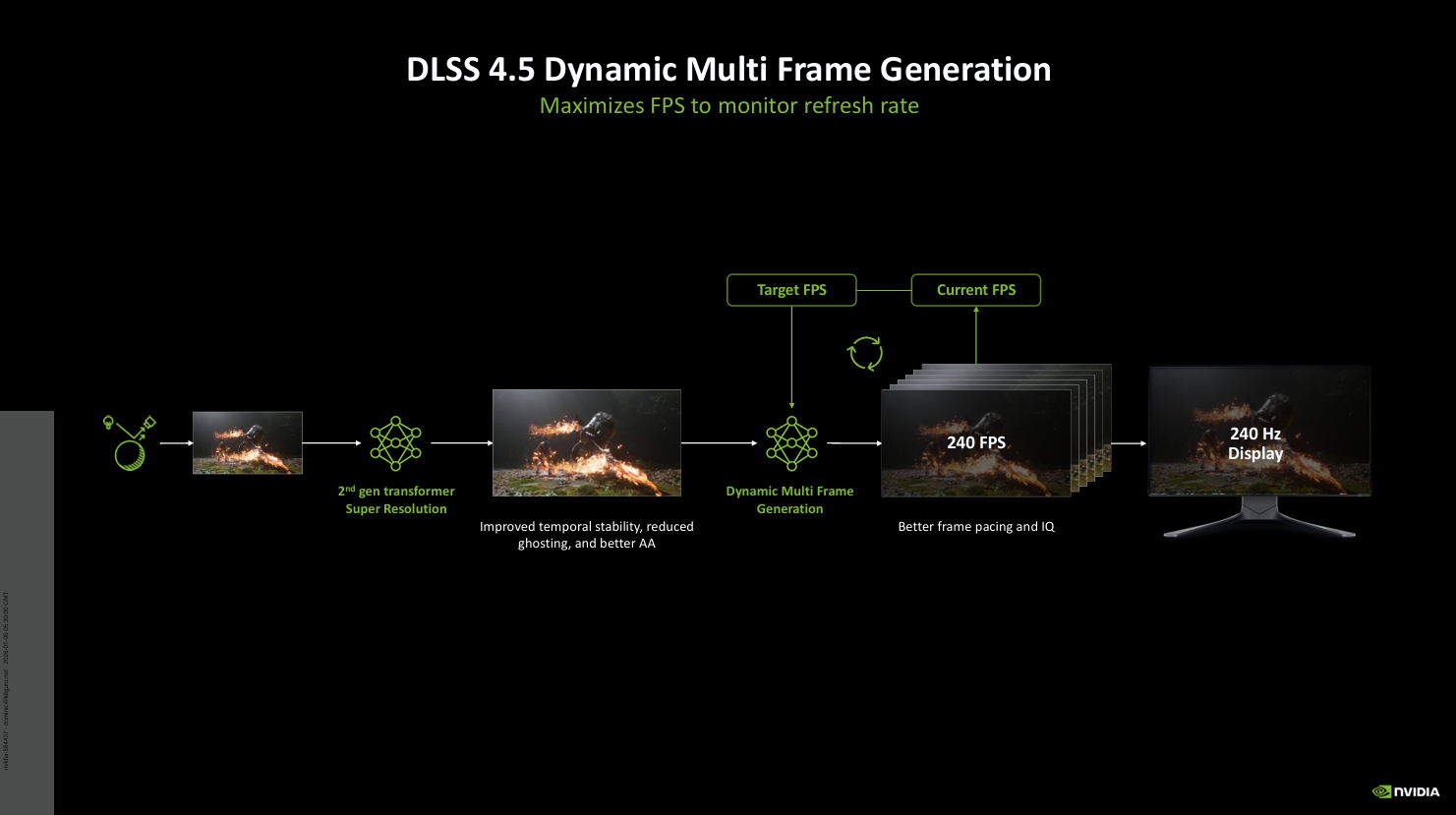
งาน AI บางประเภท เช่น การสร้างภาพหรือการคำนวณเมทริกซ์ อาจได้ประโยชน์ชัดกว่าโปรแกรมที่ติดข้อจำกัดอื่น ความเร็วจริงยังขึ้นกับแบนด์วิดท์หน่วยความจำ กำลังไฟ ความร้อน และซอฟต์แวร์ที่ใช้ เครื่องมือนี้ไม่ได้เพิ่มความเร็วเล่นเกมโดยตรง จึงไม่ควรคาดหวังเฟรมเรตสูงขึ้นจากการปลดล็อก Tensor Core
ข้อดีคือไม่ต้องเขียน VBIOS หรือดัดแปลงไดรเวอร์อย่างถาวร แต่การทำงานก่อนระบบปฏิบัติการเริ่มมีความเสี่ยงจากการตั้งค่าผิด และต้องบูตผ่าน USB ซ้ำทุกครั้ง RTX 50 ยังไม่รองรับ และ RTX 20 บางรุ่นอาจมีปัญหา หากต้องใช้ Secure Boot เพื่อเล่นเกมหรือความปลอดภัยเป็นหลัก ควรชั่งน้ำหนักก่อนเปลี่ยนการตั้งค่า
สรุปก่อนตัดสินใจ
NV UEFI Unlocker น่าลองสำหรับคนที่มีการ์ดจอ RTX รุ่นที่รองรับและต้องการเร่งประสิทธิภาพ AI โดยยอมรับการตั้งค่า UEFI และการบูตผ่าน USB ทุกครั้งได้ จุดสำคัญคืออย่าตีความผลสูงสุด 75% ว่าเป็นการเพิ่มความเร็วทั่วไป และอย่าปิด Secure Boot โดยไม่ตรวจข้อกำหนดของเกมหรือระบบที่ใช้อยู่ หากเป้าหมายหลักคือเล่นเกม เครื่องมือนี้ไม่ใช่คำตอบ