
พาสแบบกำหนดเองช่วยเก็บบัตรที่แอปยังไม่รองรับ
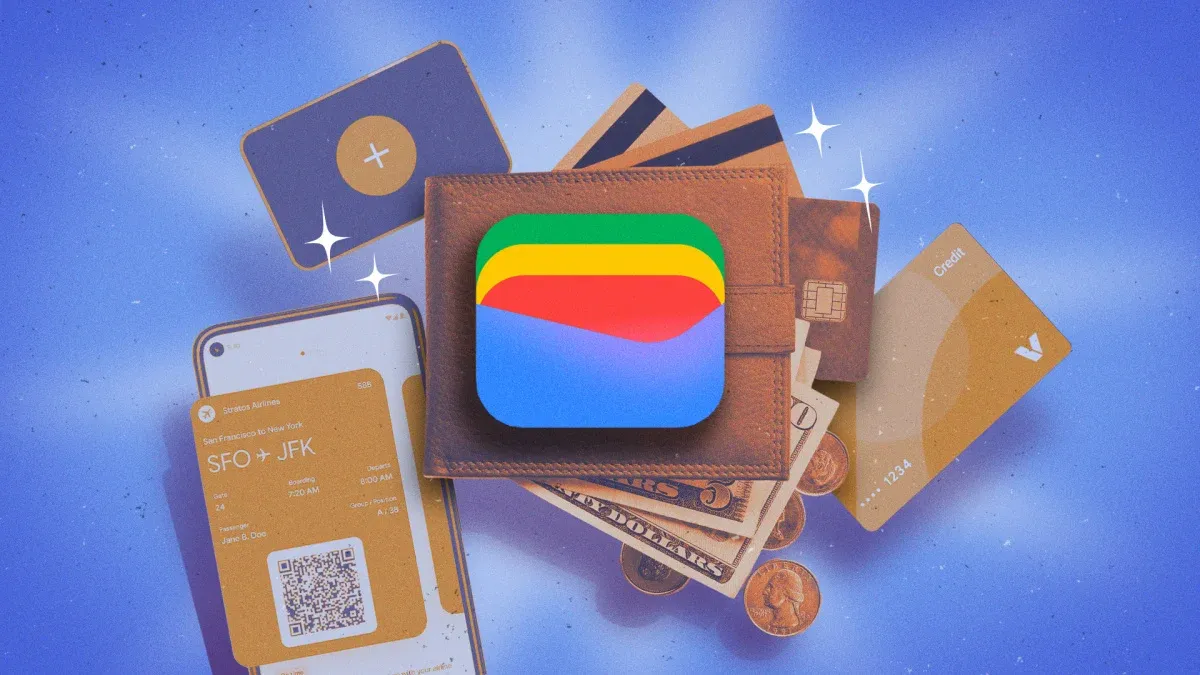
พาสแบบกำหนดเองใน Google Wallet คือบัตรดิจิทัลที่สร้างจากภาพถ่าย เอกสาร หรือภาพหน้าจอ เพื่อเก็บข้อมูลของบัตรที่ยังไม่มีตัวเลือกเพิ่มเข้าแอปอย่างเป็นทางการ เช่น บัตรสมาชิกหรือบัตรโดยสาร ทำให้พาสดิจิทัลที่ต้องใช้บ่อยอยู่รวมในมือถือได้ แต่ต้องมีภาพหรือเอกสารต้นฉบับให้อ่านข้อมูลได้ชัดเจน
วิธีนี้เหมาะกับบัตรที่มีบาร์โค้ดหรือคิวอาร์โค้ดแบบคงที่ รวมถึงบัตรที่ต้องการเก็บข้อมูลไว้ดูภายหลัง เมื่อสร้างพาสแล้ว โค้ดที่ระบบอ่านได้จะปรากฏบนบัตรและใช้สแกนได้ ส่วนข้อมูลที่ไม่มีโค้ดจะถูกเก็บเป็นข้อความ อย่างไรก็ตาม ภาพใบขับขี่หรือเอกสารสำคัญที่เพิ่มเป็นพาสไม่ได้กลายเป็นเอกสารทางกฎหมาย และไม่ควรถือว่าใช้แทนต้นฉบับได้ทุกกรณี
ก่อนเริ่ม ให้เตรียมภาพด้านที่มีข้อมูลและบาร์โค้ดไว้ในเครื่อง ตรวจว่าตัวอักษรไม่เบลอ และเลือกพาสที่ไม่ใช้รหัสคิวอาร์แบบเปลี่ยนตามเวลา เพราะโค้ดลักษณะนั้นอาจใช้ซ้ำจากภาพไม่ได้ บัตรจริงที่อาศัย NFC หรือ RFID ก็ไม่สามารถทำงานเป็นบัตรแตะได้ด้วยการถ่ายภาพ
สร้างพาสดิจิทัลจากภาพบัตร
ทำตามลำดับนี้เพื่อเพิ่มบัตรที่ไม่มีตัวเลือกเชื่อมกับ Google Wallet โดยตรง ชื่อเมนูอาจแสดงเป็นภาษาอังกฤษหรือแปลตามภาษาของโทรศัพท์ และก่อนยืนยันควรตรวจภาพตัวอย่างให้ครบ โดยเฉพาะบาร์โค้ดกับข้อความสำคัญ
- เปิด Google Wallet แล้วแตะเครื่องหมายบวก จากนั้นเลือก Everything else หรือเมนูสำหรับเพิ่มรายการอื่น
- ถ่ายภาพบัตร สแกนเอกสาร หรือเลือกรูปหน้าจอจากคลังภาพ โดยเลือกภาพที่เห็นข้อมูลและบาร์โค้ดชัดเจน
- ครอปหรือหมุนภาพให้พอดี แล้วแตะ Next เพื่อให้ระบบประมวลผลและสร้างตัวอย่างพาส
- ตรวจรายละเอียดในหน้าตัวอย่าง แก้ไขข้อมูลที่คลาดเคลื่อน แล้วแตะ Add เพื่อบันทึกพาส
หลังเพิ่มเสร็จ ให้เปิดพาสดูว่าโค้ดสแกนได้และข้อมูลไม่ถูกตัด เพราะภาพต้นฉบับอาจเปิดดูได้จากรายการใน Wallet ด้วย พาสแบบนี้เหมาะกับบัตรสมาชิกดิจิทัลที่ใช้สแกน แต่ไม่ใช่วิธีคัดลอกชิปหรือสร้างบัตรแตะจ่ายขึ้นมาใหม่ หากรหัสเปลี่ยนตามเวลา หรือบัตรจริงใช้ NFC หรือ RFID พาสจากภาพจะใช้แทนการทำงานนั้นไม่ได้
แยกพาสออกจากบัตรสำหรับแตะจ่ายมือถือ
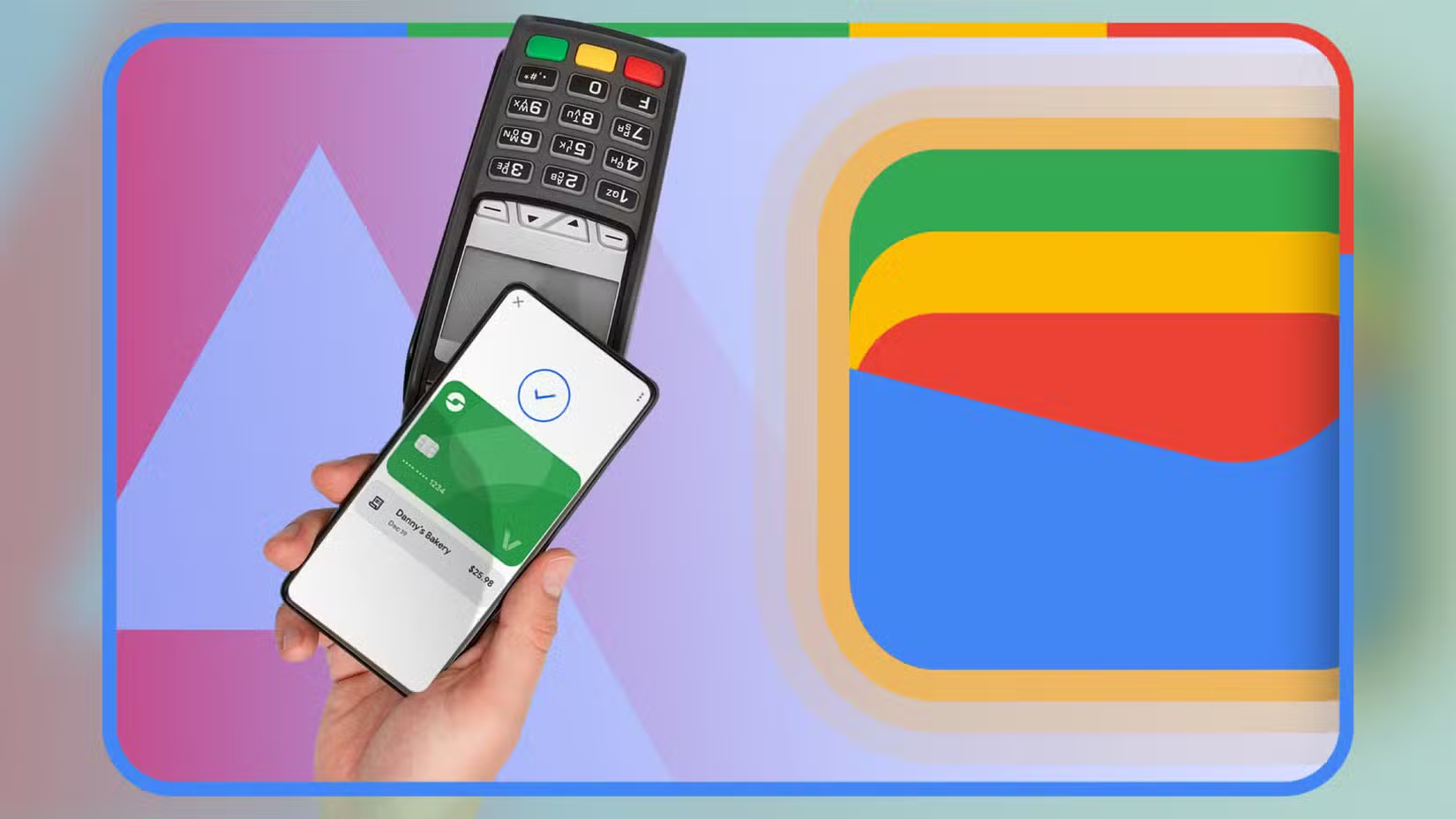
ใน Google Wallet มีทั้งพาสและบัตรชำระเงิน แต่หน้าที่ต่างกัน พาสใช้แสดงข้อมูลหรือสแกน เช่น บัตรสมาชิก ตั๋ว และบัตรโดยสาร ส่วนบัตรเดบิตหรือเครดิตที่รองรับการชำระเงินใช้สำหรับแตะจ่ายมือถือ การเพิ่มพาสแบบกำหนดเองจึงไม่ได้ตั้งค่าบัตรหลักให้พร้อมจ่าย และการเลื่อนบัตรสมาชิกขึ้นมาด้านบนก็ไม่ได้เปลี่ยนบัตรชำระเงินเริ่มต้น
ก่อนจัดลำดับ ให้ลบบัตรชำระเงินที่หมดอายุหรือเลิกใช้แล้ว โดยเปิดบัตร แตะเมนูสามจุด แล้วเลือก Remove payment method จากนั้นค่อยจัดบัตรที่ยังใช้ ส่วนพาสเก่าหรือตั๋วที่หมดความจำเป็นก็เปิดรายการ แตะเมนูสามจุด แล้วเลือก Remove การเก็บรายการที่ใช้อยู่เท่านั้นช่วยลดการเลื่อนหาและลดโอกาสหยิบบัตรผิดตอนอยู่หน้าเครื่องชำระเงิน
หากต้องการบันทึกตั๋วหรือข้อมูลการจองจากข้อความ ก็อาจเพิ่มเข้า Wallet ได้โดยตรงเมื่อผู้ส่งรองรับข้อความ RCS และมีตัวเลือกเพิ่มลง Google Wallet แสดงอยู่ข้างข้อความ แต่ฟังก์ชันนี้ขึ้นอยู่กับสายการบิน ผู้ให้บริการรถไฟ หรือร้านอาหารที่ส่งข้อความ จึงไม่ควรคาดว่าจะใช้ได้กับทุกข้อความ
เรียงบัตรที่ใช้บ่อยไว้ด้านหน้า
เมื่อคัดรายการที่ไม่ใช้แล้ว ค่อยจัดบัตรชำระเงินให้ใบที่ต้องการอยู่บนสุด วิธีนี้ช่วยให้บัตรหลักปรากฏก่อนเมื่อเปิด Wallet ที่จุดชำระเงิน ส่วนบัตรสำรองวางถัดลงมาเพื่อสลับใช้ได้สะดวก การเรียงพาสก็ทำได้แยกกัน จึงจัดบัตรสมาชิกที่ต้องสแกนบ่อยไว้ตำแหน่งที่หาเจอง่าย โดยไม่ปะปนกับการเลือกบัตรสำหรับจ่าย
- เปิด Google Wallet แล้วปัดไปยังบัตรใบสุดท้ายเพื่อแตะไอคอน Edit card order หรือแตะรูปโปรไฟล์ เลือก Payment methods แล้วเลือก Edit card order
- กดบัตรชำระเงินที่ต้องการค้างไว้ แล้วลากไปยังตำแหน่งที่ต้องการ โดยวางบัตรหลักไว้ด้านบนและบัตรสำรองไว้ถัดลงมา
- หากต้องการเรียงพาส ให้กลับไปยังรายการพาส กดรายการที่ต้องการค้างไว้ แล้วลากขึ้นหรือลงตามลำดับการใช้งาน
- เปิด Wallet ตรวจตำแหน่งอีกครั้งก่อนใช้งาน เพื่อให้แน่ใจว่าบัตรที่แสดงด้านบนเป็นบัตรที่ตั้งใจใช้
จุดที่พลาดกันง่ายคือเข้าใจว่าการเรียงพาสมีผลกับลำดับบัตรชำระเงิน หรือคิดว่าพาสที่มีภาพบัตรจะใช้แตะจ่ายได้ ทั้งสองอย่างเป็นคนละส่วน เมื่อจัดเสร็จ ลองดูหน้ารายการใน Wallet ให้แน่ใจว่าบัตรหลักอยู่ด้านหน้าจริง และอย่าลืมตรวจวันหมดอายุหรือความถูกต้องของข้อมูลในพาสเป็นระยะ

ตั้งครั้งเดียวแล้วใช้งานง่ายขึ้น
ถ้ามีบัตรสมาชิกหรือบัตรอื่นที่ไม่รองรับอย่างเป็นทางการ พาสแบบกำหนดเองช่วยรวบรวมข้อมูลไว้ใน Google Wallet ได้โดยไม่ต้องพกทุกใบ ส่วนการล้างรายการเก่าและเรียงบัตรชำระเงินแยกต่างหากช่วยให้แตะจ่ายมือถือคล่องขึ้น เหมาะกับคนที่ใช้ Wallet เป็นประจำและอยากลดเวลาค้นหาหน้าเคาน์เตอร์
ข้อควรจำคือพาสจากภาพเป็นทางเลือกสำหรับเก็บหรือสแกนข้อมูล ไม่ใช่การรับรองเอกสาร ไม่สามารถแทนชิป NFC หรือ RFID และอาจใช้ไม่ได้กับคิวอาร์โค้ดที่เปลี่ยนตลอดเวลา หลังจัดรายการเสร็จ ลองเปิดพาสที่ใช้บ่อยและตรวจบัตรหลักก่อนออกจากบ้าน เท่านี้ก็ได้ Wallet ที่เป็นระเบียบขึ้น โดยยังรู้ชัดว่ารายการไหนใช้สแกนและใบไหนใช้จ่าย