
รู้จักอาการ Apple Watch เวลาเพี้ยน
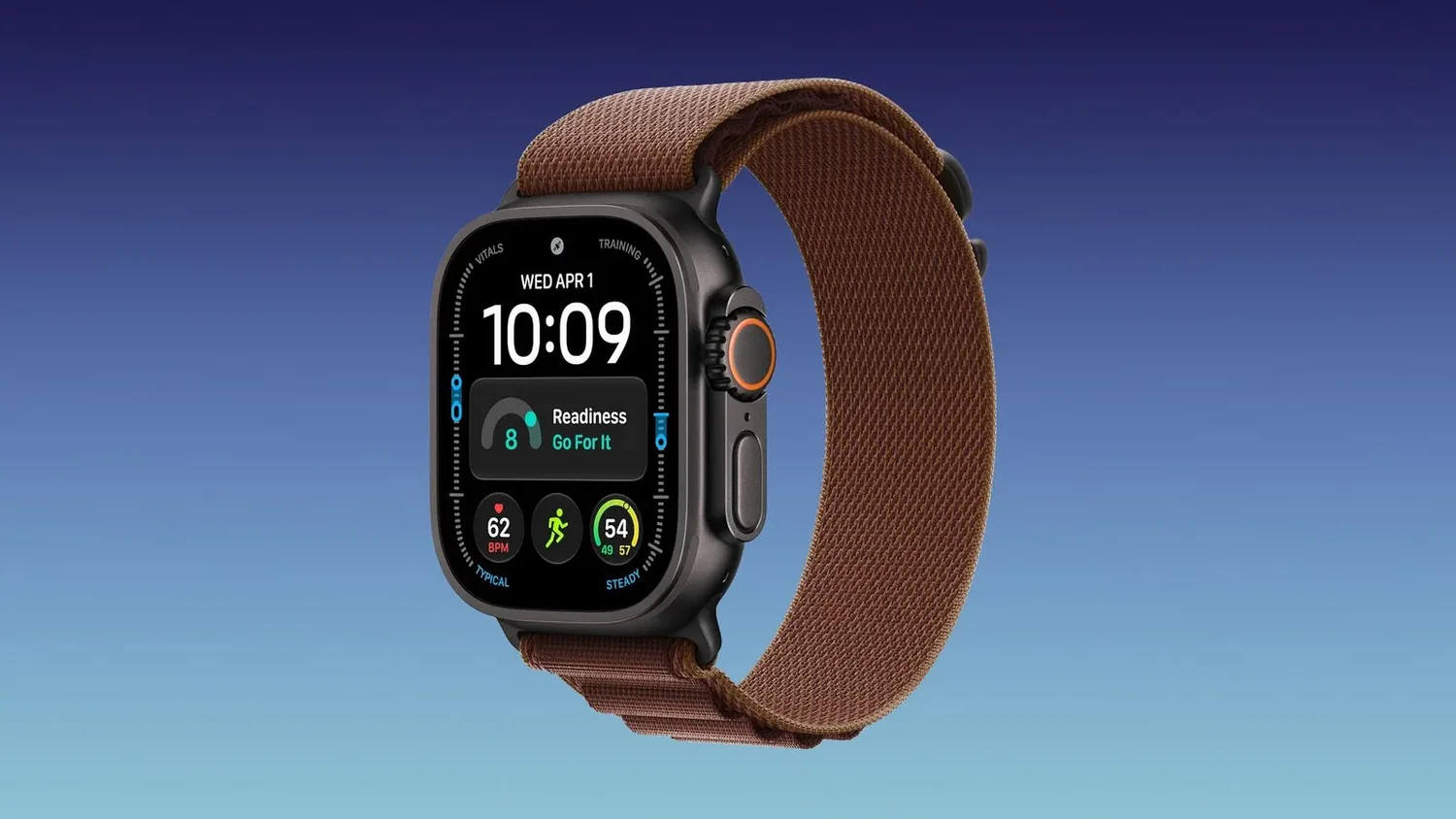
Apple Watch เวลาเพี้ยนหลังการเปลี่ยนเวลา Daylight Saving Time คืออาการที่หน้าปัดแสดงเวลาคลาดเคลื่อนไปหนึ่งชั่วโมงขณะข้อมืออยู่ในท่าพัก โดยความผิดปกตินี้จำกัดอยู่ที่หน้าจอ Always On ไม่ได้หมายความว่าเวลาบนหน้าจอที่เปิดใช้งานแล้วจะผิดตามไปด้วย Apple ระบุว่าเมื่อแตะหน้าจอหรือยกข้อมือขึ้น ตัวเลขจะเปลี่ยนเป็นชั่วโมงที่ถูกต้อง จุดนี้ช่วยแยกอาการจากการตั้งเวลาในเครื่องผิดได้ในเบื้องต้น และลดความกังวลว่าทุกการแจ้งเตือนหรือการทำงานของนาฬิกาจะคลาดเคลื่อนตามไปด้วย
Apple เผยแพร่เอกสารสนับสนุนอย่างเป็นทางการพร้อมแนวทางสำหรับผู้ที่พบเวลาคลาดเคลื่อนหนึ่งชั่วโมงหลังปรับเวลาออมแสง ดังนั้น หากเห็นเวลาผิดเฉพาะตอนหน้าจอหรี่ลง ยังไม่ควรรีบเปลี่ยนการตั้งค่าเวลาเอง เพราะข้อมูลที่ Apple ให้มาชี้ว่าอาการนี้เกี่ยวข้องกับการแสดงผลบนหน้าปัด Always On โดยตรง และมีวิธีแก้ที่ทำได้จากตัวนาฬิกา
แก้เวลา Apple Watch ด้วยการสลับหน้าปัด
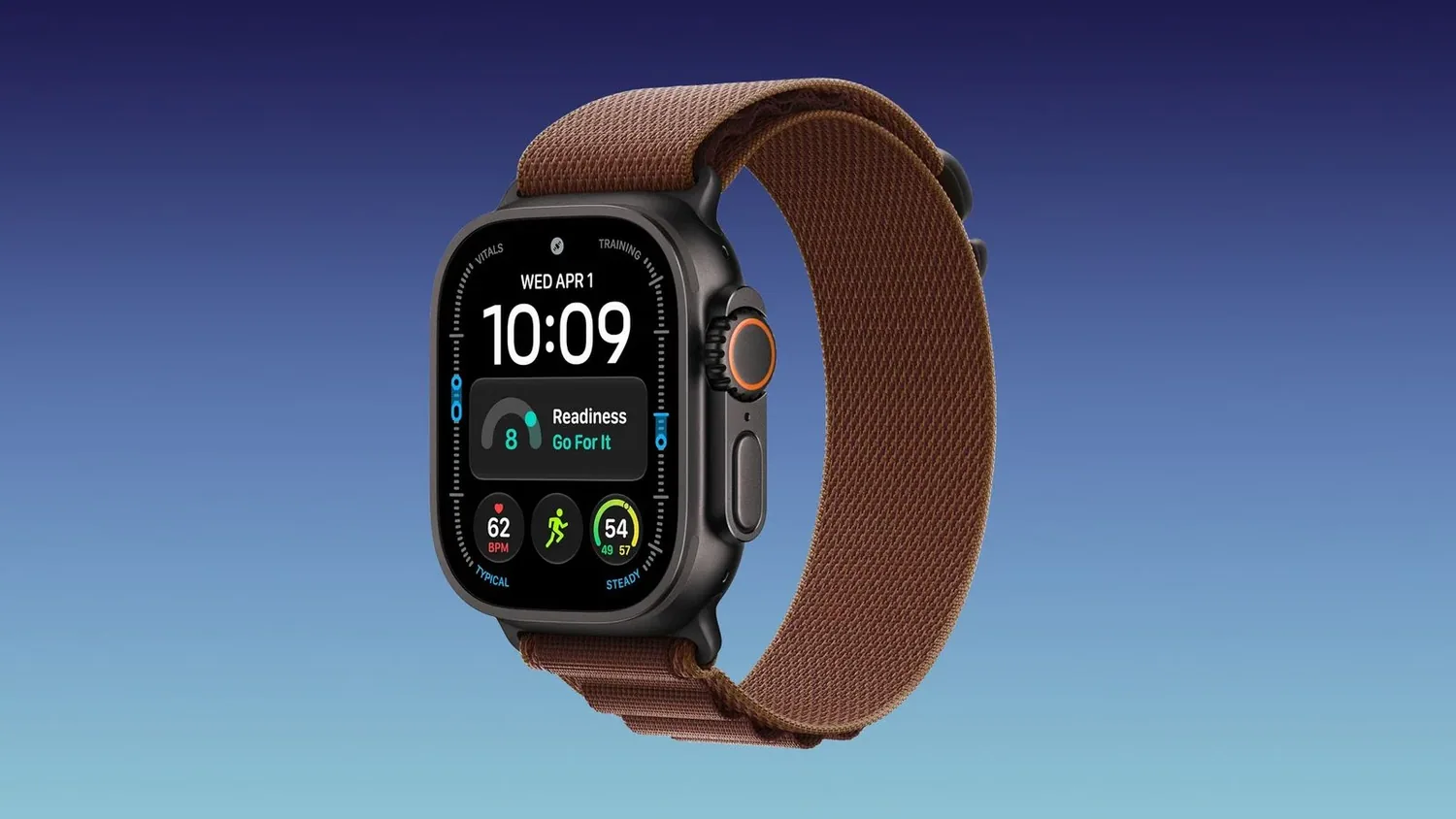
วิธีแรกที่ควรลองคือสลับหน้าปัดนาฬิกาออกไป แล้วกลับมาใช้หน้าปัดเดิม ขั้นตอนนี้เป็นทางเลือกที่ตรงจุดและใช้เวลาน้อย จึงเหมาะสำหรับเริ่มแก้ Apple Watch เวลาเพี้ยนก่อนลองวิธีอื่น
- เปิดใช้งานหน้าจอ Apple Watch
- เปลี่ยนไปใช้หน้าปัดนาฬิกาแบบอื่น
- สลับกลับมาใช้หน้าปัดเดิม แล้วปล่อยให้หน้าจอเข้าสู่โหมด Always On
- ตรวจดูว่าเวลาบนหน้าจอที่หรี่ลงตรงกับเวลาปัจจุบันหรือไม่
Apple แนะนำให้เปลี่ยนไปใช้หน้าปัดอื่นแล้วสลับกลับ หรือรีสตาร์ตนาฬิกาเพื่อแก้ปัญหา หากสลับหน้าปัดแล้วเวลายังไม่ถูกต้อง ให้ใช้วิธีรีสตาร์ตเป็นขั้นถัดไป โดยหลังเปิดหน้าจอด้วยการแตะหรือยกข้อมือ เวลาควรแสดงเป็นชั่วโมงที่ถูกต้องตามที่ Apple ระบุ
รีสตาร์ตหากสลับหน้าปัดแล้วยังไม่หาย
หากการเปลี่ยนหน้าปัดไม่ช่วย ให้รีสตาร์ต Apple Watch แล้วตรวจเวลาบนหน้าจอ Always On อีกครั้ง Apple ระบุให้การรีสตาร์ตเป็นอีกวิธีสำหรับแก้อาการนี้ แต่ไม่ได้ระบุสาเหตุทางเทคนิคของความคลาดเคลื่อน จึงควรยึดตามขั้นตอนที่มีการแนะนำ แทนการคาดเดาหรือปรับการตั้งค่าอื่นโดยไม่จำเป็น
- รีสตาร์ต Apple Watch
- เมื่อหน้าจอเปิดขึ้น ให้แตะหน้าจอหรือยกข้อมือเพื่อตรวจเวลาที่แสดง
- ปล่อยให้หน้าจอเข้าสู่สถานะ Always On แล้วตรวจอีกครั้งว่าเวลาคลาดเคลื่อนหนึ่งชั่วโมงหรือไม่
ผลที่ควรเห็นคือเมื่อเปิดหน้าจอด้วยการแตะหรือยกข้อมือ เวลาจะกลับมาเป็นชั่วโมงที่ถูกต้อง หากอาการยังปรากฏเฉพาะตอนข้อมืออยู่ในท่าพัก ให้สังเกตความแตกต่างระหว่างหน้าจอที่ทำงานกับหน้าจอ Always On ไว้ เพราะนี่คือขอบเขตของปัญหาตามข้อมูลที่ Apple แจ้ง
สรุปวิธีรับมือเมื่อเวลาแสดงคลาดเคลื่อน
อาการเวลาผิดหนึ่งชั่วโมงอาจเกิดหลังการเปลี่ยนเวลา Daylight Saving Time และข้อมูลที่มีระบุว่าความคลาดเคลื่อนนี้ปรากฏเฉพาะบนหน้าจอ Always On ขณะไม่ได้ยกข้อมือขึ้น แนวทางที่ควรลองตามลำดับคือสลับไปใช้หน้าปัดอื่นแล้วกลับหน้าปัดเดิม จากนั้นรีสตาร์ตหากยังไม่หาย
ข้อสรุปคืออย่าเพิ่งตีความว่า Apple Watch ทั้งเครื่องตั้งเวลาผิด หากแตะหน้าจอหรือยกข้อมือแล้วเวลาแสดงถูกต้อง ให้เริ่มจากวิธีแก้ที่ Apple แนะนำและตรวจหน้าจอ Always On อีกครั้ง วิธีนี้ตรงกับลักษณะอาการและช่วยให้แยกปัญหาการแสดงผลออกจากเวลาที่เห็นเมื่อเปิดใช้งานหน้าจอได้ชัดเจน