
Mac Terminal dashboard คืออะไร และทำไมควรเริ่มใช้วันนี้
Mac Terminal dashboard คือการตั้งค่า Terminal บน macOS ให้กลายเป็นหน้าจอศูนย์กลางแบบเรียลไทม์ที่แสดงสถานะระบบ ทรัพยากรที่ใช้ และบริการต่างๆ ที่กำลังรันอยู่ เพื่อให้ผู้ใช้สามารถมองภาพรวมของเครื่อง ควบคุมโปรเซส และจัดการงานสำคัญได้จากหน้าต่างเดียว ลดการสลับแอปไปมาและช่วยให้ทำงานต่อเนื่องได้มากขึ้น โดยเน้นการอ่านข้อมูลบนจอมากกว่าพิมพ์คำสั่งทีละบรรทัด
หัวใจของแนวคิดนี้คือการเลิกมอง Terminal ว่าเป็นแค่ช่องพิมพ์คำสั่ง แล้วหันมาใช้มันเป็นหน้าปัด monitoring หลักแทน ผู้ใช้บางคนถึงขั้นเปิด Terminal ทิ้งไว้ตลอดเวลาเพื่อดูว่า Mac กำลังทำอะไรอยู่ แล้วจัดการทุกอย่างจากหน้าต่างเดียวได้ทันที เมื่อจับ Terminal ให้ทำหน้าที่คล้ายศูนย์ควบคุม คุณไม่ต้องกระโดดไปมาระหว่าง Activity Monitor แอป network และแอปจัดการโปรเซสอีกต่อไป
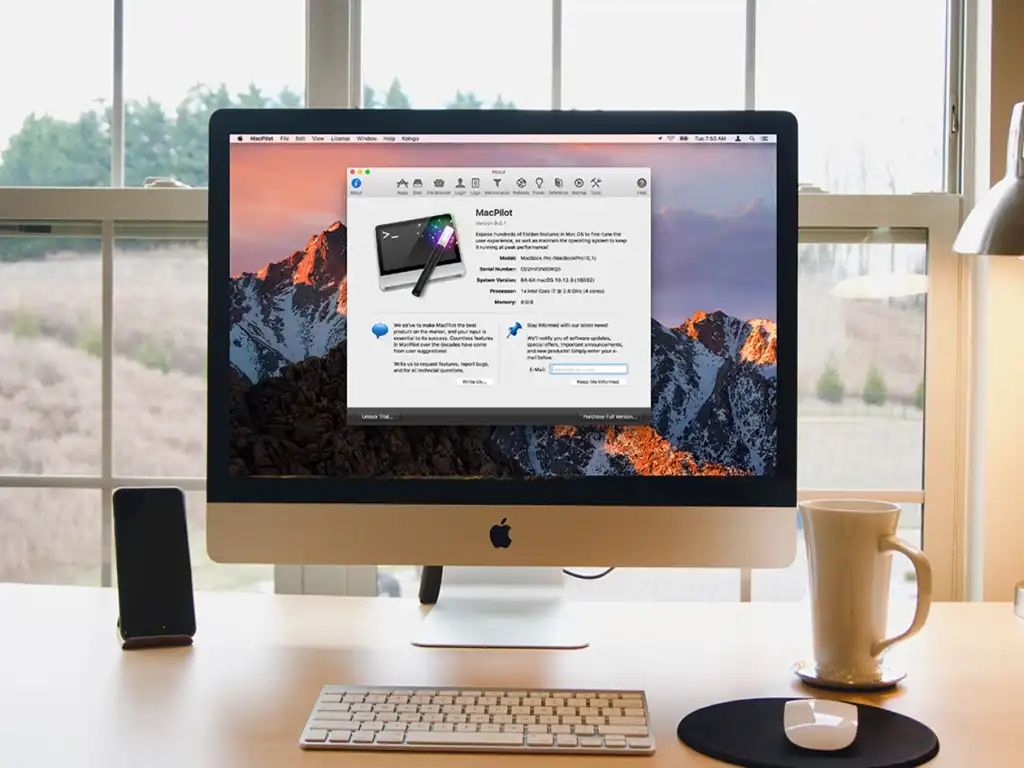
แน่นอนว่าไม่ใช่ทุกคนอยากจำคำสั่งยาวๆ ทั้งหมด บทความนี้จึงชวนคุณใช้สองทางคู่กัน คือ Terminal dashboards สำหรับ monitoring แบบละเอียด และแอปแบบ GUI เช่น MacPilot สำหรับตั้งค่า macOS เชิงลึกโดยไม่ต้องแตะ command line เลย MacPilot ถูกอธิบายว่าเหมือนโหมดแฮ็กเกอร์สำหรับ Mac ที่ไม่ต้องมีปริญญาด้านโค้ด
เริ่มตั้งระบบ monitoring Mac ด้วย tmux และ btop
ถ้าคุณอยากให้ Terminal กลายเป็น Mac Terminal dashboard ขั้นแรกคือเพิ่มเครื่องมือ monitoring ให้มัน การจับคู่ tmux กับ btop คือชุดตั้งต้นที่ทรงพลังและติดตั้งผ่าน Homebrew ได้ในคำสั่งเดียว เมื่อมีสองตัวนี้ Terminal ของคุณจะไม่ใช่แค่หน้าต่างเดียวที่พิมพ์คำสั่งแล้วปิด แต่เป็น session ถาวรที่แบ่งหน้าต่างและแผงได้หลายชุด
- ติดตั้ง Homebrew ถ้ายังไม่มี จากนั้นรันคำสั่ง brew install tmux btop เพื่อเพิ่มทั้งสองเครื่องมือในระบบ
- เปิด Terminal แล้วเปิด tmux เพื่อสร้าง session ที่เก็บหลายหน้าต่างไว้ได้ คุณสามารถกลับมาใช้ session เดิมโดยไม่ต้องจัด layout ใหม่ทุกครั้ง
- ภายใน tmux เปิด btop เพื่อให้มัน takeover Terminal และแสดงภาพรวมระบบแบบเรียลไทม์ ทั้ง CPU หน่วยความจำ พื้นที่เก็บข้อมูล network และรายการโปรเซส
- ใช้ Ctrl+B เป็น prefix ของ tmux แล้วกด C เพื่อสร้าง window ใหม่ กด Ctrl+B ตามด้วยตัวเลขเพื่อสลับ window หรือใช้ N และ P ในการไปหน้าถัดไปหรือก่อนหน้า
จุดเด่นของ btop คือเป็นระบบ monitoring Mac แบบภาพรวมที่อ่านง่ายกว่า top ดั้งเดิมมาก ส่วนบนแสดงการใช้ CPU และหน่วยความจำ ส่วนล่างแสดง storage network และโปรเซสรายตัว พร้อมความสามารถในการจัดเรียงค้นหาและยิง kill ได้จากหน้าจอเดียว เมื่อมีหน้าต่าง btop เปิดค้าง คุณเพียงแค่เหลือบตาดูก็เข้าใจทันทีว่า Mac กำลังใช้ทรัพยากรกับอะไร ลดการสลับไป Activity Monitor หรือแอปอื่นลงอย่างชัดเจน
ใช้ Terminal ดูบริการที่กำลังรันแทนการนั่งเดา
เมื่อมีแดชบอร์ดระบบแล้ว ขั้นต่อไปคือดูว่า service ที่คุณรันอยู่ทำงานดีหรือไม่ ส่วนใหญ่เรามักดูจากไอคอนบนเมนูบาร์แล้วเดาเอง แต่ถ้าใช้ Terminal เป็นฐาน คุณจะเห็นทั้งสถานะและการใช้ทรัพยากรของแต่ละบริการได้พร้อมกัน ข้อดีคือพอเห็นผิดปกติจากกราฟหรือค่าที่ขึ้น ก็จัดการสั่งหยุด ดู log หรือ restart ได้ทันที โดยไม่ต้องเปิดหน้าต่างใหม่หลายชุด
ตัวอย่างที่เห็นชัดคือ Docker คุณอาจรู้แค่ว่า Docker Desktop เปิดอยู่ แต่ไม่รู้ว่า container ไหนใช้ทรัพยากรมากหรือเสียอยู่ การใช้คำสั่ง docker ps และ docker stats จะช่วยแสดงว่า container อย่าง Jellyfin ทำงานอยู่หรือไม่และใช้ CPU หน่วยความจำ และแบนด์วิธ network เท่าไร ถ้า Jellyfin ตอบสนองผิดปกติ คุณสามารถตาม log ด้วย docker logs --follow jellyfin จากหน้าต่างเดียวกันได้เลย
อีกกรณีหนึ่งคือการรัน LLM ผ่าน Ollama บางครั้งโมเดลยังโหลดอยู่ในหน่วยความจำแม้คุณเลิกใช้งานไปแล้ว คำสั่ง ollama ps จะแสดงว่าโมเดลไหนยังโหลดอยู่ และคุณสามารถใช้ ollama stop ตามด้วยชื่อโมเดลเพื่อหยุดสิ่งที่ไม่ต้องการ แนวทางนี้ทำให้ Terminal ของคุณเป็นทั้ง Mac Terminal dashboard และศูนย์ควบคุมบริการในเครื่องไปพร้อมกัน
macOS productivity tools ฝั่ง Terminal ที่แทนหลายแอปบนจอ
หลายคนเปิด Terminal เฉพาะตอนมีบทความบอกให้ copy คำสั่งไปวาง ทั้งที่ความจริงแล้ว macOS productivity tools ฝั่ง command line สมัยนี้ใช้ง่ายและมีอินเทอร์เฟซเต็มจอ มีเมนูและรองรับเมาส์ ทำให้ไม่ต้องจำคำสั่งนับสิบก่อนเริ่มใช้งานเครื่องมือหนึ่งเลย ความคิดสำคัญคือใช้ Terminal ทดแทนหลายแอปในเครื่อง เพื่อให้ทุกอย่างรวมอยู่บนแดชบอร์ดเดียว ลดการสลับคีย์บอร์ดกับแทร็กแพดไปมา
ตัวอย่างเช่น ncdu ซึ่งให้มุมมองพื้นที่เก็บข้อมูลแบบ interactive ทำให้หาโฟลเดอร์ที่กินพื้นที่มากผิดปกติได้ง่าย หรือ Lazygit ที่เปลี่ยนการจัดการ Git branches commits diffs และ staging ให้กลายเป็นอินเทอร์เฟซที่ขับเคลื่อนด้วยคีย์บอร์ดโดยไม่ต้องใช้ client หนักๆ บน desktop และ Neovim ที่สามารถแทน text editor แบบ GUI ได้เมื่อคุณเพิ่มปลั๊กอินที่ต้องใช้
แนวคิดที่ควรจำคือ คุณไม่จำเป็นต้องเรียนรู้ command line ทั้งหมดก่อนเริ่มใช้ Terminal เครื่องมือเหล่านี้ถูกออกแบบให้คุณเริ่มจากสิ่งที่ต้องการจริงๆ แล้วค่อยขยายชุดคำสั่งไปทีละนิด เมื่อคุณเริ่มใช้ Terminal เป็นแดชบอร์ดสำหรับงานจริง ความคุ้นเคยจะเกิดตามธรรมชาติ
MacPilot settings ทางลัดสาย GUI สำหรับคนไม่อยากจำคำสั่ง
ไม่ใช่ทุกคนอยากใช้เวลาเรียนรู้คำสั่ง Terminal แต่อยากได้พลังปรับแต่งระบบระดับลึก นี่คือจุดที่ MacPilot กลายเป็นคู่หูสำคัญ MacPilot ถูกอธิบายว่าเหมือนโหมดแฮ็กเกอร์สำหรับ Mac ที่ไม่ต้องใช้ปริญญาด้านการเขียนโค้ด กล่าวคือคุณได้เข้าถึงการตั้งค่าที่ซ่อนอยู่มากมายผ่านหน้าต่าง GUI ที่คลิกได้เลย ไม่ต้องเสี่ยงพิมพ์คำสั่งผิด
ในแง่ MacPilot settings คุณสามารถเผยการตั้งค่าระบบที่ซ่อนอยู่ เช่น แสดงไฟล์ซ่อนใน Finder ปิดเสียง startup chime และปรับแอนิเมชันของไอคอน นอกจากนี้ยังเพิ่มพลังให้ Dock ด้วยการใส่ spacer smart stack และเมนูลับต่างๆ ด้านประสิทธิภาพ MacPilot ช่วยรันเครื่องมือบำรุงรักษา ล้าง cache และซ่อมไฟล์ระบบได้จากเมนูเดียวพร้อมทั้งดูสเป็กฮาร์ดแวร์ ความเร็ว RAM และข้อมูลพอร์ต network เชิงลึก
เมื่อคุณใช้ Terminal เป็นแดชบอร์ด monitoring และใช้ MacPilot เป็นแผงปรับแต่งผ่าน GUI คุณจะได้ macOS productivity tools สองสายที่สะท้อนกัน คือสายอ่านและตรวจ ระบบ monitoring Mac ผ่านแดชบอร์ด และสายปรับแต่งผ่านปุ่มและเมนู ผลลัพธ์คือคุณเข้าใจว่าเครื่องกำลังทำอะไรและสามารถเปลี่ยนพฤติกรรมของระบบให้เข้ากับสไตล์การทำงานของคุณได้โดยไม่ต้องเป็นสายโค้ด