
HiLight บน Pixel 11 คืออะไร และทำไมถึงดูอั้น
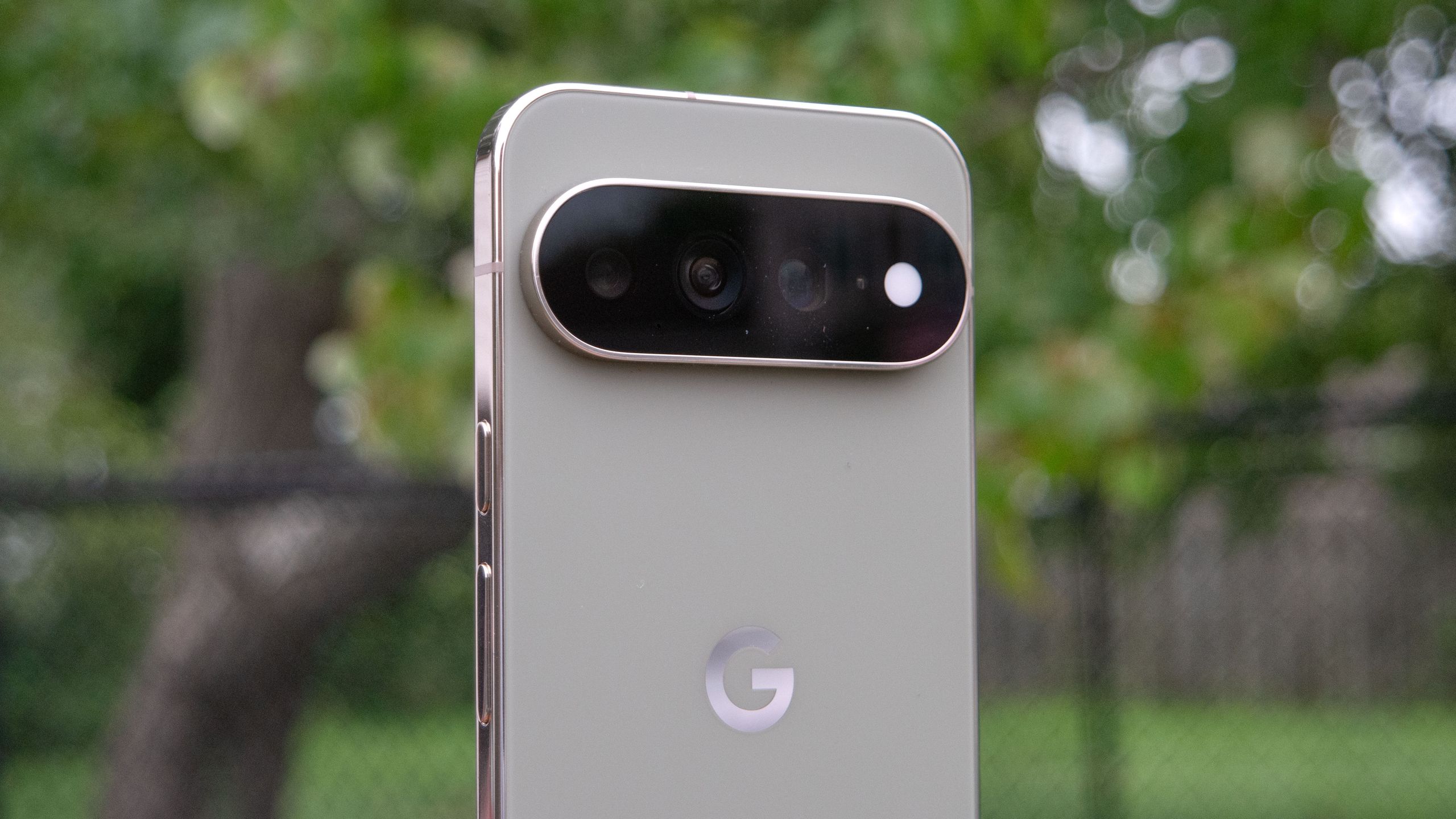
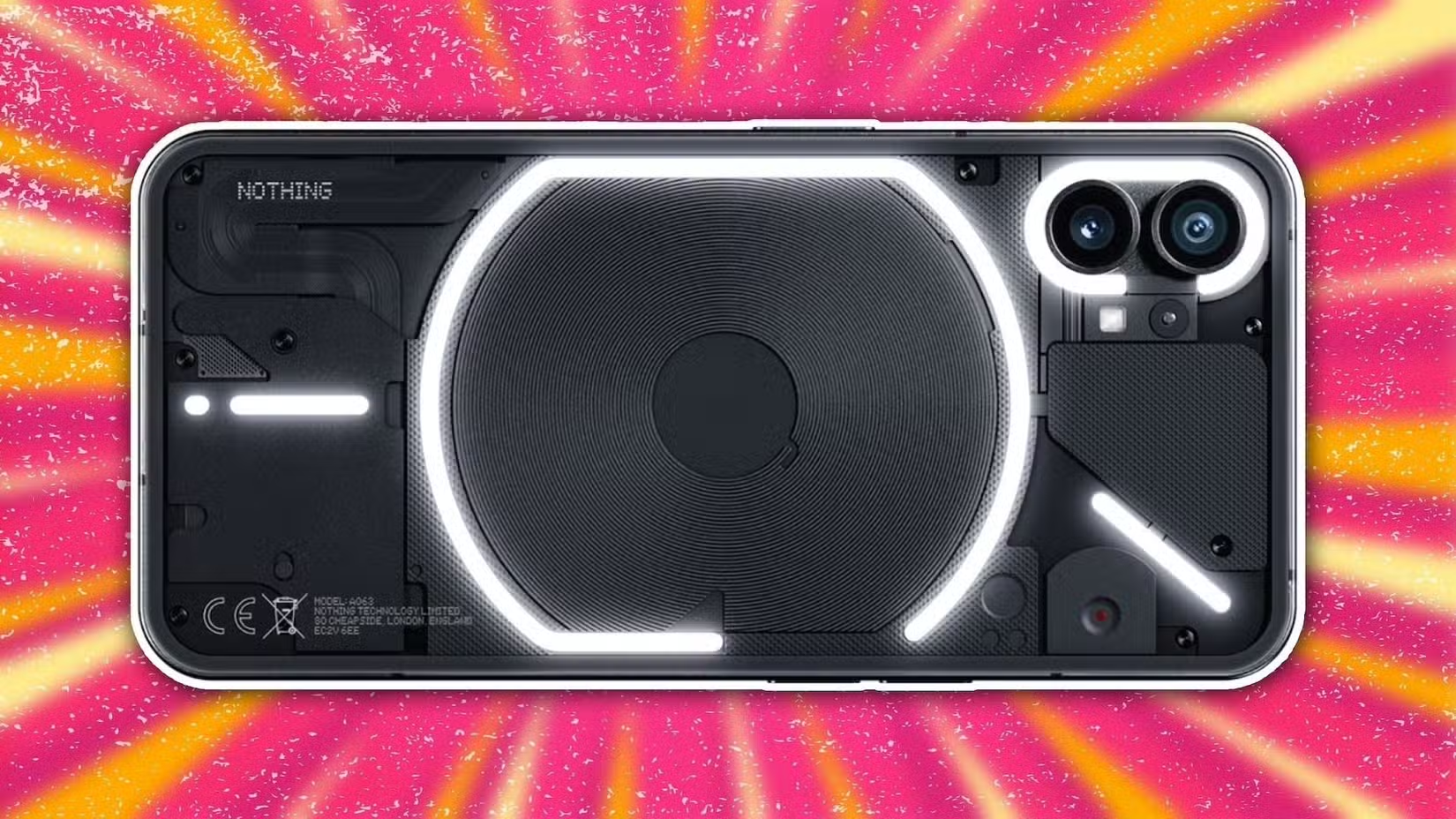
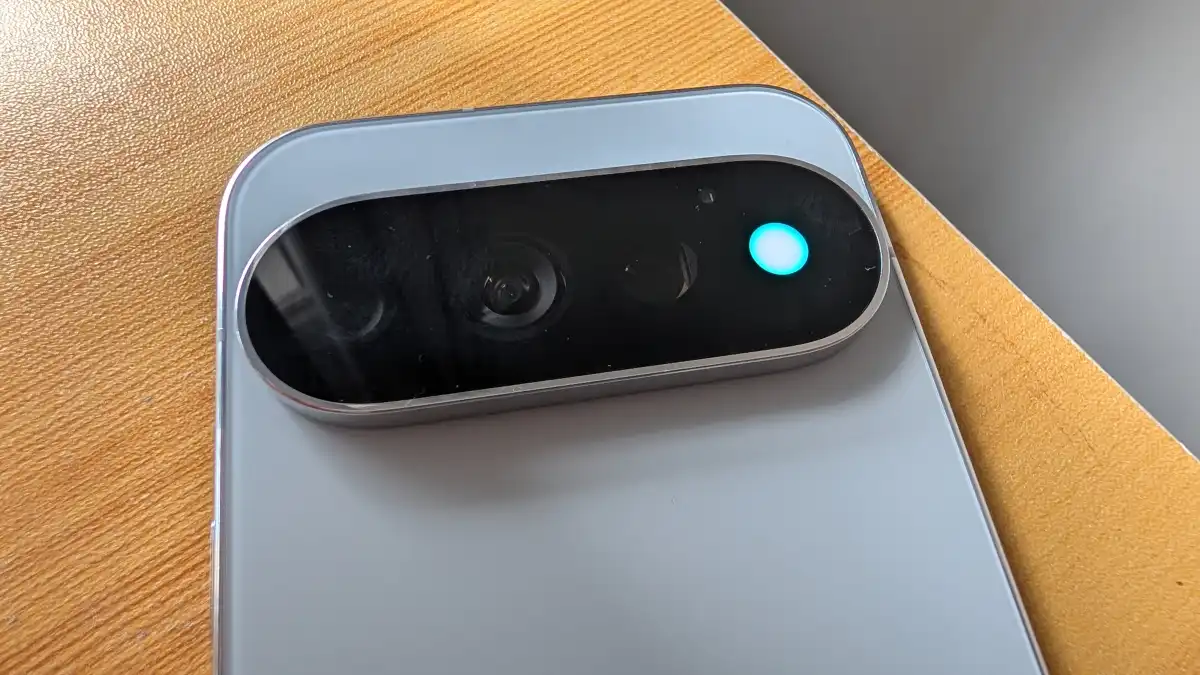
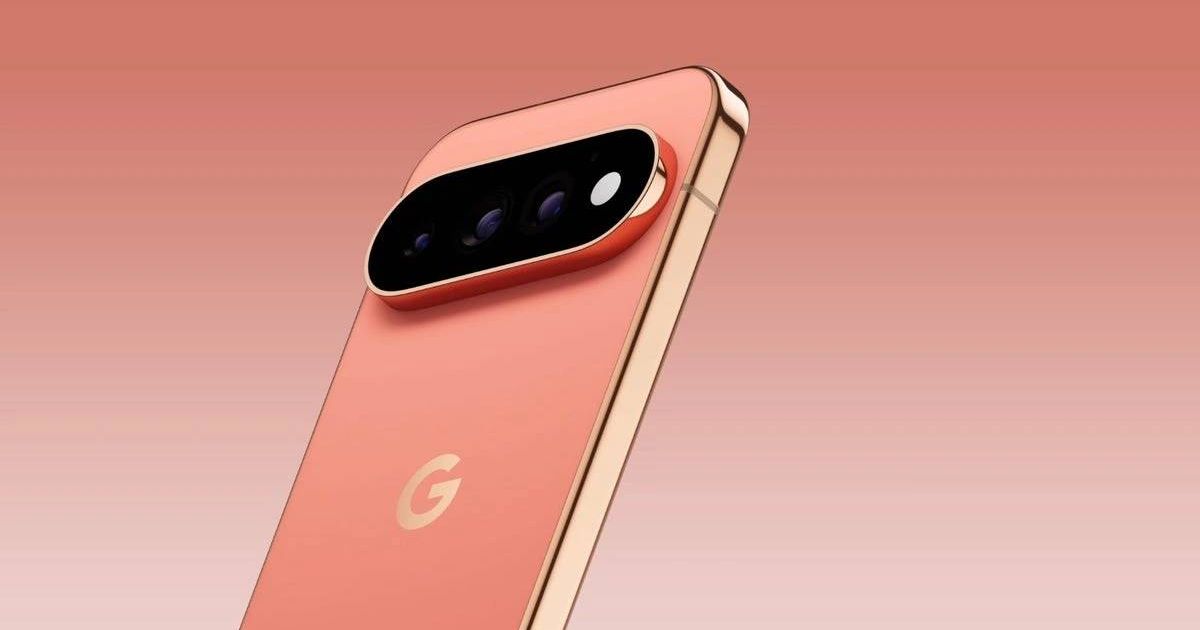
Pixel HiLight feature คือชุดหลอด LED หลายสีที่ฝังอยู่ด้านหลังเครื่อง Pixel 11 ซีรีส์ ใช้แสดงไฟเรืองแสงเพื่อบอกสถานะต่าง ๆ เช่น การโทรเข้าและการทำงานของผู้ช่วยเสียง HiLight ถูกออกแบบมาให้เป็นการแจ้งเตือนแบบสายตาแทนเสียงหรือการสั่น แต่ในเวอร์ชันเริ่มต้นของ Pixel 11 การควบคุมและการปรับแต่งไฟยังมีตัวเลือกจำกัดมาก ทำให้ผู้ใช้หลายคนรู้สึกว่าศักยภาพของฮาร์ดแวร์ยังถูกใช้ไม่เต็มที่
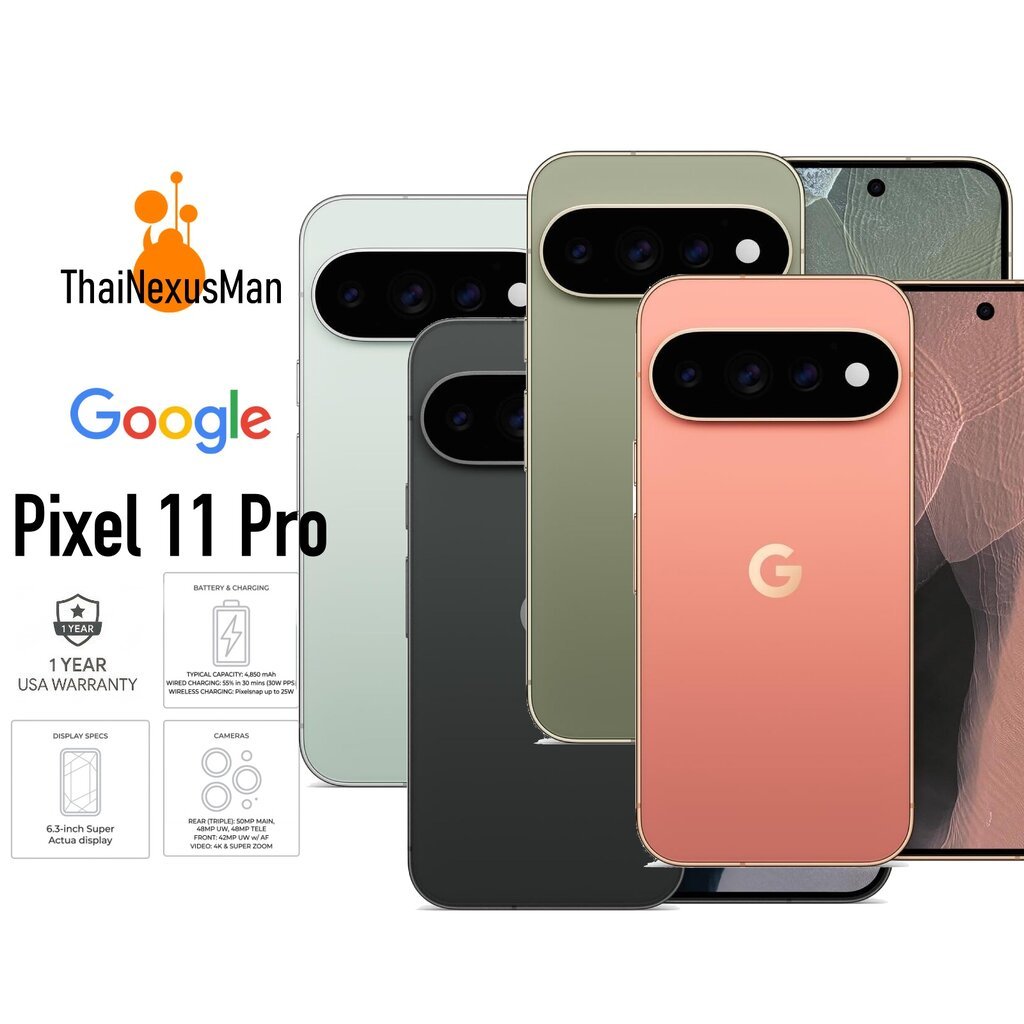
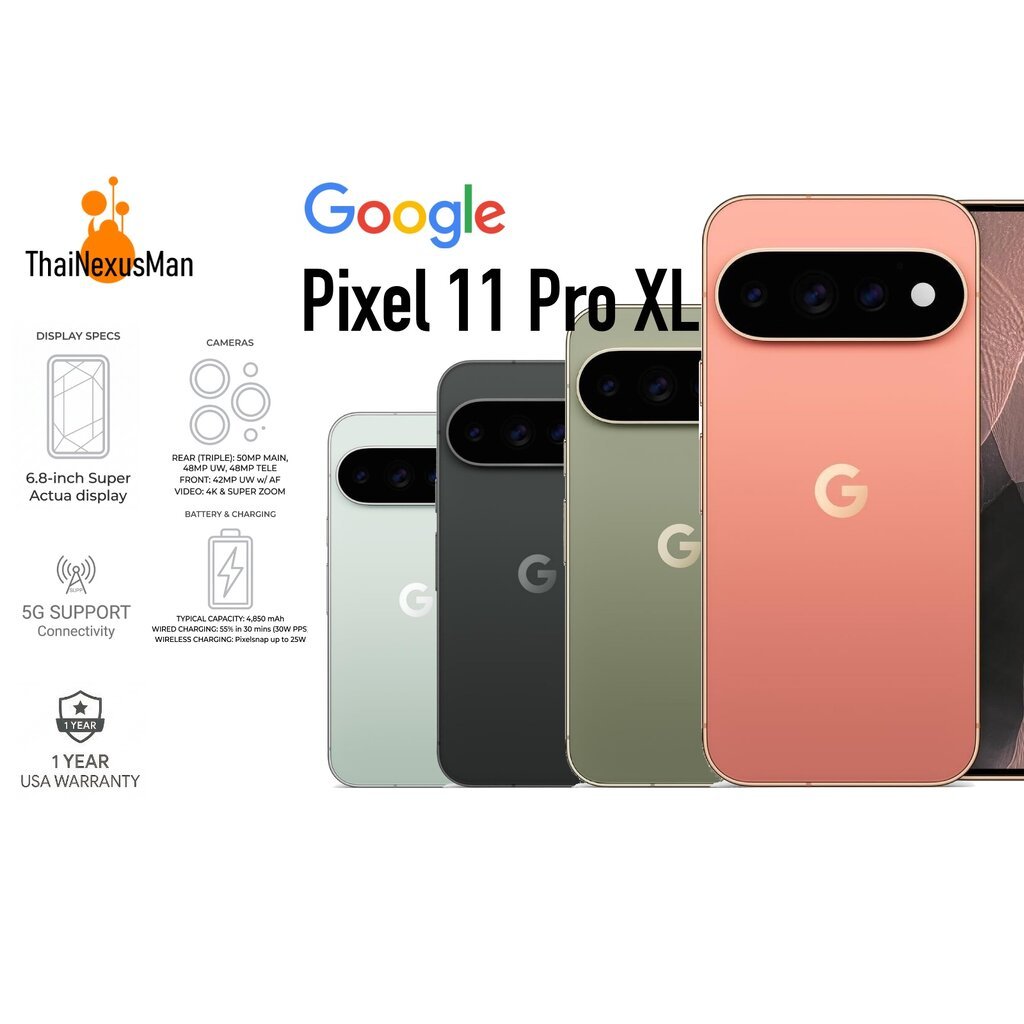
บน Pixel 11 ซีรีส์ HiLight คือชุดหลอด LED หลายสีจำนวนแปดดวงที่อยู่ด้านหลังรุ่น Pixel 11 Pro, Pixel 11 Pro XL และ Pixel 11 Pro Fold การทำงานจากโรงงานมีแค่สองบทบาทหลัก คือเปลี่ยนเป็นสีใดสีหนึ่งจากห้าสีเมื่อมีสายจากรายชื่อโปรด และเรืองแสงเมื่อ Gemini หรือผู้ช่วยเสียงกำลังทำงาน ฟังดูเก๋ แต่พอใช้จริงจะพบว่าตั้งสีให้คนโปรดได้แค่ห้าคนก็เริ่มสับสนเรื่องสีแล้ว หลายคนจึงมองว่า HiLight แม้เป็นฟีเจอร์ใหม่ แต่ในรูปแบบปัจจุบันยังไม่ช่วยเปลี่ยนไลฟ์สไตล์การใช้มือถือเท่าไร นี่แหละจุดที่แอปฟรีอย่าง HiLight Studio เข้ามาช่วยให้เราดึงพลังของไฟเรืองแสงออกมาใช้ได้มากขึ้น

ทำความรู้จัก HiLight Studio แอปฟรีที่ปลดล็อกการปรับแต่งไฟเรืองแสง
HiLight Studio app คือแอปฟรีและโอเพนซอร์สที่สร้างมาเพื่อให้ผู้ใช้ Pixel 11 ควบคุมหลอด LED ของ HiLight ได้ละเอียดกว่าฟีเจอร์เดิมของระบบ แอปนี้ให้คุณปรับทั้งสีแบบคงที่และลวดลายไฟแบบแอนิเมชัน รวมถึงผูกการแสดงผลกับเหตุการณ์ต่าง ๆ ในเครื่อง เช่น การแจ้งเตือนหรือการเปิดใช้งานไมโครโฟน สิ่งที่ต่างจาก HiLight เดิมคือคุณสามารถกำหนดรูปแบบไฟแต่ละดวงทั้งแปดดวงแยกจากกัน ให้กลายเป็นภาษาภาพส่วนตัวว่าตอนนี้มือถือกำลังทำอะไรอยู่
ผู้พัฒนา HiLight Studio คือ Dhananjay Bhosale และตัวแอปมีให้ดาวน์โหลดจาก GitHub รวมถึงเปิดให้ทดสอบบน Google Play Store แบบฟรี โดยไม่ต้องสมัครสมาชิกเพิ่ม เมื่อเชื่อมต่อแอปกับระบบได้แล้ว HiLight Studio จะเข้าถึง Android lights service ทำให้กำหนดไฟได้ละเอียดระดับฮาร์ดแวร์ แอปสามารถสั่งไฟให้เปลี่ยนสีหรือเล่นเอฟเฟกต์เมื่อแอปใดแอปหนึ่งได้รับการแจ้งเตือน เมื่อมีแจ้งเตือนจากรายชื่อเฉพาะ เมื่อแอปถูกเปิดใช้งาน หรือเมื่อ Android รายงานว่าไมโครโฟนหรือกล้องกำลังทำงานอยู่ พูดง่าย ๆ คือ HiLight ในเครื่องคุณจะมีความสามารถสอดรับกับการใช้งานจริงในแต่ละวันมากกว่าที่ระบบให้มาจากโรงงาน
เปรียบเทียบ HiLight เดิมกับ HiLight Studio ว่าได้อะไรเพิ่ม
ถ้าให้สรุปแบบเพื่อนเล่าให้ฟัง HiLight เดิมบน Pixel 11 ทำได้แค่ส่องไฟคนโปรดห้าสีและบอกว่าผู้ช่วย Gemini กำลังทำงานอยู่ แค่นั้นเลย การปรับแต่งจึงจำกัดทั้งด้านจำนวนผู้ติดต่อและรูปแบบไฟ หลายคนถึงขั้นบอกว่า HiLight เป็นฟีเจอร์ใหม่ที่ดูดีแต่แทบไม่มีผลกับการใช้งานจริง เมื่อเทียบกับฮาร์ดแวร์ LED แปดดวงที่ติดตั้งมาแล้ว ศักยภาพยังเหลืออีกมาก
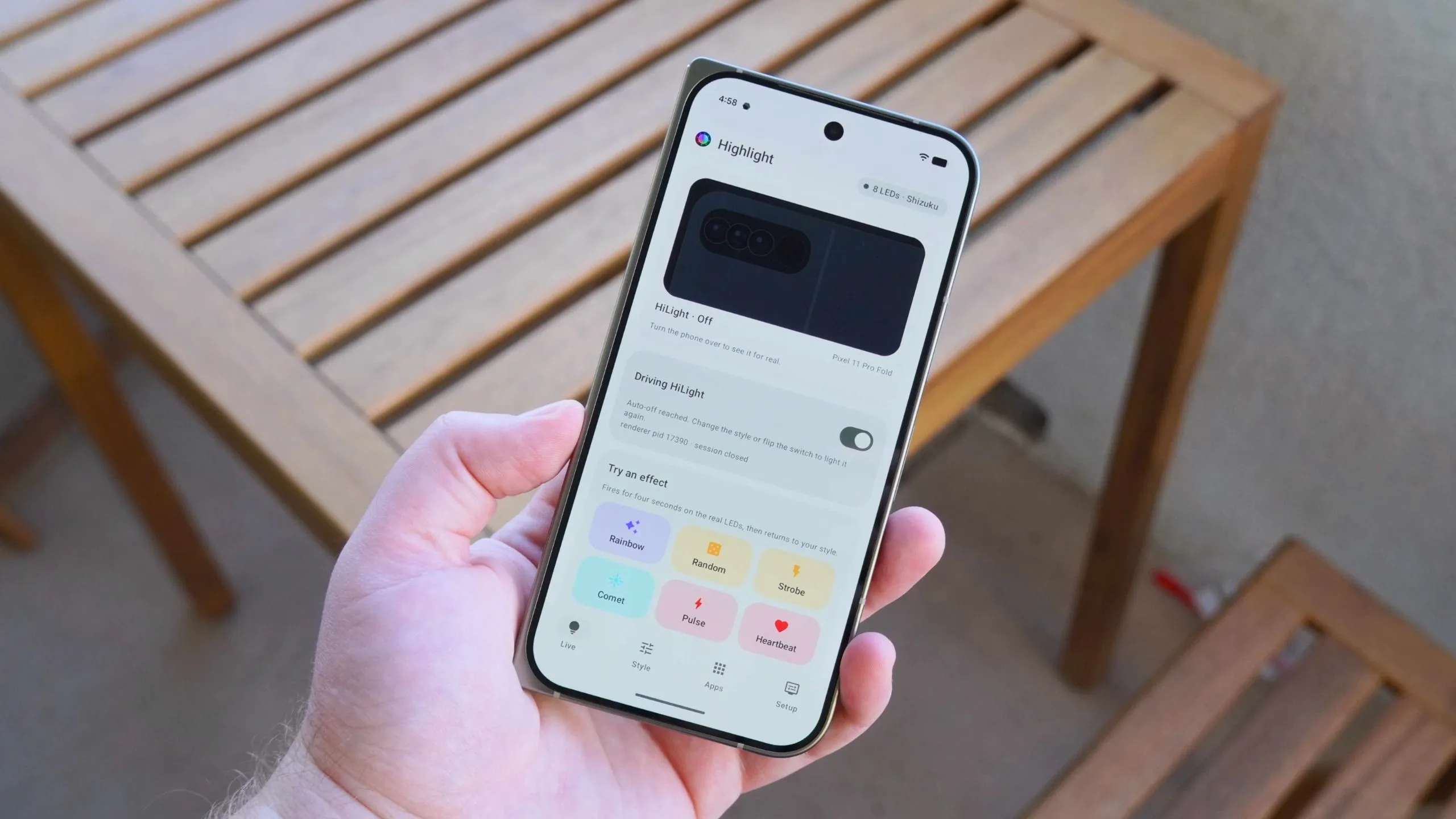
ขณะที่ HiLight Studio เข้าไปปลดล็อกทุกอย่างที่ฮาร์ดแวร์ทำได้ โดยให้คุณควบคุมหลอดทั้งแปดดวงแบบรายดวง สร้างสีคงที่หรือรูปแบบแอนิเมชันได้เอง และเลือกผูกกับเหตุการณ์ในเครื่องหลากหลายรูปแบบ เช่น การแจ้งเตือนแอป การแจ้งเตือนจากคนสำคัญ การเปิดแอป หรือการใช้งานไมโครโฟนและกล้อง เมื่อเซ็ตอัปเสร็จ แล้วเปิด HiLight Studio คุณจะเห็นหน้าจอ Live แสดงว่าตอนนี้ตัวเรนเดอร์กำลังสั่งไฟแบบไหนอยู่ พร้อมทั้งลองเล่นเอฟเฟกต์ได้ทันที แอปมีเอฟเฟกต์ไฟให้ลองถึงเก้ารูปแบบ เช่น Rainbow, Random, Strobe, Comet, Pulse, Heartbeat, Breathe, Wave และ Radar พอจัดชุดสีและเอฟเฟกต์ให้เข้ากับแอปแต่ละตัว คุณจะรู้สึกว่า HiLight ในเครื่องเริ่มกลายเป็นผู้ช่วยสายตาเต็มรูปแบบ
ขั้นตอนติดตั้งและตั้งค่า HiLight Studio บน Pixel 11 แบบทีละก้าว
ก่อนลงมือ ต้องรู้ก่อนว่า HiLight Studio ไม่ใช่แอปที่โหลดแล้วใช้ได้ทันที เพราะต้องขอสิทธิระดับสูงเพื่อเข้าถึง Android lights service ตามที่ผู้พัฒนาระบุ วิธีให้สิทธิทำได้สามทาง คือรูทเครื่อง ใช้ Android Debug Bridge หรือใช้แอปชื่อ Shizuku ที่ให้สิทธิ API ระดับสูงกับแอปอื่นโดยไม่ต้องรูท สำหรับคนใช้ทั่วไป วิธีผ่าน Shizuku บน Play Store จึงเหมาะและปลอดภัยกว่าที่สุด โดยต้องเปิด Developer options และเปิด wireless debugging ในเครื่องเสียก่อน
- ติดตั้ง Shizuku จาก Play Store แล้วเปิดแอปเตรียมใช้งาน จากนั้นเปิดแอป Settings บน Pixel 11 ของคุณ เข้าเมนู เกี่ยวกับโทรศัพท์ แล้วแตะที่หมายเลขบิลด์เจ็ดครั้งเพื่อเปิด Developer options ใส่รหัสผ่านหรือ PIN ของเครื่องเพื่อยืนยัน
- กลับมาใน Shizuku แตะปุ่ม Pairing แล้วเปิด Settings ไปที่ ระบบ และ ตัวเลือกสำหรับนักพัฒนา หรือใช้ปุ่มลัด Developer options ใน Shizuku เปิดสวิตช์ดีง Wireless debugging แล้วแตะเมนู Wireless debugging จากนั้นเลือกจับคู่ด้วยรหัสจับคู่ กดยินยอมให้ดีงแบบไร้สายบนเครือข่ายของคุณ เมื่อมีรหัสจับคู่ปรากฏขึ้น ให้กรอกรหัสในการแจ้งเตือนจาก Shizuku แล้วกดส่ง จากนั้นแตะ Start ในแอป Shizuku เพื่อเริ่มการทำงาน
- ติดตั้ง HiLight Studio app จาก Google Play Store หรือจากแหล่งที่ผู้พัฒนาระบุ เปิดแอปแล้วไปที่หน้า Setup มองหาตัวเลือก Shizuku แล้วแตะ Request access จากนั้นอนุมัติคำขอสิทธิ เมื่อเสร็จขั้นตอนนี้ HiLight Studio ก็จะได้รับสิทธิ์เข้าถึง Android lights service และพร้อมให้คุณปรับแต่งไฟด้านหลังเครื่องได้เต็มที่
เมื่อทุกขั้นตอนเรียบร้อย การเปิด HiLight Studio ครั้งต่อไปจะเห็นหน้าจอ Live ที่แสดงสถานะการรันเอฟเฟกต์ของไฟแบบเรียลไทม์ พร้อมปุ่มให้ลองเปลี่ยนเอฟเฟกต์และสีเพื่อทดสอบ จุดที่ต้องระวังคือทุกครั้งที่คุณรีสตาร์ทเครื่อง จำเป็นต้องเริ่มเรนเดอร์ของ HiLight Studio และเปิด Shizuku ใหม่อีกครั้ง เพราะสิทธิที่ให้ผ่าน wireless debugging จะหมดไปเมื่อบูตเครื่อง ถ้าคุณไม่ได้รีสตาร์ทมือถือบ่อย เรื่องนี้จึงเป็นแค่ความยุ่งนิดหน่อยแลกกับการได้ความสามารถด้าน glow light customization ที่ลึกกว่าระบบเดิม
ไอเดียการใช้ HiLight แบบปรับแต่งเอง และข้อคิดส่งท้าย
พอ HiLight Studio พร้อมใช้งาน ความสนุกคือการจับไฟเรืองแสงให้เข้ากับการใช้ชีวิตของคุณ เช่น ตั้งให้คอมโบสี Rainbow เล่นเมื่อได้รับแจ้งเตือนจากแอปสนทนาหลัก สร้างเอฟเฟกต์ Heartbeat ให้เต้นเมื่อมีแจ้งเตือนจากคนสำคัญ หรือใช้ Wave แสดงขณะเปิดแอปเพลงโปรด คุณอาจตั้งให้ไฟเปลี่ยนสีเมื่อระบบตรวจว่ากล้องหรือไมโครโฟนกำลังทำงาน เพื่อความสบายใจเรื่องความเป็นส่วนตัว การผูกเอฟเฟกต์กับการเปิดแอปแต่ละตัว ทำให้คุณมองหลังเครื่องก็พอรู้ทันทีว่าตอนนี้มือถือกำลังอยู่ในโหมดไหน ไม่ต้องมองหน้าจอตลอดเวลา
จากความเห็นของหลายคน เมื่อแกะกล่อง Pixel 11 แล้วลอง HiLight ครั้งแรกจะรู้ได้ทันทีว่าฮาร์ดแวร์มีศักยภาพสูง แต่การใช้งานแบบทางการสองรูปแบบยังไม่ช่วยเปลี่ยนวิธีใช้มือถือในชีวิตประจำวันเท่าไร แอป HiLight Studio จึงกลายเป็นตัวเสริมที่ทำให้ฟีเจอร์นี้สมกับที่ควรจะเป็น โดยเปิดโอกาสให้คุณสร้างภาษาไฟของตัวเองตั้งแต่ระดับสีไปจนถึงรูปแบบการกระพริบ สิ่งที่ต้องจำไว้คือการตั้งค่าผ่าน Shizuku และการเริ่มเรนเดอร์ใหม่หลังรีสตาร์ทอาจจะเพิ่มงานนิดหน่อย แต่แลกกับความสามารถด้าน glow light customization ที่ทำให้ Pixel 11 ของคุณมีคาแรกเตอร์ชัดและตอบโจทย์การใช้งานกว่าการใช้ HiLight แบบเดิมอย่างมาก