
เข้าใจให้ชัด: การปลดล็อกการตั้งค่า Pixel 11 Pro คืออะไร
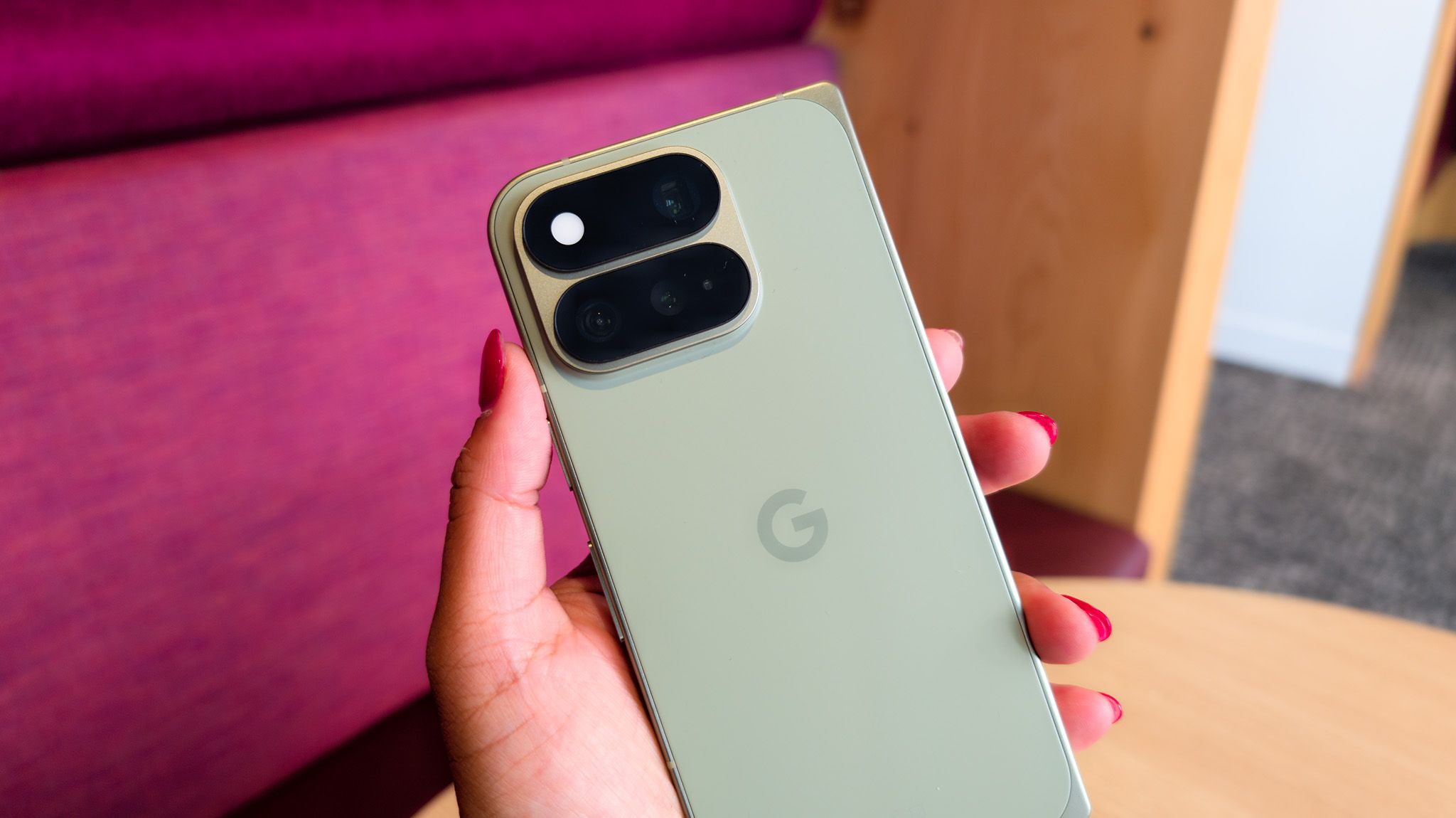
การปลดล็อกการตั้งค่า Pixel 11 Pro หมายถึงการเข้าไปแก้ไขตัวเลือกที่ถูกซ่อนหรืออยู่ลึกในเมนู เพื่อหยุดการใช้พลังงานเกินจำเป็น ปรับแต่งกล้องให้ทำงานตรงกับสไตล์ และใช้โหมดแสดงผลให้คุ้มพลังงานที่สุด การตั้งค่าเหล่านี้ไม่ใช่การรูทหรือปรับแต่งระดับนักพัฒนา แต่เป็นการรู้ว่าปุ่มไหนควรเปิด ปุ่มไหนควรปิด เพื่อให้แบตเตอรี่วันทำงานเต็มวันได้ตามที่สเปกเคยสัญญา โดยยังรักษาประสบการณ์ใช้งานหลักของ Pixel เอาไว้
ถ้า Pixel 11 Pro ของคุณเปอร์เซ็นต์แบตลดลงทั้งที่เครื่องนอนอยู่ในกระเป๋า หรือคุณต้องพกพาวเวอร์แบงก์ทุกวัน นั่นคือสัญญาณว่าการตั้งค่ามาตรฐานอาจกำลังดึงพลังงานมากเกินไป การแก้ไขไม่จำเป็นต้องเปลี่ยนเครื่อง แค่ใช้เวลาประมาณห้านาทีเข้าไปตรวจการตั้งค่าระบบบางจุดก็ช่วยกู้แบตให้กลับมาอยู่ได้ทั้งวันตามที่โฆษณาเคยบอกได้ จุดสำคัญคือทำอย่างมีลำดับ ไม่ปิดฟีเจอร์ที่ตัวเองต้องใช้ และเข้าใจผลลัพธ์ที่จะตามมา
ตั้ง Camera Looks ให้ตรงงาน ลดแตะหน้าจอ ลดการใช้พลังงาน
ฟีเจอร์ Camera Looks ใน Pixel 11 เป็นการเปลี่ยนสไตล์การประมวลผลภาพจากแนว HDR เดิม ให้เลือกโทนภาพได้หลากหลายขึ้น เช่น Original Natural Shadows Vanilla รวมถึงสไตล์เด่นอย่าง Velvet Classic Digi ที่หลายคนชอบใช้เป็นประจำ ปัญหาคือการตั้งให้สไตล์เหล่านี้เป็นค่าเริ่มต้นถูกซ่อนอยู่ลึก ทำให้ต้องปรับทุกครั้งก่อนถ่าย ซึ่งทั้งเสียเวลาและเพิ่มการแตะหน้าจอโดยไม่จำเป็น การตั้งค่าให้ถูกครั้งเดียวช่วยให้การถ่ายภาพลื่นขึ้น และลดการเปิดปิดฟีเจอร์ซ้ำๆ ที่อาจกินแบตจากการใช้งานจอและชิปประมวลผล
- หยิบ Pixel 11 หรือ Pixel 11 Pro ของคุณ เปิดแอปกล้อง แล้วแตะไอคอนการตั้งค่าที่มุมซ้ายล่างของหน้าจอ
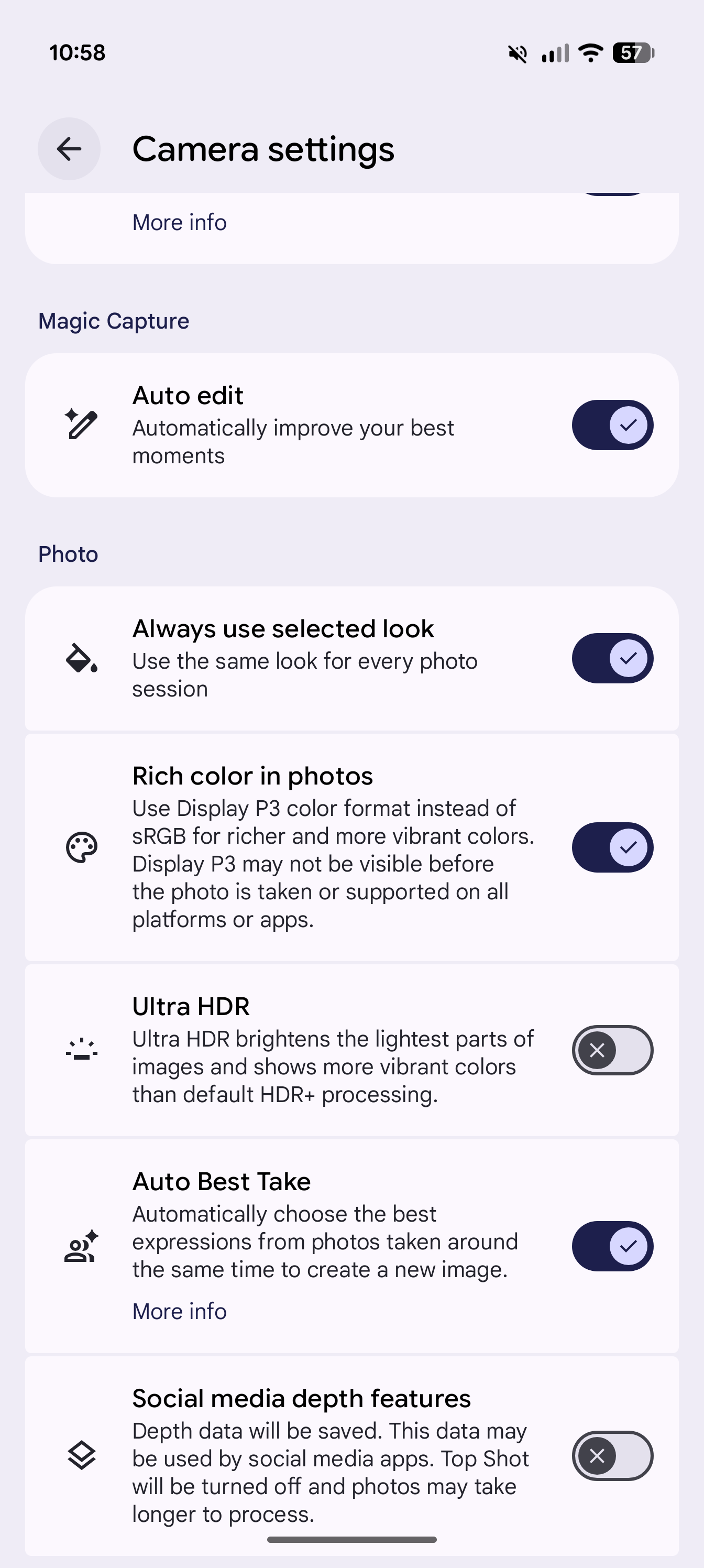
- แตะไอคอนจุดสามจุดที่มุมขวาบนเพื่อเปิดเมนูเพิ่มเติม จากนั้นเลื่อนลงไปที่ส่วน Photo แล้วมองหาตัวเลือก Always use selected look
- เปิดสวิตช์ Always use selected look ให้เป็นสถานะเปิด แล้วกลับไปที่เมนู Looks ในกล้อง เลือกสไตล์ที่ต้องการเป็นค่าเริ่มต้น เช่น Velvet Classic หรือ Digi
- ปิดแอปกล้องแล้วเปิดใหม่อีกครั้ง คุณจะเห็นชื่อสไตล์ที่เลือกแสดงขึ้นสั้นๆ ที่มุมขวาล่าง พร้อมไอคอน Looks สีม่วงอยู่ค้าง เพื่อบอกว่ากำลังใช้สไตล์นั้นเป็นโหมดหลัก
เมื่อเปิดตัวเลือก Always use selected look แล้ว ทุกครั้งที่คุณเลือกสไตล์นอกเหนือจากค่าเดิมของ Google จะถูกบันทึกเป็นค่ามาตรฐานแม้ปิดแอปไป สิ่งนี้สำคัญมากสำหรับคนที่ถ่ายงานด้วยโทนเฉพาะ เพราะลดขั้นตอน การแตะปรับซ้ำ และช่วยให้เวิร์กโฟลว์ตรงไปตรงมา ข้อควรระวังคือเมื่อเห็นไอคอน Looks สีม่วง คุณจะถูกนำเข้าหน้าปรับ Look โดยตรง ทำให้ต้องแตะย้อนกลับถ้าจะไปตั้งค่าอื่นอย่างค่าแสงหรือไวต์บาลานซ์ ให้จำจุดนี้ไว้เพื่อไม่เสียจังหวะการทำงาน
จัดระเบียบการใช้พลังงาน: เครือข่าย หน้าจอ และฟีเจอร์เบื้องหลัง
สเปก Pixel บอกว่าอยู่ได้ทั้งวัน แต่ประสบการณ์จริงที่แบตลดฮวบทั้งที่เครื่องอยู่ในกระเป๋า แสดงว่าค่ามาตรฐานบางอย่างกำลังดึงพลังงานมากกว่าที่ควร ผู้ใช้คนหนึ่งพบว่าหลังทดลองปรับการตั้งค่าหลายจุดและขุดเมนูระบบอย่างละเอียด ความต่างเรื่องแบตเตอรี่ชัดมาก และสามารถหยุดการชาร์จวันละสองรอบได้ ส่วนใหญ่เป็นฟีเจอร์ที่ตั้งใจช่วยให้เครื่องฉลาดขึ้น แต่กลับทำงานตลอดเวลา ทั้งโมเด็มจดจ่อกับสัญญาณ 5G หน้าจอ Always On Display และฟีเจอร์ฟังเพลงเบื้องหลัง ทำให้แบตหมดเร็วกว่าที่ตัวเลขสเปกบอกไว้
การจัดการเริ่มจากการลดภาระเครือข่าย โดยเปลี่ยน Preferred network type เป็น LTE แทนการพยายามเกาะ 5G ตลอดเวลา ซึ่งช่วยลดทั้งความร้อนและการไหลของแบตในโหมดสแตนด์บายได้ดี โดยผู้ใช้รายเดิมไม่รู้สึกว่าความเร็วอินเทอร์เน็ตสำหรับการเลื่อนฟีดหรือฟังเพลงสตรีมมิ่งต่างไปมากนัก การปิด Adaptive connectivity ก็ช่วยให้ Pixel ไม่สลับไปมาระหว่าง Wi Fi และมือถือแบบก้าวร้าว ลดการเชื่อมต่อซ้ำๆ ที่กินพลังงาน ส่วนหน้าจอ การปิด Always On Display แล้วใช้แค่ท่าทาง Lift to check phone และ Tap to check phone ช่วยให้หน้าจอดำสนิทเมื่อไม่ใช้งาน ลดการสิ้นเปลืองแบตต่อชั่วโมงโดยไม่เสียข้อมูลหน้าล็อกที่ต้องดู
ปรับ Dark Mode ให้คุ้มพลังงาน และจับตากราฟแบตให้ใกล้ชิด
Dark Mode มักถูกพูดถึงว่าเป็นพระเอกด้านประหยัดแบตบนจอ OLED เพราะพาแนลจะปิดพิกเซลรายจุดเมื่อแสดงพื้นที่สีดำ ต่างจาก LCD ที่ยังต้องส่องแสงตลอด แต่ผลจริงขึ้นอยู่กับระดับความสว่างและเวลาที่ใช้งานมากกว่าการเปิดโหมดมืดเพียงอย่างเดียว ถ้าคุณชอบโหมดสว่างในตอนกลางวันเพื่อให้มองเห็นชัดในแดด การเปิด Dark Mode ทั้งวันอาจไม่ใช่คำตอบ การตั้งตารางอัตโนมัติให้เปิด Dark Mode ช่วงกลางคืนและกลับเป็น Light Mode ตอนเช้า จะทำให้ในช่วง 12 ชั่วโมงที่หน้าจอส่วนใหญ่เป็นพื้นดำ ประหยัดการเปิดสว่างของพิกเซลสีขาวได้มาก
คำแนะนำสำคัญอีกอย่างคือเลิกเดาแล้วดูข้อมูลจริงผ่านกราฟ Battery usage เมนูนี้บอกชัดว่าแอปหรือส่วนระบบไหนกำลังกินพลังงานเกินส่วน เมื่อรู้ตัวการที่ดูดแบต คุณสามารถบังคับปิดแอปนั้น หรือรีเซ็ตการใช้พลังงานของมันได้ ฟีเจอร์ประหยัดแบตต่างๆ จะไม่ช่วยอะไรเลยถ้ามีเกมหรือแอปบางตัวทำงานเบื้องหลังตลอด การตรวจกราฟเป็นประจำช่วยให้คุณจับผิดการใช้พลังงานผิดปกติได้เร็ว และปรับการใช้งานให้สอดคล้องกับเป้าหมายแบตอยู่ครบทั้งวัน "By taking five minutes to audit these settings, I finally reclaimed the all-day battery life Google promised" เป็นประโยคที่สะท้อนว่าการดูข้อมูลแล้วลงมือปรับสำคัญกว่าเชื่อสเปกเพียงอย่างเดียว
สรุป: ใช้เวลาไม่กี่นาทีเพื่อแบตตลอดวันและกล้องตรงใจ
เมื่อคุณจัดการทั้งการตั้งค่า Camera Looks ให้ตรงงาน การลดภาระเครือข่ายที่ไม่จำเป็น การปิดหน้าจอ Always On Display ฟีเจอร์ฟังเพลงเบื้องหลัง และตั้งตาราง Dark Mode พร้อมทั้งตรวจกราฟการใช้แบตอย่างสม่ำเสมอ คุณจะเข้าใกล้คำว่าแบตอยู่ครบทั้งวันโดยไม่ต้องพกพาวเวอร์แบงก์ จุดสำคัญคือไม่ต้องปิดทุกอย่างจนเครื่องเสียเอกลักษณ์ แต่เลือกปิดเฉพาะสิ่งที่ทำงานตลอดเวลาโดยคุณไม่ได้ใช้จริง
การปลดล็อกการตั้งค่า Pixel 11 Pro ที่ซ่อนอยู่จึงไม่ใช่การเล่นกลไกซับซ้อน แต่เป็นการรู้จักเมนูเครื่องของตัวเองให้ดี ใช้เวลาไม่นานแต่แลกกับความสบายใจที่แบตไม่ไหลเป็นน้ำ และเวิร์กโฟลว์กล้องที่พร้อมใช้งานทันทีเมื่อเปิดแอป สิ่งที่ต้องเฝ้าระวังคือทุกครั้งที่มีอัปเดตระบบ การตั้งค่าบางอย่างอาจถูกรีเซ็ตหรือมีฟีเจอร์ใหม่เพิ่มเข้ามา ลองกลับมาเดินตามขั้นตอนอีกครั้งเป็นครั้งคราว เพื่อให้ Pixel ของคุณยังคงทำงานเต็มประสิทธิภาพอย่างที่คุณต้องการ
![Google Pixel 11 [Model US]](https://img2.zestbuy.co.th/product/2026/09/11/21cad5dc-61c9-49a5-b753-f06a338742a0.jpg)