
ทำไมต้องตั้งค่าหน้าจอ Samsung ให้ละเอียดกว่าค่าเริ่มต้น
การตั้งค่าหน้าจอ Samsung คือการปรับความสว่าง สี และความลื่นของการแสดงผลผ่านเมนูการตั้งค่า เพื่อให้หน้าจอเหมาะกับสายตาและรูปแบบการใช้งานของแต่ละคน การปรับเหล่านี้ช่วยให้มองเห็นได้สบายขึ้น ใช้งานได้รวดเร็วขึ้น และดึงศักยภาพหน้าจอออกมาเกินกว่าค่ามาตรฐานที่เครื่องตั้งมาให้ตั้งแต่แรก โดยไม่ต้องลงแอปเพิ่มหรือรูทเครื่อง
ผู้ใช้ Samsung จำนวนมากไม่ได้ดึงศักยภาพหน้าจอของสมาร์ตโฟนออกมาเต็มที่แม้จะมีตัวเลือกให้ใช้ ทั้งที่ปรับไม่นานก็ได้หน้าจอที่สว่างกว่า ลื่นกว่า และสบายตากว่า สิ่งที่ต้องมีมีเพียงเครื่อง Samsung หนึ่งเครื่อง แบตเหลือพอ และเวลาประมาณ 10 นาทีในการนั่งไล่เมนู การตั้งค่าที่จะพูดถึงนี้เน้นคนใช้ทั่วไปที่ไม่อยากยุ่งกับโหมดนักพัฒนา แต่พร้อมจะลองตั้งค่านิดหน่อยเพื่อให้เครื่องตอบสนองได้เร็วขึ้นในชีวิตประจำวัน
ขั้นตอนทีละข้อ: ตั้งค่าหน้าจอ Samsung ให้สว่าง ลื่น และสบายตา
หัวใจของการตั้งค่าหน้าจอ Samsung คือเมนูการแสดงผลในระบบ ซึ่งซ่อนตัวเลือกหลายอย่างที่แผงด่วนด้านบนไม่มีให้เห็น การเข้าไปปรับจากตรงนี้ทำให้คุณควบคุมความสว่างสูงสุด รีเฟรชเรต และโหมดสีได้ละเอียดขึ้น แต่ต้องระวังว่าความสว่างและรีเฟรชเรตที่สูงขึ้นอาจกินแบตเร็วขึ้น จึงควรทดลองและสังเกตว่ารูปแบบไหนเหมาะกับการใช้งานของตัวเอง
- เปิดแอป การตั้งค่า แล้วแตะเมนู การแสดงผล เพื่อเข้าสู่การตั้งค่าหน้าจอ Samsung
- ปิด สว่างอัตโนมัติ หรือ Adaptive Brightness จากนั้นเปิดตัวเลือก เพิ่มความสว่าง หรือ Additional Brightness เพื่อดันความสว่างหน้าจอให้สูงกว่าปกติ แล้วลองใช้งานสักพักว่าตาไหวหรือไม่
- แตะเมนู อัตราการรีเฟรช หรือ Bildwiederholrate แล้วเลือกแบบ Adaptiv เพื่อให้หน้าจอสามารถขึ้นไปได้ถึงประมาณ 120 Hz และให้ภาพเลื่อนลื่นขึ้นกว่าค่า 60 Hz ปกติ
- เปิดเมนู โหมดถนอมสายตา หรือ Eye comfort แล้วลองเลือกแบบ Adaptiv หรือกำหนดช่วงเวลา เช่น จากพระอาทิตย์ตกถึงพระอาทิตย์ขึ้น เพื่อลดแสงสีฟ้าเฉพาะตอนกลางคืน
- เข้าเมนู โหมดหน้าจอ หรือ Bildschirmmodus แล้วเลือกโหมด สีสด หรือ Lebendig เพื่อลดความหม่นของสี และปรับโทนสีเพิ่มเล็กน้อยตามที่สายตาคุณสบาย
หลังปรับครบแล้วให้ลองใช้งานสักหนึ่งวัน ทั้งดูโซเชียล เล่นเกม และอ่านตัวหนังสือ เพื่อสังเกตว่าความสว่าง รีเฟรชเรต และสีที่ตั้งไว้ช่วยให้ใช้งานสบายตาแค่ไหน แหล่งข้อมูลหนึ่งระบุว่าเมื่อคุณปรับทุกอย่างตามความต้องการของตัวเอง คุณจะดึงศักยภาพสูงสุดจากหน้าจอออกมาได้ หากรู้สึกว่าร้อนหรือแบตลดเร็วเกินไป สามารถย้อนกลับมาเลือกความสว่างหรือรีเฟรชเรตที่สมดุลกว่านี้ได้เสมอ
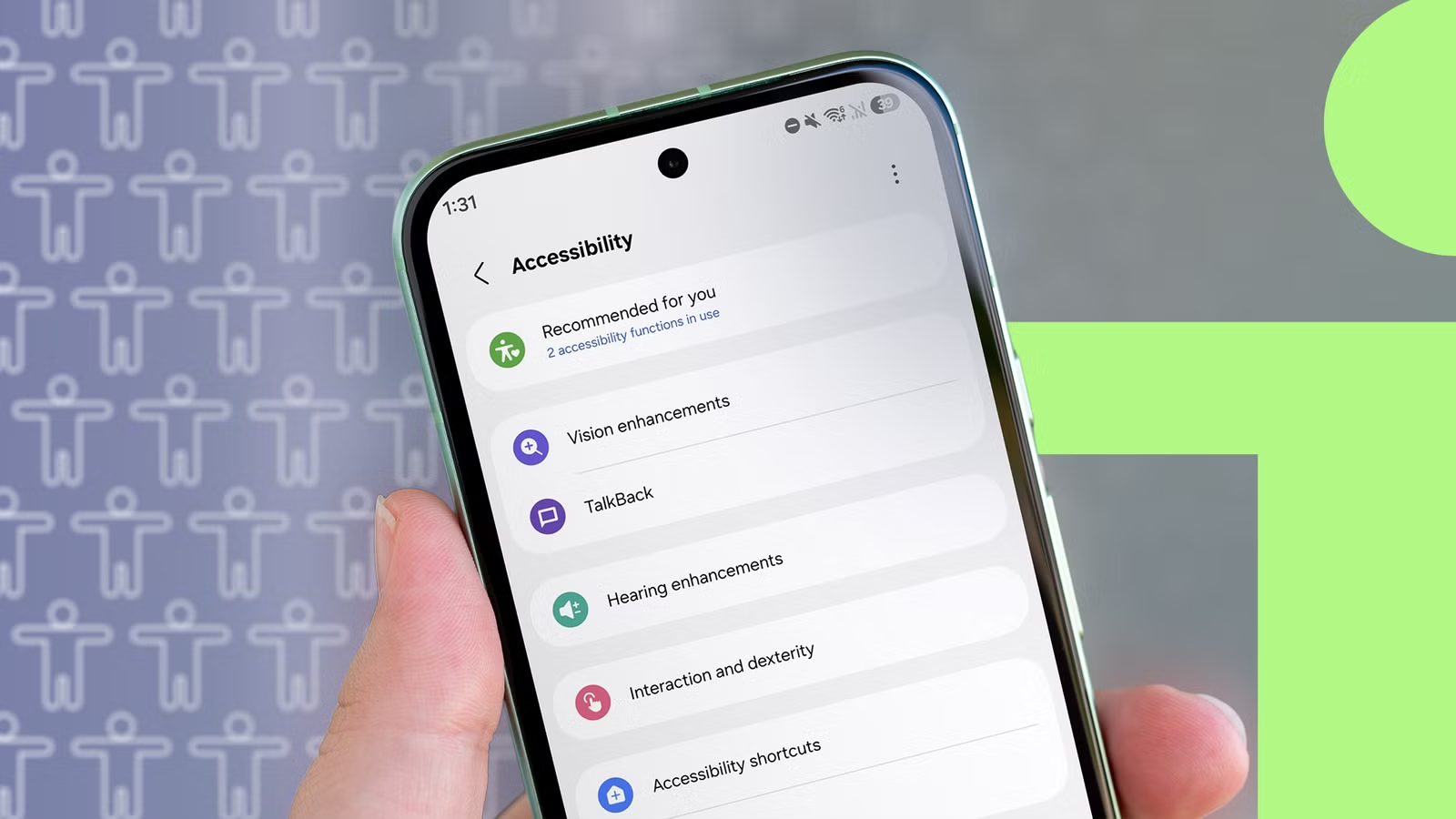
ใช้เมนู Accessibility ให้เครื่องตอบสนองเร็วขึ้น
หลายคนเปิดเมนู Accessibility ครั้งเดียวตอนเปลี่ยนขนาดตัวอักษร แล้วไม่กลับเข้าไปอีก ทั้งที่ภายในมีตัวเลือกที่ช่วยให้คุณใช้โทรศัพท์ได้เร็วขึ้นโดยไม่ยุ่งกับชิปหรือจีพียูเลย มีคนหนึ่งเล่าว่า เขาเข้าเมนูนี้เพื่อแก้ปัญหาฟอนต์ให้แม่ แต่กลับเจอตัวเลือกที่ทำให้เขาใช้งานโทรศัพท์ได้เร็วขึ้นแทน แนวคิดคือเครื่องไม่ต้องประมวลผลไวขึ้น แต่คุณใช้เวลารอน้อยลง
คำพูดที่น่าจดจำคือ "การลบแอนิเมชันทำให้ฉันเร็วขึ้น ไม่ได้ทำให้โทรศัพท์เร็วขึ้น" ซึ่งสรุปให้เห็นชัดว่าปุ่มเดียวจะตัดช่วงรอออกไป ไม่ได้ตัดงานที่เครื่องต้องทำ การตั้งค่าเหล่านี้ไม่ทำให้คะแนนเบนช์มาร์กดีขึ้น แต่ลดเวลาที่คุณต้องนั่งมองเอฟเฟกต์และการเปลี่ยนหน้าจอที่ไม่จำเป็น ช่วยได้มากกับคนที่ต้องเปิดปิดแอป สลับหน้าจอ และถ่ายภาพหน้าจอบ่อยในแต่ละวัน
ขั้นตอนจากเมนู Accessibility: ลดแอนิเมชันและเอฟเฟกต์เบลอ
เมนู Accessibility ของ Samsung ซ่อนตัวช่วยที่เกี่ยวกับภาพเคลื่อนไหวและเอฟเฟกต์เบลอไว้หลายจุด ข้อดีคือเปิดปิดได้ง่ายและเห็นผลทันที ข้อควรระวังคือหน้าจออาจดูเรียบขึ้น ไม่มีเอฟเฟกต์ฟุ้งสวยเหมือนเดิม แต่แลกกับการแตะแล้วตอบสนองเร็วขึ้น เหมาะกับคนที่เน้นใช้งานมากกว่าความสวยของเอฟเฟกต์
- เปิด การตั้งค่า แล้วเข้าเมนู การช่วยการเข้าถึง หรือ Accessibility จากนั้นไปที่หัวข้อ ข้อความและการแสดงผล หรือ สีและการเคลื่อนไหว ตามเวอร์ชัน Android ที่ใช้อยู่ แล้วเปิดสวิตช์ ลบแอนิเมชัน หรือ Remove Animations เพื่อปิดแอนิเมชันของระบบส่วนใหญ่
- ยังอยู่ในเมนู Accessibility ให้เข้า วิสัยทัศน์ หรือ Vision enhancements แล้วเปิดตัวเลือก ลดความโปร่งใสและความเบลอ หรือ Reduce Transparency and Blur เพื่อลดเอฟเฟกต์ด้านหลังแผงด่วน แถบแจ้งเตือน และหน้าต่างป๊อปอัป ทำให้หน้าตาดูเรียบร้อยและไม่รบกวนสายตา
การลบแอนิเมชันจะไม่ทำให้ซีพียูเร็วขึ้น แต่ลดเวลาที่คุณต้องนั่งมองหน้าจอก่อนจะกดต่อได้ ส่วนการลดความโปร่งใสและความเบลอช่วยให้ระบบมีเอฟเฟกต์ให้เรนเดอร์น้อยลง ทำให้รู้สึกว่าการแตะครั้งถัดไปพร้อมทำงานได้เร็วขึ้น และอินเทอร์เฟซดูสะอาดขึ้น ลองเปิดใช้สักหลายวัน หากรู้สึกว่าหน้าจอแข็งไป ก็สามารถปิดกลับบางส่วนเพื่อรักษาสมดุลระหว่างความลื่นกับความสวยของภาพ
สรุป: ปรับครั้งเดียว ใช้สบายไปยาว
เมื่อคุณตั้งค่าหน้าจอผ่านเมนูการแสดงผลและปรับเมนู Accessibility ตามขั้นตอนที่เล่าไป คุณจะได้หน้าจอ Samsung ที่สว่าง ลื่น และตอบสนองเร็วขึ้นกว่าค่ามาตรฐาน โดยไม่ต้องลงแอปเพิ่มหรือแตะโหมดนักพัฒนา การเปลี่ยนแปลงเหล่านี้อาจไม่สะท้อนในตัวเลขทดสอบประสิทธิภาพ เพราะไม่ได้ยุ่งกับฮาร์ดแวร์ แต่สะท้อนในเวลาจริงที่คุณประหยัดได้จากการรอหน้าจอน้อยลง
สิ่งที่ควรระวังคือความสว่างสูงสุดและรีเฟรชเรตที่มากขึ้นอาจทำให้แบตลดเร็วและเครื่องอุ่นขึ้นบ้าง จึงควรสังเกตการใช้งานของตัวเองแล้วค่อยๆ ปรับหาจุดลงตัว ขั้นตอนทั้งหมดนี้ใช้เวลาไม่นาน แต่ช่วยให้คุณดึงศักยภาพสูงสุดจากหน้าจอออกมาได้ตามความต้องการของตัวเอง เมื่อทำเสร็จแล้วลองใช้สักสองสามวัน คุณจะรู้สึกได้ว่าการแตะทุกครั้งตอบสนองตรงใจขึ้นมาก